夜雨聆风
夜雨聆风





7个免费、好用的PDF编辑器,不想加班的你一定要收藏!
助友们好,我是秋叶家的助攻姐,专注解决你的学习、生活、职场问题!
一说到 PDF 编辑,很多人都头疼不已、不知如何下手。
比如 PDF 如何转换成 Word、Excel?如何给 PDF 加水印、加注释?如何拆分、删除 PDF 页面?
神助攻读者群里,也有不少读者提问:
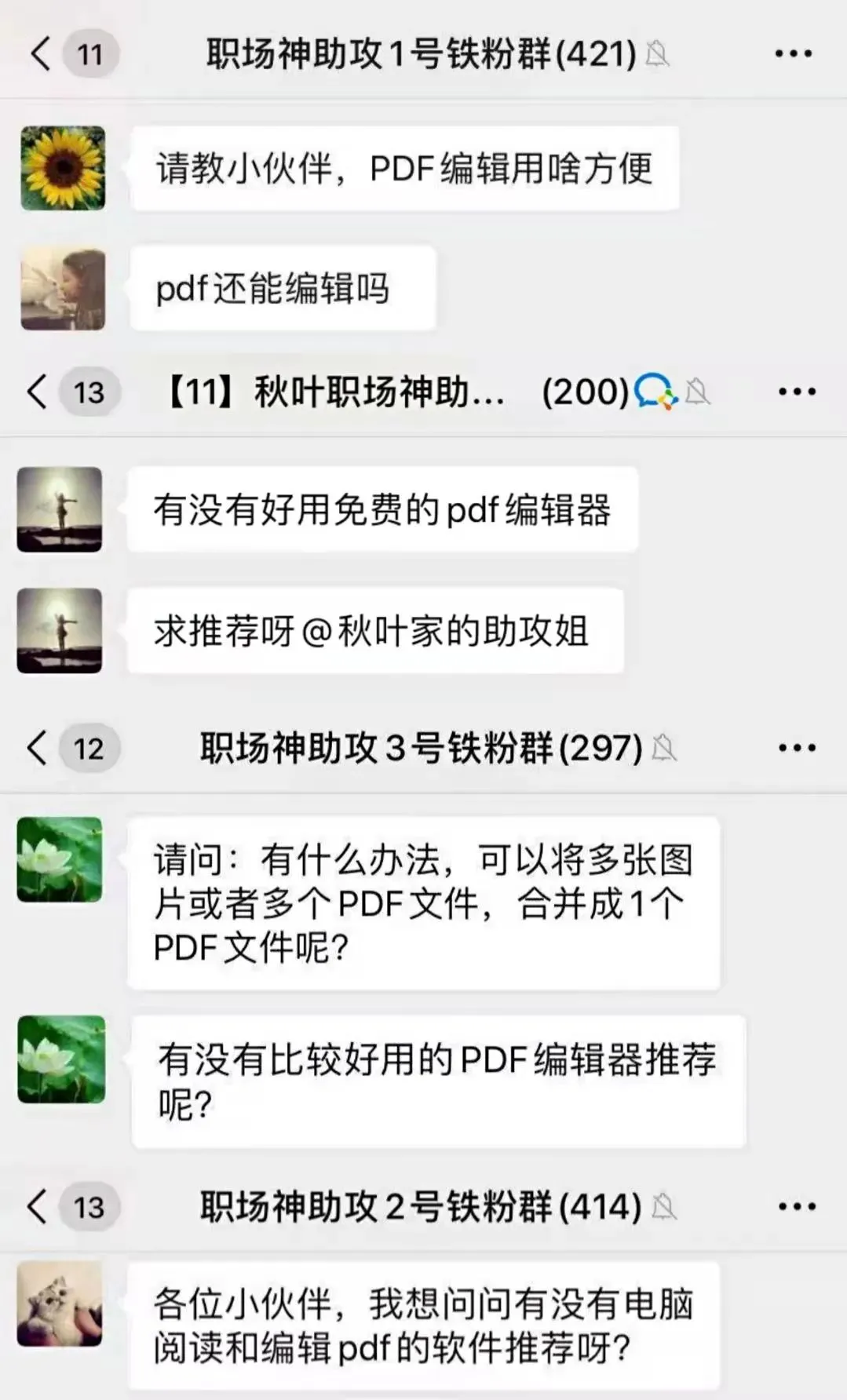
▲ 扫描文末二维码可直接进群~
为了帮大家解决这些难题,宠粉的助攻姐特意整理了 7 款免费 PDF 编辑神器,关键时刻就能派上用场啦!
工具类型:电脑软件
Adobe 家出品的史上最强 PDF 处理软件,称得上是 PDF 编辑软件的鼻祖了。
相比于其它的 PDF 编辑器,它的功能更加强大。
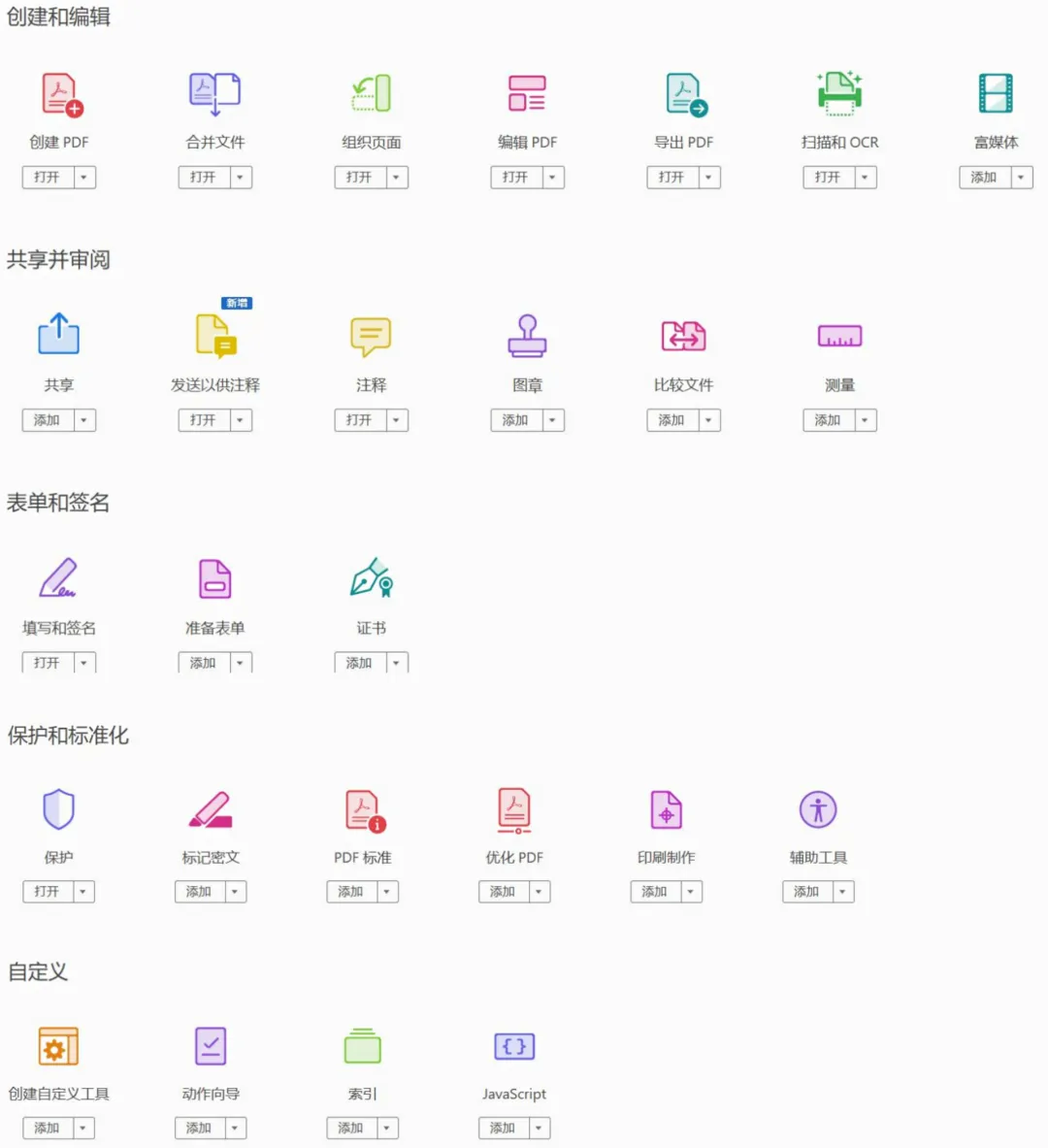
赶紧来了解一下~
编辑修改
进入 PDF 的编辑界面后,页面中的所有元素都可以直接移动或者任意修改。
不仅有简单的文字增删功能,还能改字体、字号、颜色等,只要在你电脑安装上的字体,在这里都能应用上去。
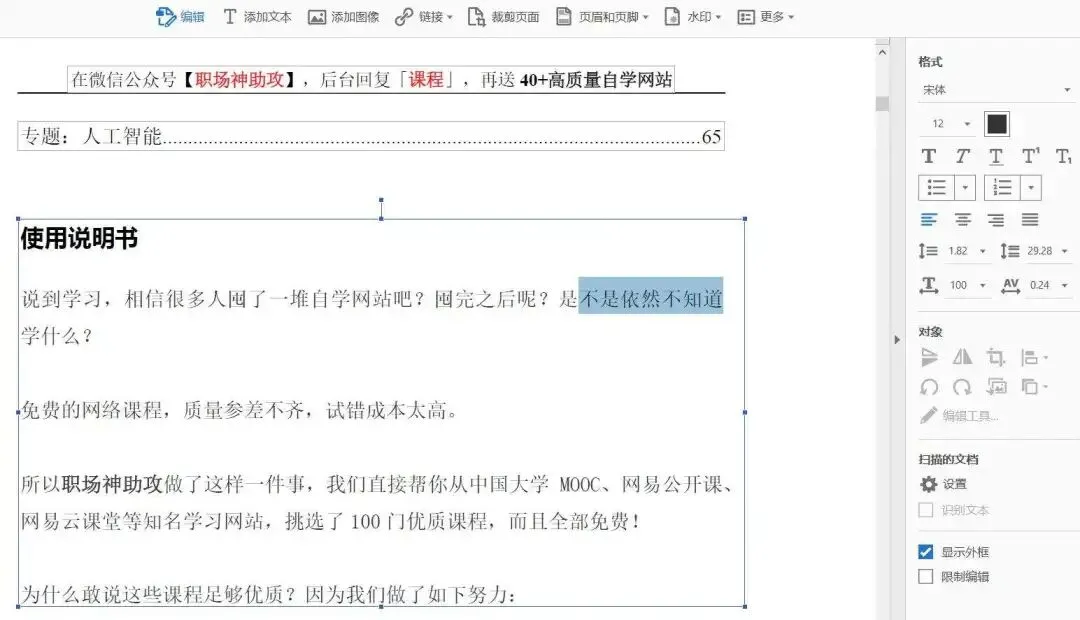
还可以添加图像、文本、页眉页脚等,就像是编辑 Word 文档一样。
在我们常用的「注释」这一栏里,可以使用画笔来标记出文章的重点部分:
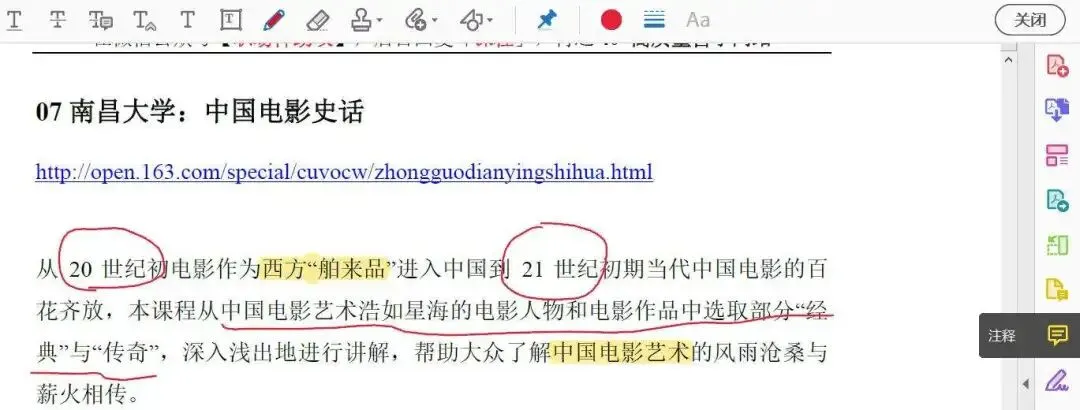
只有这?那也太小看它了!
在这个软件里,即便这是 PDF 文件,里面的超链接也全部都能点击跳转。
而且,在左侧隐藏栏的目录里,点击每一章节的链接就可以跳转到对应的位置。
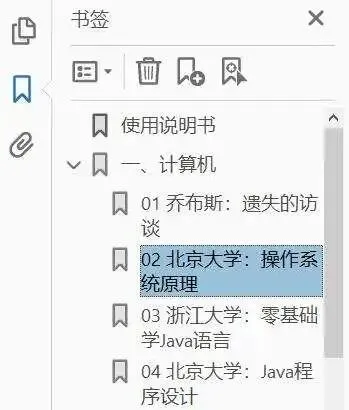
这样,阅读文章也变得更加方便~
还有电子签名,直接用鼠标绘制上去就好了;
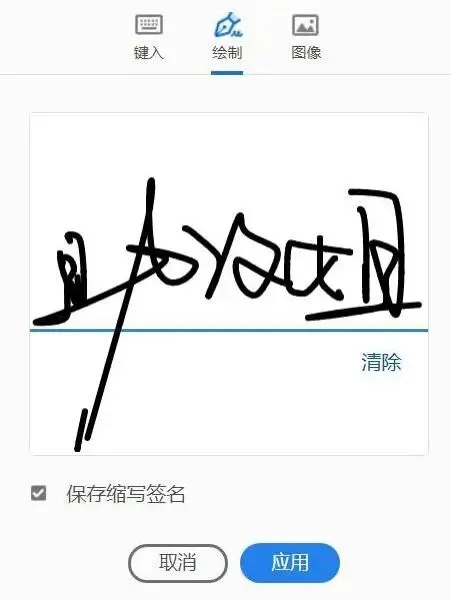
当你需要手写签名,可又不能亲自打印交文件的时候,用这个功能就很方便啦!
页面调整
在文章开头,有读者求助:如何将多张图片或者多个 PDF 文件,合并成一个 PDF 文件?
助攻姐这就来帮你解答啦~
打开「合并文件」,把你想要合并的图片或者 PDF 添加进去:
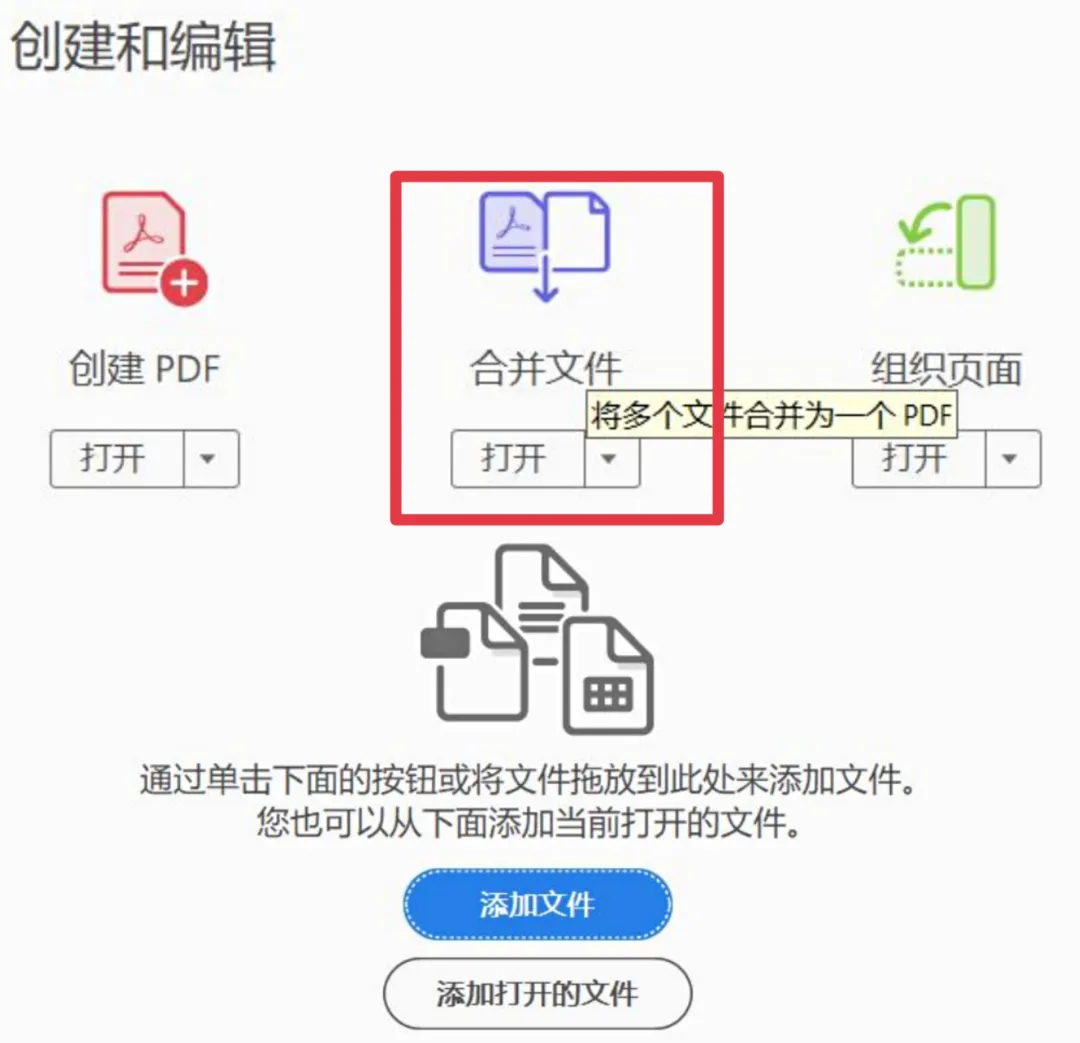
再点击右上角的「合并」,几秒钟就搞定了~
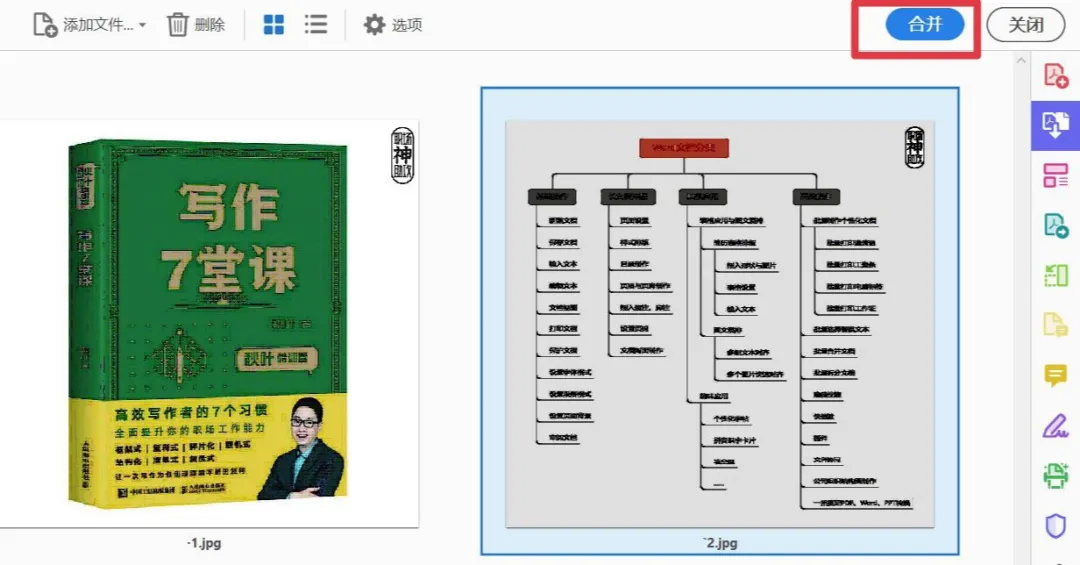
除了合并,这个软件还能「拆分」;
比如,这个 PDF 页面太多,而我只想要其中三四个页面,那就可以使用「拆分多个文件」功能:
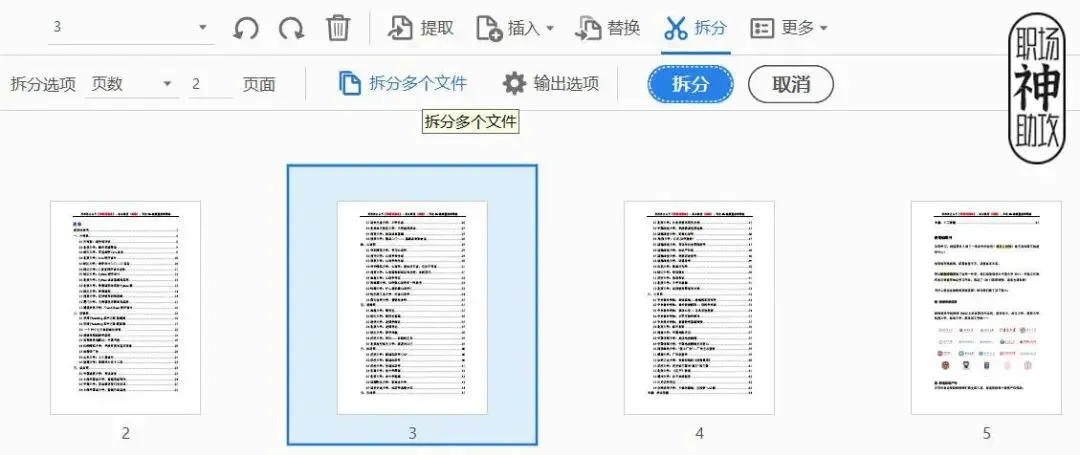
还可以提取单个或多个页面、插入页面……
功能太多,一时说不完,感兴趣的助友不妨尝试一下~
总之,这款软件操作起来很流畅,非常适合需要经常编辑 PDF 文件的办公党使用~
要说它的缺点嘛,就是下载起来略显麻烦,还会占用电脑大几百兆的内存。
https://lightpdf.cn/
这是一款无需安装就可以免费使用的在线 PDF 编辑、转换工具。
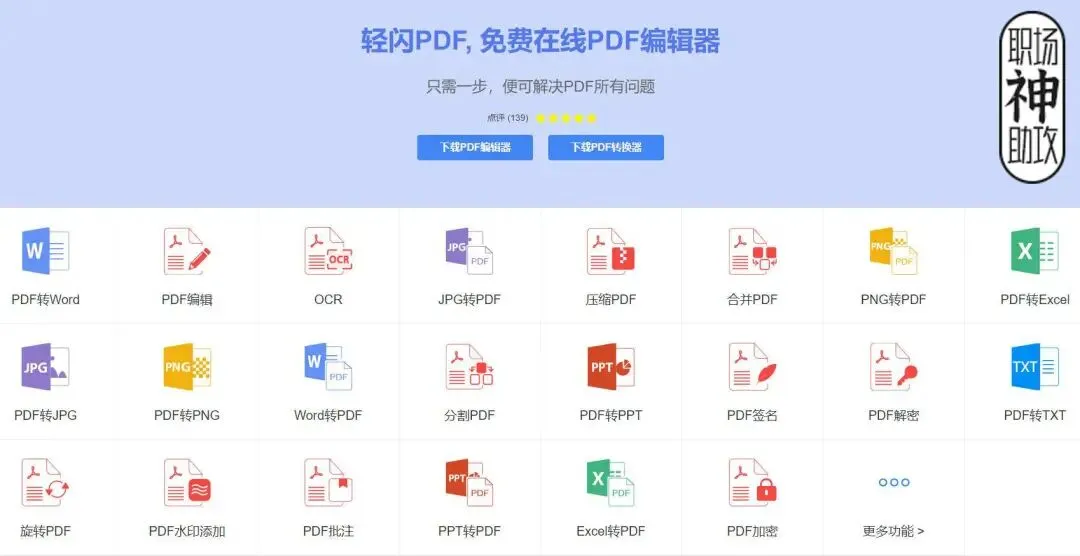
PDF 转换
它可以完成 PDF 多种格式的转换。
比如:Word 转 PDF、PNG 转 PDF、PPT 转 PDF、PDF 转 Excel等。
文字、图片的转换准确率很高,给大家做一个 PDF 转 Word 的示范:
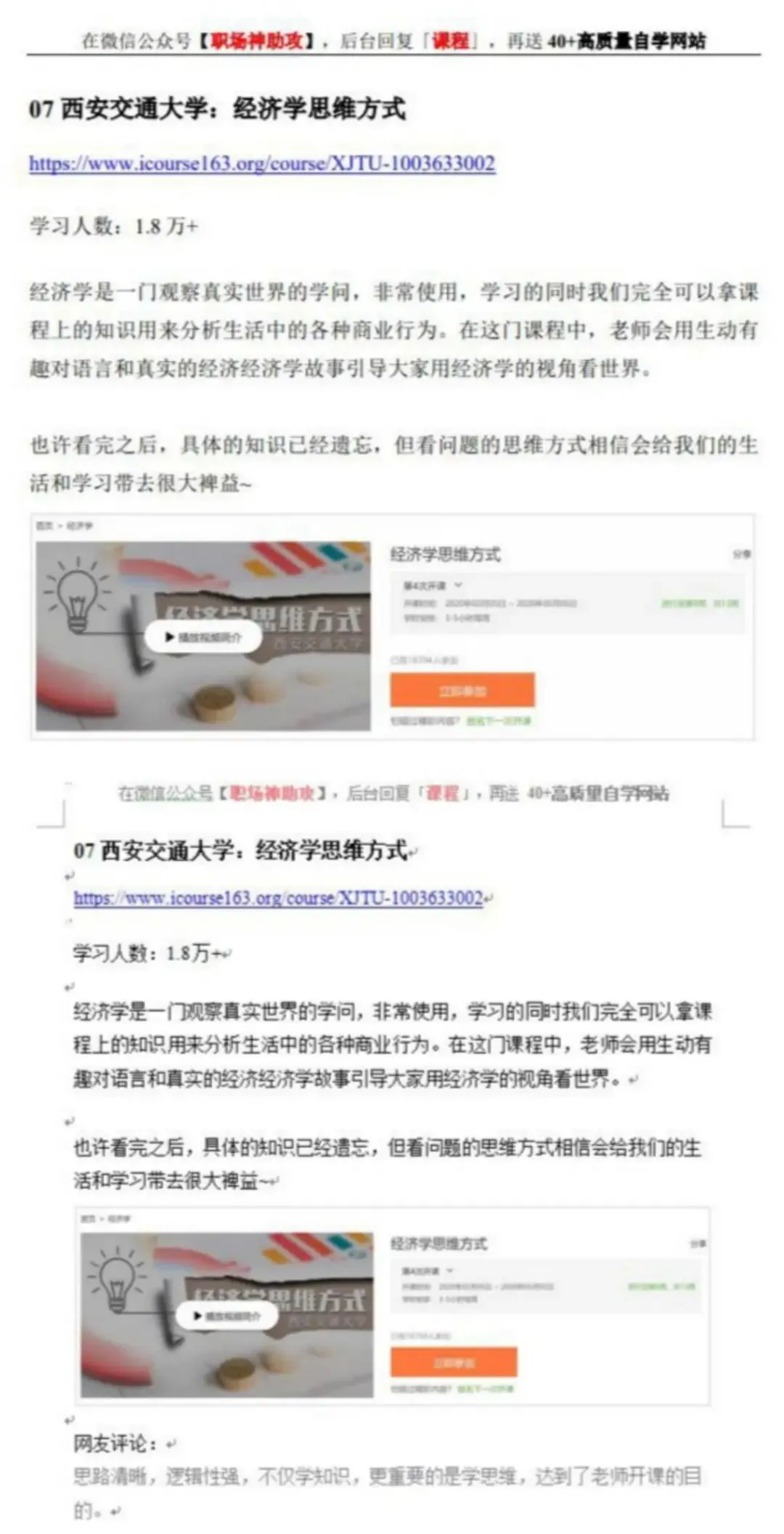
转化的正确率很高了,基本上没有对不上的地方~
在线编辑
直接点击【PDF 编辑】,进入在线编辑页面,就可以修改文本内容、添加图片:
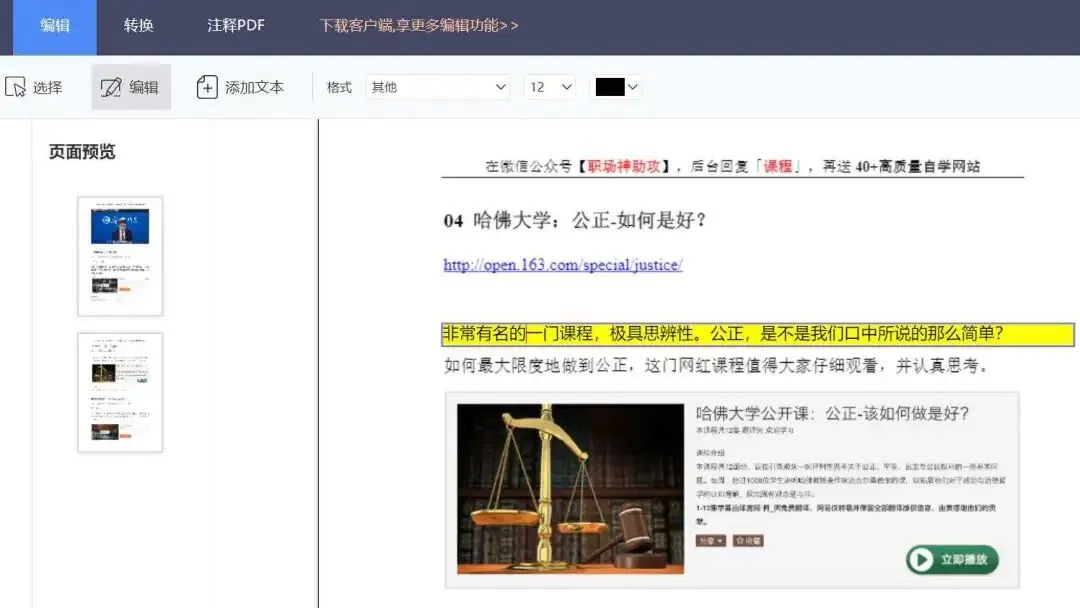
还可以添加一些注释,简单的文本编辑、修改,这款工具是可以满足的~
OCR
轻闪 PDF 的 OCR 识别功能也值得一说,它可以识别简单的图片或者扫描版 PDF 中的文字:
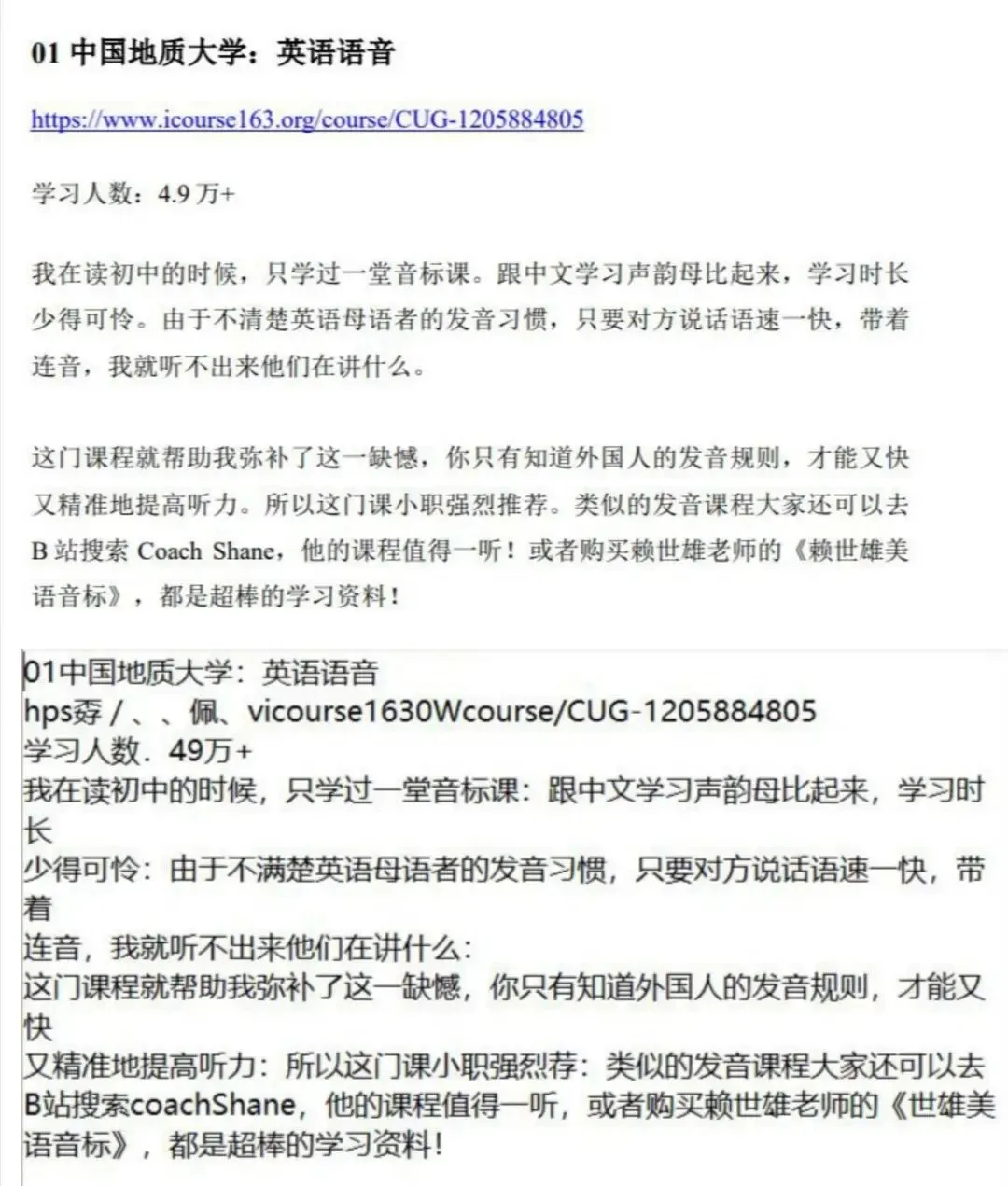
识别出来的文字精准度也不错,只有少数字符识别不出来。
但是,没有会员就只能生成 TXT 格式的文本,不能生成 Docx、PDF 等格式~
除此,轻闪 PDF 还有水印添加、PDF 签名、压缩等功能,大家不妨试试。
https://pdfcandy.com/cn/
在这个 PDF 编辑器里,每个工具都有详细的步骤来教你如何使用,而且苹果用户还可以下载 APP。
先来展示一下它的全部工具:
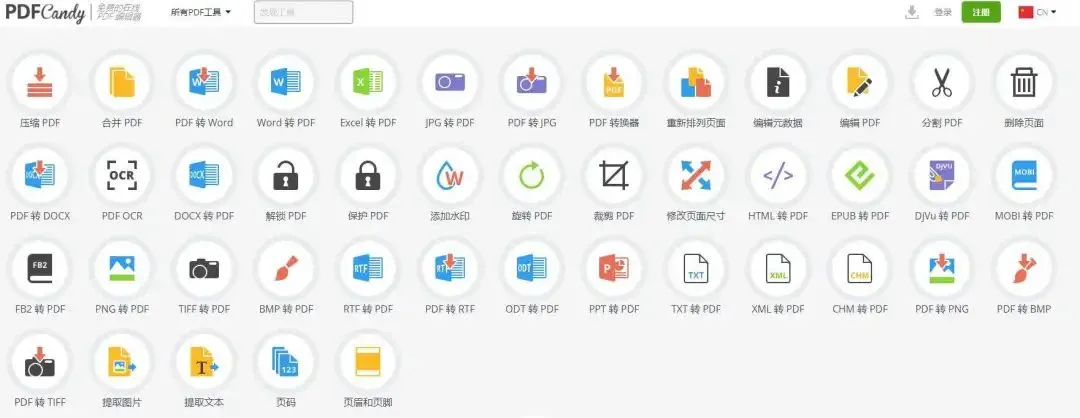
一共有 44 个工具,是不是超级多!
再来说一说大家会经常用到的功能~
格式转换
数了一下,发现它居然支持 18 种文件格式转 PDF:
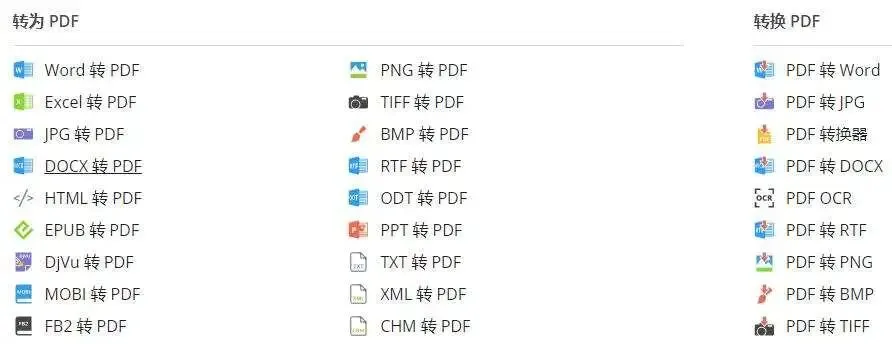
在别的 PDF 编辑器上不能转换的格式,在这里基本都能解决了。
页面调整
这款软件的页面调整功能,用起来非常顺手~
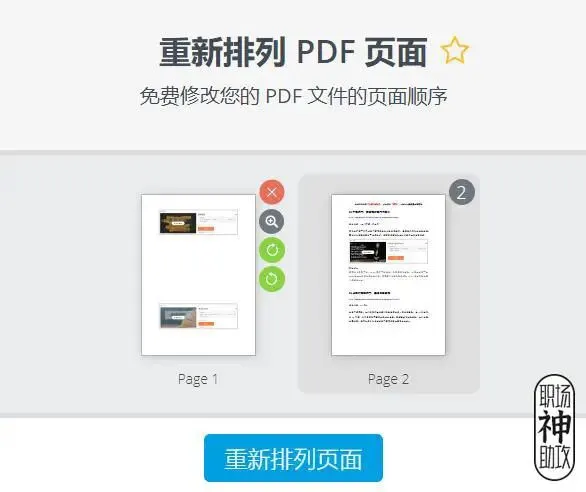
比如「重新排列页面」,把 PDF 直接拖进来,调整页面顺序也是简单粗暴的拖拽:
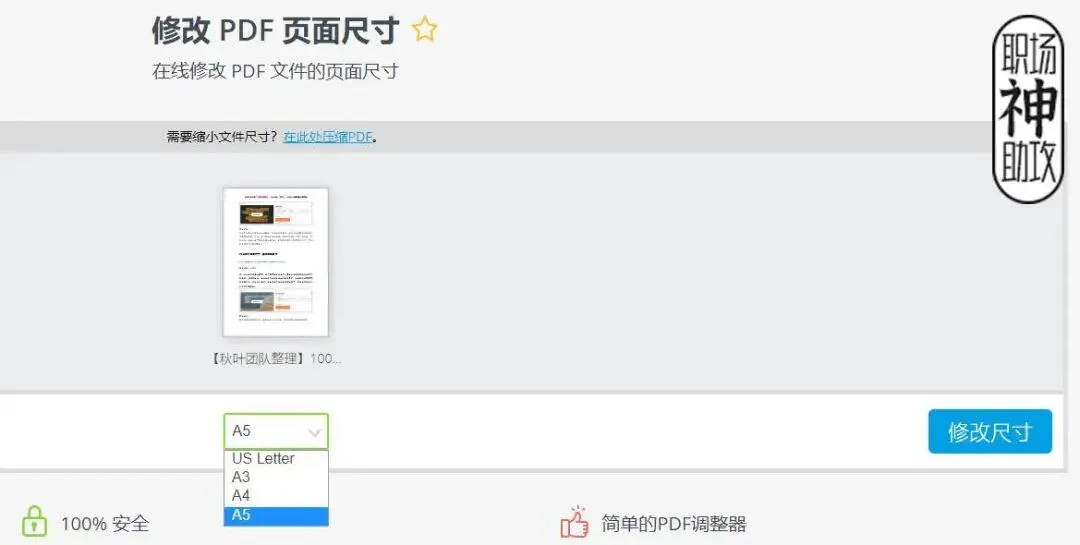
还有「修改页面尺寸」,如果想把 A4 的页面调成 A5,在下方选择好之后,点击「修改尺寸」就可以下载了。
大家在使用这款软件时,最好注册之后再使用。
不注册的话每小时最多只能执行一个任务,注册后就无时间限制了~

https://www.ilovepdf.com/zh-cn
在读者群里,有不少小伙伴提到这个工具很好用:
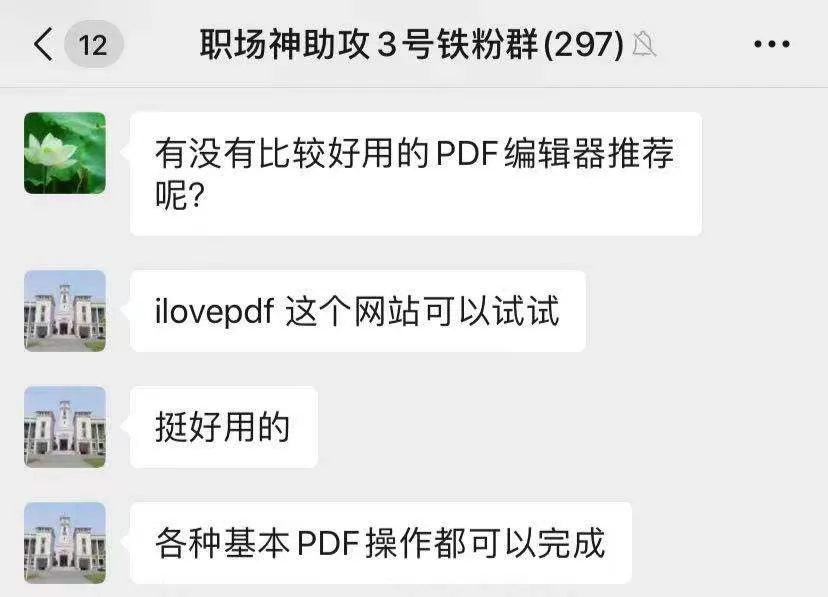
助攻姐也被安利了,这就来给大家简单介绍一下这款免费使用的 PDF 在线处理工具~
PDF编辑
这款软件有一个很多在线 PDF 编辑器没有的功能 ——旋转 PDF;
直接将 PDF 文件拖拽进去后,进行旋转操作就可~
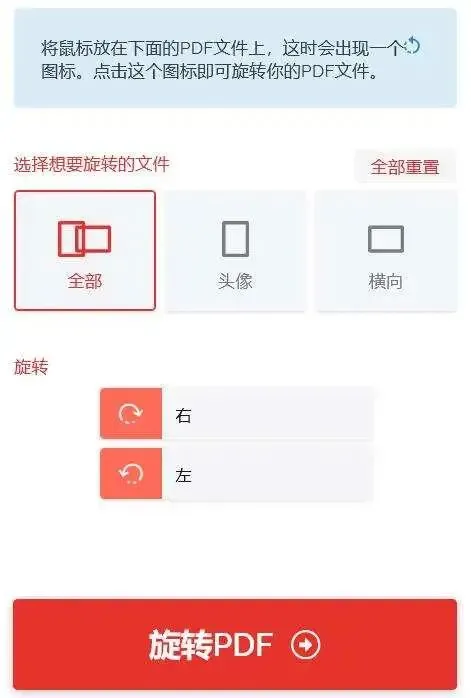
它还有「添加页码」功能,调整好了直接生成就行~
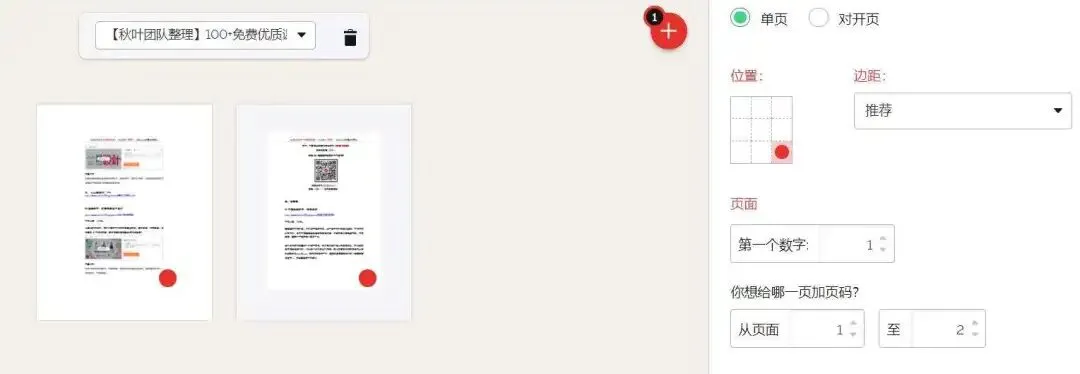
「 PDF 文件编辑」是这款软件新推出的功能,但是它只有 4 个编辑功能:添加文本、图片、形状和书写。
页面调整
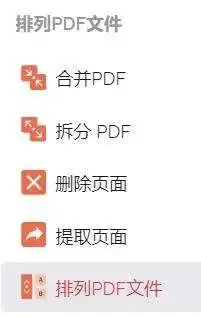
和上面介绍的几款工具一样,iLOVEPDF 也可以合并、拆分 PDF,删除、提取页面以及排列 PDF 文件:
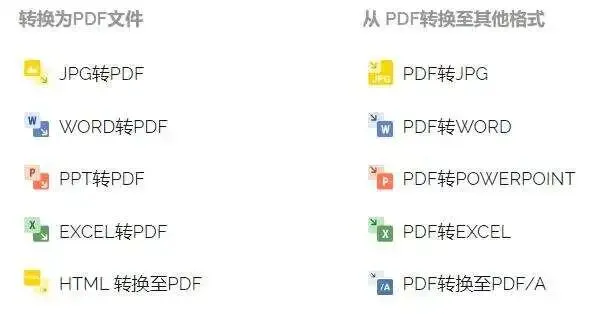
当然了,我们经常用到的 PDF 格式转换功能,在这个软件上也有:
很人性化的一点是,上传的文件两小时以后会自动删除,可以更好地保护隐私。
https://tools.pdf24.org/zh/
这个 PDF 编辑器一共收录了 27 个 PDF 工具:
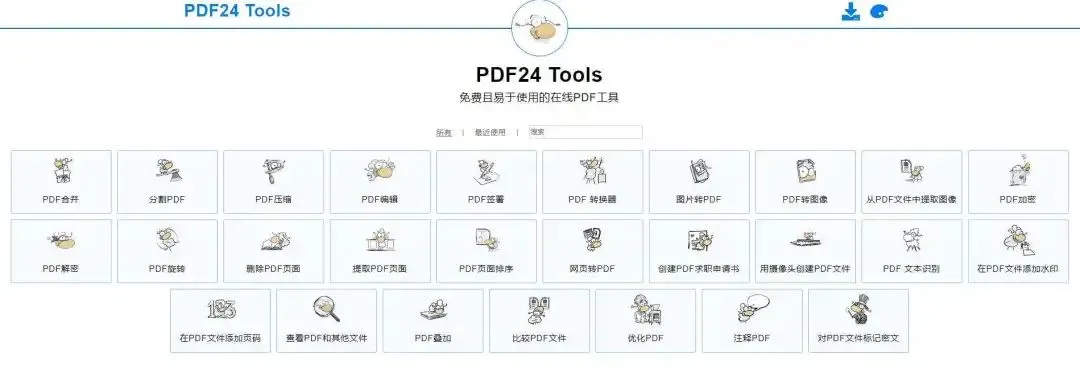
我先挑 2 个用得比较顺手的功能给大家介绍~
合并/分割页面
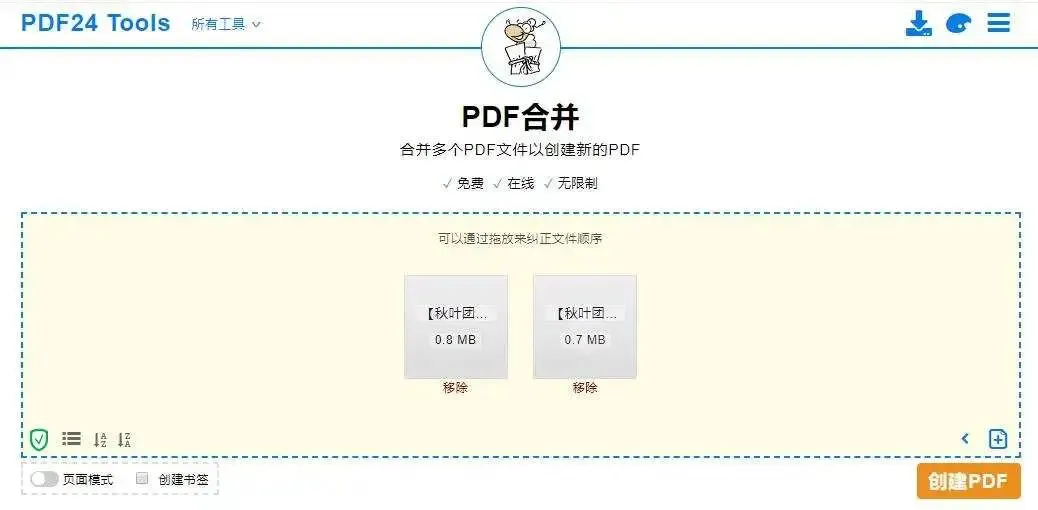
操作起来很简单,需要合并多个 PDF 文件时,直接将它们拖拽进去,点击【创建 PDF 】,就可以得到一个已合并的 PDF 文件了。
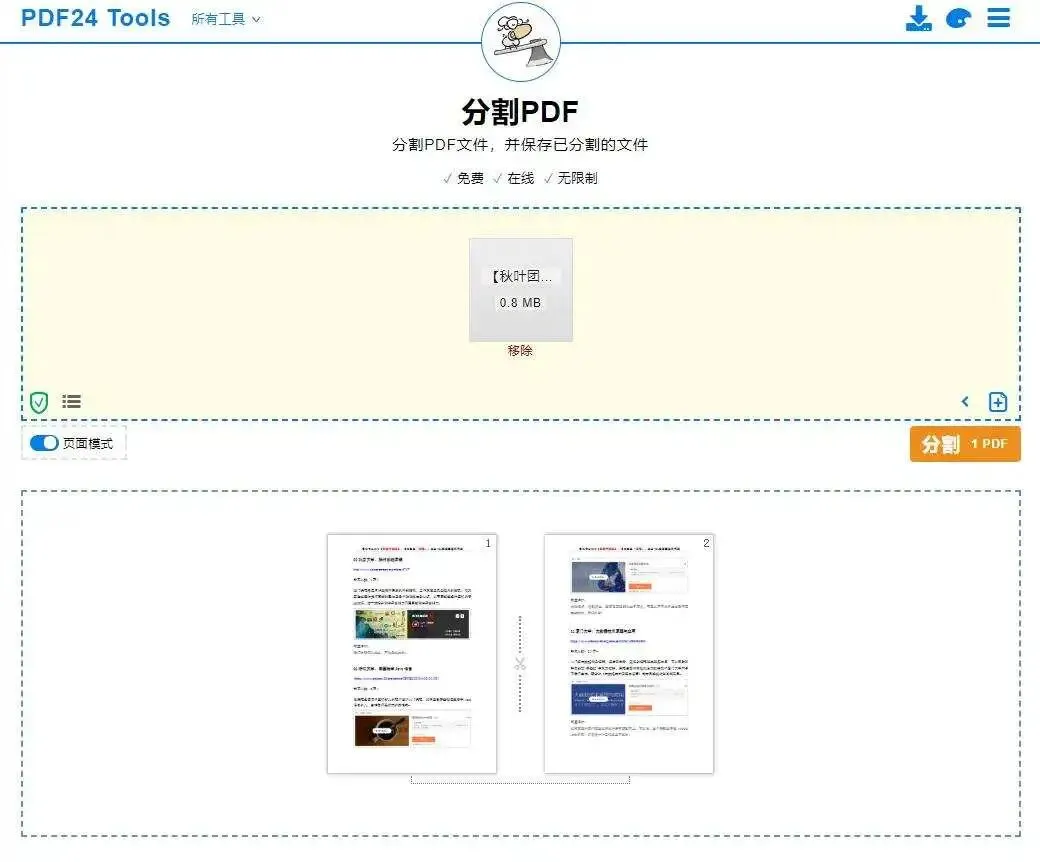
需要将一个 PDF 文件分割成多个时,选择「分割 PDF」,就可以生成多个新的 PDF 文件了~
比较PDF 文件
这个功能可以比较两个 PDF 文件文字方面的差异。
将两个 PDF 文件拖拽进去之后,点击「比较」,你就会得到一份这样的文本:
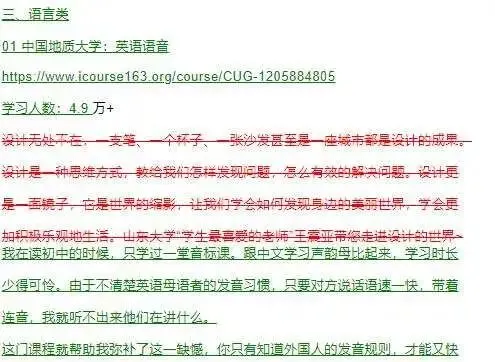
红色表示二者在文字方面的差异,绿色则表示相同部分。
当你需要查找自己编辑的文档与原文档的不同之处时,有了它就能省多半时间!
除了这些功能,这个工具还支持多种格式的 PDF 转换、简单的 PDF 编辑、压缩、添加水印等。
但是,我在使用过程中也发现了一些小缺陷,比如「从PDF中提取图像」,提取出来的图片无法打开。

工具类型:APP(Android / iOS)
想要在平板或手机上写写画画的小伙伴,不要错过这款 APP,它是一个集 PDF 阅读和编辑功能于一身的 PDF 应用。
网上下载的论文通常是 PDF 格式的,用这款 APP 来阅读就特别方便,页面简洁无广,比较适合学术党来使用,看文章的时候不容易分心~
同时,它也可以调节阅读模式,比如选择页面颜色、翻页方式等。
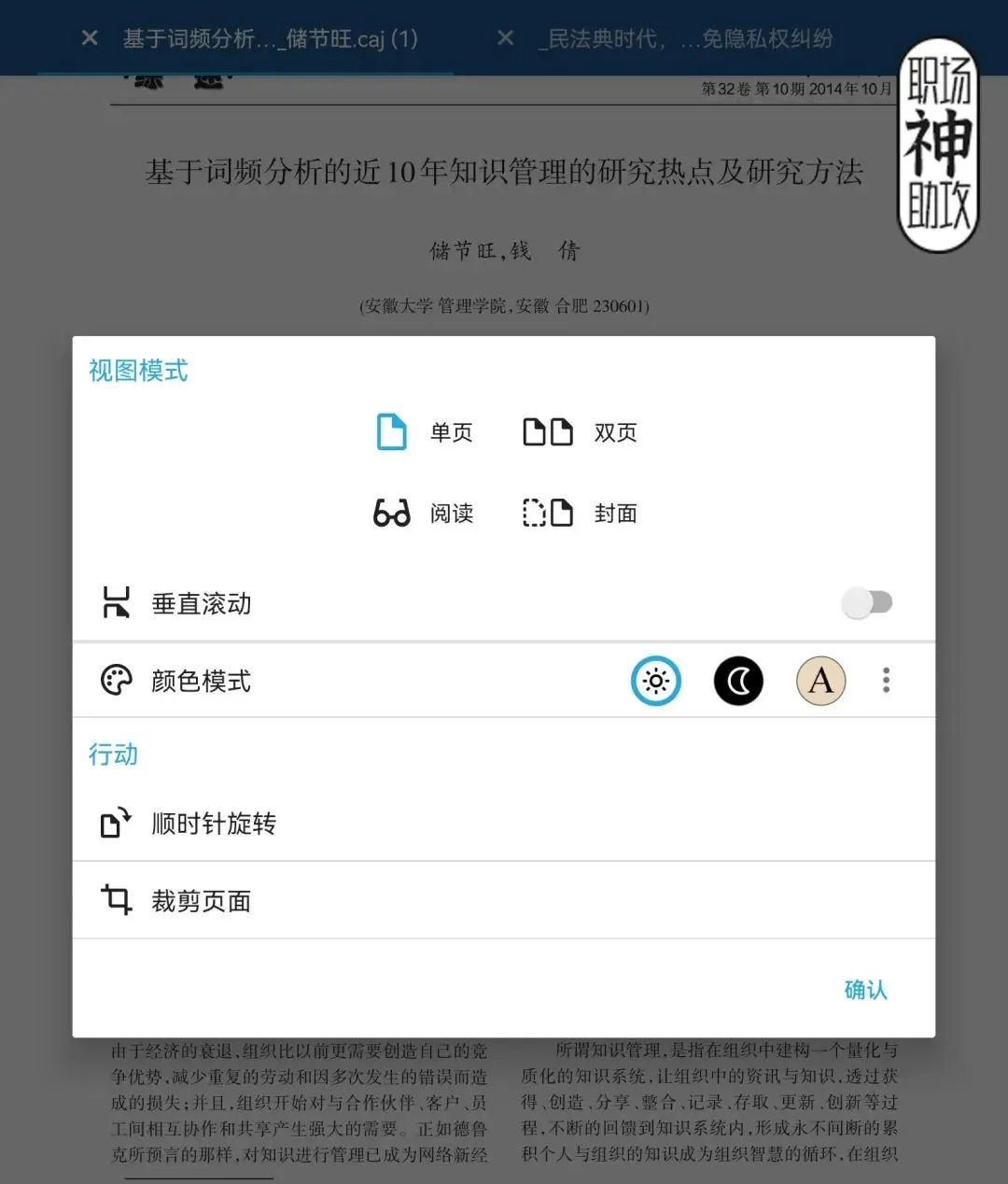
当然啦,最好用的还是它的 PDF 编辑功能。
打开一个 PDF 文档后,点进注释工具栏,你就可以用指尖或者电子笔来给文档标记,比如画线、高亮、做笔记等;
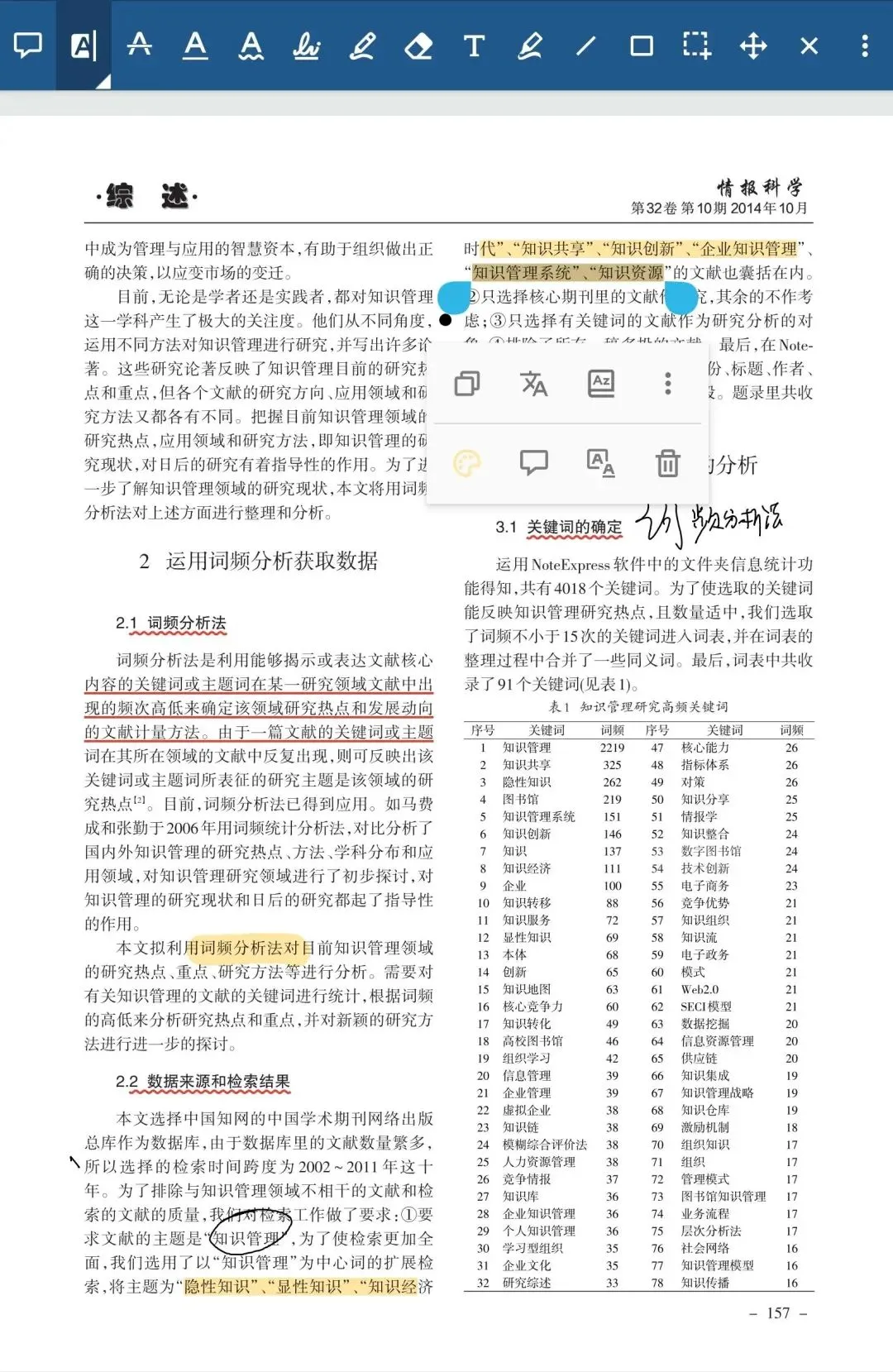
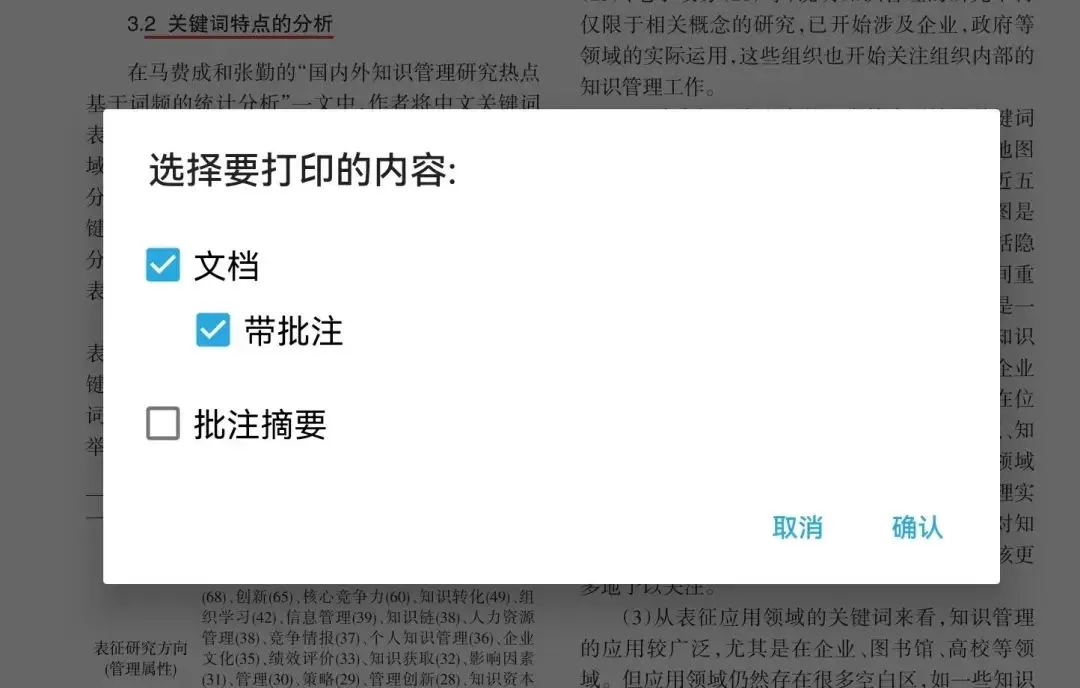
而且还可以把我们做过的注释都打印出来~
总体来说,作为一个手机、平板端的工具,Xodo 做的还是很不错的!

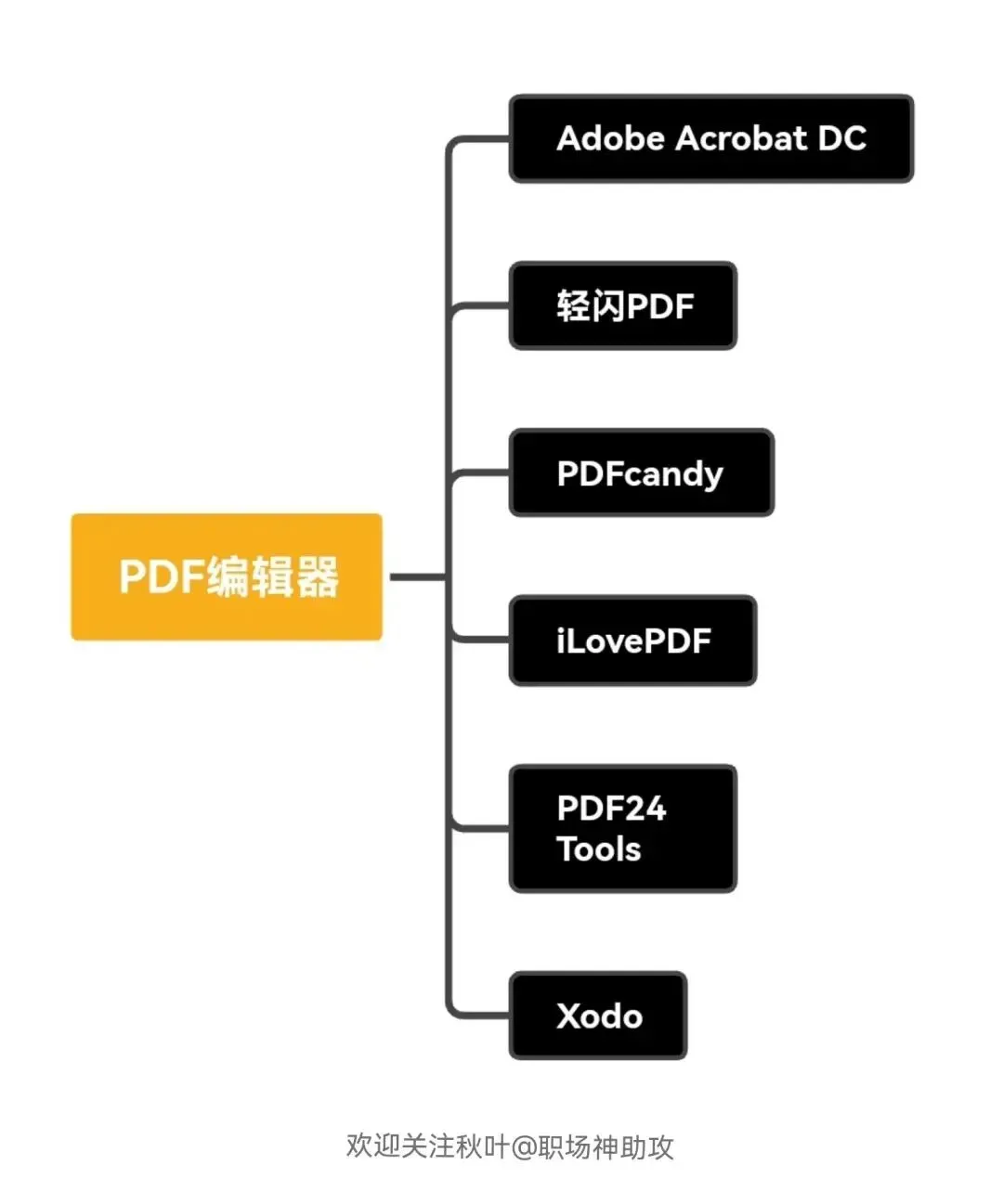
一共推荐了 6 款 PDF 编辑器,是不是一时记不住呢?
没关系,给大家附上思维导图,记得收藏下来~
前期我们也写过一些 PDF 的文章,感兴趣的小伙伴戳下方:
每天一个神技巧,生活工作更轻松,明天见~
一个小福利:
今天给大家推荐一门秋叶家的精品课程——《5 天 PS 精品课》。
想设计出炫酷的图片,修出被人称赞的图片,但是 PS 功能太多太难,怎么办呢?
欢迎加入秋叶 PS 集训营!
仅需 5 天学习,就算你是设计小白,也有可能轻松 P 出好看的大片!
课程还配备贴心助教和老师保姆级指导,手把手教学!
《秋叶 PS 5 天集训营》
课程原价 99 元
现在 限时 1 元 秒杀!!
现在报名
就送 1000 套练习素材
赶紧扫码抢课吧!
👇👇👇