乐于分享
好东西不私藏

免费PDF编辑工具Adobe Acrobat Pro DC 2025保姆级安装教程,支持PDF//PPT/Excel/互转

免费PDF编辑工具Adobe Acrobat Pro DC 2025保姆级安装教程,支持PDF//PPT/Excel/互转

软件介绍(文末获取)
大家好,这里是哥白,无论在工作还是学习中,相信大家都会遇到PDF文件编辑转换难题:
客户发了一份pdf合同、策划书、公司简介需要转word、转ppt
老师、学姐分享了一份pdf学习资料,自己又得转换格式,这些情景都需要用到pdf转换工具,某些软件还得开会员。
作为pdf编辑转换软件的鼻祖,Adobe Acrobat,它把所有pdf编辑转换合并等操作融于一体,是一个非常全面的pdf编辑工具。
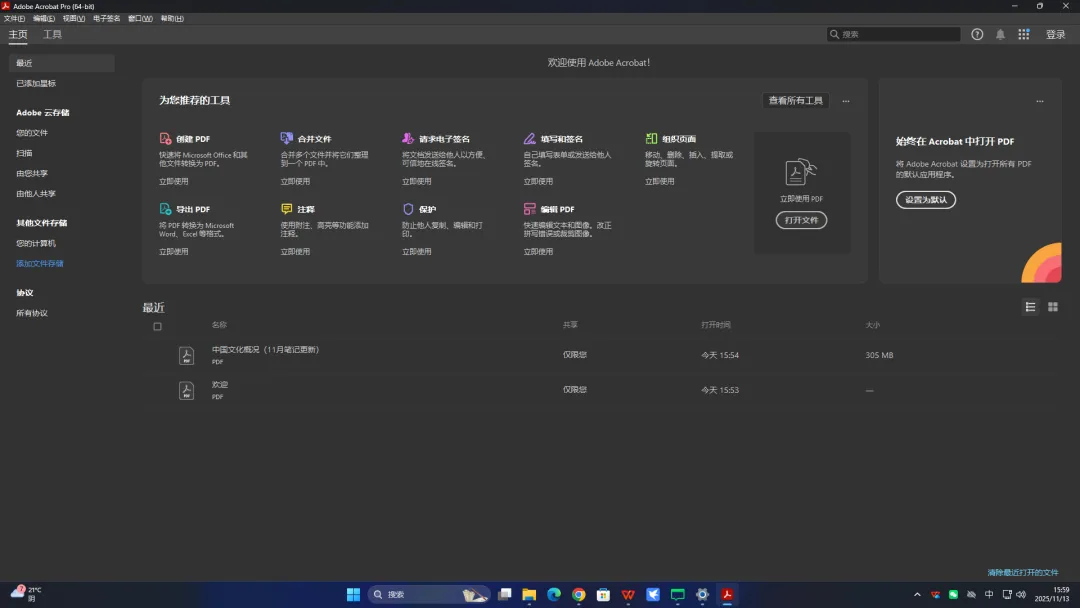
今天哥白带来2025激活版Adobe Acrobat Pro DC,安装好后免登录,直接使用。
下面哥白给大家演示如何安装2025免登录版Adobe Acrobat Pro DC

安装要求:

1.Windows11/10_64位

2.处理器:英特尔或 AMD 处理器;1.5GHz 或更快的处理器

3.内存:不低于8GB内存

1、下载哥白提供的安装包(文末自取)

温馨提示:解压前,先关掉杀毒软件和电脑实时保护(在windows安全中心),否则,激活文件会被拦截。

2、解压后会得到两个文件,双击第一个文件夹

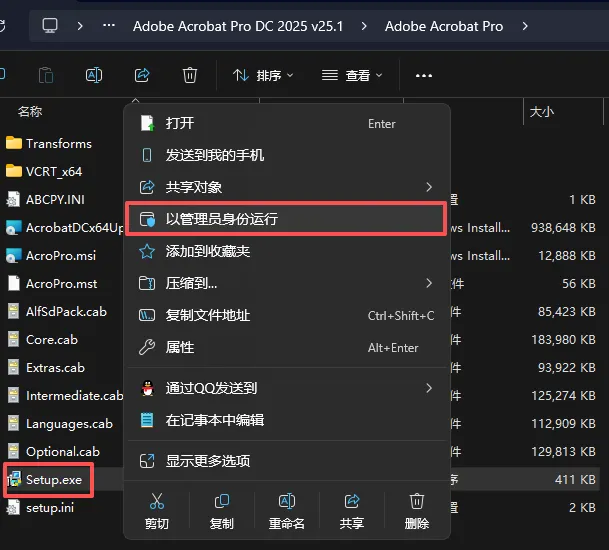
3、找到“setup.exe”程序,右键找到“以管理员身份运行”,打开
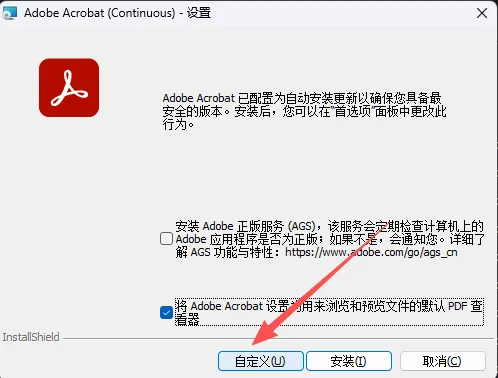
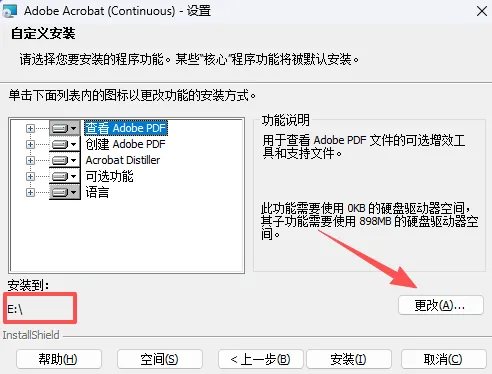
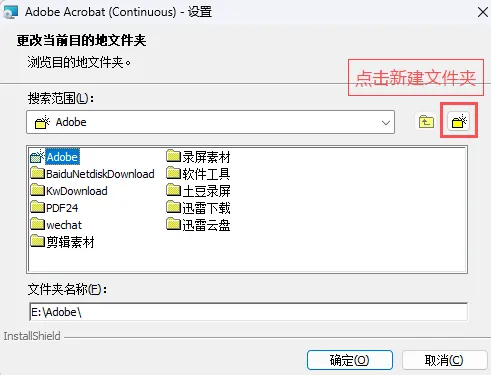
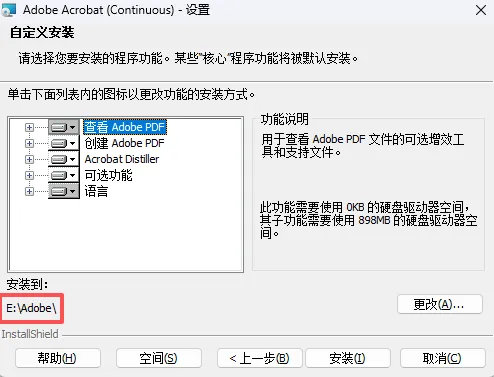
4、点击自定义,自己修改安装地址
如果需要修改磁盘:D/E盘,
记得新建一个文件夹
记得新建一个文件夹
记得新建一个文件夹
命名为:Adobe
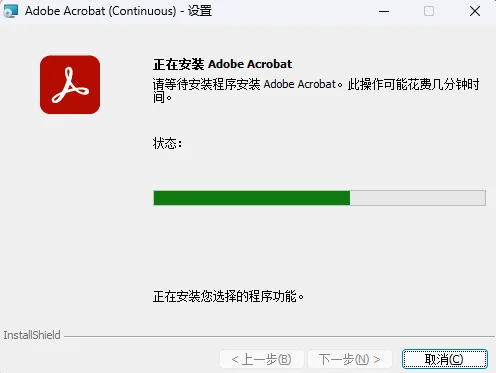
5、修改完安装地址后,点击安装,等待安装完成
注意:安装完成后,还有一步操作
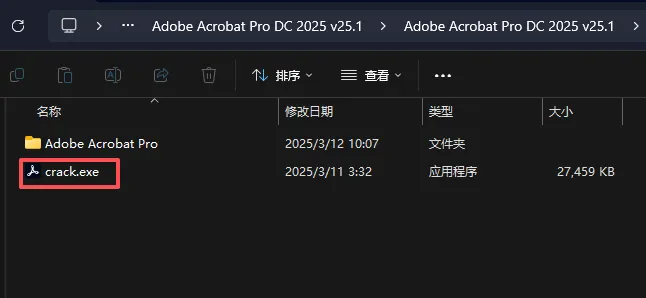
6、回到解压后的文件夹,找到“crack.exe”补丁文件,复制它
如果没发现这个文件,肯定是解压时被拦截了,关掉杀毒软件和电脑系统实时保护,再重新解压即可
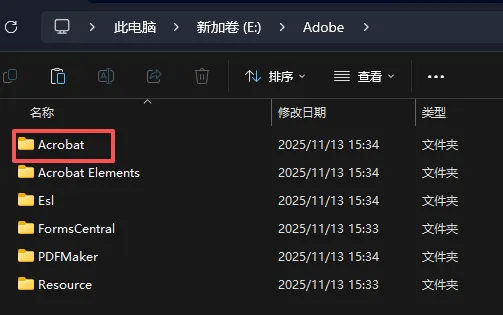
7、找到刚刚安装软件的地址,点开“Acrobat”文件夹
8、把刚刚复制的“crack.exe”补丁文件,粘贴到这里
9、粘贴后,右键点击“以管理员身份运行”
10、等待一会,点ok,完成。
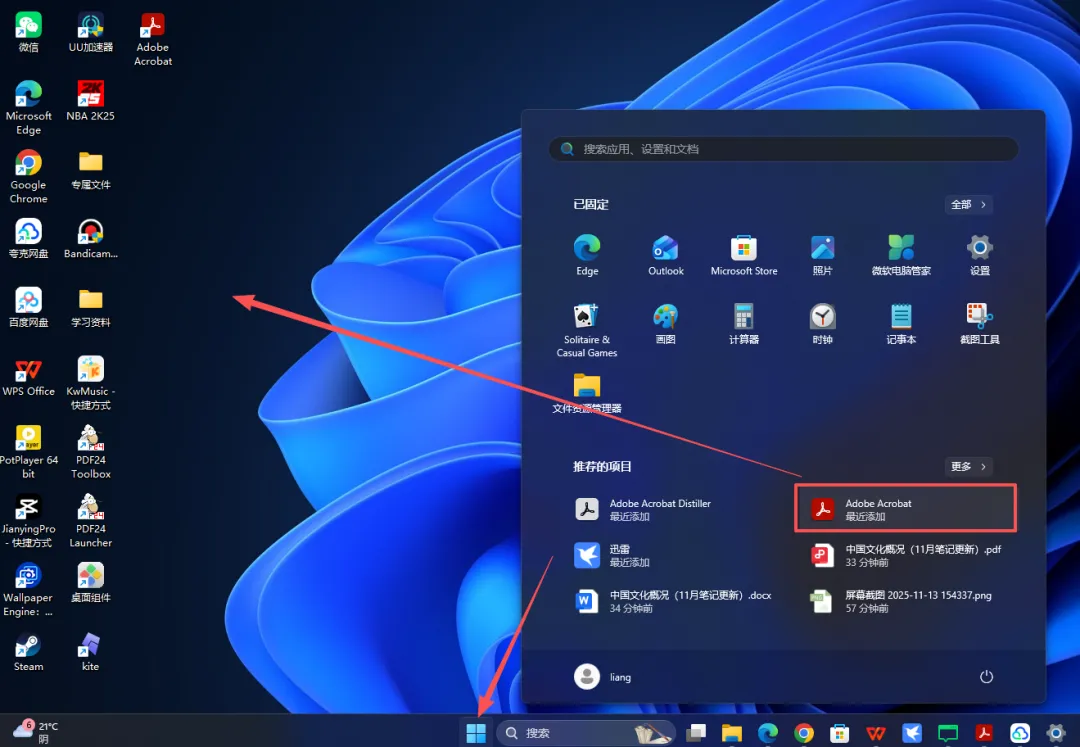
最后,点击菜单栏,找到Adobe Acrobat图标,拖动到桌面就可以创建快捷方式啦。
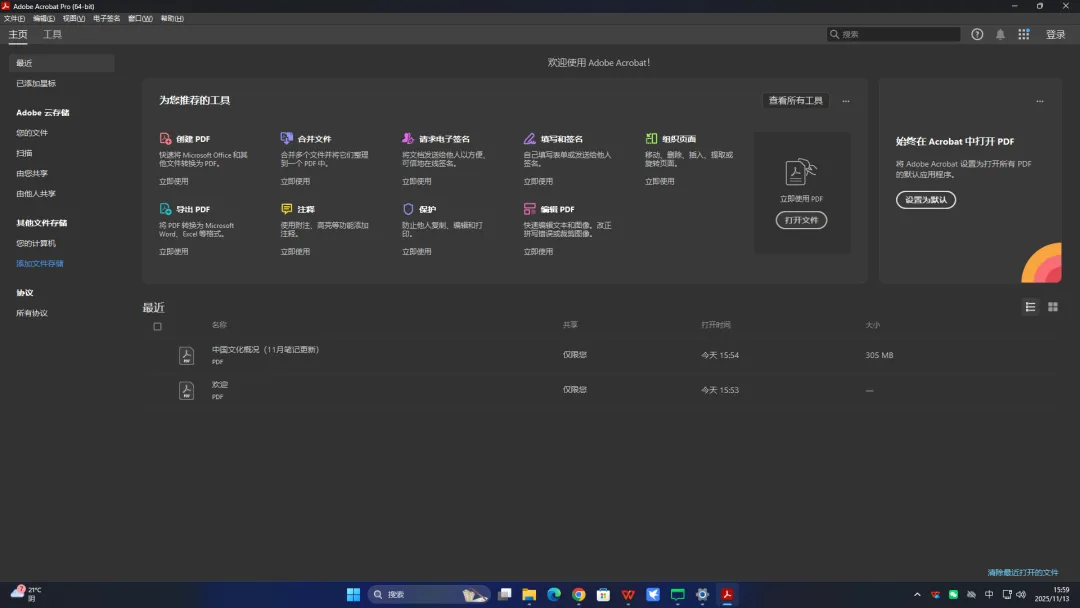
现在,你就可以使用软件了
其实安装过程并不复杂。
很多小伙伴反馈说安装完打开软件提示要登录,原因就是激活文件被拦截。反复看上面第一步就有说明。
跟着哥白的步骤,可以让你一次安装成功!

Adobe Acrobat Pro DC下载传送门:

https://pan.quark.cn/s/5aa314bd59f0

备用传送门:

https://pan.baidu.com/s/1CPYa89JIce3htCMWRiiOyg?pwd=exvf 

提取码: exvf 

关注“巫师哥白”,给你分享更多实用工具。

后台回复“软件”,更多工具等你来探索

本站文章均为手工撰写未经允许谢绝转载:夜雨聆风 » 免费PDF编辑工具Adobe Acrobat Pro DC 2025保姆级安装教程,支持PDF//PPT/Excel/互转

评论 抢沙发

4 + 3 =
  • 昵称 (必填)
  • 邮箱 (必填)
  • 网址
×
订阅图标按钮