夜雨聆风
夜雨聆风





手机任意截图,录屏,管理文件,一款软件圈搞定
小技巧
◆ ◆ ◆
一款超强的悬浮小球
小科说:
众所周知,苹果党很方便的「悬浮球」功能,
已不再是苹果党炫耀的资本了!
因为很多安卓手机也推出了悬浮球功能!
如果你的手机没有这个功能,
那就来看看今天这款悬浮窗工具吧~
看看它能不能征服你。
◆ ◆ ◆
图文说明
所需工具:fooView(文末有获取方式)
号外!号外
安卓党的福利来啦
苹果党速速退下。。。
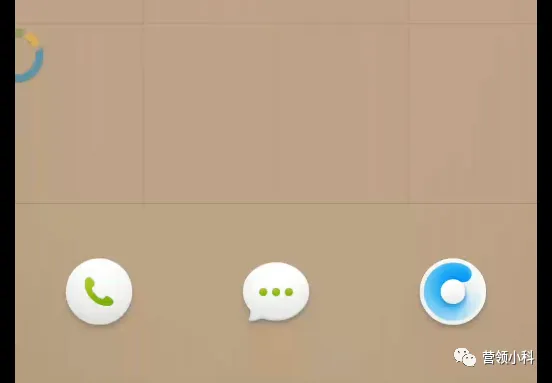
1.悬浮球在哪儿?
嘀嘀嘀!悬浮球安装好了!悬浮球会出现在手机主界面中的左下方或者是右下方!
2.如何操控?
按住它,向上滑动即可打开应用程序和文件管理器。
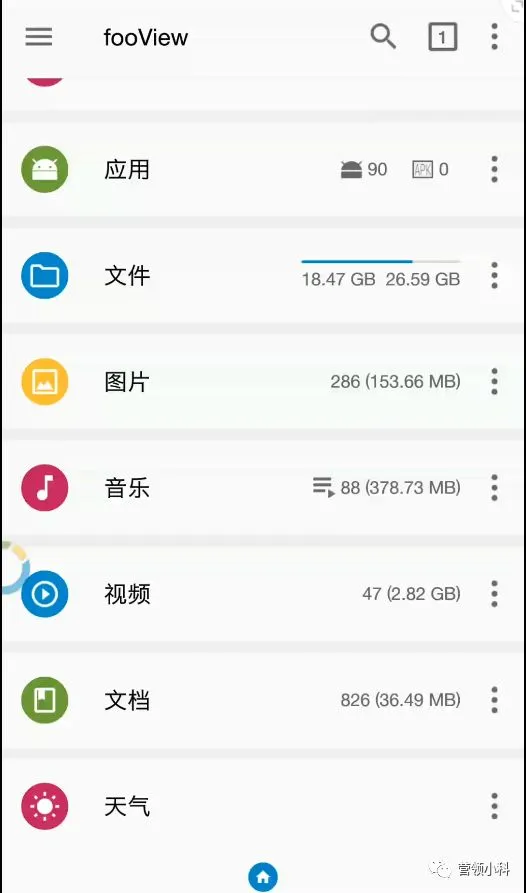
此球虽然小,但功能强大:
1.截图功能
此球的截图功能可以称为丰富 and 优秀了。
(“你有具备截图功能的如此娇小的球球么?”)
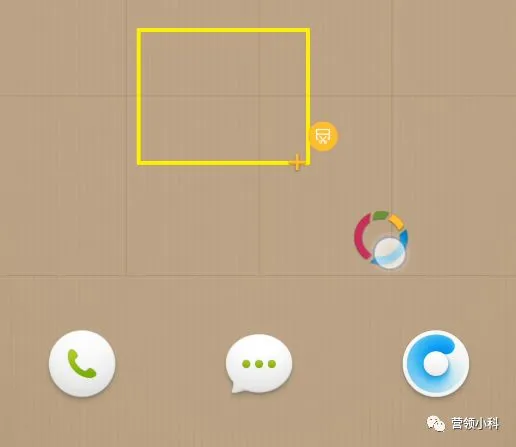
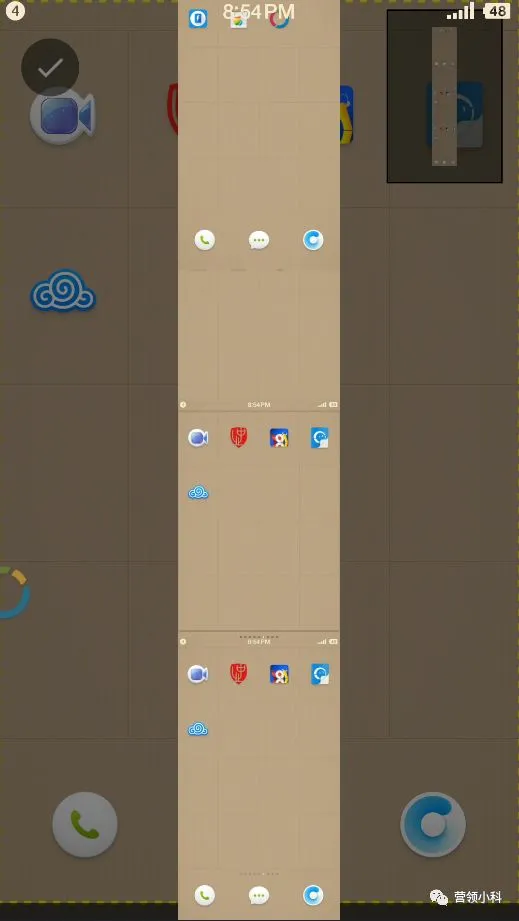
操作方法:首先按住 fooView 的图标到你想要截屏的地方,等待红色加号变为黄色时,即可任意截图。
同时它也支持长截图,我们按住悬浮球,右边有很多图片,其中黄色的就是长截图
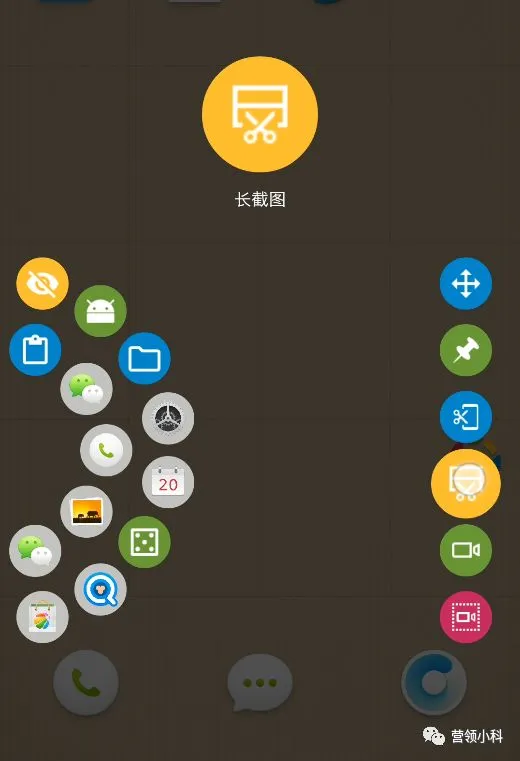
当需要截取很多图片时,我们也可以把他们拼接在一起,最后也可以编辑哦。
2.快速打开应用
一秒打开你想要的应用,再也不用一直翻屏幕了!
(“耶,买买买的时候更方便了诶!”)
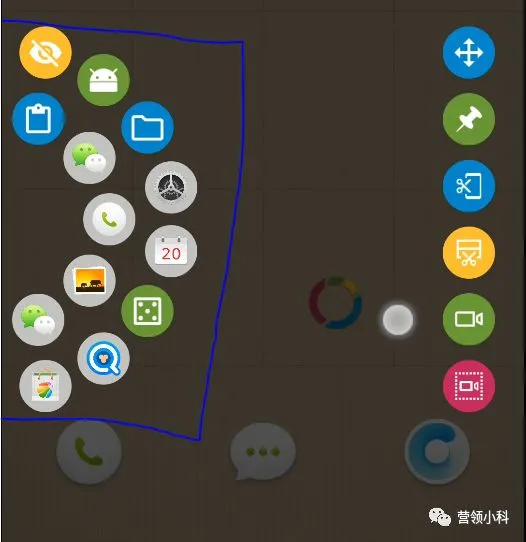
操作方法:长按悬浮球后即可直接打开预先设定好的常用程序(左侧的半圆形)
3.录制屏幕
一部手机就可以实现录制手机屏幕功能!
用这个,把智能手机的使用方法教给家里的长辈吧!
(“毕竟小科也是很孝顺的”)
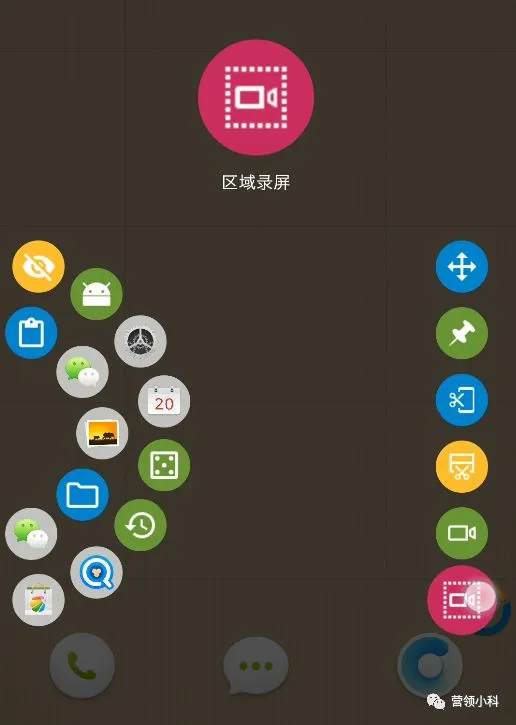
操作方法:长按悬浮球,选择右下角的「区域录制」选项,然后选择所要录制的区域,点击开始
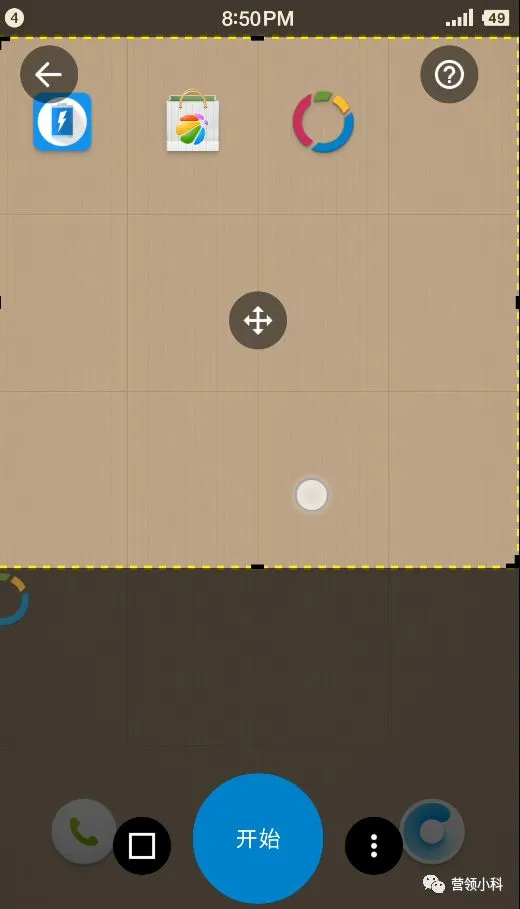
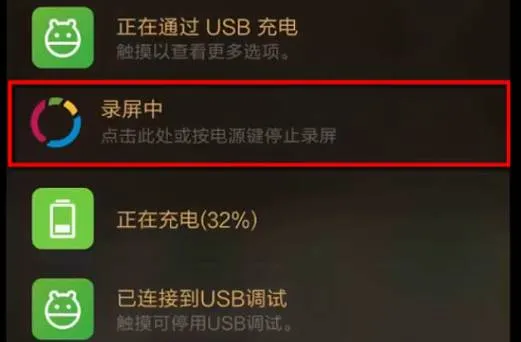
录制完成后,只需下拉通知栏选择录屏中即可结束录制。选择分享,就能直接传输给我们的朋友或者家人学习。
追加功能:
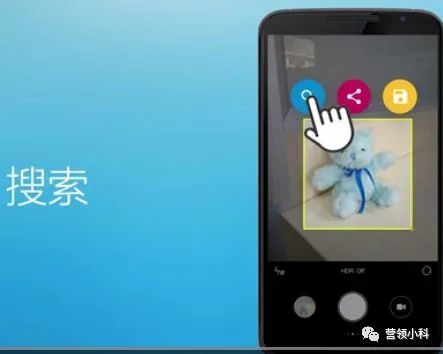
现在这款软件官网又出了很多新功能,比如说,划线翻译,已经框出你所要的图片,还可以查找它的信息等等(总之小球虽小,能力强大哦!)

测试以后,小科认为:
但总体而言,它是一个极为优秀且新颖的应用,尤其是其强大的截图,录屏功能,值得你收进手机一试。
◆ ◆ ◆
所需工具
fooView
关注微信公众号,回复「0107」
如果这个小技巧有帮到你,欢迎分享到朋友圈。
AND 点击下方二维码,关注我们。