 夜雨聆风
夜雨聆风


这个QGIS插件让我透过新闻看地理空间大数据 |
新闻事件
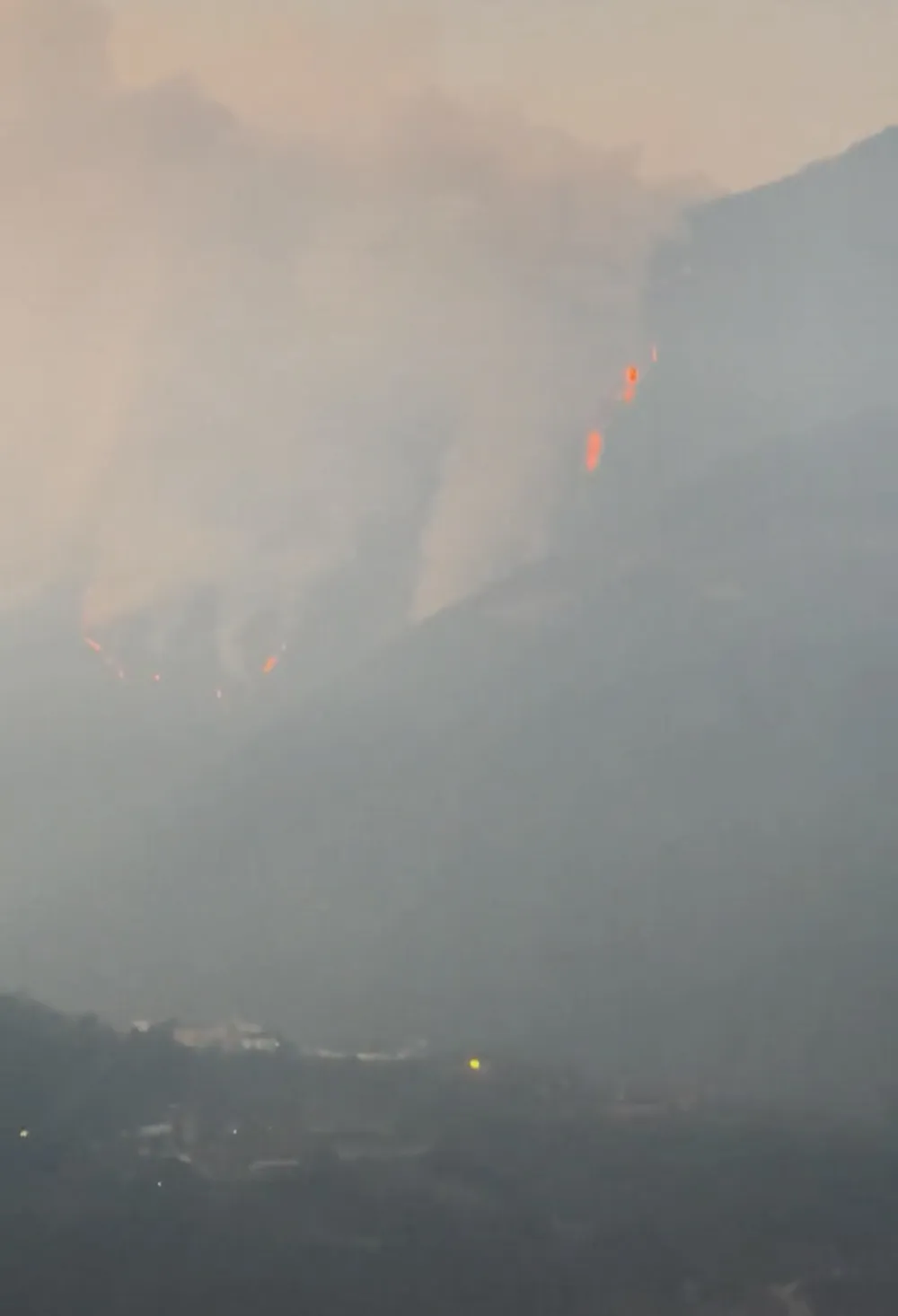
据新华社消息,1月16日16时51分,云南怒江州贡山县丙中洛镇甲生村发生荒火。火情发生后,当地已组织应急、林草、消防等扑火力量326人参与处置工作,暂无人员伤亡。
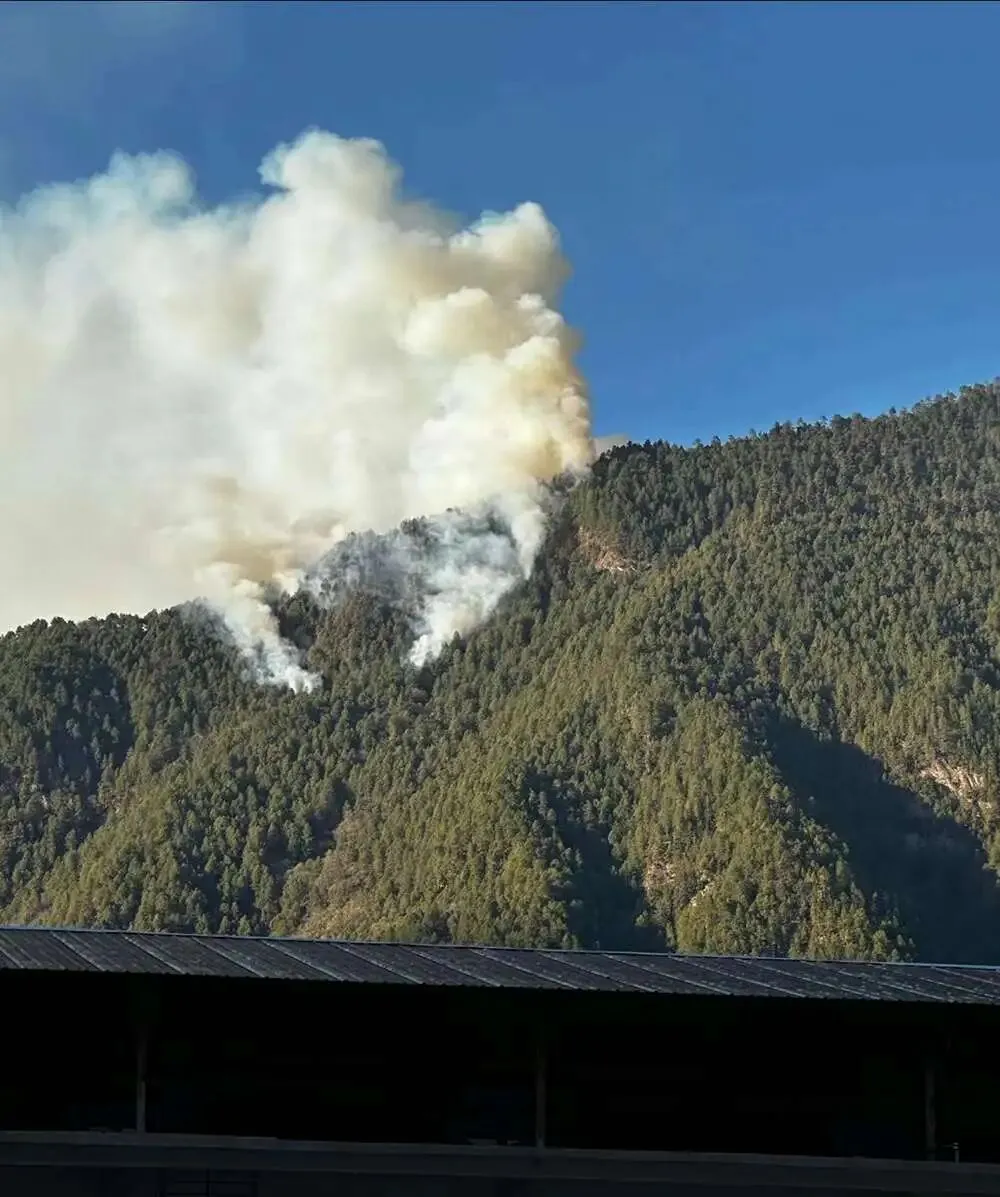
截至17日22时,此次荒火火线长度约600米,过火面积约600亩,火场周边无居民点等重要设施。由于火场毗邻悬崖、地势陡峭,扑救难度较大,各扑救小组于火线1公里处开展可燃物清理作业,构筑防火隔离带。截至18日8时,相关扑救工作正在进行中。
卫星数据观察
这个世界经常发生山火,每当这种新闻刷屏时,我们心头涌起的,除了震撼,更多的是一种遥远的无力感。那些数字——火线长度、过火面积、疏散人数——宏大,却冰冷。我们似乎只能隔着屏幕,为素未谋面的生命和家园叹息。
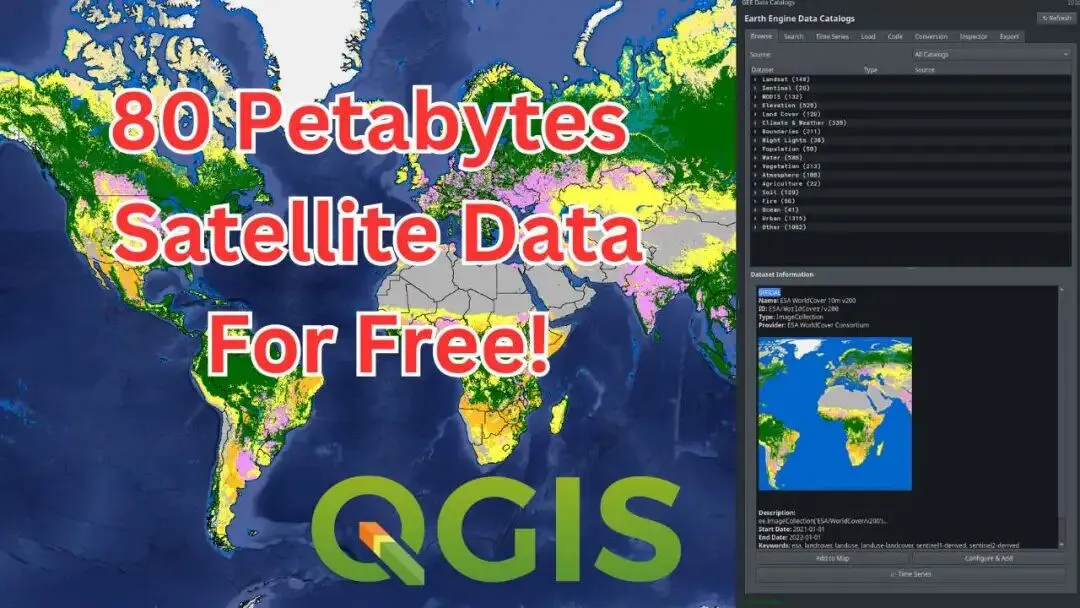
是否有可能进一步观察这次火情呢?正好,我几天前在交流群里看到GIS大神吴秋生老师发布了一款全新的QGIS插件——Earth Engine Data Catalog。它在QGIS中直接连接Google Earth Engine的全球近80PB的遥感影像与地理空间数据,我们仅需轻轻一点就能浏览这些影像或图集。
根据谷歌大模型Gemini的建议,如果你在QGIS里想快速定位哪里正在着火,FIRMS(Fire Information for Resource Management System,资源管理火警信息系统)是你的第一数据源。FIRMS是NASA提供的近实时火情监测系统。其原理是利用卫星上的中红外传感器捕捉地表热辐射,通过算法识别异常高温点(Hotspots)。它集成了VIIRS(375m分辨率)和MODIS数据,依靠LANCE架构在卫星过境后3小时内生成火点信息,是全球林火监测与应急响应的核心数据源。
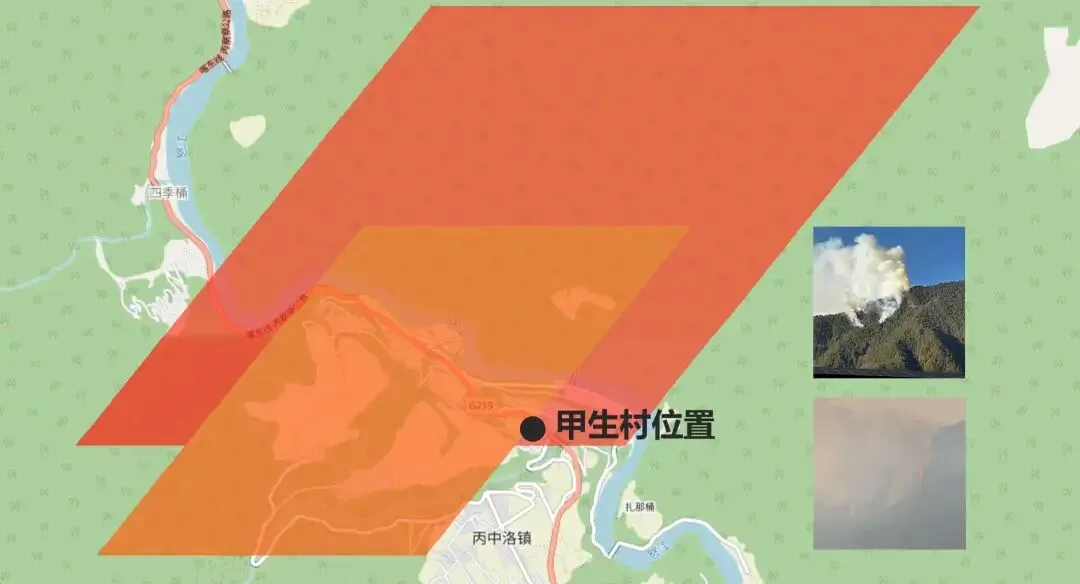
果然,调用FIRMS在1月16日-1月17日期间的影像,我们看到了丙中洛镇附近的火场。
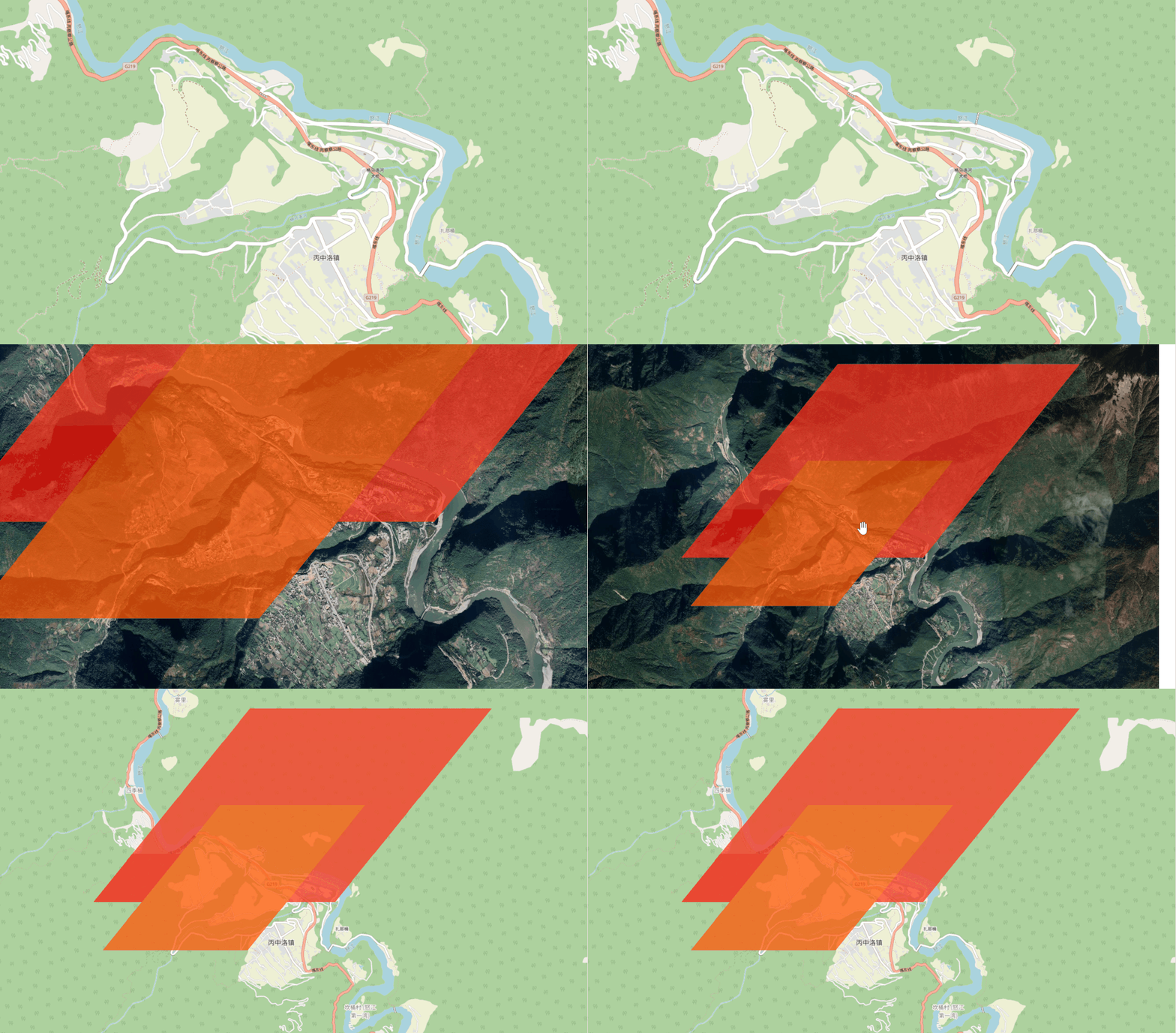
好在,甲生村处在热源的边缘,火灾中心应该离居民点尚有较远距离。
Earth Engine Data Catalog插件的安装
总之,我们可以看到在QGIS中调用地理影像数据还是很方便的,它能让我们对研究区有快速直观地了解。下面我为大家整理了一个安装教程。
插件特点
Earth Engine Data Catalog可以调用来自Google Earth Engine的海量数据,包括:
-
官方数据目录 – 780+数据集 -
GEE社区数据目录 – 4,360+社区数据集
该插件允许数据搜索与筛选:用户可按关键词、标签、提供者、数据类型和来源搜索数据集。此外,用户还可以按日期范围、空间边界框、云量覆盖率 等对数据进行过滤。具体可见Github上的介绍:
https://github.com/opengeos/qgis-gee-data-catalogs-plugin
安装
(1)准备工作
在开始之前,请确保你拥有以下两样东西:
-
Google Earth Engine (GEE) 账户:这是我们连接海量地球数据的钥匙。如果还没有,请前往earthengine.google.com免费注册。 -
一个能运行命令行的终端:无论你是 Windows、macOS 还是 Linux 用户,都可以。
接下来,我们需要用到Pixi。它是一个跨平台的包管理工具,它能确保我们用到的所有软件(QGIS、Geemap等)版本兼容、路径正确,完美解决新手最头疼的环境配置问题。
如果你是Linux / macOS用户,那么打开终端,复制并运行以下命令:
curl -fsSL https://pixi.sh/install.sh | sh安装完成后,请关闭并重新打开终端,以便系统识别 pixi 命令。随后执行以下命令验证安装:
pixi --version若输出版本号,则表示安装成功。
如果你是Windows用户,请以普通用户身份打开 PowerShell(无需管理员权限),运行以下命令:
powershell -ExecutionPolicy Bypass -c "irm -useb https://pixi.sh/install.ps1 | iex"安装完成后,关闭并重新打开 PowerShell,然后执行:
pixi --version如能显示版本信息,说明安装成功。
现在,让我们创建一个专门用于地理数据分析的“项目空间”。在终端里,导航到你希望存放项目的文件夹(比如桌面或文档),然后依次执行:
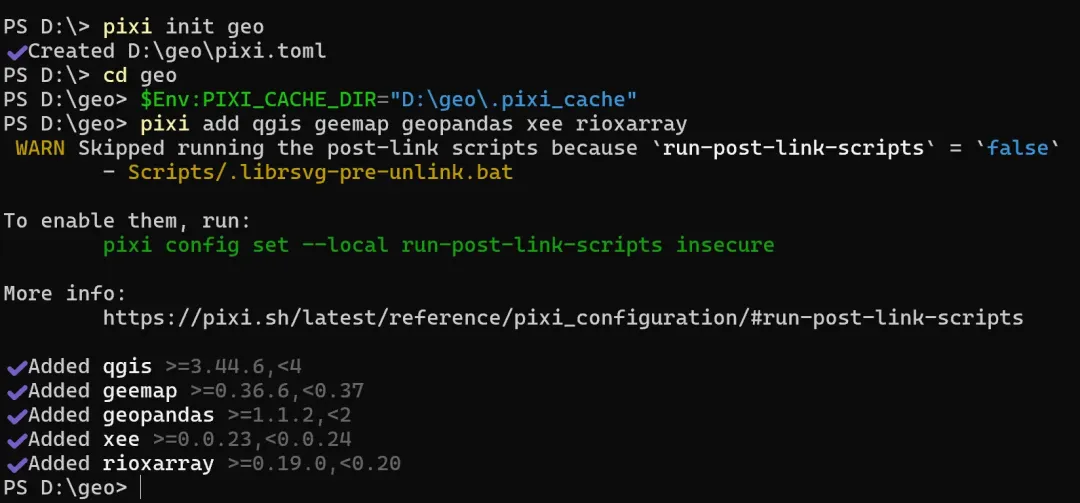
# 1. 创建一个名为 "geo" 的项目文件夹pixi init geo# 2. 进入这个文件夹cd geo接下来,就是见证魔法的时候了!我们只需要一条命令,就能让 Pixi 为我们安装好 QGIS 以及 Geemap、GeoPandas 等一系列强大的分析库:
pixi add qgis geemap geopandas xee rioxarray去泡杯茶吧,剩下的就交给 Pixi 了。它会自动下载并配置好所有东西。
(2)授权 Google Earth Engine
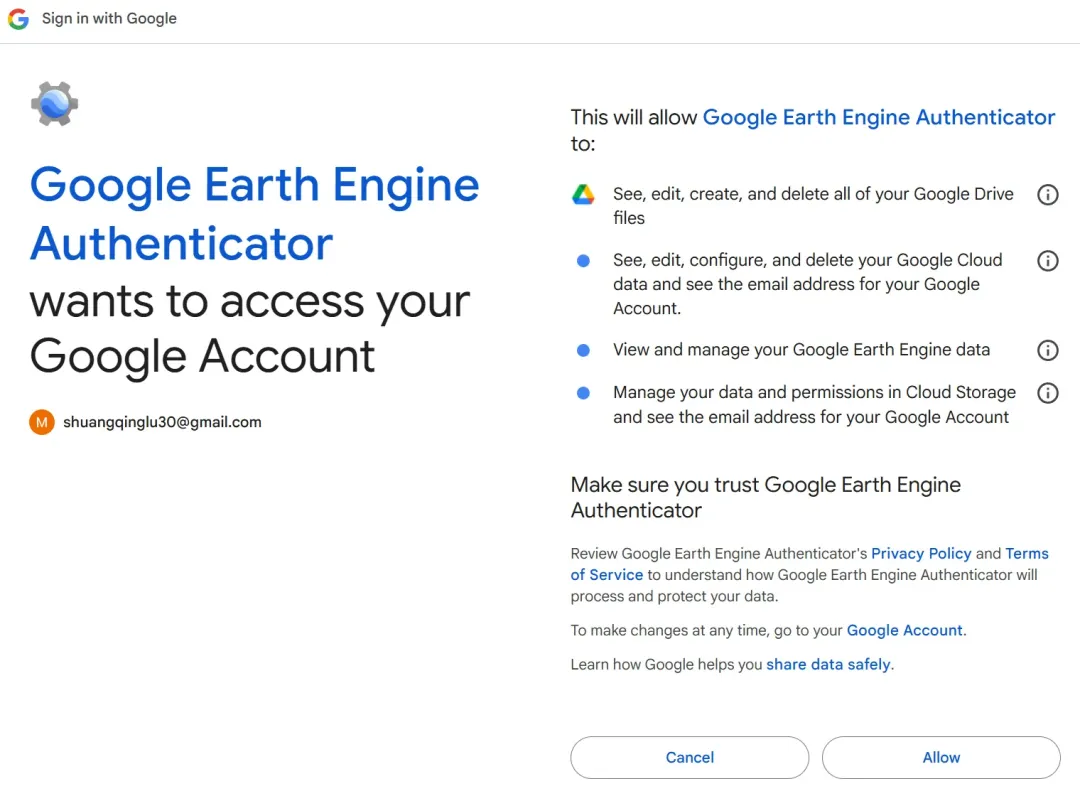
环境搭建完毕,现在需要把它和你的 GEE 账户“绑定”起来。在 geo 文件夹目录下,运行:
pixi run earthengine authenticate这条命令会自动打开一个浏览器窗口,请你登录 Google 账户并授权 GEE 访问权限。授权成功后,回到终端就大功告成了。
(3)插件安装
等前面的准备工作做好,我们才要安装这里提到的插件。下面使用一个简单的办法。
仍然是在命令行中,用以下命令启动我们刚刚配置好的 QGIS:
pixi run earthengine authenticate在 QGIS 菜单栏中,点击 Plugins -> Manage and Install Plugins。在弹出的窗口中,进入 Settings 标签页。点击右下角的 Add 按钮,填写以下信息:
-
名称:随便起一个,比如 OpenGeos -
仓库网址:https://qgis.gishub.org/plugins.xml
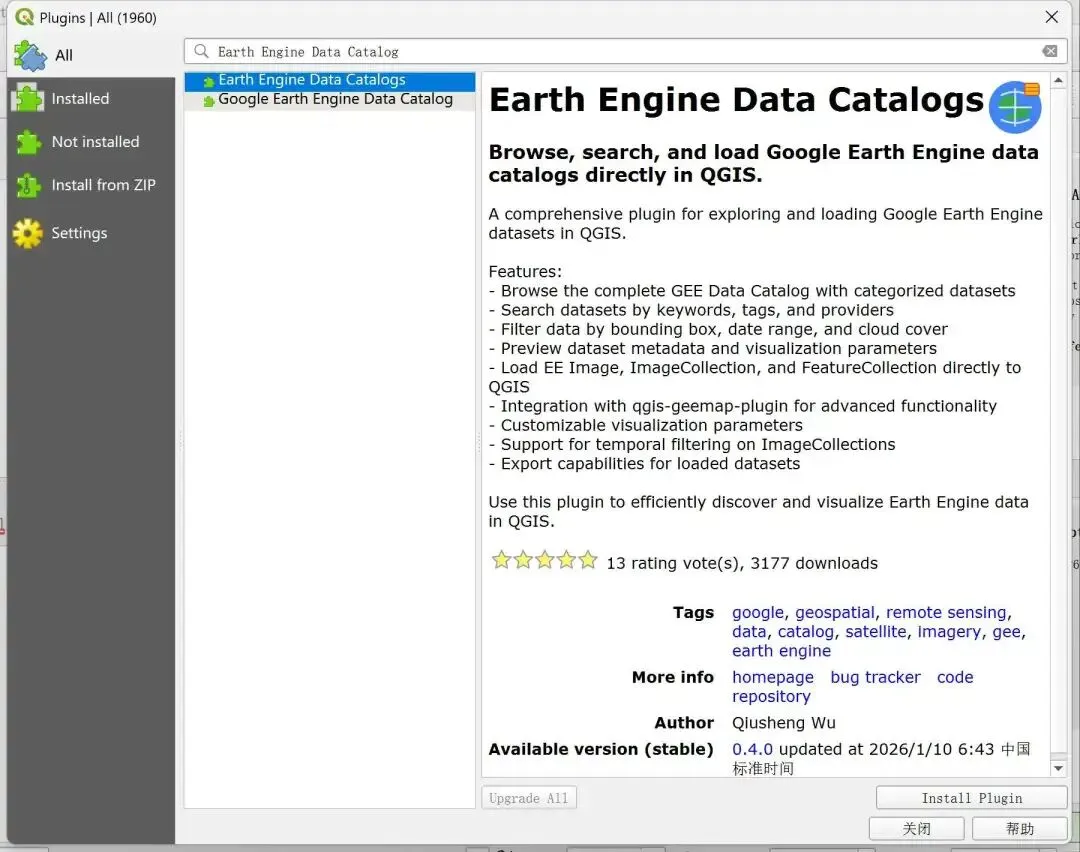
切换回 All 标签页,在搜索框中输入 Earth Engine Data Catalog,从列表中找到它,选中并点击右下角的 Install Plugins。等待片刻,即可安装完成。
重启 QGIS,如果一切顺利,你会在 QGIS 界面的左侧面板看到一个可爱的地球图标。

初始化地球引擎
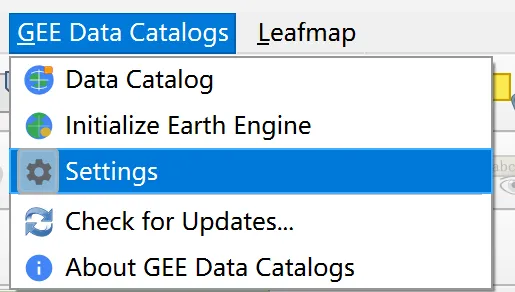
安装完插件后,我们需要点击菜单栏中的GEE Data Catalogs,选择settings:
在设置中,我们需要填写GEE的项目ID:
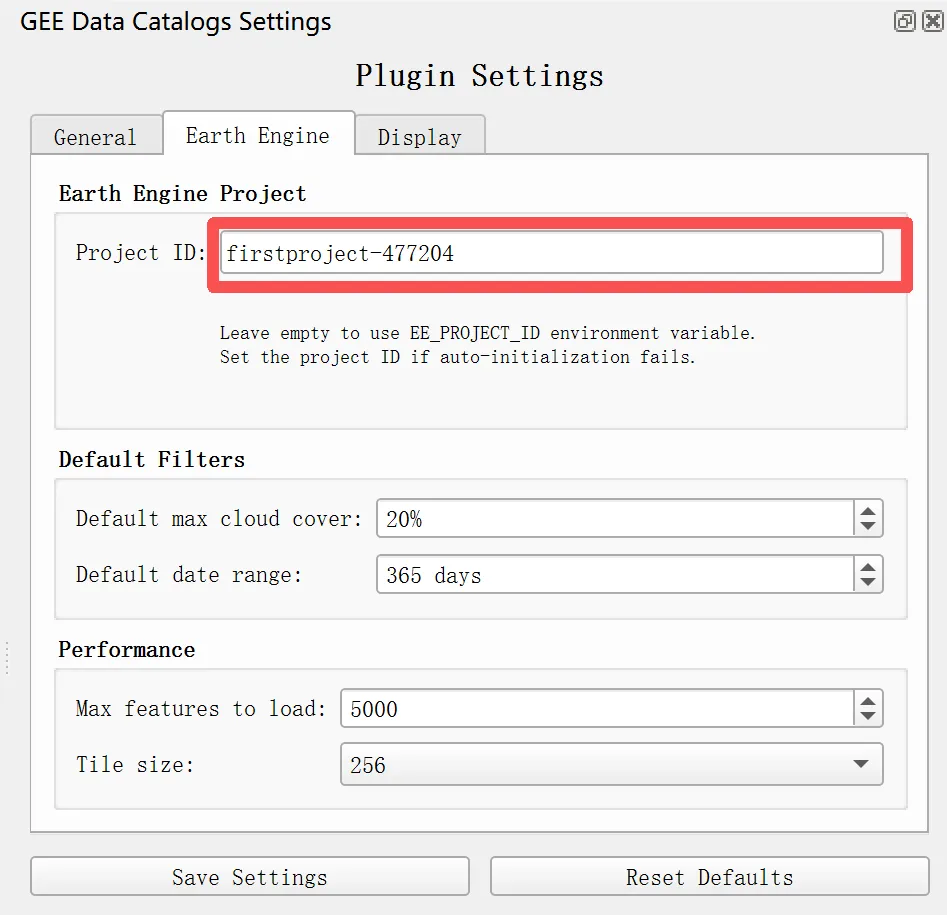
填写完成后保存设置,并在菜单栏中的GEE Data Catalogs找到Initialize Earth Engine。如果成功,那么我们就可以正常使用插件了。如果遇到问题,那就需要你打开QGSI的python终端,依次输入下面的命令:
import eeee.Authenticate()# 填写你自己的项目号ee.Intialize(project = "项目号")如果没有报错那就是成功初始化了。
使用
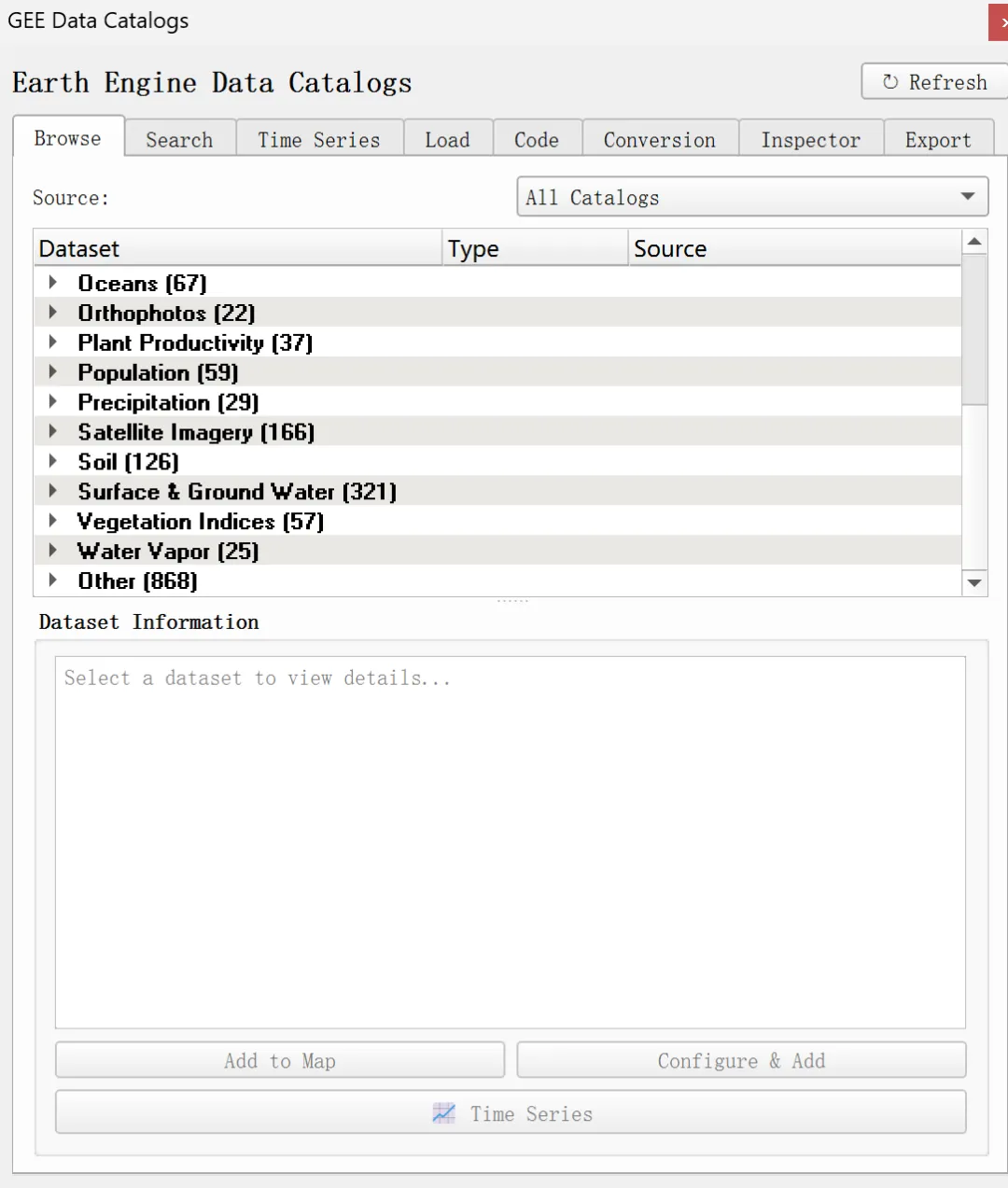
主要是安装麻烦一点,使用上我认为大家不用教也能看懂。点击QGIS上的地球图标就能开始浏览数据:
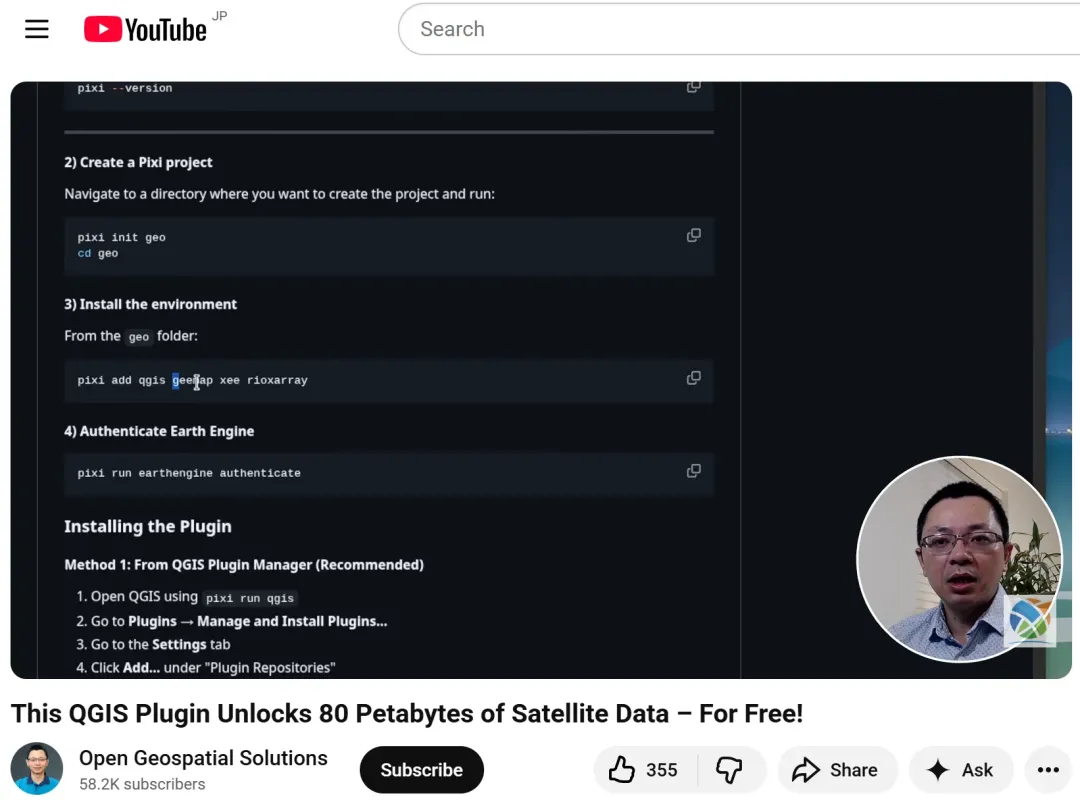
想要交流更多细节,欢迎查看吴秋生老师发布在YouTube上的英文视频教程:
https://www.youtube.com/watch?v=nZ3D6wLKJQw
焚诀
如果你坚持看到这里,那么你一定是个爱学习的好同志。我将传授你一个独门绝技——量子阅读(bu shi)。
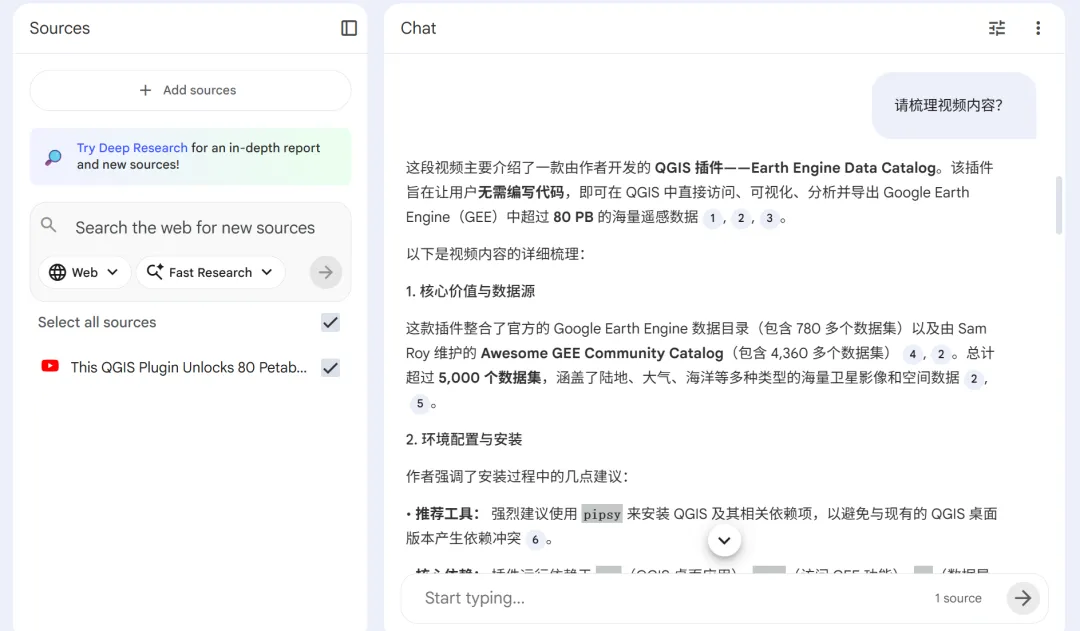
前面提到吴秋生老师的全英文视频可是足足有40多分钟,如果你想快速了解他说了什么应该怎么办呢?我希望你知道谷歌有个AI工具叫做NotebookLM,你可以复制YouTube链接给它,它直接理解视频的全部内容。
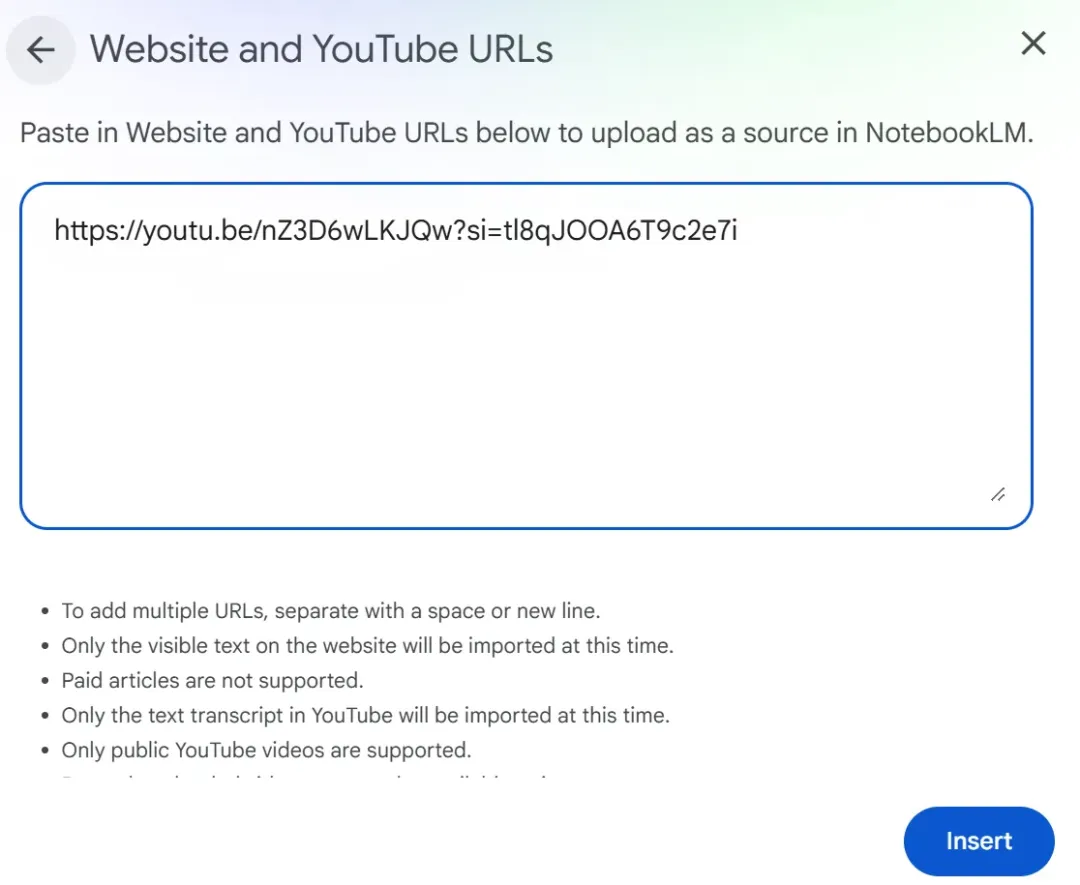
接着,你就可以让它给你讲解视频内容了,它可谓是知无不言言无不尽。
最后,如果你有所收获,请一键三连!

