 夜雨聆风
夜雨聆风





Obsidian Projects 插件项目管理新手实战
Obsidian Projects 插件项目管理新手实战
用“项目”的方式,让笔记真正可视化、结构化、可推进
一、为什么要在 Obsidian 中做项目管理?
很多人第一次听到“用 Obsidian 做项目管理”时,都会下意识地产生怀疑:
Obsidian 不是写笔记的吗?它真的适合做项目管理吗?
实际上,Projects 插件并不是用来替代 Todoist、Things、Jira 这类任务工具的,而是用于解决一个 Obsidian 用户的核心痛点:
当某一主题下的笔记越来越多时,如何进行结构化管理与推进?
Projects 插件最适合的使用场景
-
📚 学习型项目(课程、训练营、系统学习)
-
✍️ 写作型项目(电子书、专栏、长文)
-
🎓 内容创作项目(课程制作、知识体系搭建)
-
🧠 研究型项目(某一领域的长期积累)
👉 不推荐 用于:
-
纯待办事项管理
-
文件/资料管理
-
高强度时间排期型项目
二、Projects 插件能做什么?
你可以把 Projects 理解为:
Notion 多维表格 + Obsidian 笔记的结合体
它的核心能力包括:
-
✅ 多项目并行管理
-
✅ 基于「笔记」而非「任务」的项目结构
-
✅ 多视图(表格 / 看板 / 日历 / 画册)
-
✅ 字段(属性)高度可定制
-
✅ 批量修改笔记属性
-
✅ 不破坏原有笔记结构(高度“非侵入”)
三、安装与基础设置
1️⃣ 安装插件
-
打开 Obsidian → 设置 → 第三方插件
-
搜索 Projects
-
安装并启用
2️⃣ 推荐设置说明
| 设置项 | 建议 |
|---|---|
| 最大条目数量 | 默认或 ≤1000 |
| 点击链接行为 | 打开目标笔记 |
四、创建你的第一个项目(核心流程)
Step 1:新建项目
-
点击左侧 Projects 图标
-
点击 ➕ 新建项目
-
填写:
-
项目名称
-
是否设为默认项目
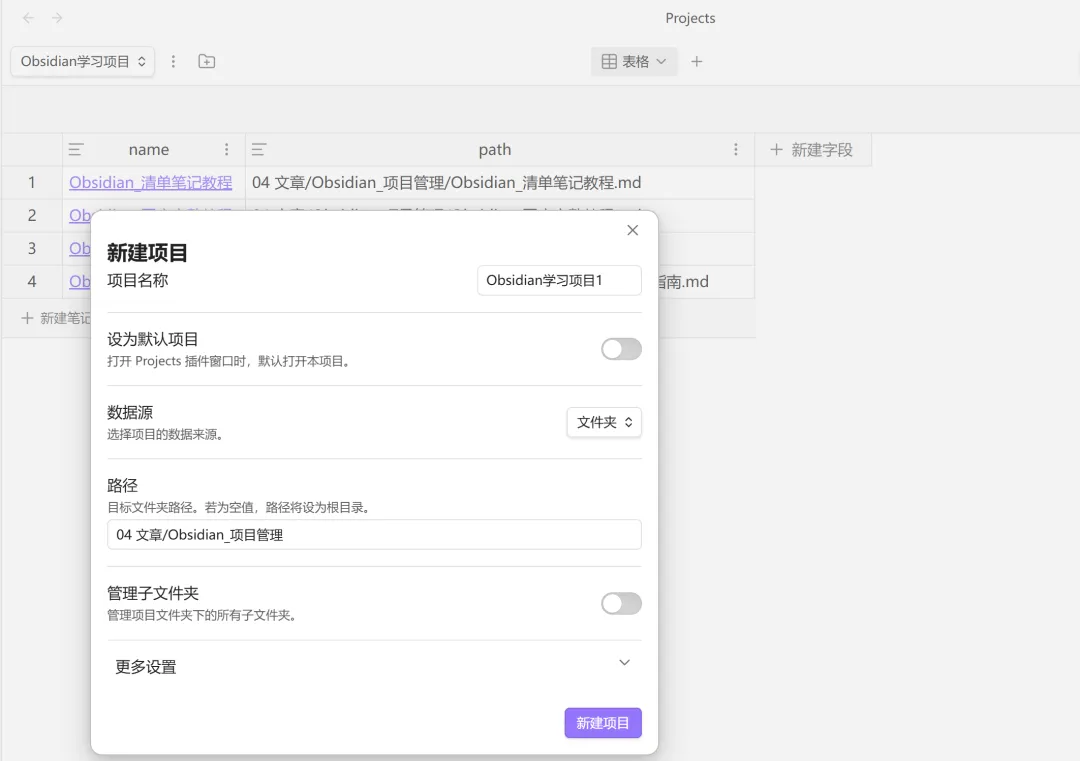
Step 2:选择数据源(非常关键)
Projects 支持三种数据源:
-
📁 文件夹(最常用)
-
🏷️ 标签
-
🔍 Dataview 查询语句(高级)
⚠️ 本质:项目管理的对象永远是“笔记”
Step 3:新建笔记规则(可选)
你可以设置:
-
新建笔记存放位置
-
默认命名规则
-
新建笔记模板
-
排除不需要管理的笔记
五、表格视图(项目管理的中枢)
表格字段的来源
字段主要来自两部分:
-
文件属性(系统)
-
name
-
path
-
created / modified time
-
Frontmatter(你自定义的属性)
-
date
-
tags
-
done
-
rating
-
image
表格视图三大核心能力
① 隐藏 / 显示字段
-
隐藏无关字段,提升专注度
② 新建字段(强烈推荐)
-
复选框(是否完成)
-
单选 / 多选(状态、平台)
-
数字(评分、优先级)
🎯 新建字段 = 批量修改所有笔记属性
③ 重命名字段(谨慎)
-
修改字段名 = 修改所有笔记的 frontmatter
-
建议规划好命名规范后再调整
六、条件颜色、筛选与排序
条件颜色(视觉管理)
示例:
-
标题包含 “2-” → 红色
-
已完成 → 绿色
👉 非常适合:
-
阶段区分
-
优先级可视化
筛选(只看你想看的)
-
包含 / 不包含关键词
-
按状态、日期、标签过滤
排序(推进感的来源)
-
按日期
-
按优先级
-
按完成状态
七、四大视图详解
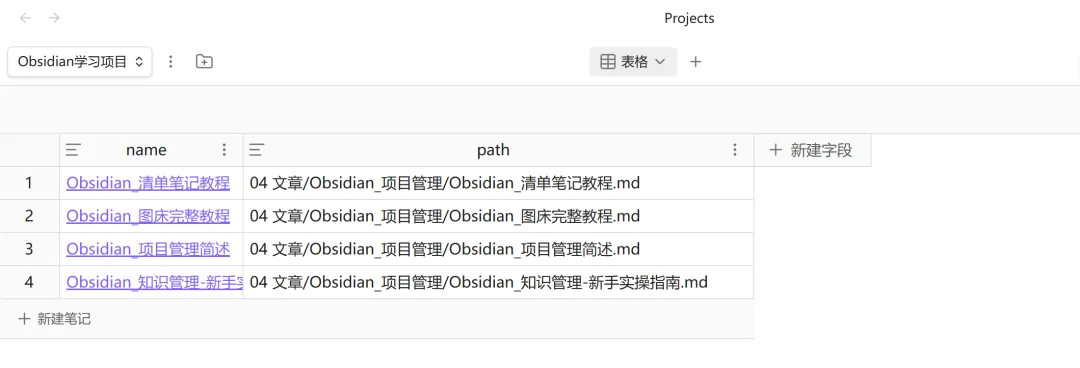
1️⃣ 表格视图(默认 & 最强)
-
批量编辑属性
-
数据总览
-
项目全局控制
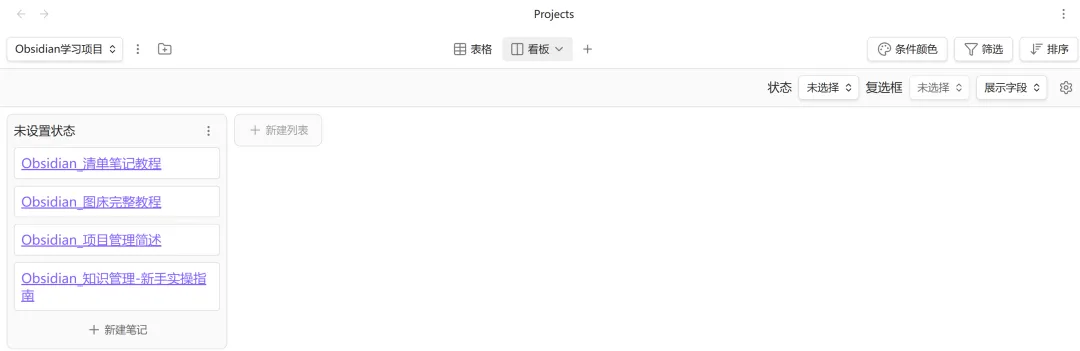
2️⃣ 看板视图(推进项目)
前提条件:
-
必须有 单选 / 复选框 字段
常见用法:
-
状态流转(待写 → 已写 → 已发布)
-
等级 / 阶段拆分
💡 表格 + 看板 = 最佳搭配
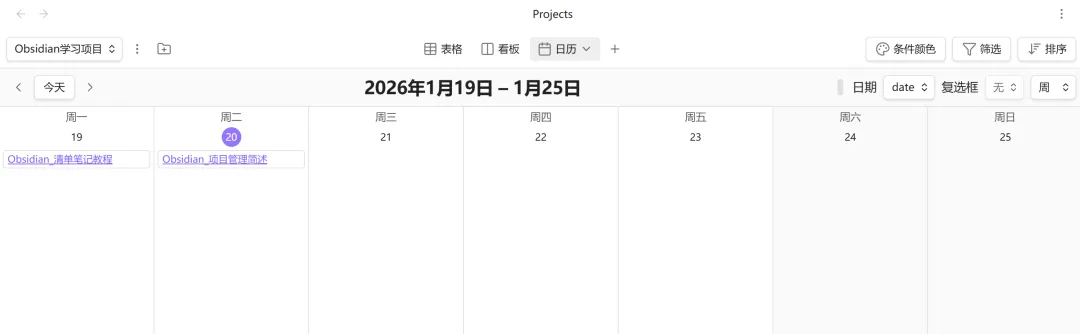
3️⃣ 日历视图(时间感)
-
基于日期字段
-
支持:月 / 周 / 日
-
适合复盘与节奏管理
4️⃣ 画册视图(内容展示)
关键点:
-
图片字段本质是「文本链接」
-
支持本地图片 / 图床
适合:
-
内容库
-
灵感库
-
作品集
八、多视图 ≠ 只能 4 个
⚠️ 一个项目中:
-
可以有 多个表格视图
-
每个视图有 不同的筛选 / 排序 / 颜色规则
这意味着你可以:
-
一个视图看全局
-
一个视图只看某阶段
-
一个视图用于复盘
九、多项目管理与项目生命周期
项目操作
-
编辑项目
-
复制项目
-
存档项目
-
删除项目
项目建议生命周期
-
创建
-
使用
-
存档(可复用)
-
删除(无价值)
十、最佳实践总结
什么时候该用 Projects?
✔️ 当你管理的是「内容型资产」✔️ 当你希望笔记之间产生结构✔️ 当你需要“推进感”和“完成感”
什么时候不该用?
❌ 纯任务❌ 高度时间调度❌ 临时清单
结语
Projects 插件不是为了让 Obsidian 变成 Notion,而是让 笔记本身具备“项目属性”。
当你真正用项目的视角去管理内容时,你会发现:
笔记不再是静态的存档而是一个持续生长、可推进的系统

