 夜雨聆风
夜雨聆风





如何将Python程序制作成独立运行的APP
行政部兼职程序员小宇编写的考勤统计工具,能自动整理Excel、计算加班时长并生成可视化报表,却因分享时遇阻陷入尴尬
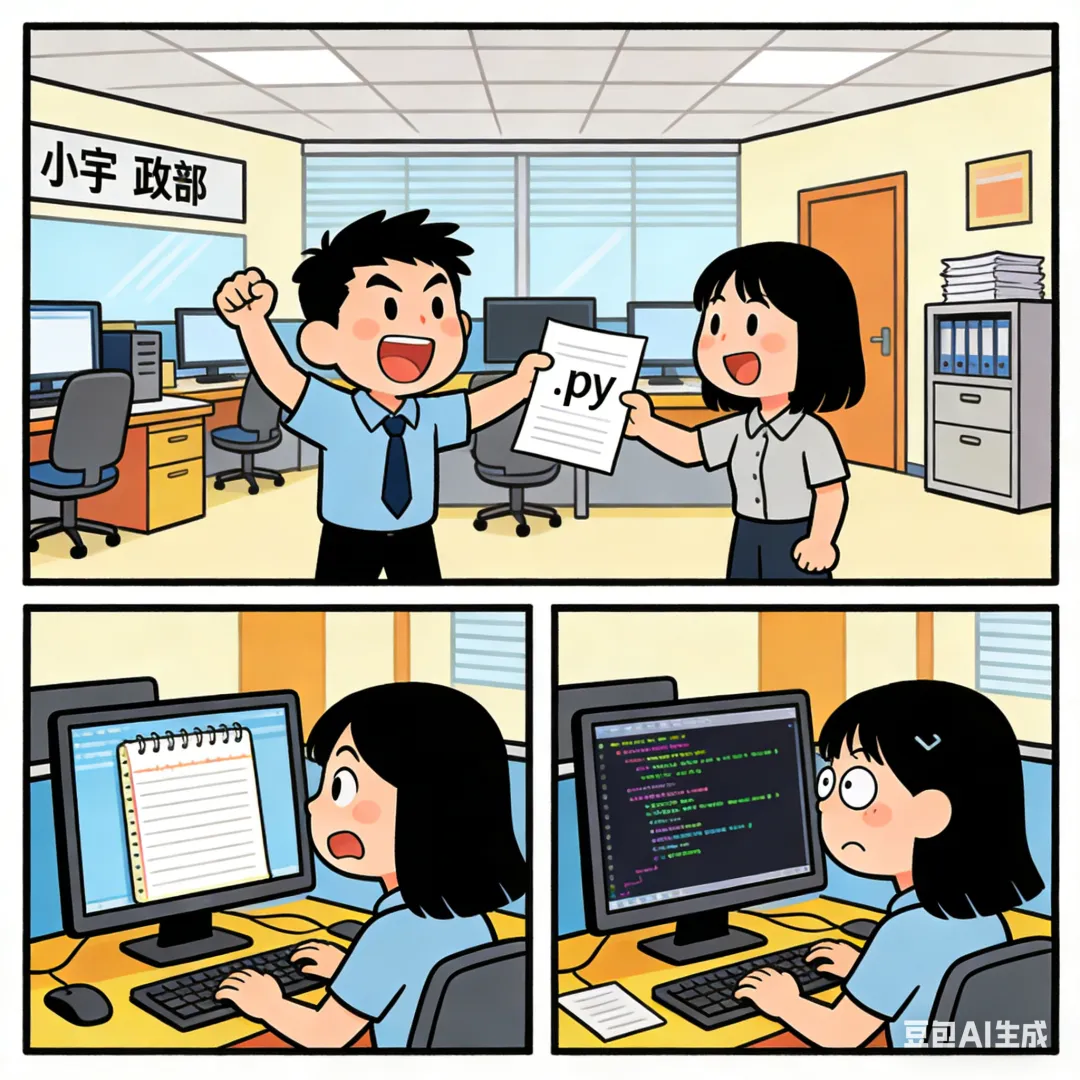
行政部兼职程序员小宇编写的考勤统计工具,能自动整理Excel、计算加班时长并生成可视化报表,却因分享时遇阻陷入尴尬
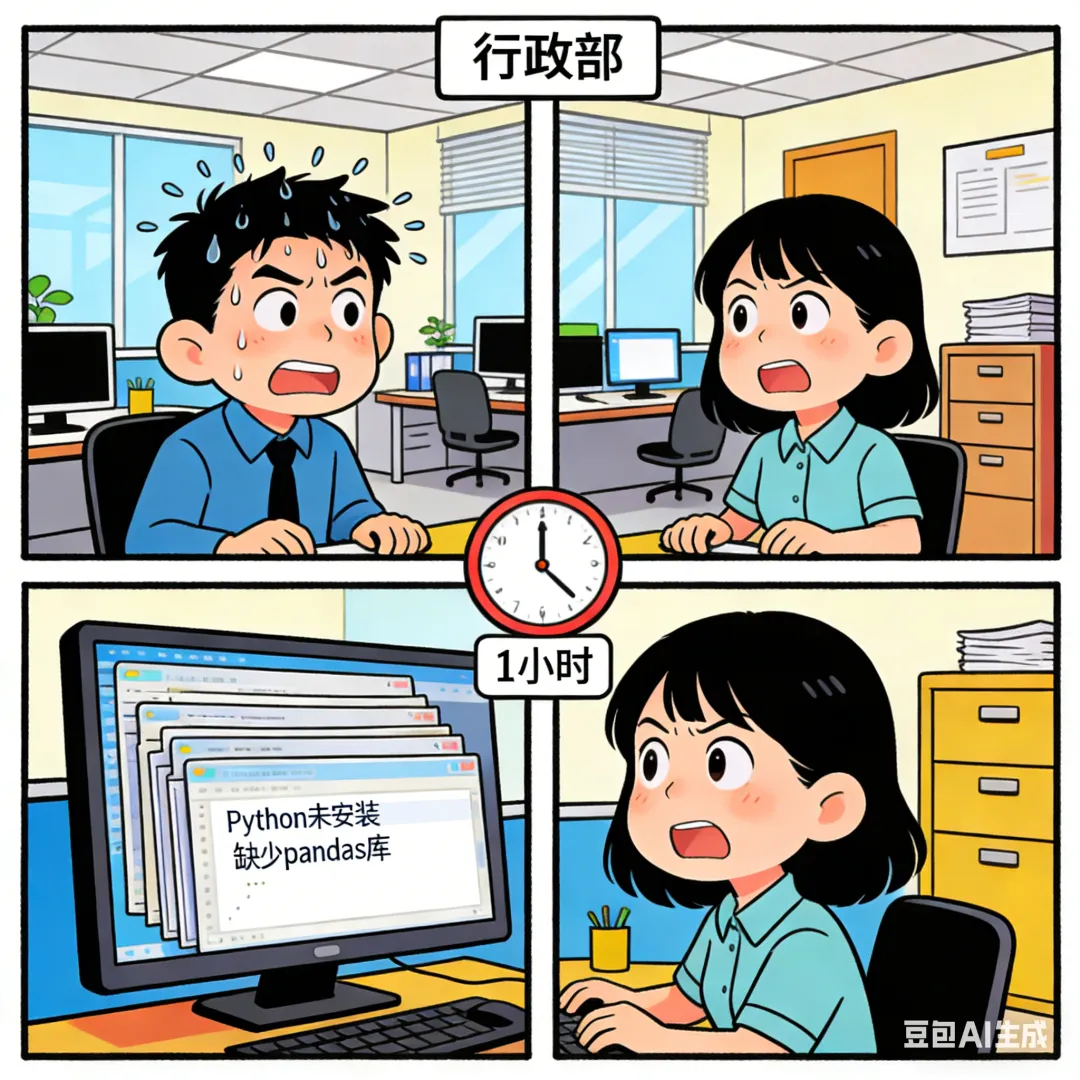
同事小丽无Python环境,双击源码仅弹出记事本,远程指导装环境、配依赖折腾1小时仍失败。
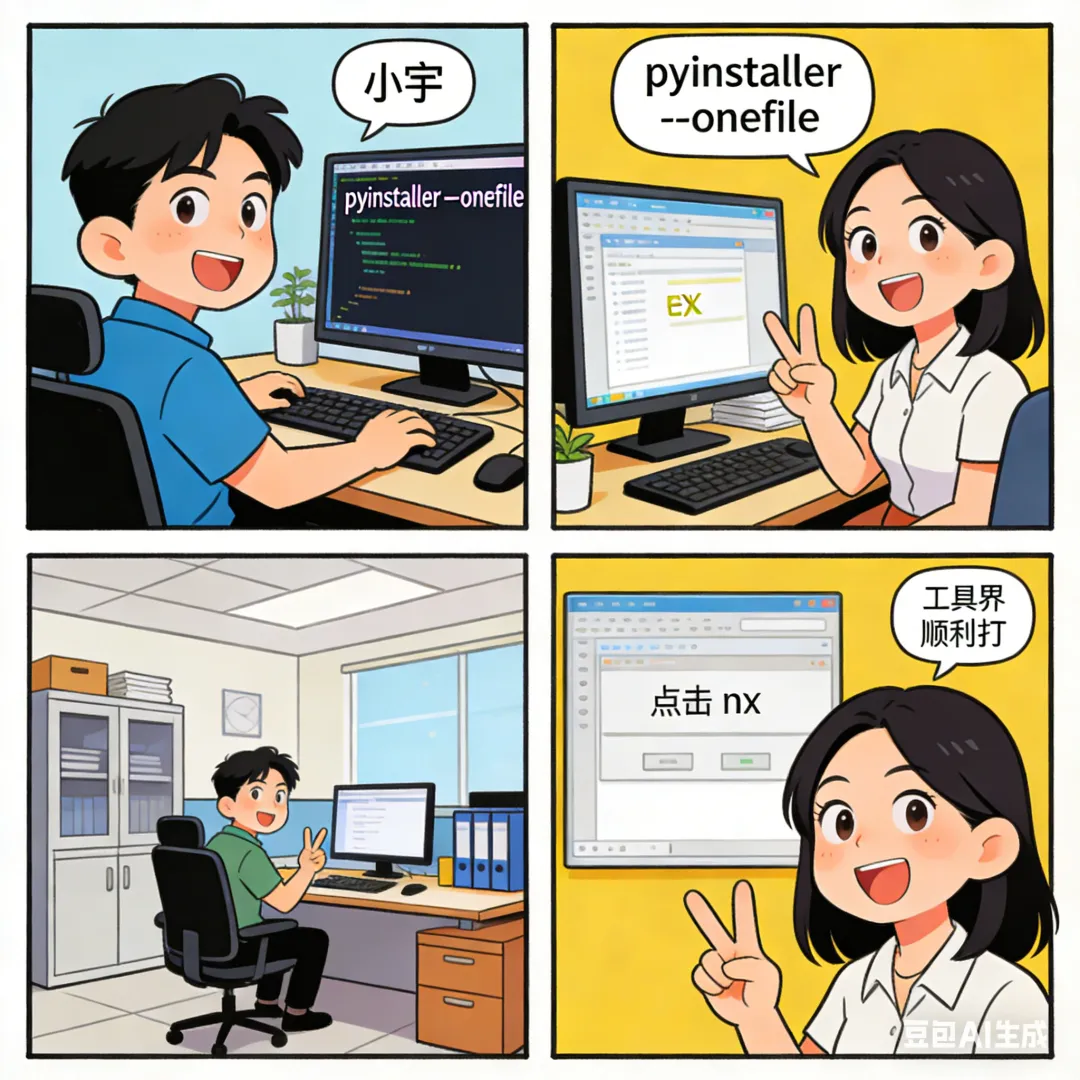
情急之下小宇用PyInstaller打包,5分钟通过指令生成独立exe文件,无需安装任何程序,小丽双击即顺利使用。本以为解决问题,反转却悄然而至:工具因易用性被小丽分享至全公司行政群,各部门纷纷抛来定制需求。

意外的是,PyInstaller的快速重新打包能力,让小宇无需再挨个指导环境配置,轻松应对各类需求,既解决了Python工具分享难的痛点,更提升了工具迭代分发效率。
PyInstaller 打包教程
PyInstaller 是一个强大的 Python 工具,用于将 Python 脚本打包成独立的可执行文件(如 .exe),允许程序在没有安装 Python 环境的机器上运行。它支持 Windows、macOS 和 Linux 等平台,但打包需要在目标平台上进行(例如,在 Windows 上打包 .exe)。以下是基于官方和社区教程的完整指南,适用于 Python 3.x 版本。
1. 安装 PyInstaller
首先,确保你的系统已安装 Python(推荐 3.7+)。打开命令提示符(CMD)或终端,执行以下命令安装 PyInstaller:
pip install pyinstaller为了加速下载,可以使用国内镜像源,例如清华源:
pip install -i https://pypi.tuna.tsinghua.edu.cn/simple pyinstaller安装后,检查版本:
pyinstaller --version如果安装失败,检查 pip 是否最新(pip install --upgrade pip)。
2. 基本打包步骤
假设你有一个简单的 Python 脚本,例如 hello.py:
print("Hello, World!")-
1. 进入脚本目录:使用 cd命令切换到脚本所在文件夹,例如:cd C:\path\to\your\project -
2. 执行打包命令:最简单的打包方式是生成一个文件夹形式的程序: pyinstaller hello.py -
• 这会生成三个主要输出: -
• build/文件夹:临时构建文件。 -
• dist/文件夹:最终的可执行程序(包含 .exe 和依赖文件)。 -
• hello.spec文件:配置文件,用于自定义打包。 -
3. 运行程序:进入 dist/hello/文件夹,双击hello.exe运行。如果是控制台程序,会弹出命令行窗口输出 “Hello, World!”。
3. 常用参数和选项
PyInstaller 支持多种参数来优化打包。常用命令格式:
pyinstaller [options] your_script.py-
• 打包成单个文件(推荐,便于分发): pyinstaller --onefile hello.py或简写:
pyinstaller -F hello.py这会将所有依赖打包进一个 .exe 文件,放在
dist/下。缺点是启动稍慢,因为需要解压依赖。 -
• 无控制台窗口(适用于 GUI 程序): pyinstaller -F -w hello.py-w或--windowed隐藏命令行窗口,适合 Tkinter 或 PyQt 等图形界面程序。 -
• 添加图标:准备一个 .ico 文件(例如 icon.ico),然后:pyinstaller -F -w -i icon.ico hello.py这会将图标应用到 .exe 文件上。
-
• 打包文件夹形式(默认): pyinstaller -D hello.py或
--onedir:生成一个文件夹,包含 .exe 和所有依赖,便于调试。 -
• 清理临时文件:添加 --clean参数清除旧的构建文件:pyinstaller --clean -F hello.py
4. 使用 .spec 文件自定义打包
PyInstaller 会自动生成 .spec 文件,你可以编辑它来处理复杂项目。例如,打开 hello.spec:
-
• 修改 Analysis部分添加隐藏导入(如果有模块未自动检测):hiddenimports=['module_name'], -
• 添加数据文件(如图片、配置文件): datas=[('path/to/data/file', 'destination_folder')], -
• 添加二进制文件(如 DLL): binaries=[('path/to/binary', 'destination_folder')],
编辑后,重新打包:
pyinstaller hello.spec这对打包包含第三方库(如 Pandas、NumPy)的项目特别有用。
5. 打包包含依赖的复杂项目
-
• 虚拟环境:推荐在虚拟环境中打包,避免全局依赖冲突。使用 venv创建环境,安装所需库,然后在环境中运行 PyInstaller。 -
• 处理第三方库:如果打包失败(如 “ModuleNotFoundError”),在 .spec 中添加 hiddenimports。例如,对于 Requests 库:hiddenimports=['requests'], -
• 打包数据文件:如果脚本使用外部文件(如 CSV、图像),使用 --add-data:pyinstaller -F --add-data "data/file.txt;data/" hello.py分号后是目标路径。
-
• 加密打包:对于保护代码,使用 --key参数(需安装 tinyaes):pyinstaller --key your_key -F hello.py但这不是完全加密,仅 obfuscate。
6. 常见问题及解决方案
-
• 打包失败,提示缺少模块:检查 .spec 文件,添加隐藏导入。或使用 --paths指定库路径:pyinstaller --paths /path/to/lib -F hello.py -
• 程序运行时崩溃:可能是路径问题。在代码中使用 sys._MEIPASS获取打包路径:import sysimport osbase_path = getattr(sys, '_MEIPASS', os.path.dirname(os.path.abspath(__file__))) -
• 兼容性:在 64 位系统打包的 .exe 可在 32/64 位运行,但反之不行。建议统一使用 32 位 Python 打包以兼容。 -
• 大文件问题:如果 .exe 太大,考虑移除不必要依赖或使用 UPX 压缩( --upx-dir)。 -
• 反编译保护:PyInstaller 不提供强加密,建议使用 PyArmor 等工具结合。
7. 高级技巧
-
• 跨平台打包:在 Linux 上打包生成 .bin 文件,在 macOS 上生成 .app。 -
• 更新程序:修改代码后,只需运行 pyinstaller -F hello.spec重新打包。 -
• 测试:打包后,在干净的虚拟机上测试,确保无依赖缺失。
如果遇到特定错误,建议查看 PyInstaller 官方文档或 Stack Overflow。打包后,dist 中的 .exe 即可分发!
同事小丽无Python环境,双击源码仅弹出记事本,远程指导装环境、配依赖折腾1小时仍失败。情急之下小宇用PyInstaller打包,5分钟通过指令生成独立exe文件,无需安装任何程序,小丽双击即顺利使用。本以为解决问题,反转却悄然而至:工具因易用性被小丽分享至全公司行政群,各部门纷纷抛来定制需求。意外的是,PyInstaller的快速重新打包能力,让小宇无需再挨个指导环境配置,轻松应对各类需求,既解决了Python工具分享难的痛点,更提升了工具迭代分发效率。
PyInstaller 打包教程
PyInstaller 是一个强大的 Python 工具,用于将 Python 脚本打包成独立的可执行文件(如 .exe),允许程序在没有安装 Python 环境的机器上运行。它支持 Windows、macOS 和 Linux 等平台,但打包需要在目标平台上进行(例如,在 Windows 上打包 .exe)。以下是基于官方和社区教程的完整指南,适用于 Python 3.x 版本。
1. 安装 PyInstaller
首先,确保你的系统已安装 Python(推荐 3.7+)。打开命令提示符(CMD)或终端,执行以下命令安装 PyInstaller:
pip install pyinstaller为了加速下载,可以使用国内镜像源,例如清华源:
pip install -i https://pypi.tuna.tsinghua.edu.cn/simple pyinstaller安装后,检查版本:
pyinstaller --version如果安装失败,检查 pip 是否最新(pip install --upgrade pip)。
2. 基本打包步骤
假设你有一个简单的 Python 脚本,例如 hello.py:
print("Hello, World!")-
1. 进入脚本目录:使用 cd命令切换到脚本所在文件夹,例如:cd C:\path\to\your\project -
2. 执行打包命令:最简单的打包方式是生成一个文件夹形式的程序: pyinstaller hello.py -
• 这会生成三个主要输出: -
• build/文件夹:临时构建文件。 -
• dist/文件夹:最终的可执行程序(包含 .exe 和依赖文件)。 -
• hello.spec文件:配置文件,用于自定义打包。 -
3. 运行程序:进入 dist/hello/文件夹,双击hello.exe运行。如果是控制台程序,会弹出命令行窗口输出 “Hello, World!”。
3. 常用参数和选项
PyInstaller 支持多种参数来优化打包。常用命令格式:
pyinstaller [options] your_script.py-
• 打包成单个文件(推荐,便于分发): pyinstaller --onefile hello.py或简写:
pyinstaller -F hello.py这会将所有依赖打包进一个 .exe 文件,放在
dist/下。缺点是启动稍慢,因为需要解压依赖。 -
• 无控制台窗口(适用于 GUI 程序): pyinstaller -F -w hello.py-w或--windowed隐藏命令行窗口,适合 Tkinter 或 PyQt 等图形界面程序。 -
• 添加图标:准备一个 .ico 文件(例如 icon.ico),然后:pyinstaller -F -w -i icon.ico hello.py这会将图标应用到 .exe 文件上。
-
• 打包文件夹形式(默认): pyinstaller -D hello.py或
--onedir:生成一个文件夹,包含 .exe 和所有依赖,便于调试。 -
• 清理临时文件:添加 --clean参数清除旧的构建文件:pyinstaller --clean -F hello.py
4. 使用 .spec 文件自定义打包
PyInstaller 会自动生成 .spec 文件,你可以编辑它来处理复杂项目。例如,打开 hello.spec:
-
• 修改 Analysis部分添加隐藏导入(如果有模块未自动检测):hiddenimports=['module_name'], -
• 添加数据文件(如图片、配置文件): datas=[('path/to/data/file', 'destination_folder')], -
• 添加二进制文件(如 DLL): binaries=[('path/to/binary', 'destination_folder')],
编辑后,重新打包:
pyinstaller hello.spec这对打包包含第三方库(如 Pandas、NumPy)的项目特别有用。
5. 打包包含依赖的复杂项目
-
• 虚拟环境:推荐在虚拟环境中打包,避免全局依赖冲突。使用 venv创建环境,安装所需库,然后在环境中运行 PyInstaller。 -
• 处理第三方库:如果打包失败(如 “ModuleNotFoundError”),在 .spec 中添加 hiddenimports。例如,对于 Requests 库:hiddenimports=['requests'], -
• 打包数据文件:如果脚本使用外部文件(如 CSV、图像),使用 --add-data:pyinstaller -F --add-data "data/file.txt;data/" hello.py分号后是目标路径。
-
• 加密打包:对于保护代码,使用 --key参数(需安装 tinyaes):pyinstaller --key your_key -F hello.py但这不是完全加密,仅 obfuscate。
6. 常见问题及解决方案
-
• 打包失败,提示缺少模块:检查 .spec 文件,添加隐藏导入。或使用 --paths指定库路径:pyinstaller --paths /path/to/lib -F hello.py -
• 程序运行时崩溃:可能是路径问题。在代码中使用 sys._MEIPASS获取打包路径:import sysimport osbase_path = getattr(sys, '_MEIPASS', os.path.dirname(os.path.abspath(__file__))) -
• 兼容性:在 64 位系统打包的 .exe 可在 32/64 位运行,但反之不行。建议统一使用 32 位 Python 打包以兼容。 -
• 大文件问题:如果 .exe 太大,考虑移除不必要依赖或使用 UPX 压缩( --upx-dir)。 -
• 反编译保护:PyInstaller 不提供强加密,建议使用 PyArmor 等工具结合。
7. 高级技巧
-
• 跨平台打包:在 Linux 上打包生成 .bin 文件,在 macOS 上生成 .app。 -
• 更新程序:修改代码后,只需运行 pyinstaller -F hello.spec重新打包。 -
• 测试:打包后,在干净的虚拟机上测试,确保无依赖缺失。
如果遇到特定错误,建议查看 PyInstaller 官方文档或 Stack Overflow。打包后,dist 中的 .exe 即可分发!

