 夜雨聆风
夜雨聆风


人像精修DR5.0插件铂金版,智能快修工具使用方法与技巧
这期讲一下DR5.0插件的用法,DR5.0插件铂金版是一款可以在PS中使用的美颜磨皮插件,软件拥有修图、磨皮、美白、塑型等30多个功能的插件,修图只需一键即可,轻松帮你搞定各种问题,快速简单为你带来更好的效果。
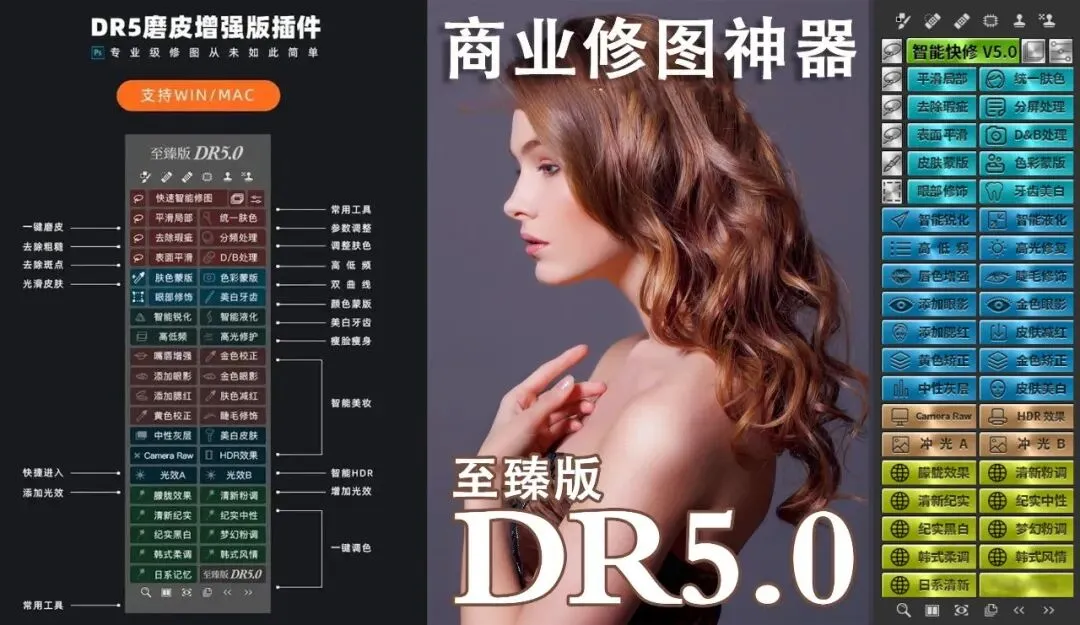
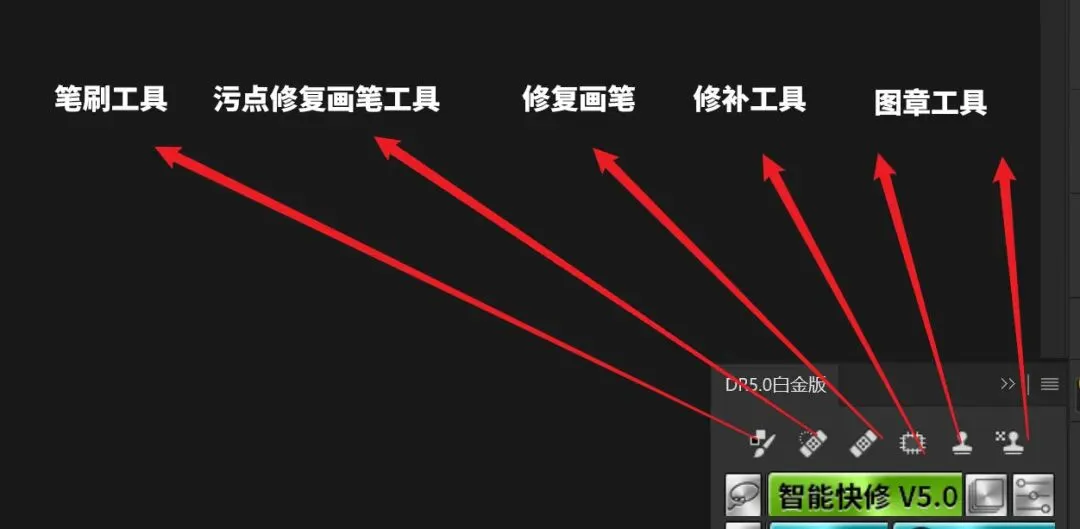
先说一下DR5.0插件的原理,其实它就是一个动作脚本的合集,每一个按钮都包含一个完整的修图动作,比如说顶部的几个工具,从左到右,依次是画笔工具,污点修复画笔工具,修复画笔工具,修补工具,仿制图章工具,以及图案仿制图章工具,这几个工具和PS左侧工具里的是一样的,只不过DR5.0把它们单独的列出来,方便修图的时候快速调用,提高修图的效率。
如果要修一张照片,首先需要用污点修复画笔工具去除面部的瑕疵和豆痕,这期视频的内容主要讲DR5.0这款插件每一个工具的用法,所以就不再细讲如何修瑕疵。
接下来说一下智能快修工具,用鼠标点击智能快修工具,会弹出一个提示框,它的意思就是说,在运行这个动作之前,你可以用套索工具圈主你想修饰的部分,那么这个动作将只处理你圈住的区域,而且它的速度还会更快一些。
如果你要修的图片就是一张大头照片,可以忽略这一步。
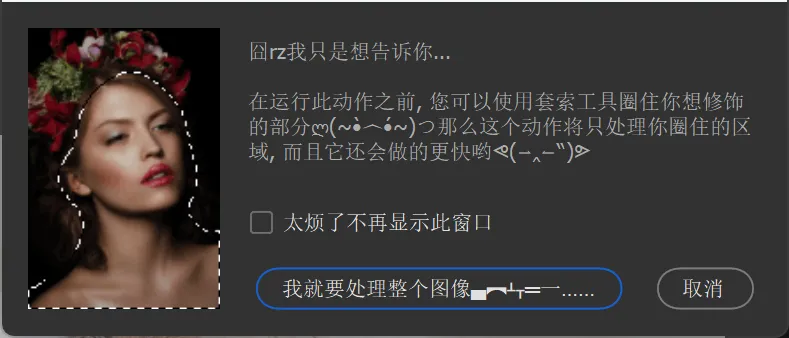
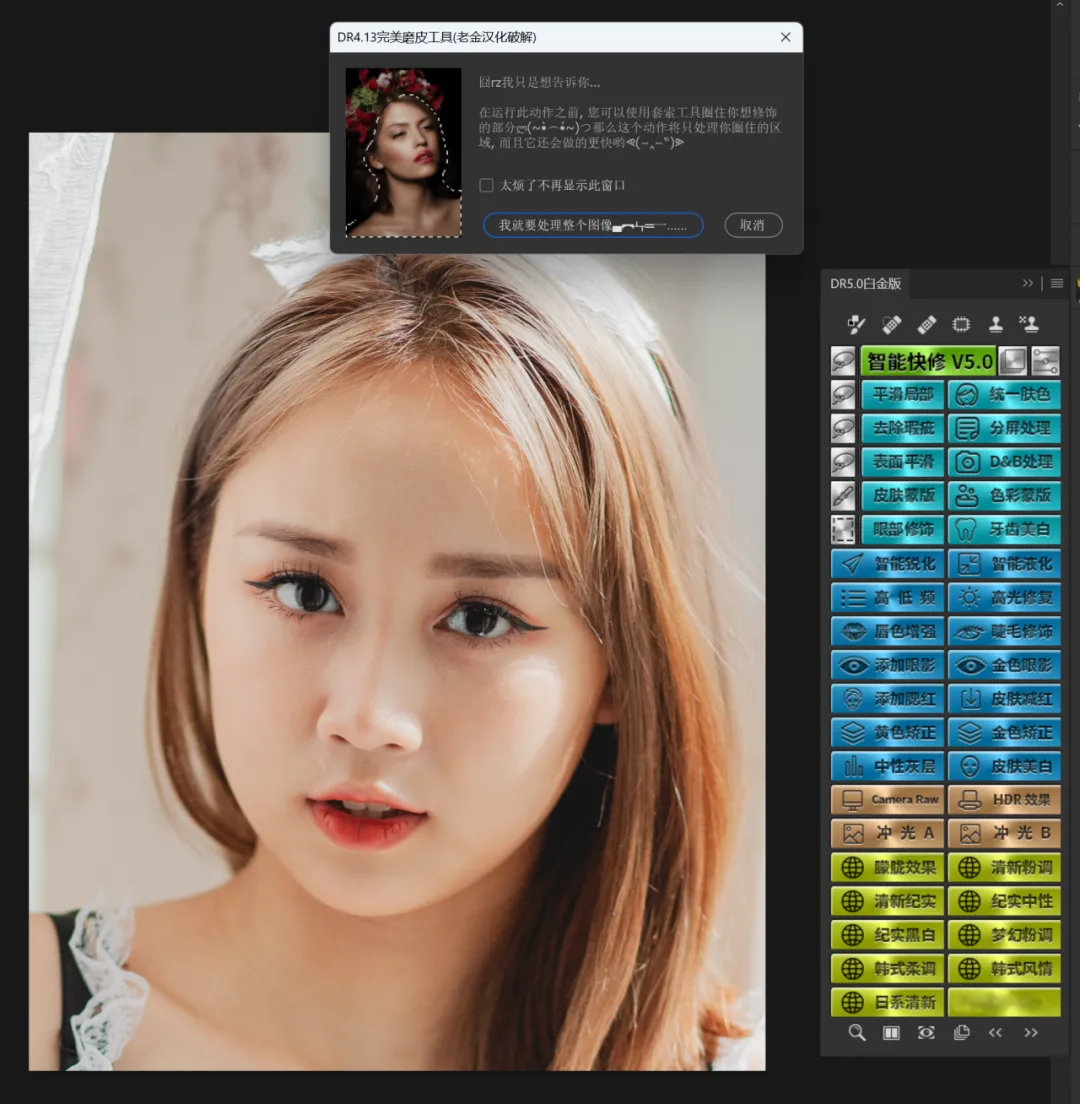
接下来还会再弹出一个提示框,就是在下一步中,会出现一个圆圈。
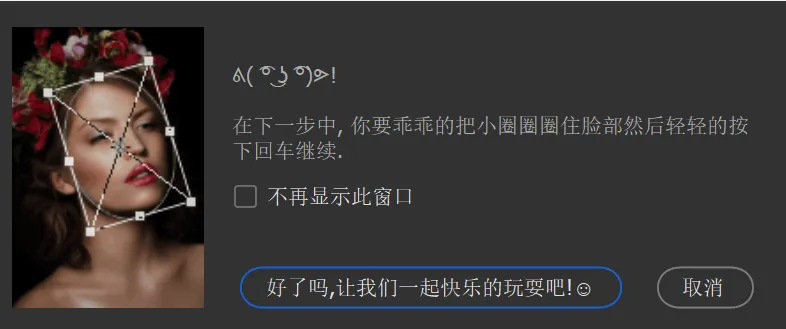
点击下一步继续,把这个圆圈框住人物的整张脸,包括她的脖颈都框到这个圆圈里面,然后点击顶部的对勾确认,或者双击鼠标确认,或者按回车键确认都可以。
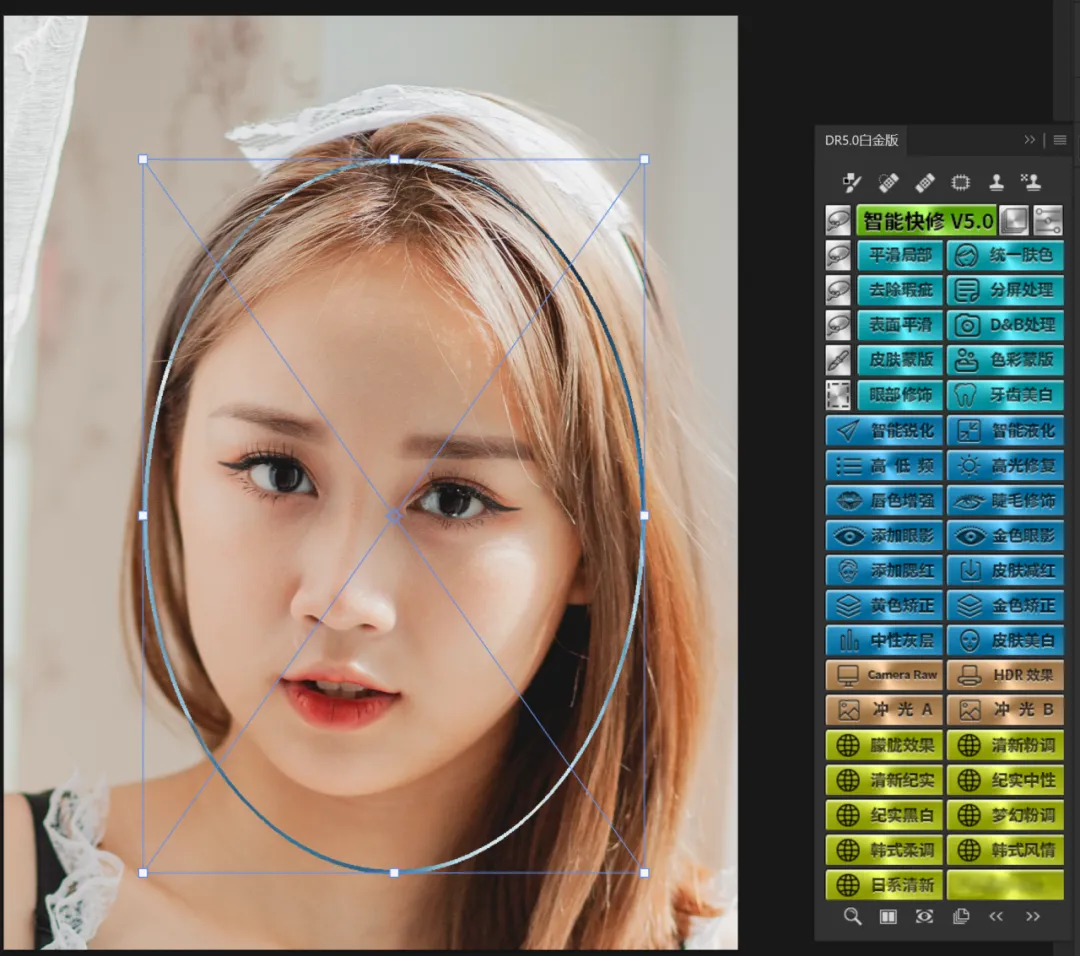
然后你就会看到动作开始自动运行,运行时间的长短跟你的电脑配置有关,配置好的话,这个速度会很快,几秒钟就能完成。
接着又会弹出一个对话框来,它的意思就是将画笔参数设置为推荐的值,画笔的前景色为白色,画笔用柔光,不透明度为100% ,流量为15%,这个设置你不用去手动操作,点击确定按钮关闭这个对话框,系统会自动为你设置好。
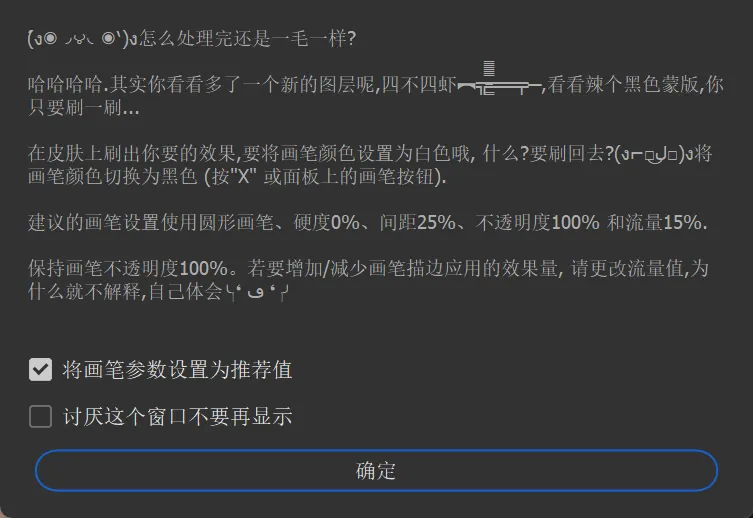
同时在图层面板中会多出来一个图层,图层的后面有一个黑色蒙版,选择这个黑色蒙版,用画笔去擦这张脸,为了便于观察人物皮肤的光影变化,可以创建一个黑白观察层。
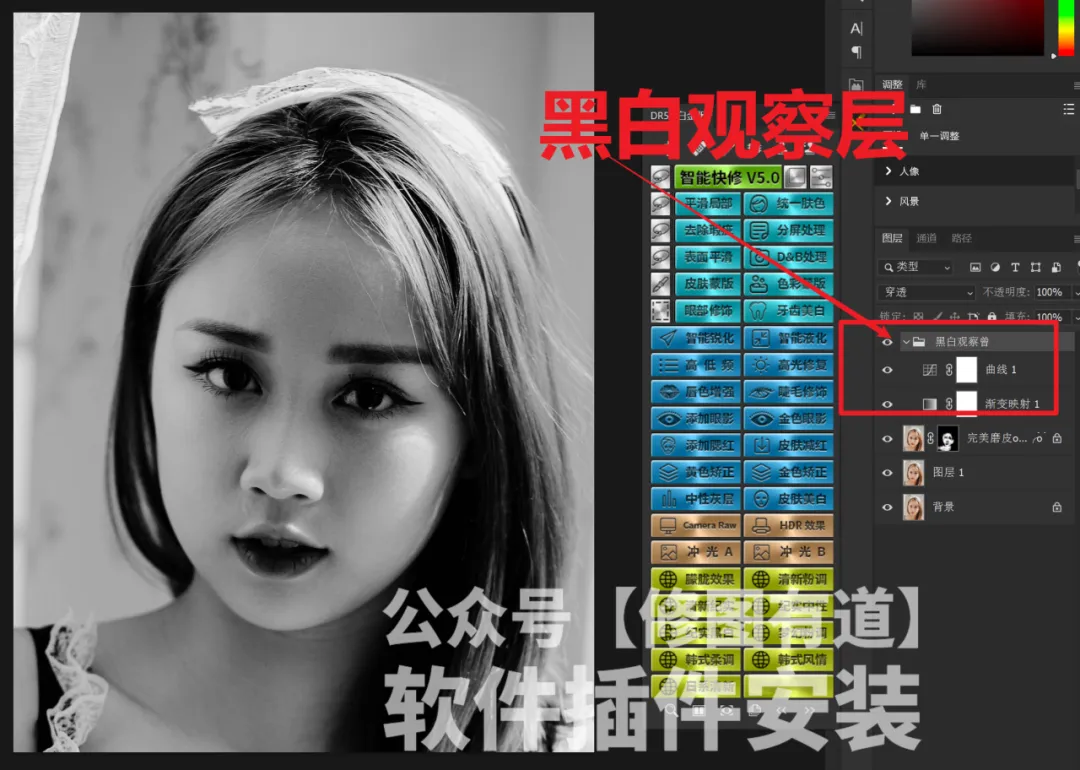
我们看一下前后的变化,面部看起来是不是光滑了一些呢。

左边是原图,右边是效果图。

它的原理是什么呢,大家仔细观察一下,脸之所以被修干净,是因为把面部的光影给揉匀了,当面部的光影一揉匀之后,就可以达到既能够将脸修干净,又能够保证质感不丢失。

