夜雨聆风
夜雨聆风


VBA/VBE 代码补全插件VBE_AutoComplete_V1.0.14
1、简介
|
|
|
|---|---|
|
|
|
|
|
|
|
|
如Excel,Word,PPT,cad,solidworks,cdr… |
VBE_AutoComplete是一款VBE(Visual Basic Editor,也叫vba代码编辑器)插件
插件采用宿主无关性设计,完美兼容 Excel、Word、PPT 、AutoCAD 、SolidWorks、CorelDraw ……等所有内置 VBE 的应用程序
插件不影响宿主(如Excel)的运行效率,只有当你打开VBE界面,插件才开始加载
视频使用教程(评论区有Q群,群内有最新文件)
🎥 相关提醒
- 本文档
包含插件的最新功能和说明 -
由于视频制作周期较长,可能未能及时覆盖最新功能更新,请知悉
主要功能
/说明/ 以下快捷键支持自定义,具体详见设置章节
|
|
|
|---|---|
|
|
|
|
|
|
|
|
|
|
|
|
|
|
|
|
|
|
|
|
|
|
|
|
|
|
⎈ CtrlJ |
|
|
⎈ CtrlK |
|
|
⎈ CtrlY |
|
|
⇧ Shift⏎ Enter |
|
|
⎈ Ctrl⏎ Enter |
|
|
F4
|
|
|
⎈ CtrlD |
|
|
⎈ Ctrl⇧ ShiftJ |
|
|
⎈ Ctrl⇧ Shift⏎ Enter |
|
|
⎈ CtrlBackspace |
|
|
⎈ Ctrl⇧ ShiftBackspace |
|
|
⎈ CtrlS |
|
|
⎈ CtrlO |
|
|
⎈ AltLeft 🖱️ |
|
|
⇧ Shift`
|
|
|
⎈ Ctrl`
|
2、安装及更新
安装前
|
|
|
|---|---|
| 软件使用了加壳,杀毒软件会误报 本人保证软件绝对绿色无毒 如有误杀,请将插件加入信任 360 添加信任 腾讯电脑管家 添加信任 火绒 添加信任 |
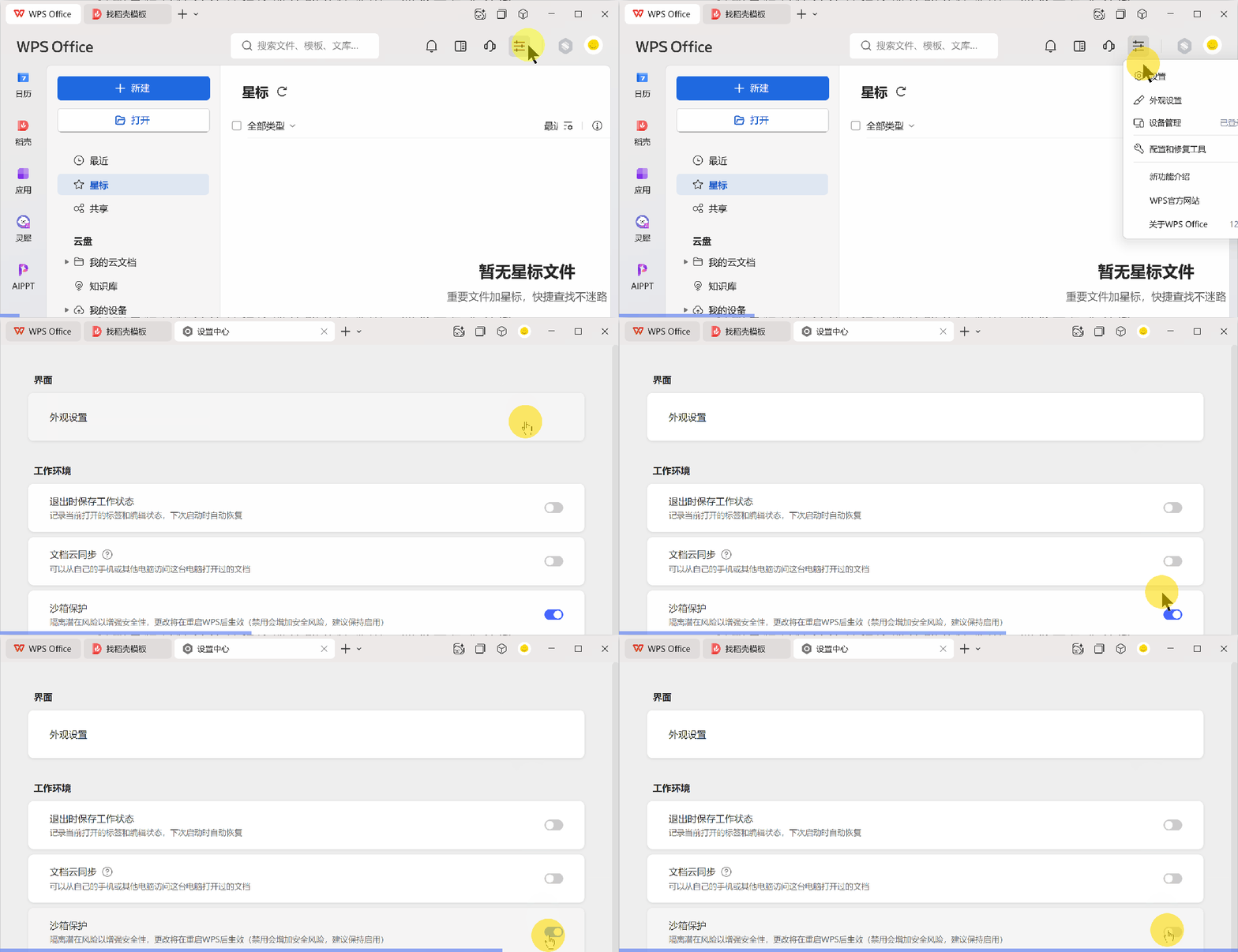
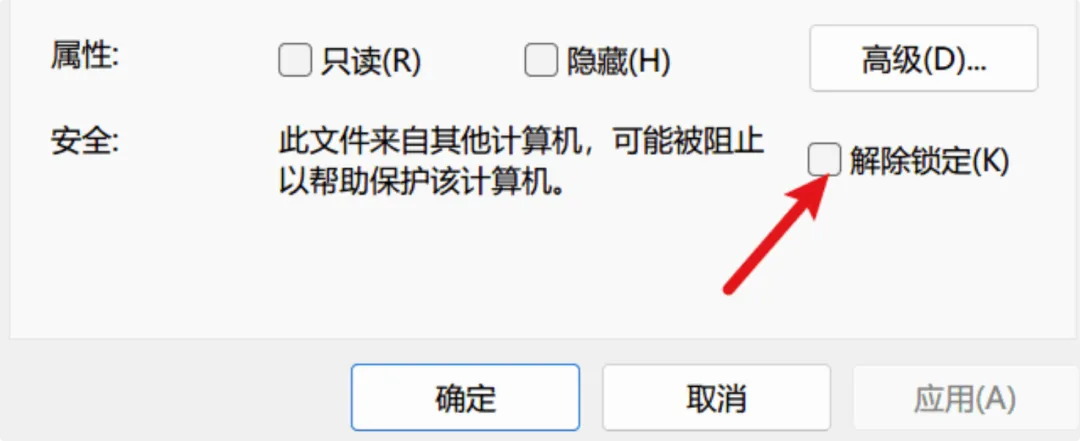
运行环境可能缺失
请群文件下载 根据压缩包内 |
|
|
|---|
 |
|
|
|---|
 |
安装
-
解压压缩包,将解压后的文件夹移到你安装软件目录(任意路径,根据个人喜好而定) -
双击 .一键安装.exe进行安装(同理.一键卸载.exe可进行卸载) - /必须安装/
安装自动弹出的【Maple Mono SC NF Light】字体
-
安装完成后,此文件夹及里面的文件不可二次移动,如需移动请先卸载插件 -
以下两图都符合,即为安装成功
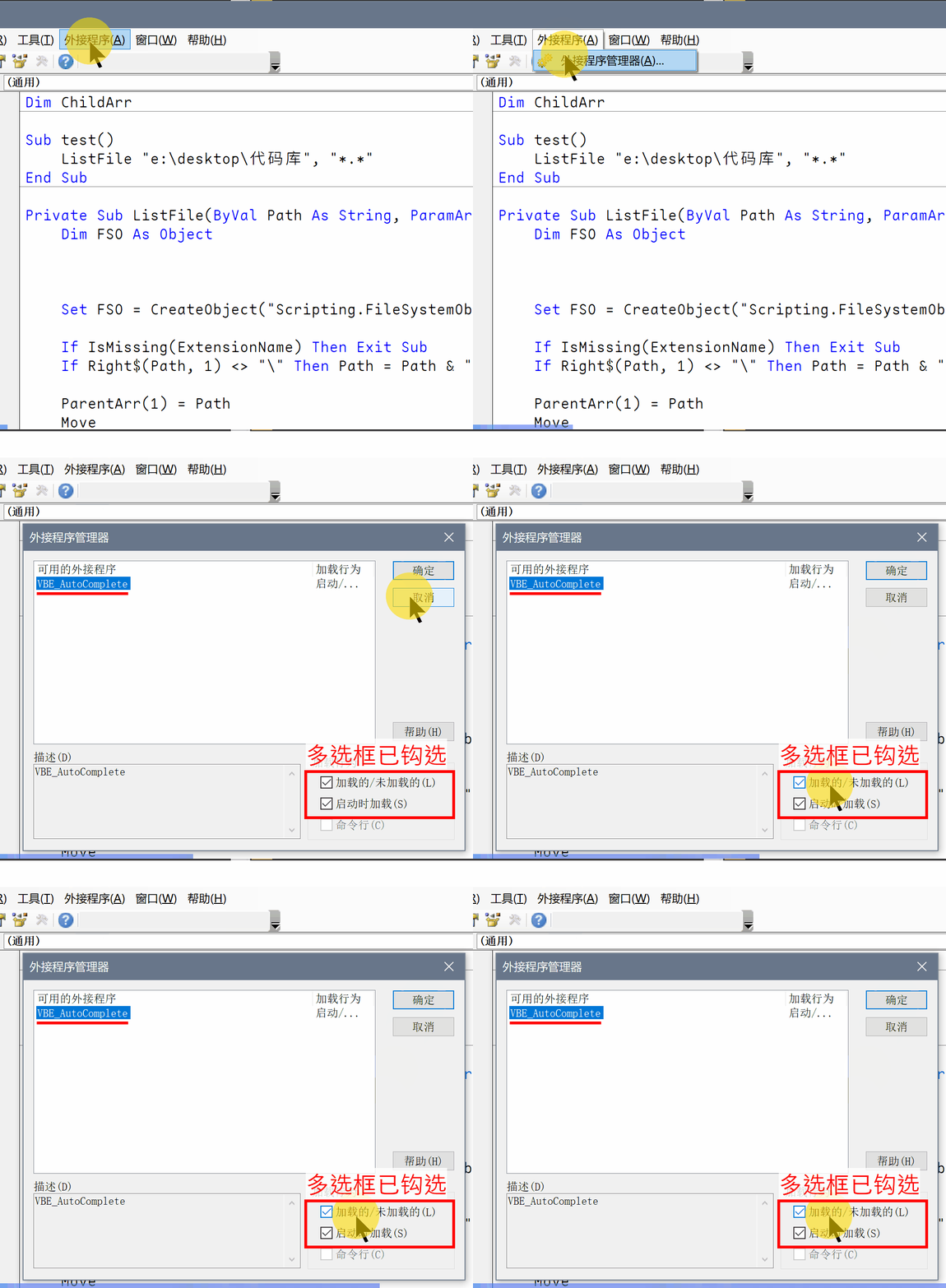

更新
- /说明/
-
【旧版本插件】简称【旧插件】 -
【新版本插件】简称【新插件】 -
旧插件文件夹内点 一键卸载进行卸载 -
新插件文件夹内点 一键安装进行安装 -
复制旧插件件夹内的 user_config文件夹到新插件文件夹内即完成更新 -
待打开vbe插件加载完毕确认配置无误后,旧插件文件夹即可删去 - /补充/
user_config文件夹是用户文件夹,里面存有你所有的配置,插件运行前会判断,不存在会自动生成
3、代码补全
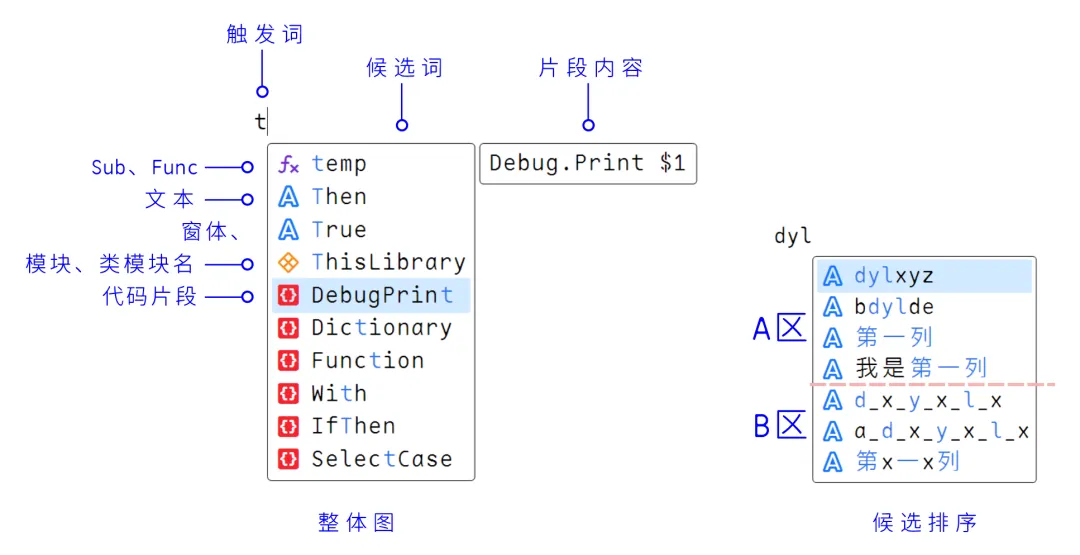
|
|
|
|---|---|
|
|
中文输入法的英文状态
英文键盘 |
|
|
|
|
|
如上图右部分【候选排序图】 A区和B区的区别为A区为连续匹配,B区为不连续匹配 按匹配顺序依次为: 图上仅列出了文本的排序,代码片段排序同理 |
|
|
范围0-100,普通词默认 权重10,片段默认权重20 |
|
|
上屏:Tab或鼠标左键 编辑片段:鼠标右键或Ctrl+i 快捷添加片段:选中代码,按Alt+A快捷添加 取消补全窗口:ESC 上屏后片段中如带有占位符 |
-
右键菜单可进入 代码片段窗口进行片段管理 -
Q群群文件也提供片段导入 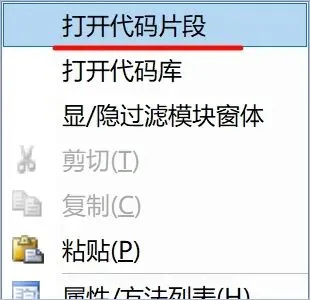
4、后缀补全
..se
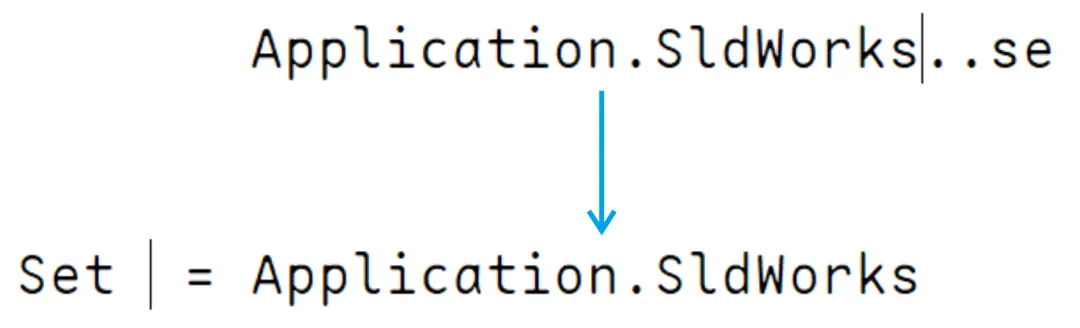
..se,se即set缩写
上图第一行,光标处输入..se后,变成第二行的效果,a
即前端添加set =,且光标置中
..as
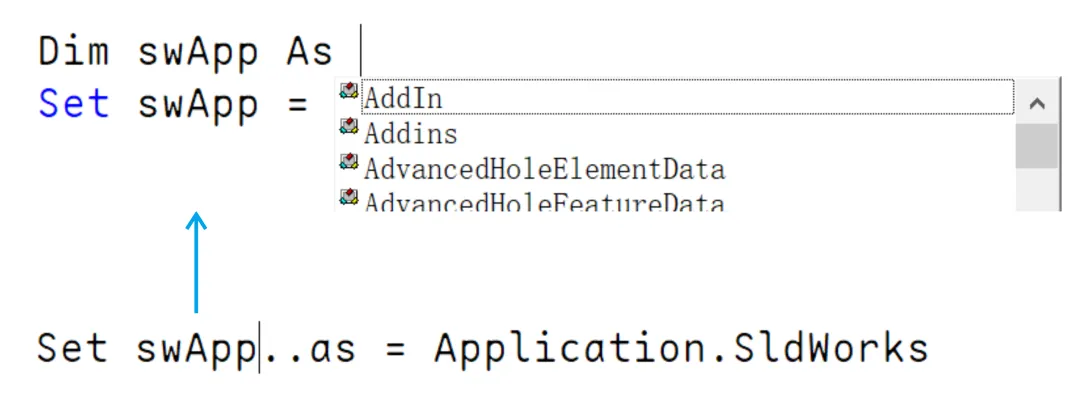
上图底部行,光标处输入..as后,在其上行会新添一行Dim行,
并弹框补全
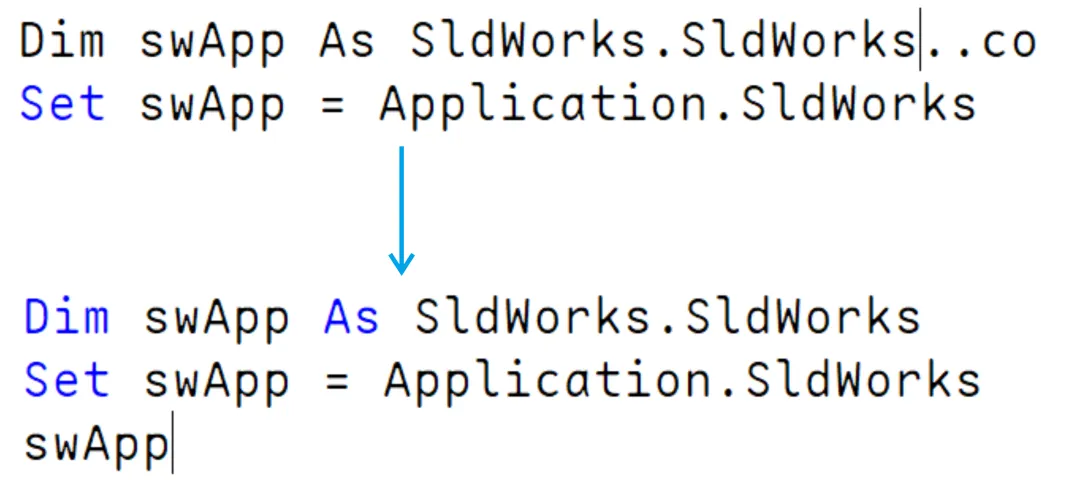
..co
|
|
|---|
 |
|
上图第一行,/当前行/为 |
|
|
|---|
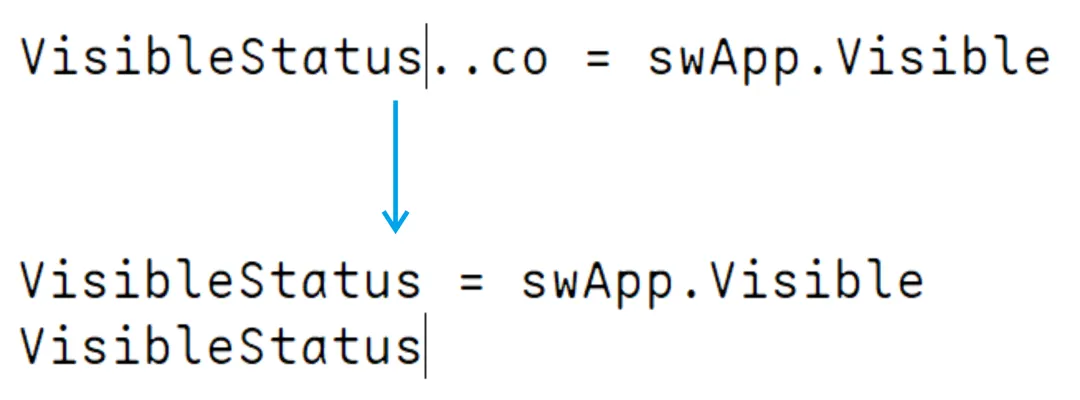 |
非Dim行时,光标处输入..co后,下行插入带变量的行 |
..va
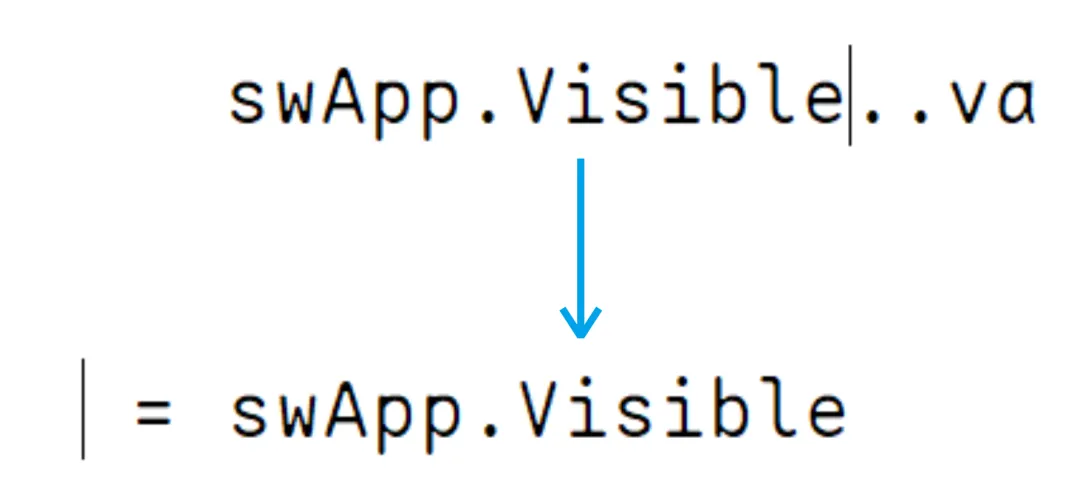
..va,va即variable缩写
上图第一行,光标处输入..va后,行首添加=,且光标移到前面
5、符号补全
-
支持成对符号快捷输入,即输入左侧,自动补全右侧并光标居中,当前支持 "",(),[]
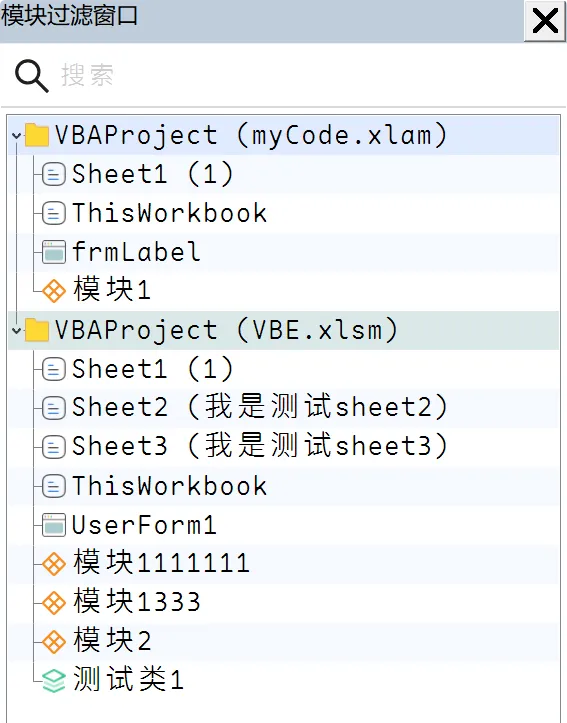
6、模块过滤窗口
-
显示当前项目的模块结构 -
当模块发生变化时自动更新,如增删模块 -
插件安装后,右键【显/隐模块过滤窗体】,可调出本窗体,可再拖动嵌入vbe窗体中 -
搜索支持拼音首字母,即 mk能匹配模块 -
搜索框打完字后,可直接按↑ Up和↓ Down进行选择,⏎ Enter确认,也可鼠标直接双击子项跳转 -
⎈ Ctrl⇧ Shift/可从其他窗口快速跳转到搜索框 -
设置里可设置【默认开启模块过滤窗口】选项
7、大纲窗口
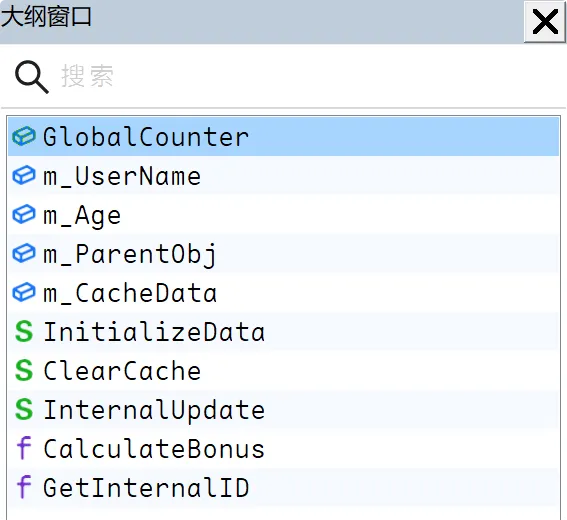
-
显示当前模块的模块变量及过程(sub、func) -
当模块代码发生变化时自动更新 -
插件安装后,右键【显/隐大纲窗口】,可调出本窗体,可再拖动嵌入vbe窗体中 -
搜索支持拼音首字母,即 mk能匹配模块 -
鼠标直接单击对应项跳转 -
设置里可设置【默认开启大纲窗口】选项
## 8、代码片段窗口
进入
从主窗口右键进入本窗体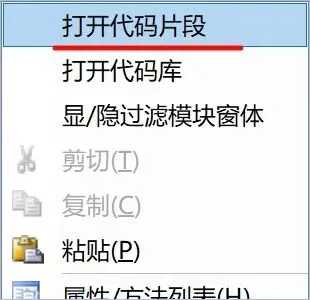
界面说明
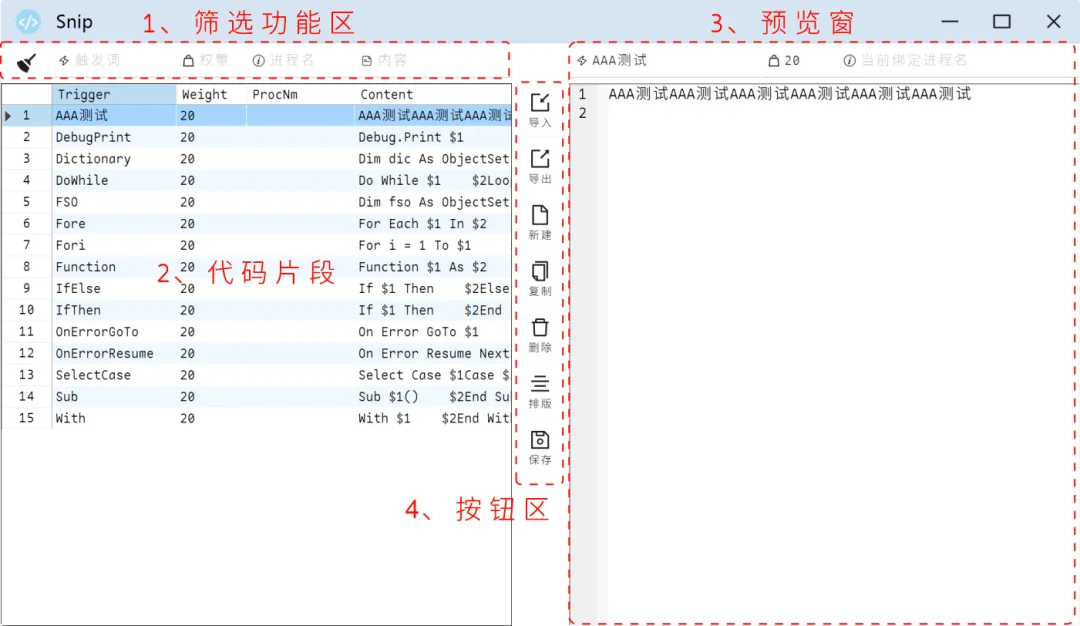
代码片段用于收录高频使用的代码块,通过快捷输入即可快速插入
1、筛选功能区
-
清空全部筛选:点击以清空右侧4个筛选项 -
触发词:输入内容,以筛选Trigger列 -
权 重:输入内容,以筛选Weight列 -
进程名:输入内容,以筛选ProcNm列 -
内 容:输入内容,以筛选Content列
2、代码片段
-
此处列出了全部的代码片段或筛选后的代码片段
3、预览窗
-
当前触发词:显示左侧选中片段对应的触发词 -
当前权重:范围0-100,普通词默认 权重10,片段默认权重20,同动态候选级别下权重越大越靠前 -
当前进程名:显示左侧选中片段对应的 进程名,如进程名为空,即为通用片段,任何vbe界面下都可用,否则反之,如进程名若为EXCEL即只能在Excel下才可用,可直接下拉框中选取 -
当前内容:显示左侧选中片段对应的内容 -
预览窗内容更改后,需点击保存按钮才能生效
4、按钮区
-
导入:导入外部csv。可先操作【导出】后,获得【Snip_Export.csv】文件,然后修改这文件后再导入即可。如导入发现乱码,请用记事本文件打开csv另存为 带BOM的UTF8格式再次导入即可。 -
导出:导出csv文件 -
新建:新建一条空白项,快捷键a(在 2、代码片段上生效) -
复制:新建一条重复项,快捷键c(在 2、代码片段上生效) -
删除:删除当前项,快捷键d、del(在 2、代码片段上生效) -
排版:排版内容格式 -
保存:保存当前项全部内容,快捷键⎈ CtrlS(在 2、代码片段上生效)
9、代码库窗口
进入
从主窗口右键进入本窗体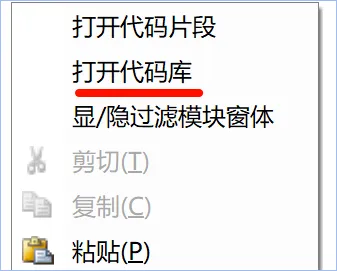
界面说明
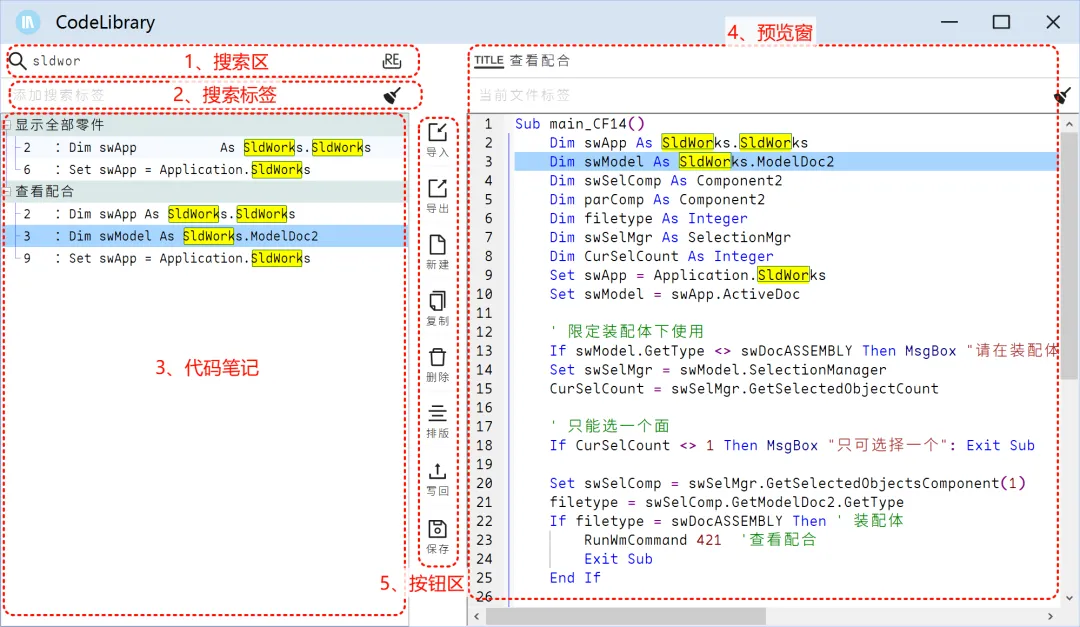
代码笔记用于记录和归档不常使用的代码,以便将来查阅,这也是和代码片段最直接的区别
1、搜索区
-
输入内容,同时搜索笔记的内容和标题 -
点击右边RE图标,可开启正则搜索
2、搜索标签
-
点击搜索标签框,弹出下拉标签多选列表,可钩选多个标签,此时将只显示这些标签下的笔记 -
在上面基础上,继续在 1、搜索区输入内容进行搜索 -
点击右边扫帚图标,可清空搜索标签
3、代码笔记
-
显示全部的代码笔记或过滤后的代码笔记 -
点击笔记, 4、预览窗将显示对应内容
4、预览窗
-
当前标题:显示左侧选中笔记对应的标题 -
当前文件标签:显示左侧选中笔记对应的标题,点击可从弹出下拉标签多选列表中选择标签,也可填入自定义标签,多个自定义标签请用 空格分隔, 点击右边扫帚图标,可清空当前笔记标签 -
当前内容:显示左侧选中笔记对应的内容 -
预览窗内容更改后,需点击保存按钮才能生效
5、按钮区
-
导入:导入外部csv。可先操作【导出】后,获得【CodeLibrary_Export.csv】文件,然后修改这文件后再导入即可。如导入发现乱码,请用记事本打开csv另存为 带BOM的UTF8格式再次导入即可 -
导出:导出csv文件 -
新建:新建一条空白项,快捷键A(在 3、代码笔记上生效) -
复制:复制 4、预览窗的内容到剪贴板 -
删除:删除当前项,快捷键D、⌫ Delete(在 3、代码笔记上生效) -
排版:排版内容格式 -
写回:点击vbe空行处,然后点此按钮将内容写回到vbe,如选中文本,则只写回选中部分 -
保存:保存当前项全部内容,快捷键⎈ CtrlS(在 3、代码笔记上生效)
10、工具栏
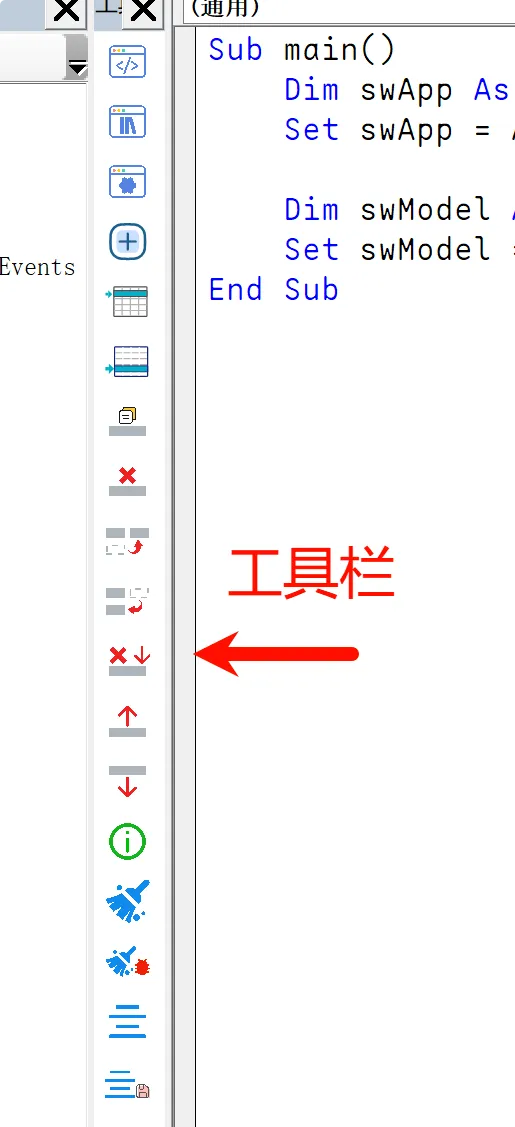
显示
从主窗口右键设置显示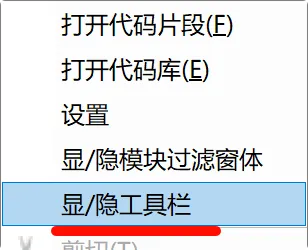
可设置为随插件启动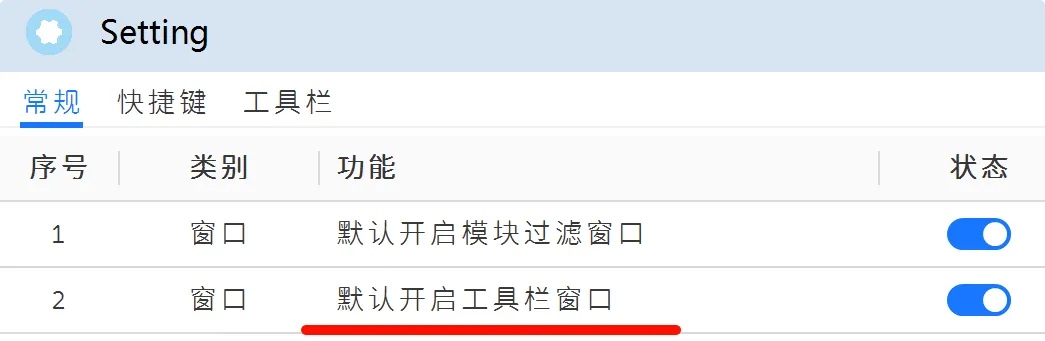
修改
-
工具栏上任意一个按钮右键,即可跳到设置窗体 -
支持对图标执行增加、删除、调序三种操作 -
操作过程中,工具栏实时更新 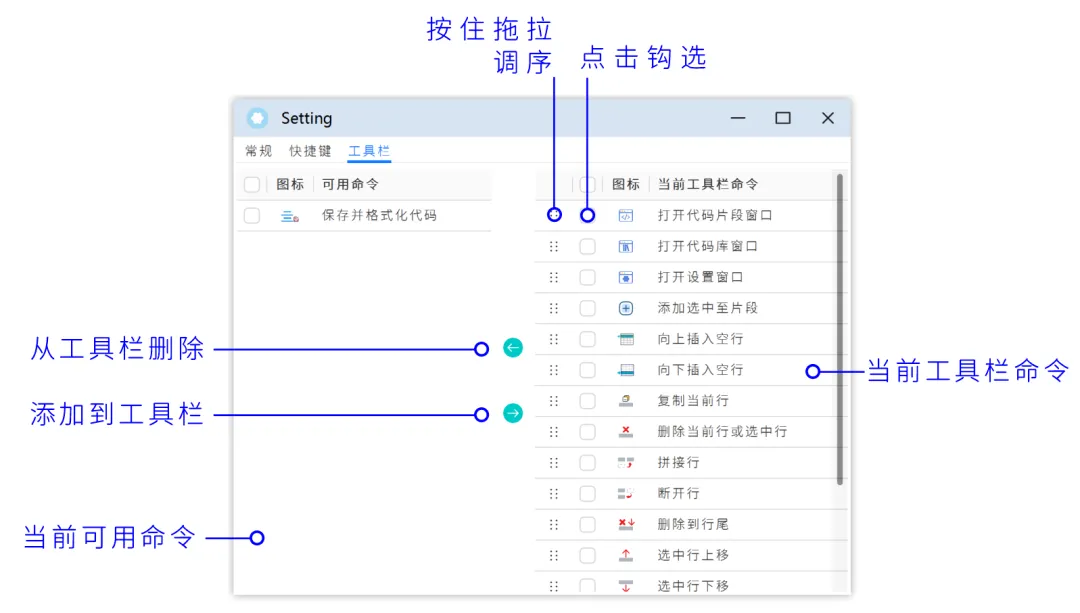
增加或删除
-
窗口左区域,命令钩选后,点击【添加到工具栏(右箭头按钮)】,即可添加到窗口右区域
反之操作,从右区域到左区域,即可删除 -
可以一次钩选多个命令进行增加或删除
调序
-
长按调序按钮拖到适当位置后松开鼠标即可完成调序 -
调序只支持右窗口
11、插件后台
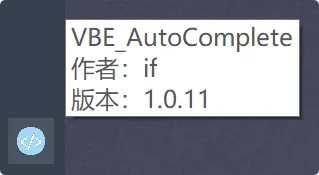
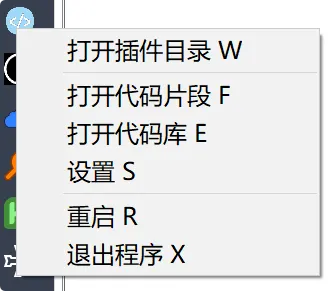
- /左图/
-
插件安装完成后,任务栏会出现左图所示图标 -
鼠标移至图标上,会显示对应的插件信息 - /右图/
-
右键图标可弹出功能菜单 -
打开插件目录 W:打开插件所在的文件夹,快捷键为W -
打开代码片段 F:打开代码片段窗口,快捷键为F -
代码代码库 E:打开代码库窗口,快捷键为E -
设置 S:打开设置窗口,快捷键为S -
重启 R:重启全部窗体和后台程序,快捷键为R -
重启键盘钩子 V:如发现按钮无反应,可执行此操作恢复键盘钩子,快捷键为V -
退出程序 X:退出程序,快捷键为X
12、设置
进入
从主窗口右键进入设置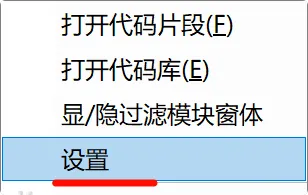
设置页面
【常规】页面
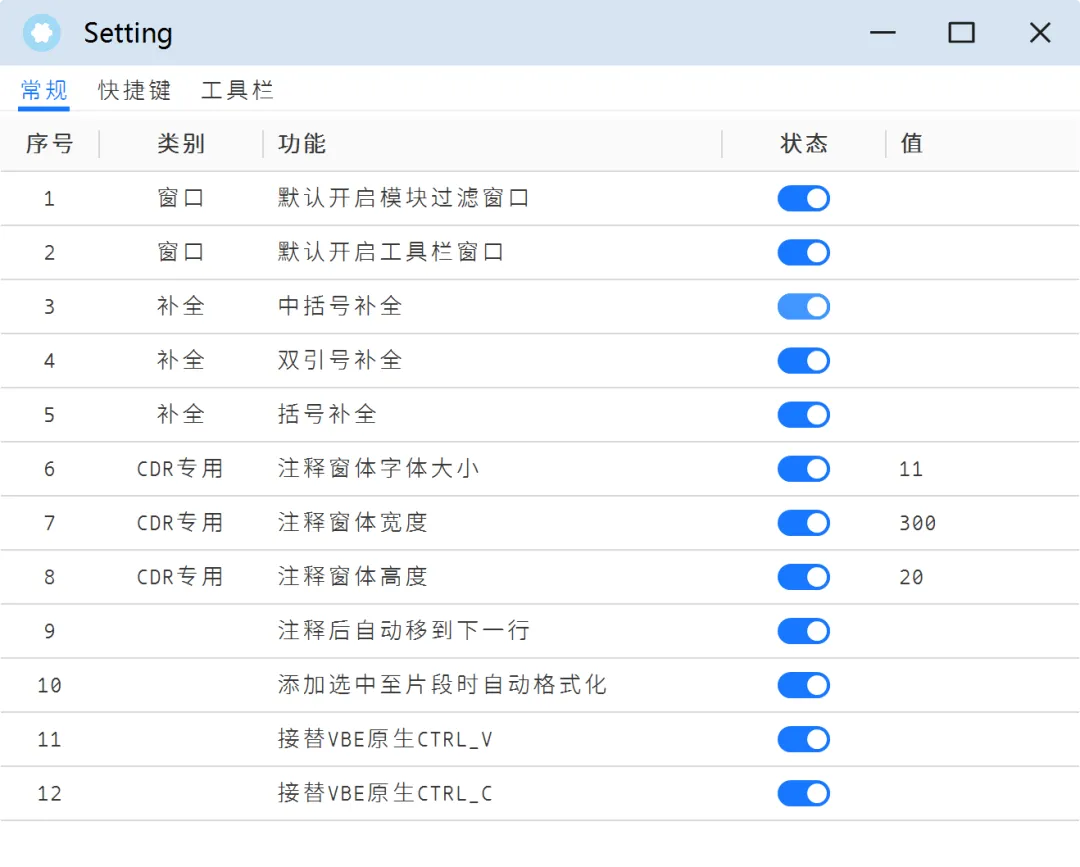
说明
-
当 值列是数值时,状态列为常开状态,用户无法关闭 -
当 值列为空白不可填时,用户可自由开关状态列 值列
修改后,焦点离开后设置方能生效
内容
|
|
|
|---|---|
|
|
|
|
|
|
|
|
|
|
|
|
|
|
|
|
|
|
|
|
|
|
|
|
|
|
|
|
|
|
|
|
|
|
|
|
【快捷键】页面
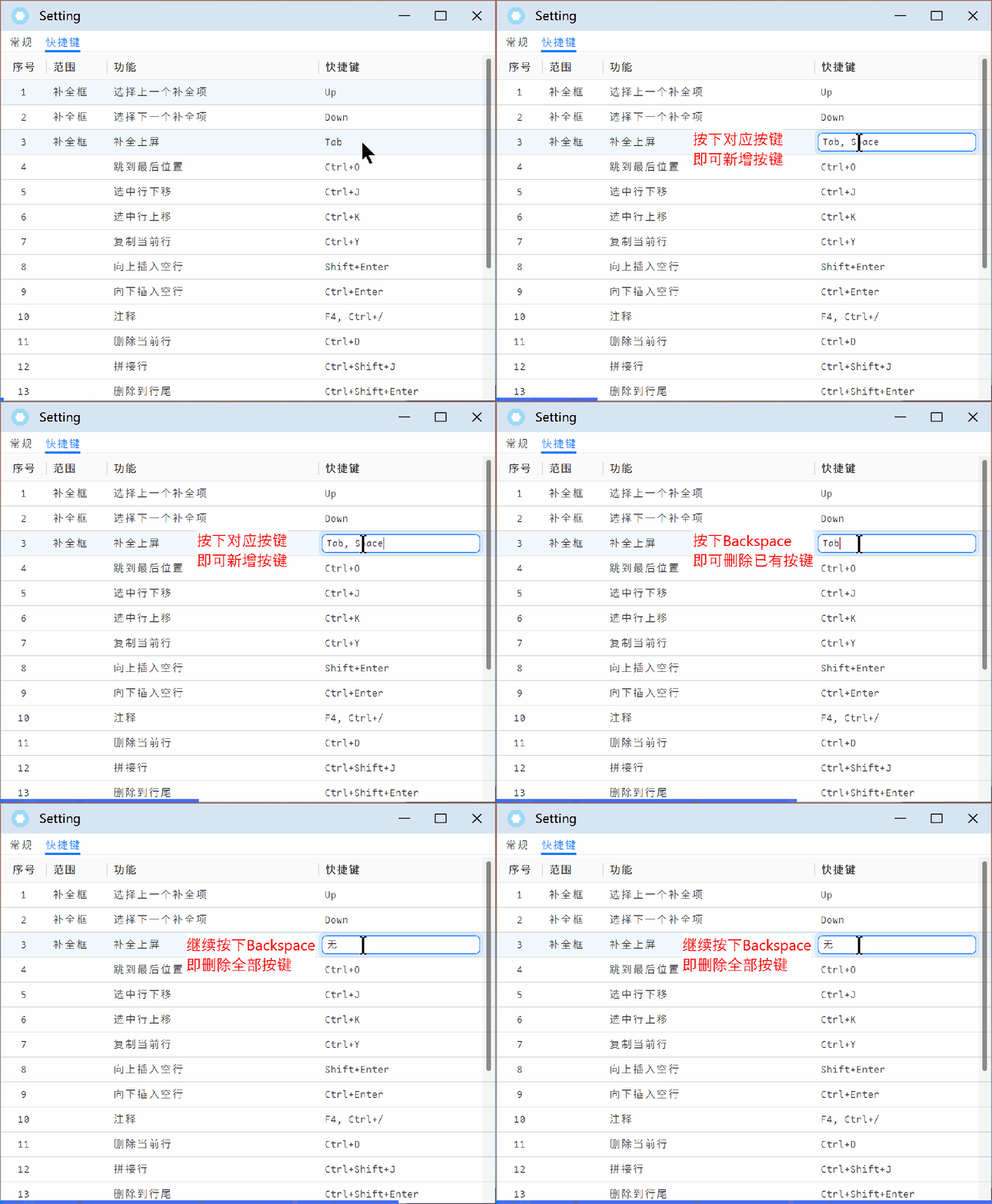
操作说明
-
修改按键:先按⟵ Backspace删除已有按键,再按下待设置的按键 -
新增按键:直接按下待设置的按键 -
删除按键:按下⟵ Backspace即可删除已设置的按键,多次按下可删除多个按键
【工具栏】页面
-
请查看【工具栏】章节
13、CDR优化
介绍
-
解决 高版本CDR不能中文注释 -
解决 高版本CDR属性编辑窗体不能输入中文 -
解决 高版本CDR搜索框不能输入中文
操作
-
在代码主窗口/属性编辑窗口/搜索框,按ALT+/开启 注释窗口 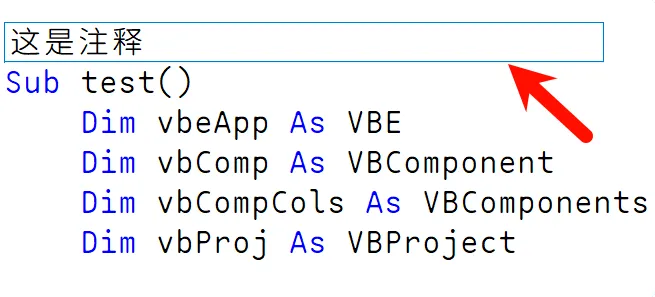
-
输入对应内容后,回车上屏 原文内容,或CTRL+回车上屏'+原文内容 -
注释窗体开启期间,如焦点丢失,窗体将自动关闭
其他设置
-
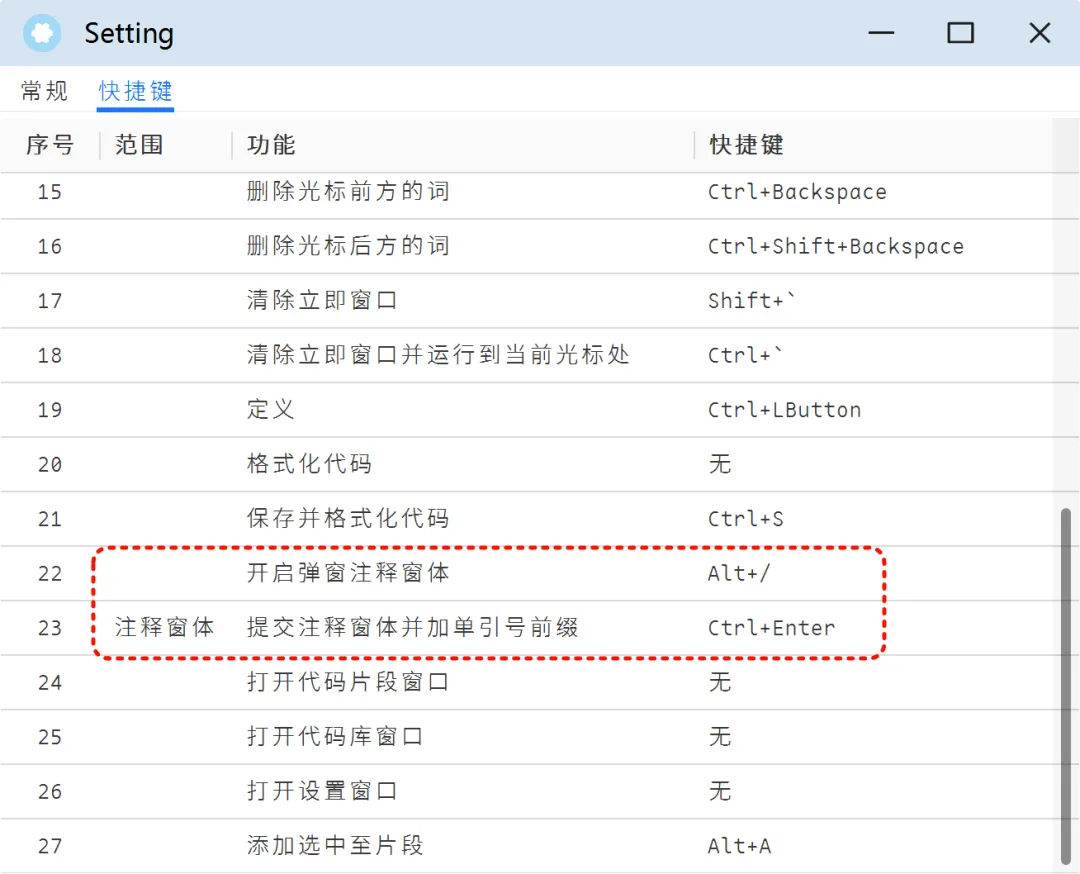
【常规】页面,提供了注释窗体自定义设置,如下图 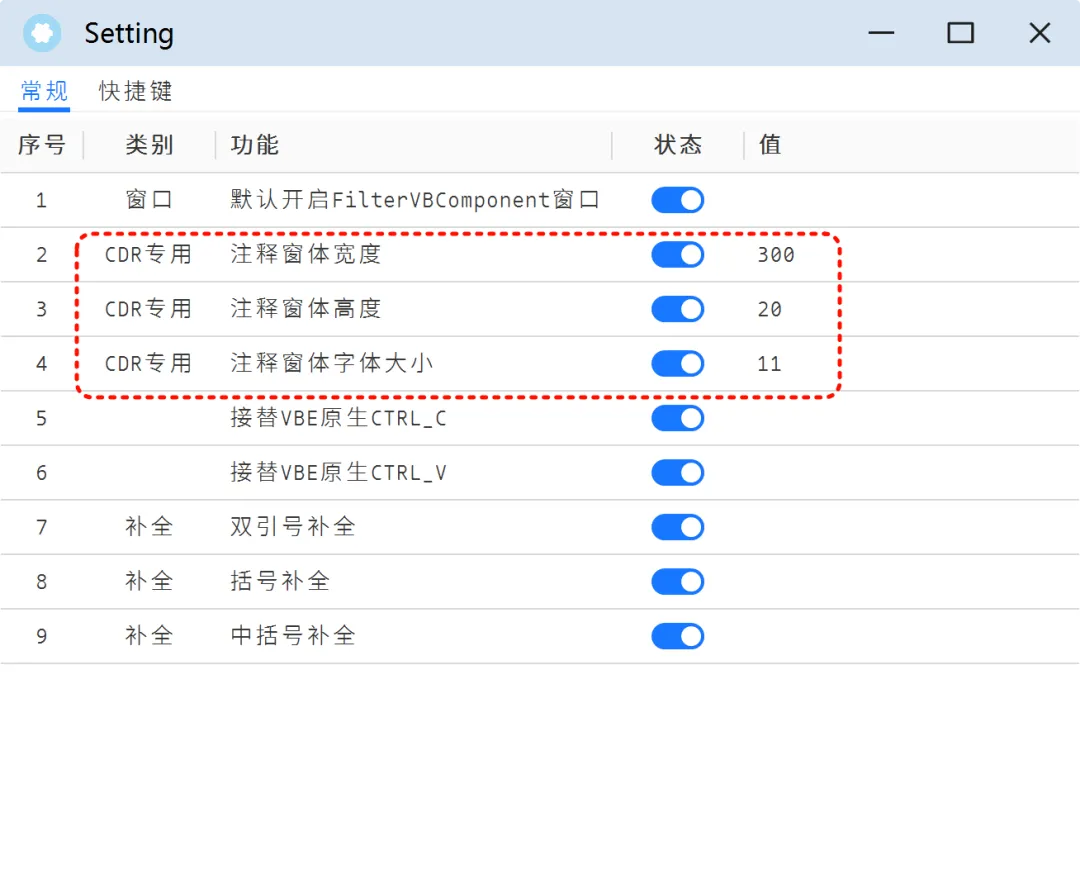
-
【快捷键】页面,提供了注释窗体相关快捷键设置