夜雨聆风
夜雨聆风


Pro Tools 第三方AAX 插件管理器 独家使用测评
这款名为“AAX 插件管理器”的第三方软件专为 Pro Tools™ AAX 插件文件设计——创建组、标签、搜索和筛选,在列表和组内快速移动插件,将插件从当前的插件文件夹中移动。
除了管理插件放好对应的位置,他还有几个刚需的好处!
-
我们有时安装试用了一些插件,有时是用别的iLok用了一些插件,当你没有从电脑内部删除时,它总会出现。
-
每次Pro Tools启动都会扫描插件,当你的插件有一定的量以后,这个时间是一个较慢的过程。
-
AAX插件也是造成Pro Tools崩溃的原因之一,尤其是你安装了很多插件以后。
-
多电脑管理插件更是一件麻烦事。
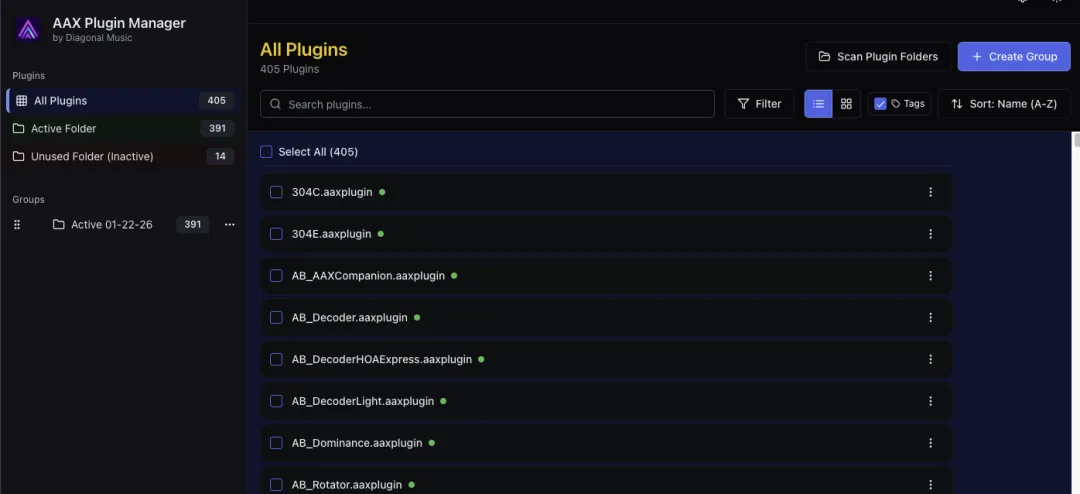
“AAX插件管理器”针对这些问题做了解决方案,它不仅可以对繁杂的插件进行分类,也可管理常用的和不常用的让Pro Tools进行识别,这就拥有了最大化稳定性和理智的管理!包括 UAD AAX 插件管理——将你的插件集精简到最关键的,以实现快速工作流程。支持快照功能,可保存和提取。
Part.01
简化您的 AAX 插件工作流程
在自信地浏览你的 AAX 插件文件夹时,发现生活本应有的样子。功能包括:
-
组管理 ——只需一键移动到你的活动文件夹,即可创建多个插件列表。备份和第二台电脑时可以导入导出
-
标签 ——用户自定义标签允许你搜索任何文件夹或组,应用创建的标签会显示插件的元数据
-
基于文本的搜索 ——快速查找插件的位置
-
筛选 ——应用分类、状态、标签、制造商筛选(以及更多)来筛选整个库,或仅筛选特定的组或文件夹
-
UAD™ 插件管理 ——快速移动你有授权的插件
-
Waves(v15+)插件管理 (实验性构建)——精简你的 Waves 收藏,节省菜单空间并帮助工作流程
-
明亮模式与黑暗模式
-
重复识别 ——帮助削减那些过时的插件
-
权限修复(无法移动插件的最常见原因)和故障排除 (包括隔离扫描)
Part.02
购买安装:
首先从官网购买,可方便选择支付宝付款,目前仅需130元人民币。
购买后下载 .dmg 文件,双击文件然后按指示将应用拖到应用程序文件夹。复制完成后——双击文件夹或进入应用程序。双击应用图标启动。根据你的设置,可能会被要求授予访问插件文件夹的权限,如果是这样,请授予这些权限让应用能够正常工作。
首次启动时,会先进入要求激活的页面,输入你的姓名和给你的授权码并激活,然后就可以开始了。这是一次性的网络激活,一旦激活不会进行安全检查,除非你关闭它,否则会离线运行。每个许可证有5次激活机会,在设置页面取消激活许可会重新加入你的激活池,也就是其实可在5台电脑上使用!
Part.03
使用简单
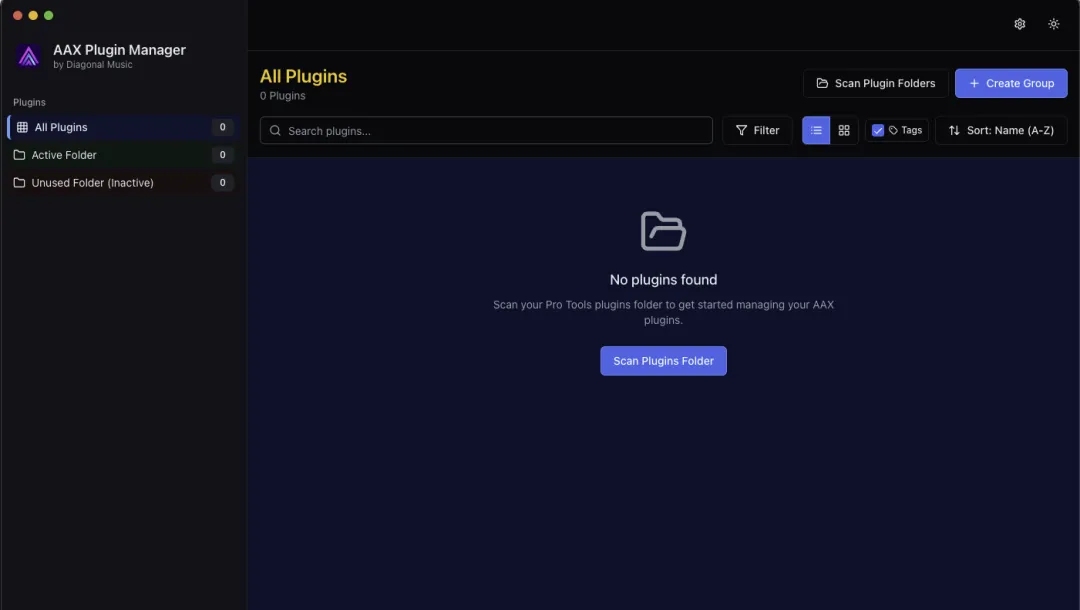
1.启动应用。在主页面右上角,点击“Scan Plugin Folders扫描插件文件夹”按钮。等旋转指示灯停止。会弹出一条消息,创建当前活跃文件夹插件的活跃插件快照组。官方强烈推荐——请参见下文如何导出这些信息以获得更高的安全保障!
你也可以随时通过在活动文件夹视图中选择“全部”复选框并创建新组来创建该组,但这最简单。完成了吗?很棒——你应该能在左侧文件夹旁边看到数字,这是每个文件夹里插件的数量。如果你按照推荐的设置,左侧面板上也会创建了一个组。
你可能会看到左下角出现关于权限的消息。某些插件可能需要你先修复它们的权限才能移动,因为这个应用就是这么做的。有个选项可以当场修复并查看插件,或者如果你没回复就跳过……
如果你在活动文件夹中有重复插件,也可能会看到关键提示——解决方案的重复部分。
2.左上角的文件夹是该应用的主要插件参考列表——点击每个文件夹可在主列表面板中查看它们的内容——顶部的“所有插件”选择器会显示你活动插件文件夹和未使用文件夹(非活跃)中的所有插件列表。显示的数字是插件总数。(说“哇。我有很多插件“)。这不是硬盘上的正式文件夹,只是用来显示所有插件。
3.下一步:“Active Folder”——显示当前所有插件在主激活的 Pro Tools插件文件夹中,设置为你电脑上 Pro Tools默认安装位置。该文件夹内的任何内容,Pro Tools 在加载时都会扫描,并会在 Pro Tools 中显示。下面显示的“未使用文件夹”里的任何东西都不会。这些文件显示扫描后电脑当前文件夹的内容。
4.当然是你有了第一个快照!要导出你的第一个组:在该组旁边的横向 3 点菜单中,选择“导出组文件”。它会生成一个该名称的文本文件,你可以保存到电脑上。这个组文件可以之后重新导入到空的或已经填充的组(覆盖它)——需要做的是创建一个安全的启动快照状态,点击菜单上的“仅”会把这些文件移回活动文件夹,当前的插件活动插件都被移除——所以如果你移动插件,可以回到你出错前的 Pro Tools™活跃插件文件夹状态。
好的做法是对未使用文件夹做同样的操作,查看文件夹时选择“全部”,创建一个叫“全部未使用”的组,然后导出。你对组的作决定了 Pro Tools™ 文件夹中的内容,因此 Pro Tools™ 运行时能访问哪些内容。
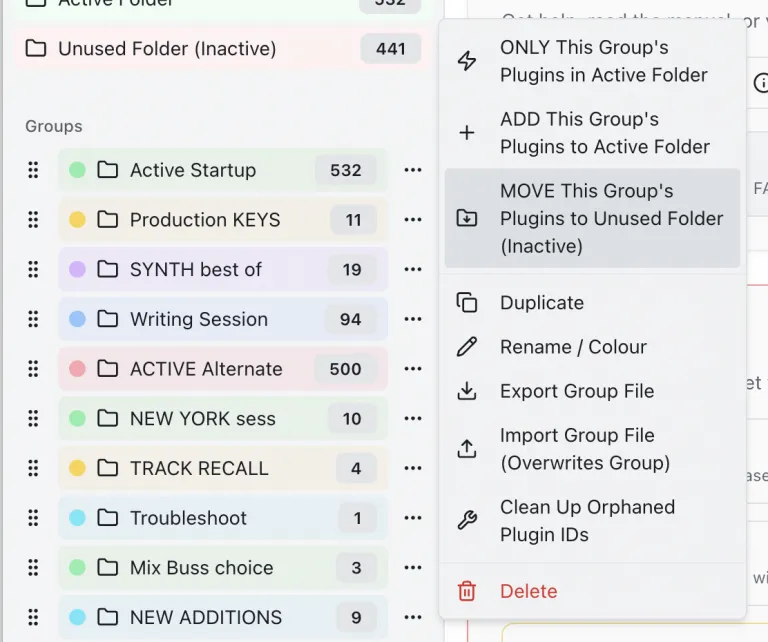
虽然“AAX插件管理器”的洁面简单并不复杂,但实际上有很多可选择的设置,例如插件编组、位置、排列方式、过滤选择、添加标签、查找重复……等等,是一款非常全面的插件管理应用。
最后需要注意的是,它没有经过 Avid无关联或认可,目前它仅兼容Mac版的 Pro Tool使用的 AAX 插件,测试版为 ProTools Ultimate 和 Pro Tools Studio 版本。且此应用需要 macOS 12“Monterey”(英特尔/苹果硅芯片)及以上版本。