 夜雨聆风
夜雨聆风


缠论MACD面积计算公式副图源码
DIF:EMA(CLOSE,12)-EMA(CLOSE,26);
DEA:EMA(DIF,3),LINETHICK1;
MACD:(DIF-DEA)*5,COLORSTICK,LINETHICK2;
STICKLINE(((MACD<REF(MACD,1)) AND (MACD>0)),0,MACD,1,0),COLOR00CFFF,LINETHICK2;
STICKLINE(((MACD>REF(MACD,1)) AND (MACD<0)),0,MACD,1,0),COLORFF00FF,LINETHICK2;
IF(DIF>REF(DIF,1),DIF,DRAWNULL),COLORRED,LINETHICK2;
A1:=IF(MACD>0,1,-1);
A2:=REF(A1,1);
A3:=A1*A2;
A4:=BARSLAST(A3<0);
A5:=A4+1;
面积:(SUM(MACD,0)-REF(SUM(MACD,0),A5))/10,COLORSTICK,POINTDOT,LINETHICK4;
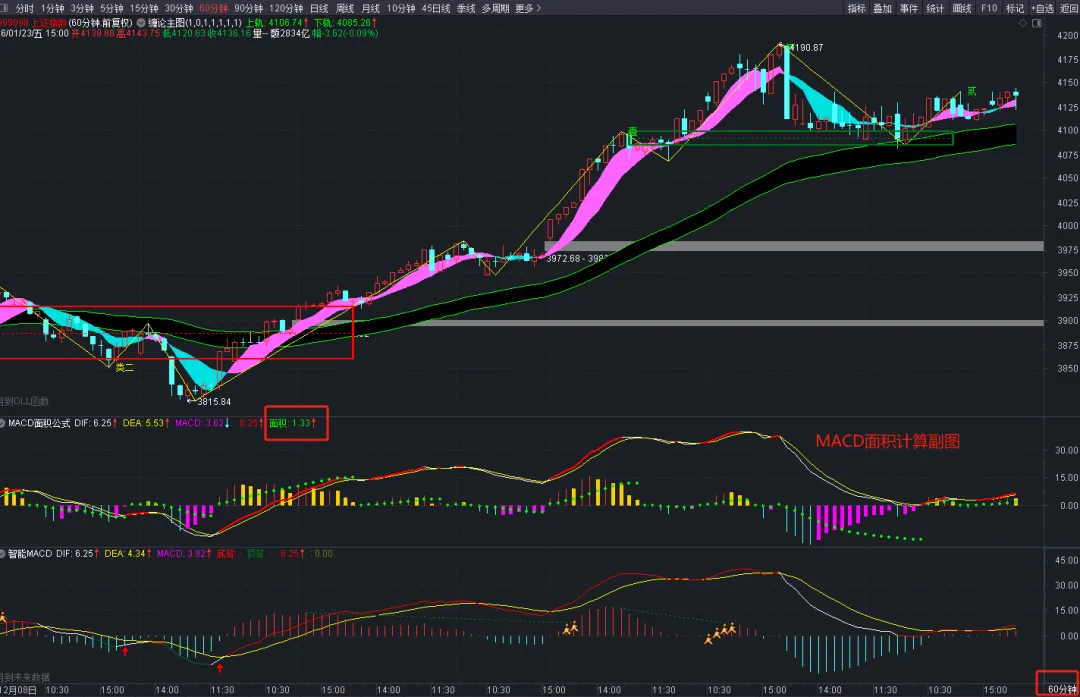
通达信源码导入方法
一、导入前的准备
-
确保你的副图指标源代码是完整的、无语法错误的文本格式(通常是 .txt或直接复制的纯文本)。 -
打开通达信软件(电脑版,手机版操作逻辑类似但界面略有差异)。
二、详细导入步骤
步骤 1:进入公式管理器
-
方法 1(快捷键):打开通达信后,直接按键盘上的 Ctrl + F,快速调出【公式管理器】窗口(最推荐,效率最高)。 -
方法 2(菜单操作):点击软件顶部菜单栏的【公式】→【公式管理器】。
步骤 2:新建副图指标
-
在【公式管理器】左侧列表中,找到并点击【技术指标公式】→【副图】(一定要选 “副图”,选成 “主图” 会显示在 K 线主图上)。 -
点击右侧的【新建】按钮,进入公式编辑界面。
步骤 3:粘贴 / 输入源代码
-
在编辑界面中: -
【公式名称】:必填,给指标起一个简洁好记的名字(比如 “量能副图”“MACD 增强”),不能有特殊字符。 -
【公式描述】:选填,可简单说明指标用途(比如 “自定义成交量副图”)。 -
【参数】:如果源代码中有参数(比如 N:1 100 20),会自动识别,无需手动改,保持默认即可。 -
【公式编辑区】:清空原有默认内容,将你准备好的副图源代码完整粘贴进去(或手动输入)。 -
检查:粘贴后确认代码无遗漏、无多余空格 / 换行(尤其是开头和结尾),避免语法错误。
步骤 4:测试并保存
-
点击编辑界面右上角的【测试公式】按钮,如果代码无误,会弹出 “测试通过!” 的提示;如果报错,根据提示修改代码(常见错误:缺少分号、参数格式错误、函数拼写错误)。 -
测试通过后,点击【确定】按钮,完成指标的保存。
步骤 5:调出副图指标
-
回到通达信行情界面,打开任意股票的 K 线图。 -
在副图区域(K 线图下方的小窗口)右键点击 → 【副图指标】→ 【选择副图指标】。 -
在弹出的列表中找到你刚新建的指标名称,点击选中,副图区域就会显示该指标。 -
快捷操作:在副图区域直接输入指标名称的首字母(比如 “量能副图” 输 “LNFT”),按回车即可调出。
三、常见问题解决
-
测试公式报错: -
检查源代码是否完整(比如复制时漏了最后几行)。 -
确认指标中使用的函数是通达信支持的(部分小众函数或自定义函数可能不兼容)。 -
检查参数格式(比如 N:1 100 20 中,数字之间是空格,不是逗号)。 -
导入后副图不显示: -
确认导入时选的是 “副图” 而非 “主图”“条件选股” 等分类。 -
检查股票数据是否完整(比如新股可能无足够数据,指标无法计算)。
总结
-
导入核心步骤:打开公式管理器 → 新建副图指标 → 粘贴源代码 → 测试保存 → 调出使用。 -
关键注意点:必须选择 “副图” 分类,源代码要完整无语法错误,测试通过后再保存。 -
快捷技巧:用 Ctrl+F打开公式管理器,副图区域输入指标首字母快速调出。

