夜雨聆风
夜雨聆风


助力行政工作,10个你不知道的办公软件隐藏功能

你最常用到的办公软件是哪个?
我们每天都会与各种办公软件打交道,从考勤打卡,到文字处理、再到沟通交流,这些软件已经变得再熟悉不过,但我们往往因为过于熟悉而忽视了他们身上隐藏的“秘密”。
今天小知给大家整理了各大办公软件10个好用且实用的便捷功能,一起来看看有几个是你常用的吧。
纪念日自动提醒
“
钉钉
手机端:
① 打开钉钉APP,进入工作台页面
② 搜索“智能人事”,进入页面,点击“人事”
③ 在人事页面点击“设置”,导入花名册,将员工信息导入
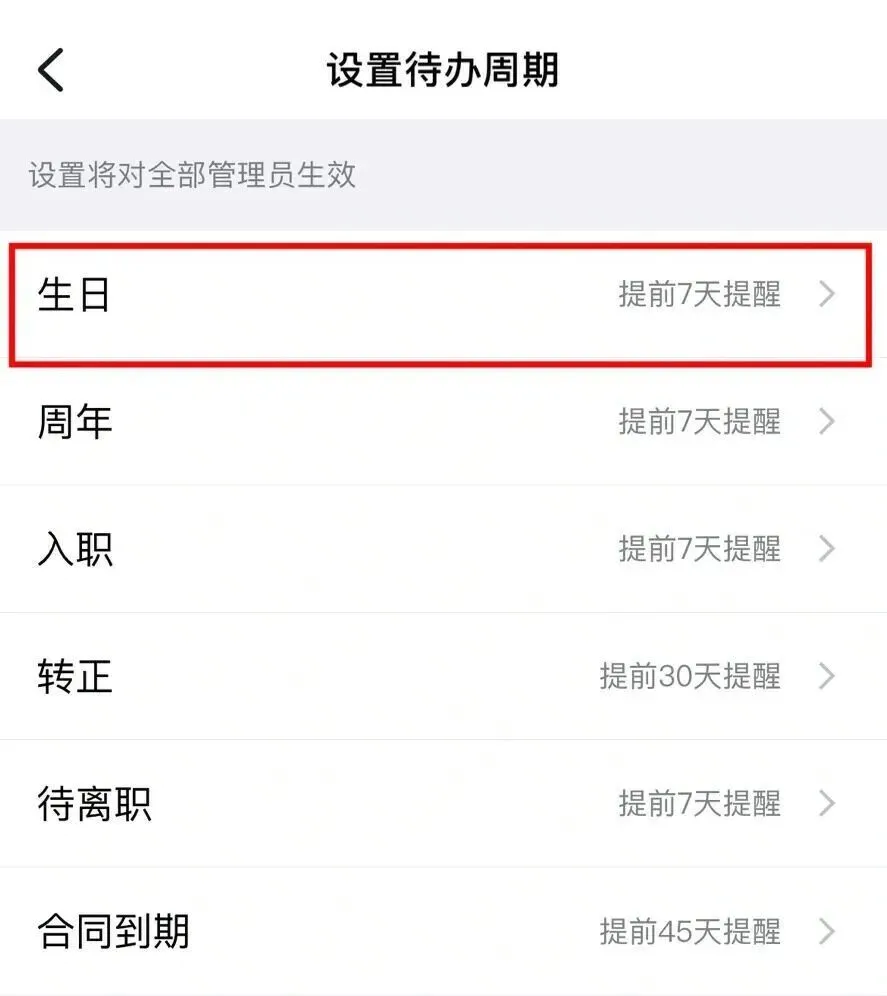
④ 点击“设置待办事项提醒规则”选项,设置生日/周年/入职/转正/合同到期等提醒时间。
到了对应的时间,就会在企业工作通知收到提醒啦~
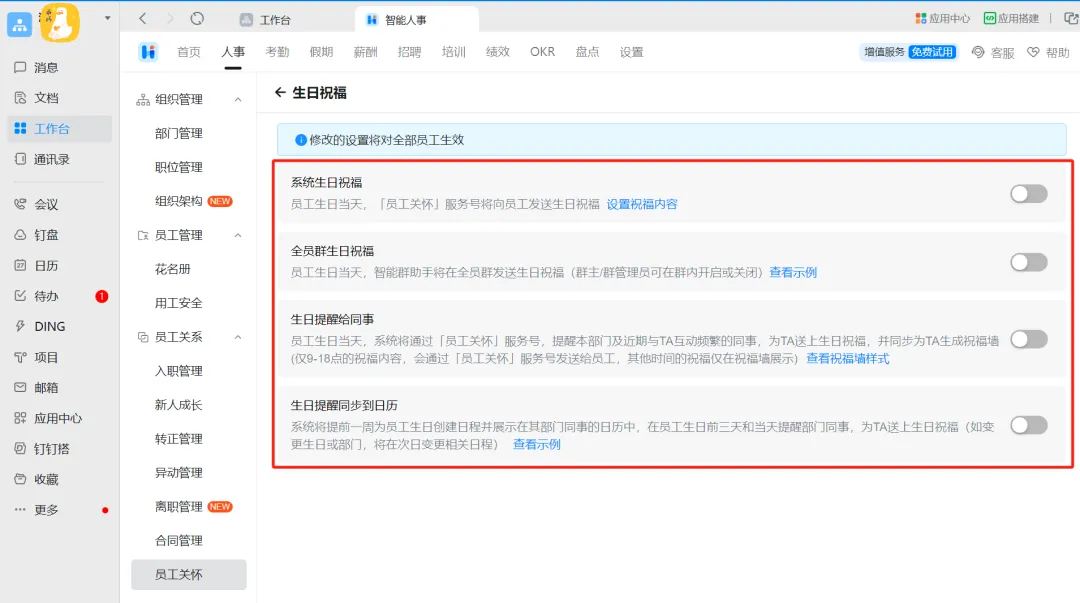
PC端:
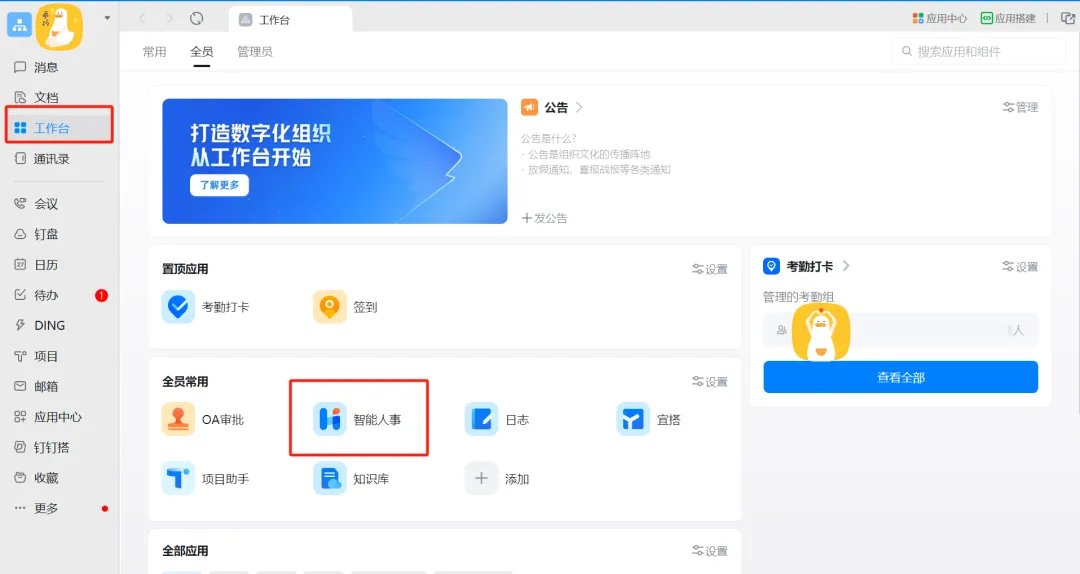
① 打开电脑版钉钉,进入工作台页面
② 搜索“智能人事”,进入页面,点击“人事”
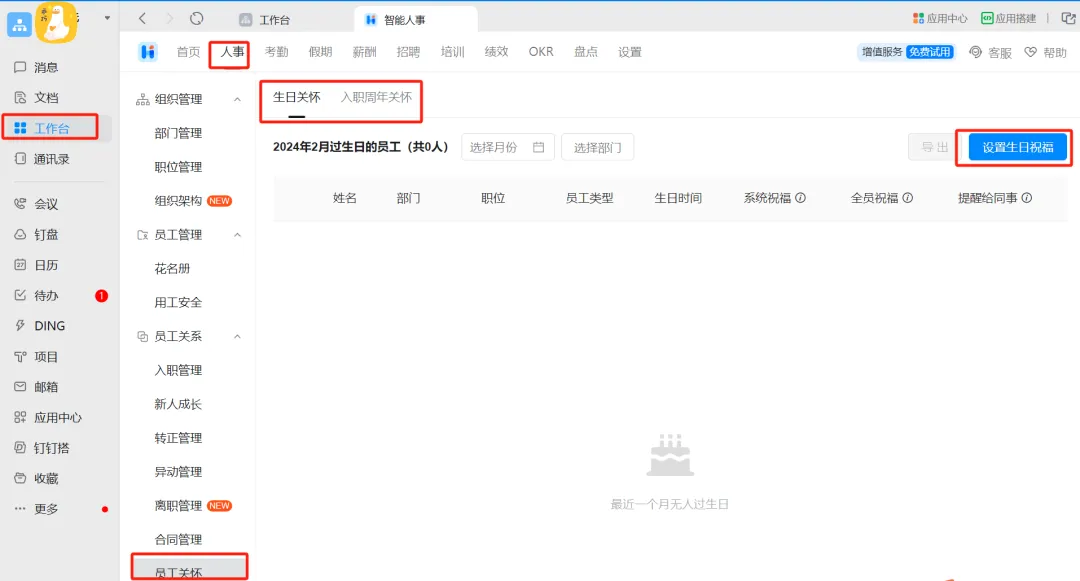
③ 在人事页面点击“员工关系”-“员工关怀”
④ 在员工关怀页面点击生日关怀/入职周年关怀–设置生日/入职周年祝福-根据需要设置即可
“
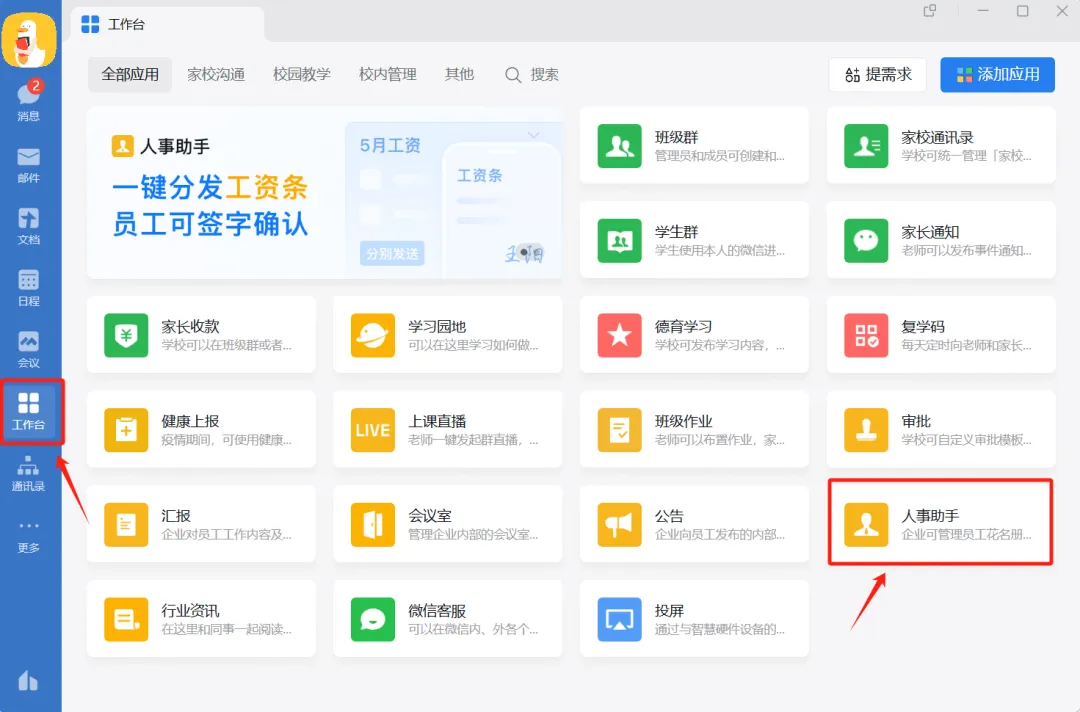
企业微信
① 打开PC版企业微信,进入工作台页面
② 搜索“人事助手”,进入页面
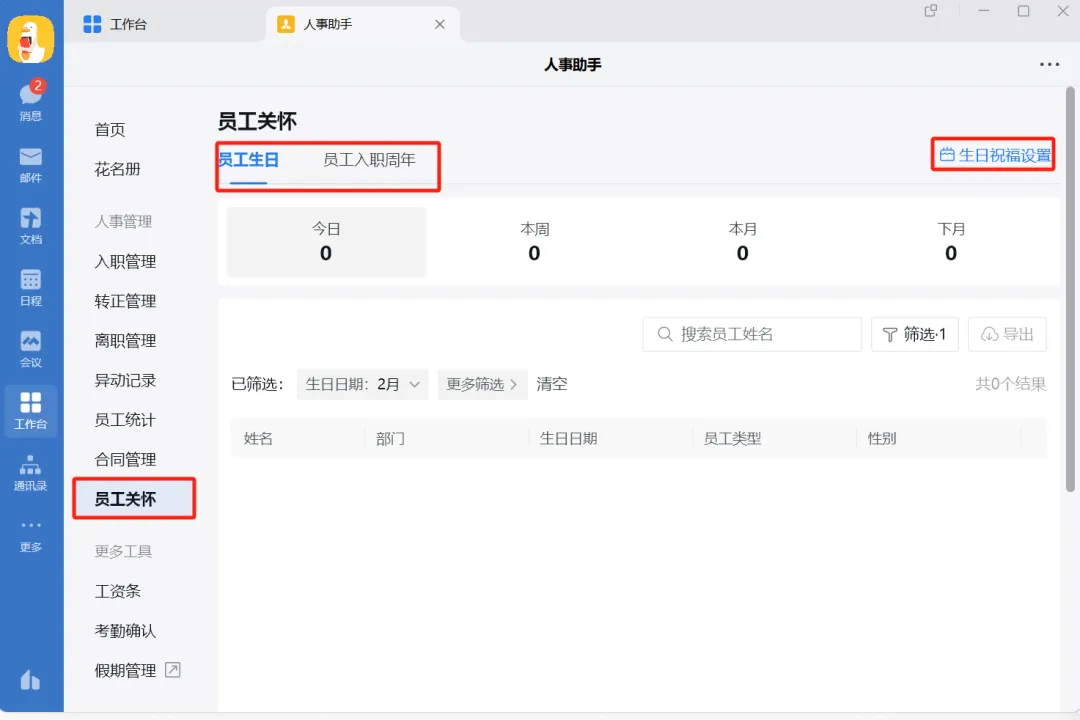
③ 在人事页面点击“员工关怀”
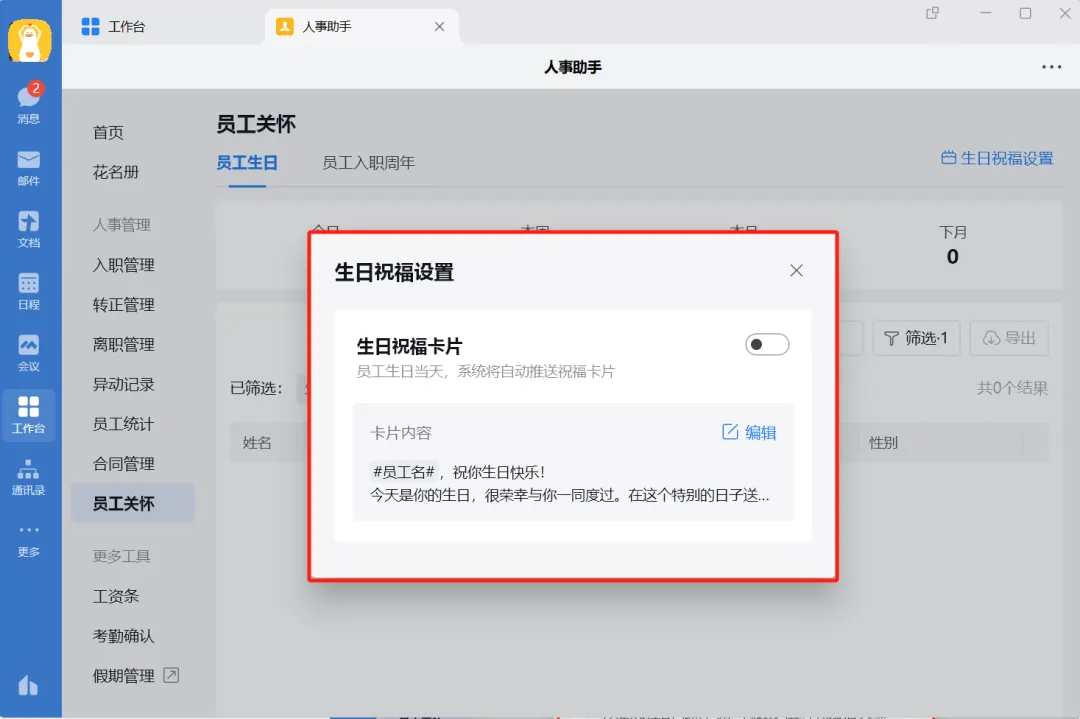
④ 在员工关怀页面点击“员工生日/员工入职周年”,再点击生日祝福设置,到了对应的时间,系统将自动推送祝福卡片。
02
音视频转文字
“
飞书妙记
①进入妙记:
方法1:在飞书搜索栏或者工作台搜索栏搜索飞书妙记,点击即可进入妙记主页。
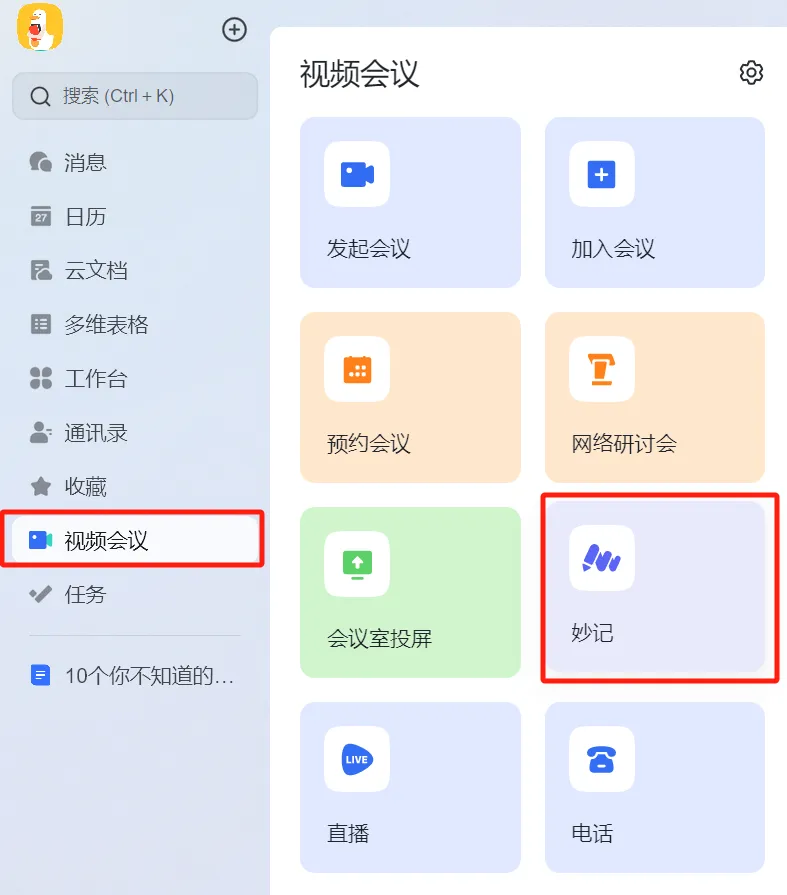
方法2:点击飞书侧边栏的导航栏视频会议后,选择妙记 即可进入妙记主页。
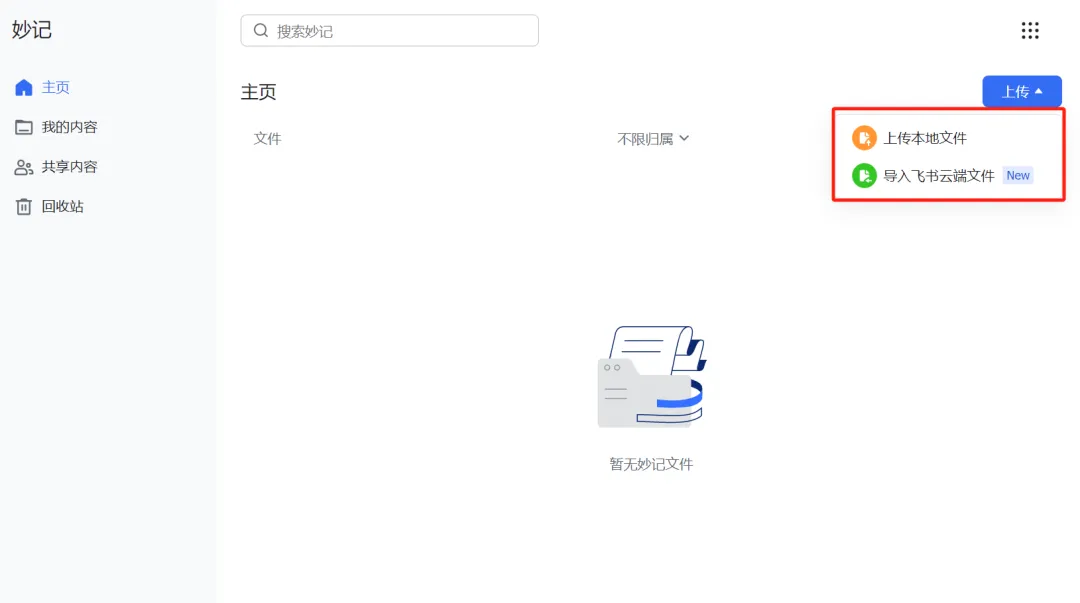
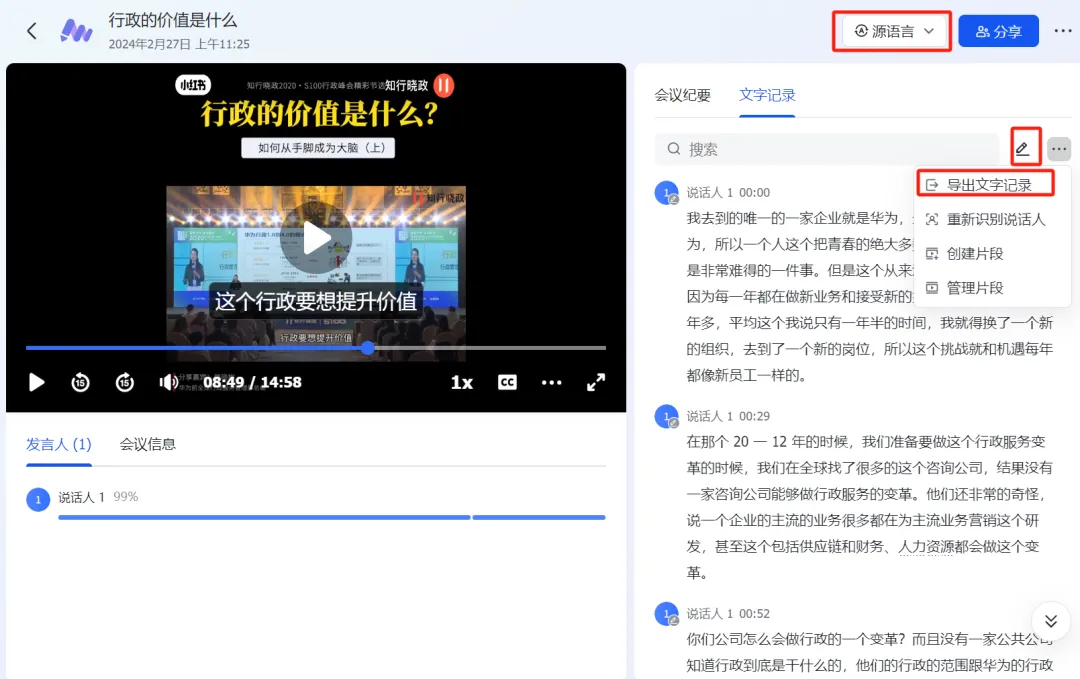
②将想要转换的文件上传至妙记,打开即可看到提取到的文字,点击相应文字还可跳转到相应画面。
③根据需要进行翻译和编辑操作。
④导出文档:点击搜索框旁边的“···”,选择导出文档即可,可以保存成word和文档的形式
“
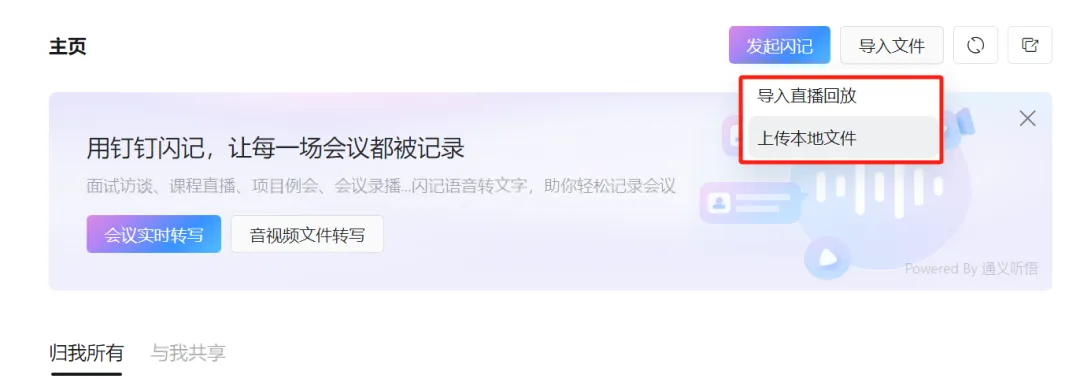
钉钉闪记
①进入闪记
方法一:在钉钉搜索栏或者工作台搜索栏搜索钉钉闪记,点击即可进入闪记主页。
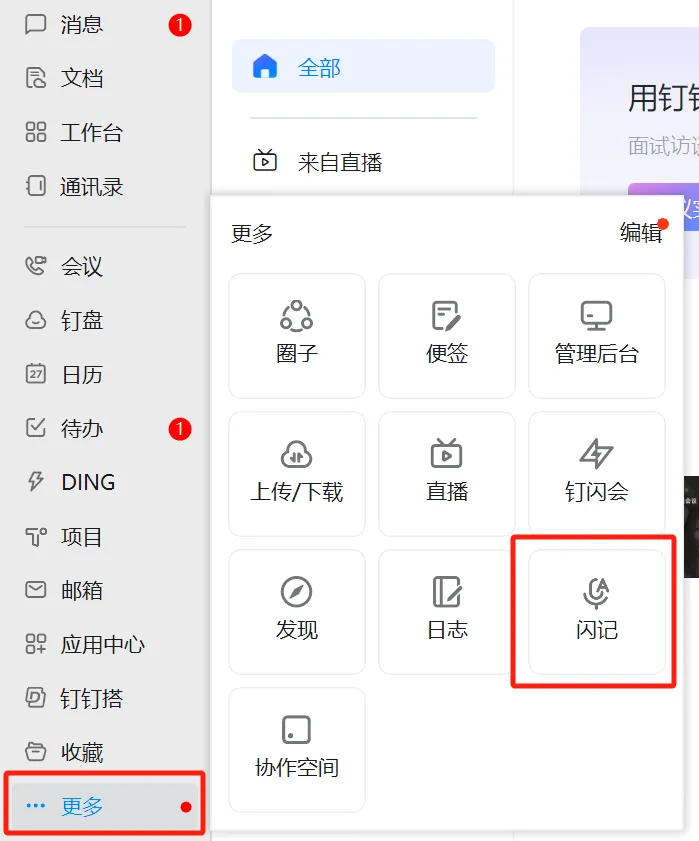
方法二:点击钉钉侧边导航栏的“更多”后,选择闪记 即可进入闪记主页。
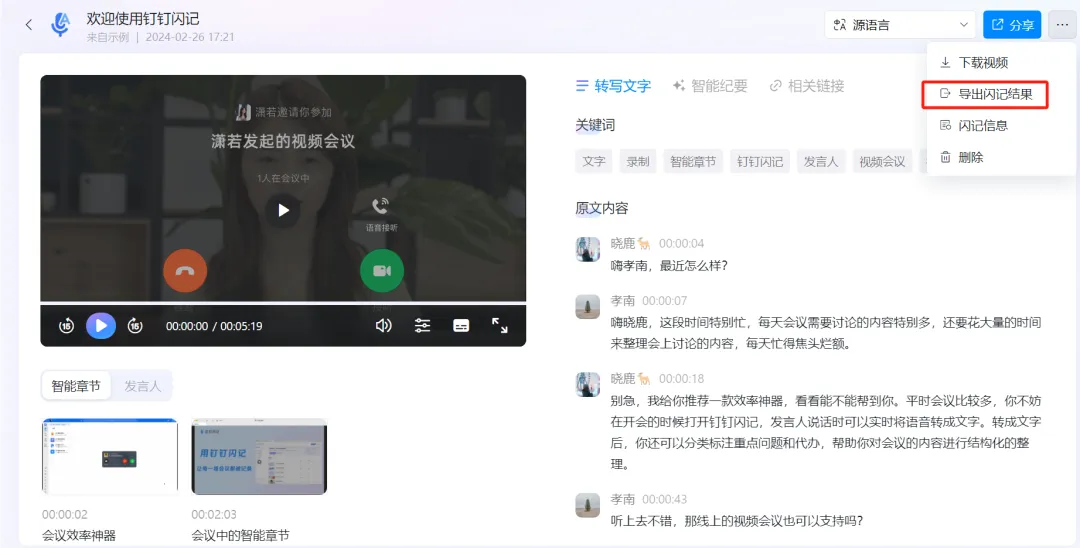
②将想要转换的文件上传至闪记,打开即可看到提取到的文字,点击相应文字还可跳转到相应画面。
③根据需要进行翻译和编辑操作。
④导出文档:点击分享按钮旁边的“···”,选择导出闪记结果即可。
03
问卷调查
“
钉钉
① 打开钉钉,进入工作台页面
② 搜索“智能填表”,点击进入
③ 选择“问卷”选项“,可以自行创建/选择想要的模板,设置完成进行发布即可。

“
飞书
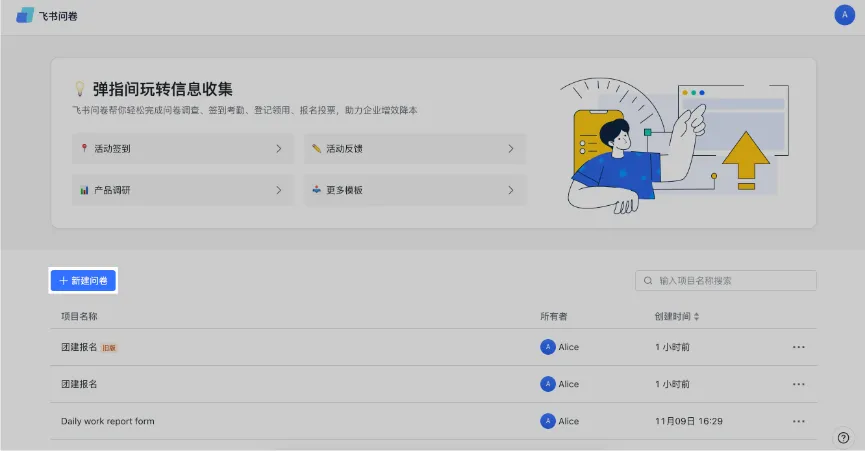
① 打开飞书-在搜索栏搜索“飞书问卷”,点击进入
② 在飞书问卷界面,点击 新建问卷,可以选择新建空白问卷,或从模板库中选择模板进行编辑
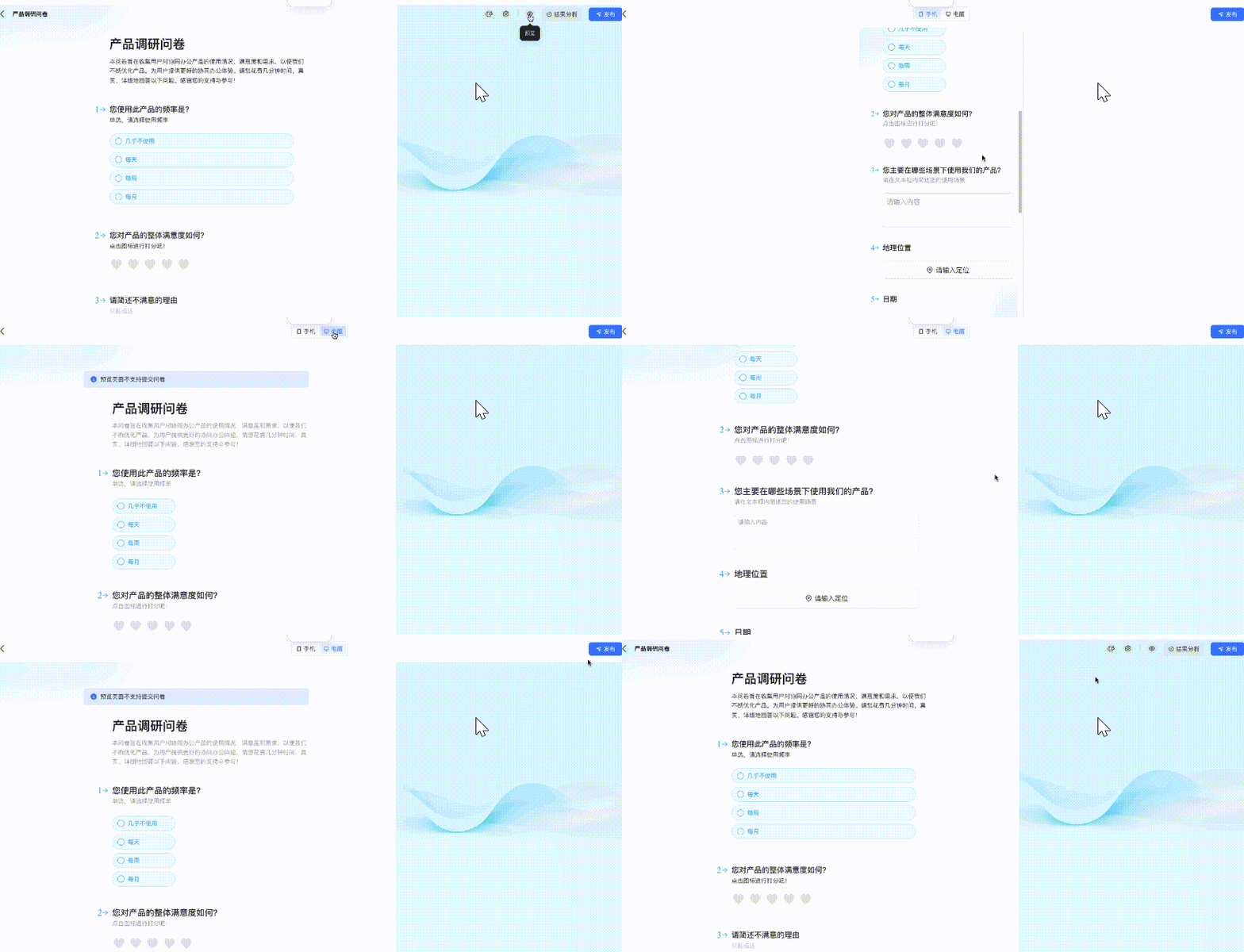
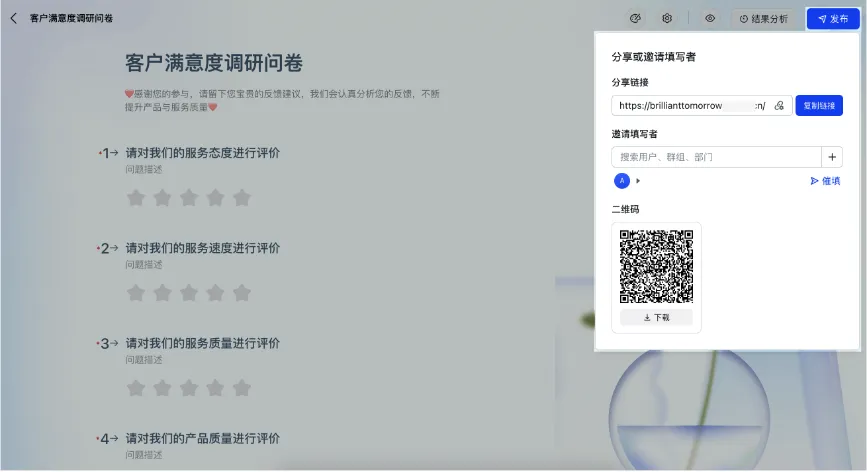
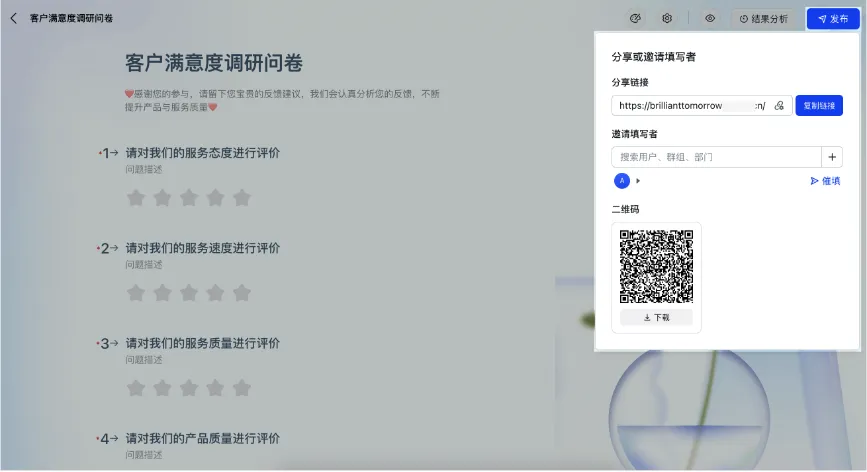
③ 点击界面右上方的 预览 按钮,可以查看手机端和电脑端的问卷预览效果。在预览界面,点击右上角的 发布,可直接分享问卷
④ 点击 发布 后,问卷默认开启分享,可通过链接、即时消息、二维码等途径进行分享
“
企业微信
① 打开企业微信进入文档页面
② 点击“收集表”选项
③ 在收集表页面内新建空白收集/选择合适的模板–发布,即可对员工进行问卷调查。
04
电脑录屏和滚动截图
“
飞书
录屏:
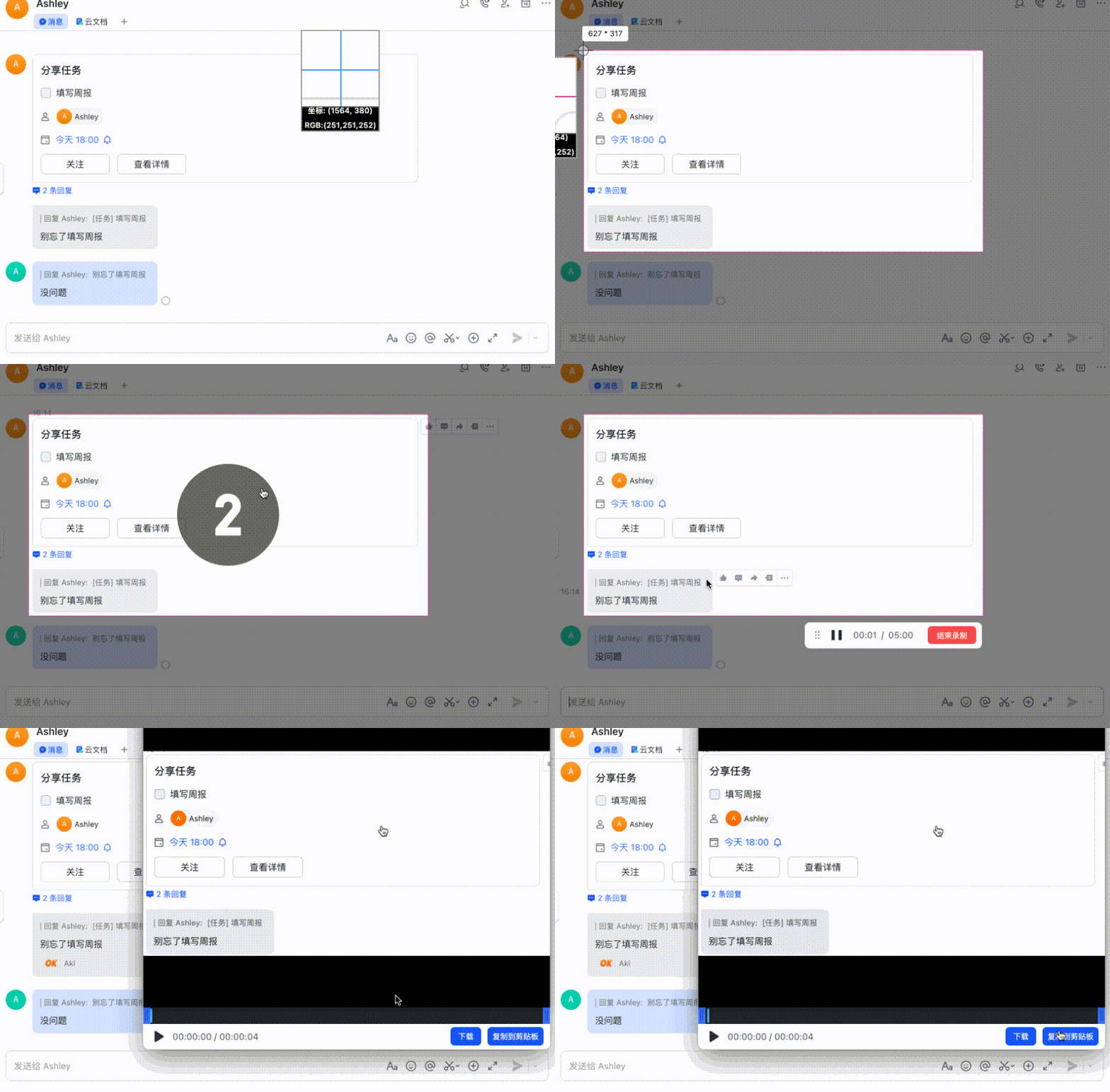
① 使用快捷键 Alt + Shift R(Windows)或 Option + Shift + R(Mac),框选录屏区域。或是鼠标悬浮于 截图 按钮,选择 录屏,框选录屏区域。
② 选择 MP4 或者 GIF 格式,点击 开始录制 即可。
③ 录制完成后,可剪辑录屏时长,选择下载或将录屏复制到剪贴板,发送至其他会话
滚动截屏:
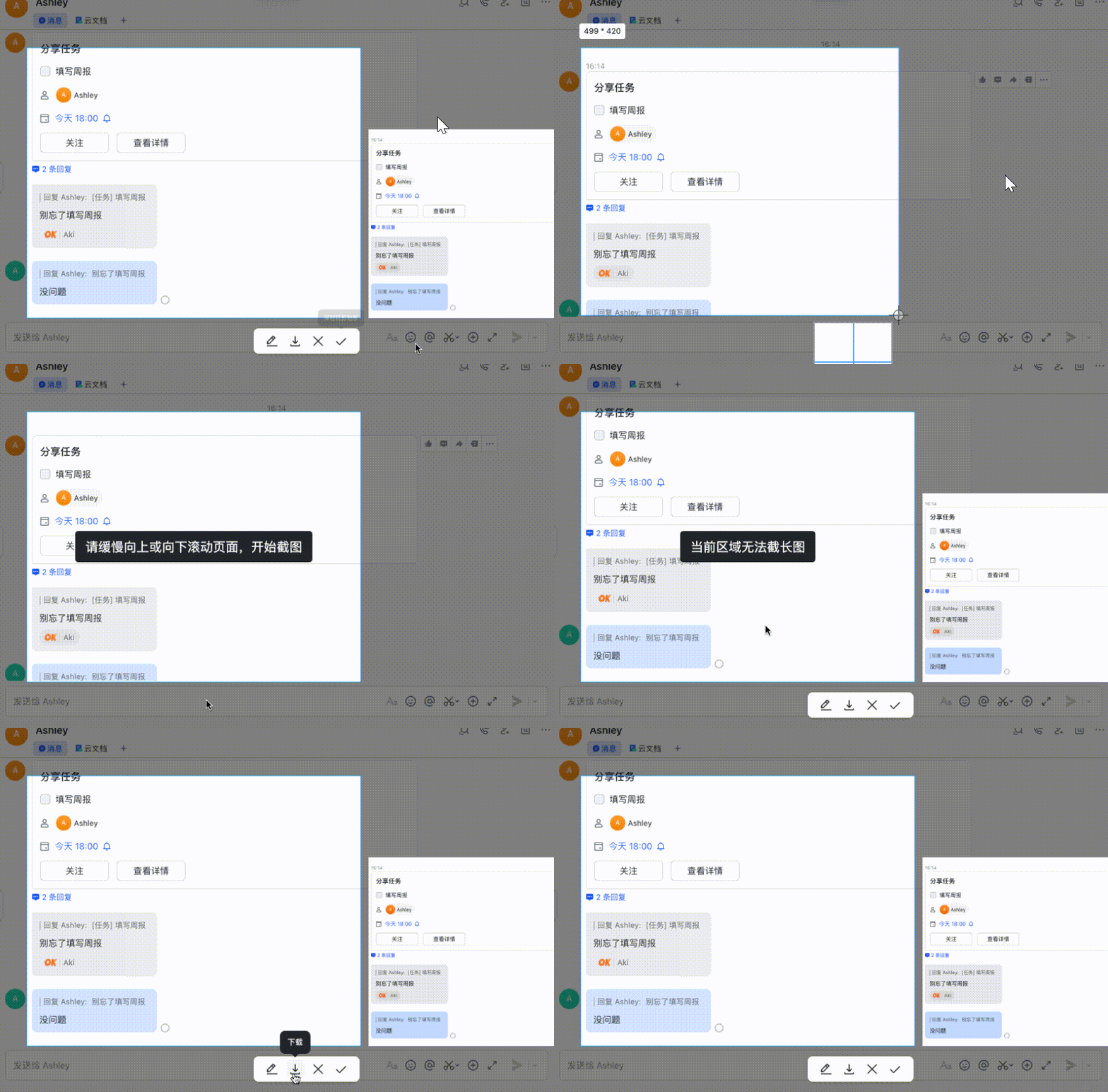
① 使用快捷键 Alt + Shift R(Windows)或 Option + Shift + R(Mac)选择 滚动截图,框选截图区域
② 缓慢滚动需要截取的内容
③ 滚动截图完成后,点击 对勾 按钮,截取好的长图将会复制到剪贴板中,可直接粘贴使用。也可以点击 保存 按钮,将长截图保存至本地。如需编辑长图,点击 编辑 按钮即可
05
解压文件
“
飞书
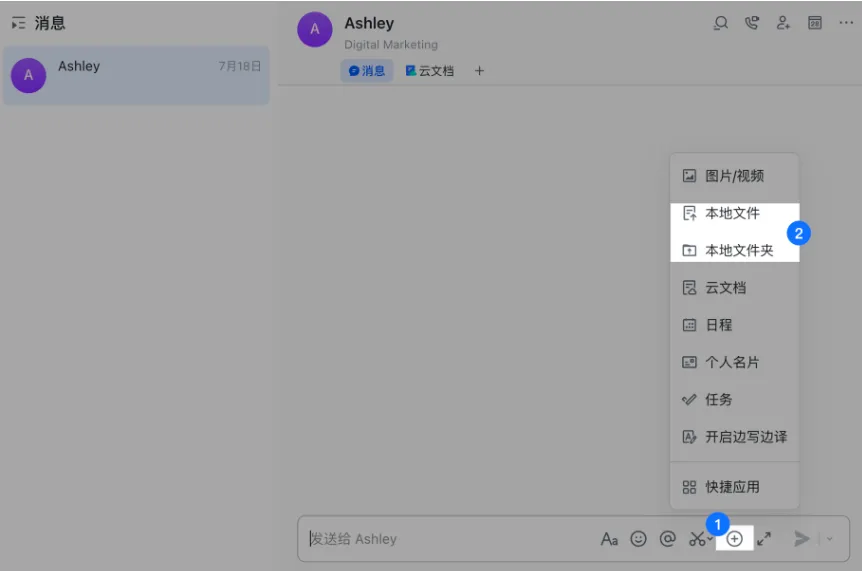
打开飞书助手聊天对话框,点击消息输入框右侧的 +,点击本地文件,选择需要解压的文件发送即可,也可以将需要解压的文件拖拽至会话界面,直接发送。
“
微信
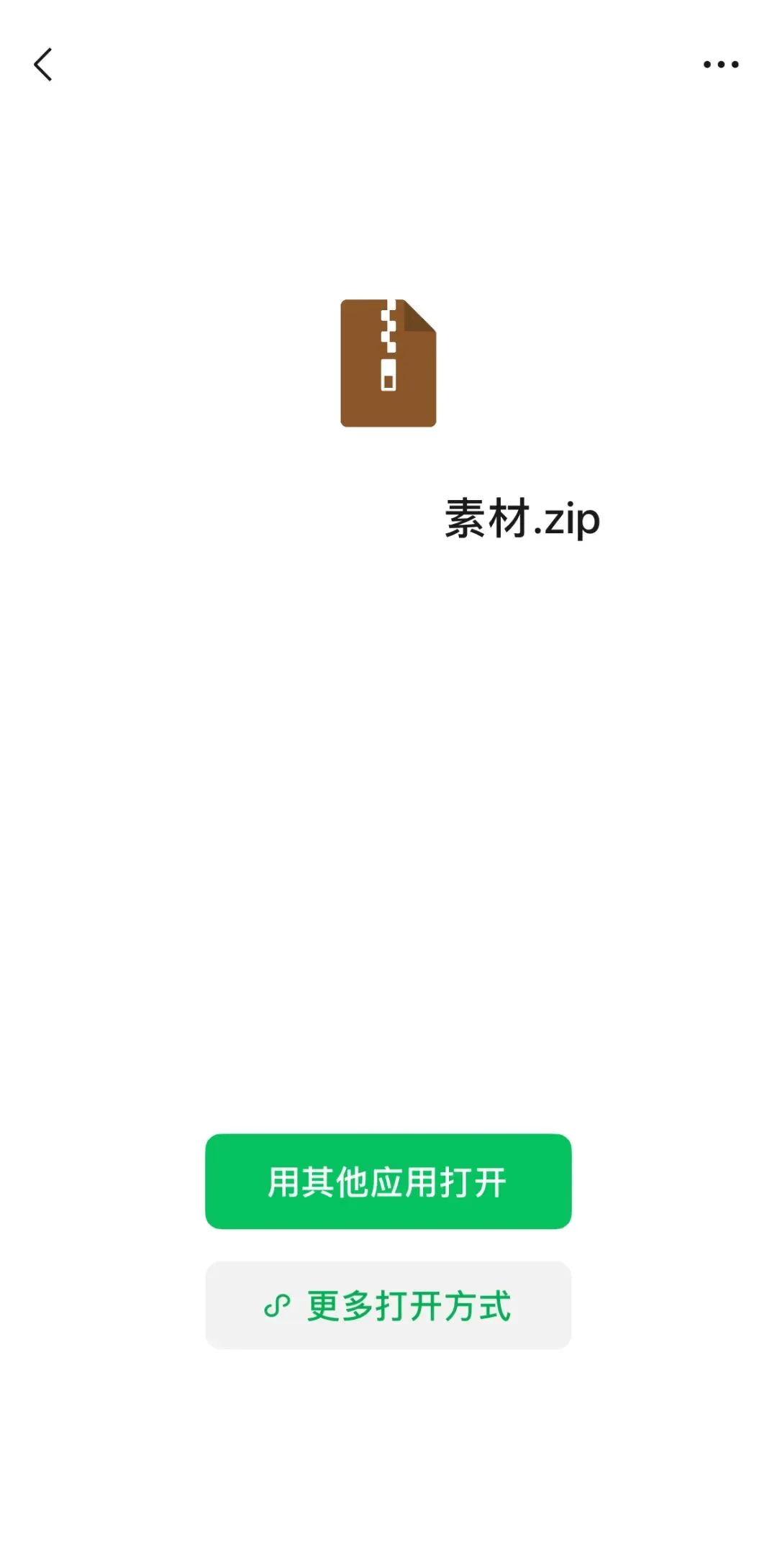
① 在手机端聊天页面点开要解压的文件
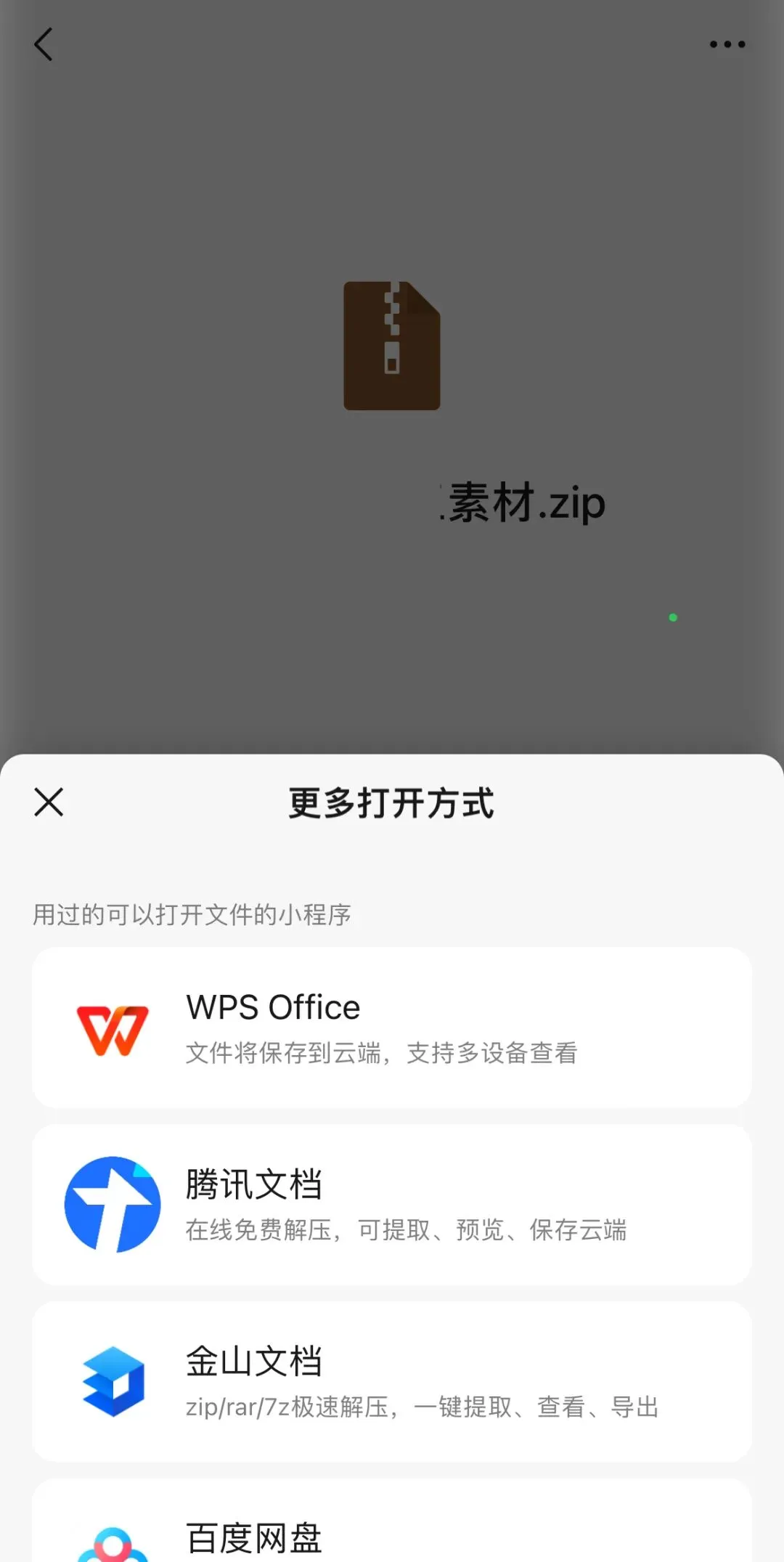
② 选择更多打开方式
③ 选择任一小程序即可解压文件
06
思维导图
“
飞书
① 进入云文档主页,点击 新建思维笔记。也可以在任意一个打开的云文档内,点击右上角思维笔记。
② 点击 新建思维笔记,创建一个空白笔记,也可以选择使用模板创建。新创建的思维笔记默认为大纲笔记视图,可以切换到思维导图视图
“
钉钉
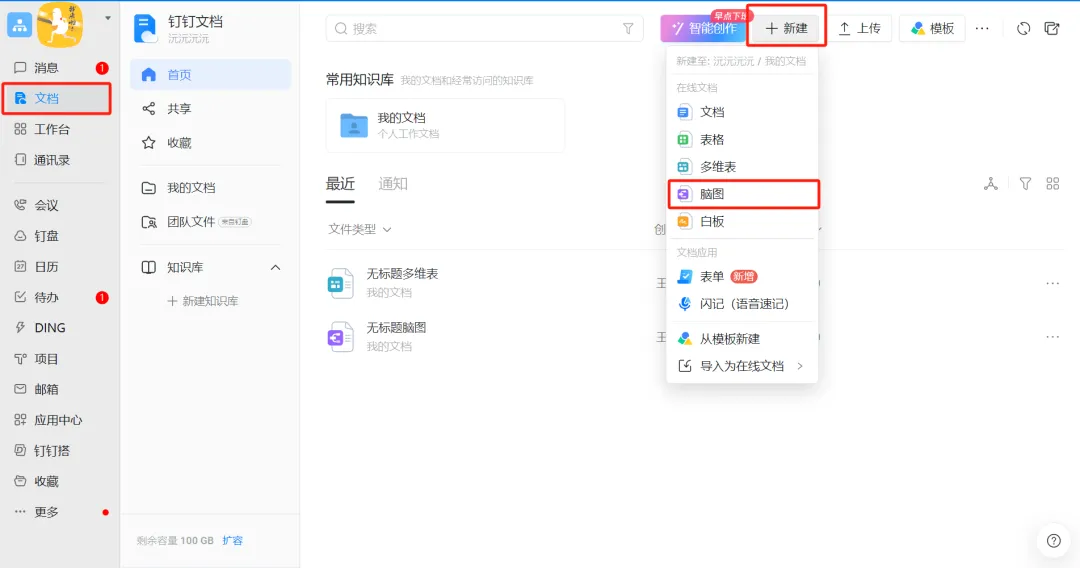
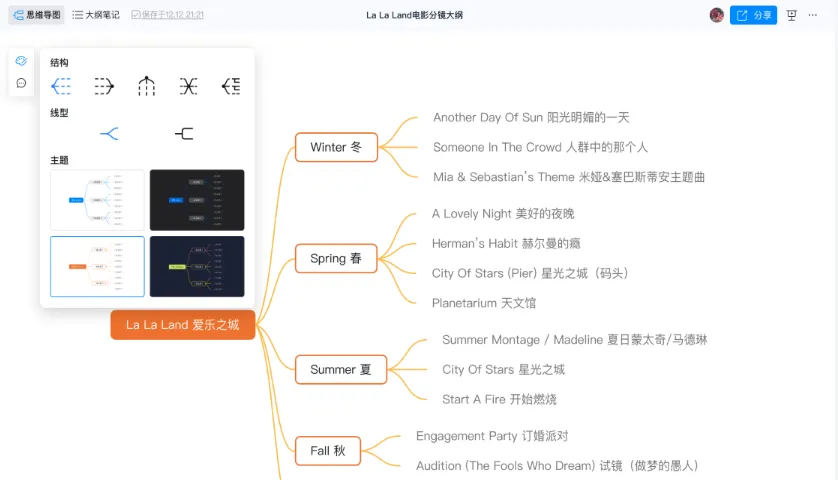
打开钉钉-文档-新建-脑图,可以根据自身喜好调整结构、主题、线型等。也可任意切换大纲视图与思维导图视图。
07
AI生成周报
“
钉钉
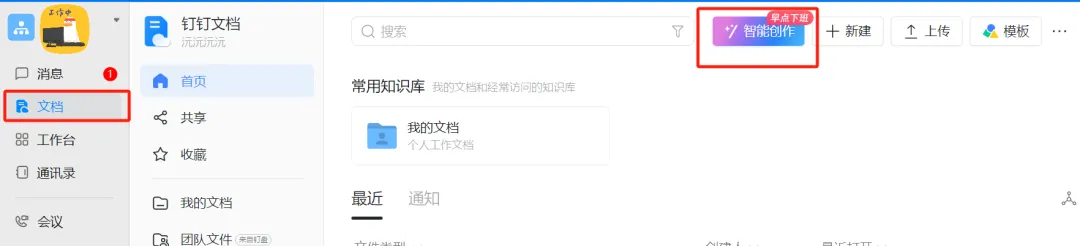
① 进入文档页面,点击智能创作
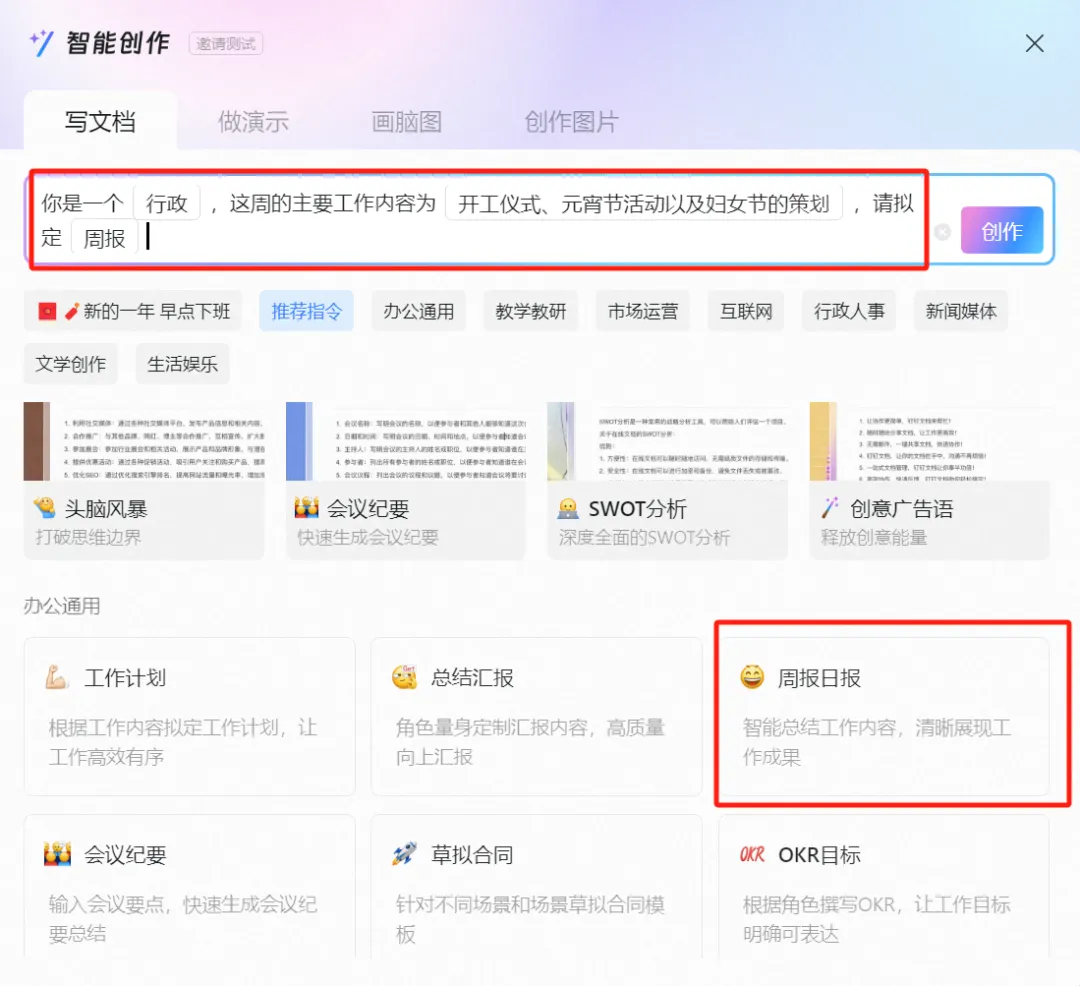
② 点击“周报日报“选项
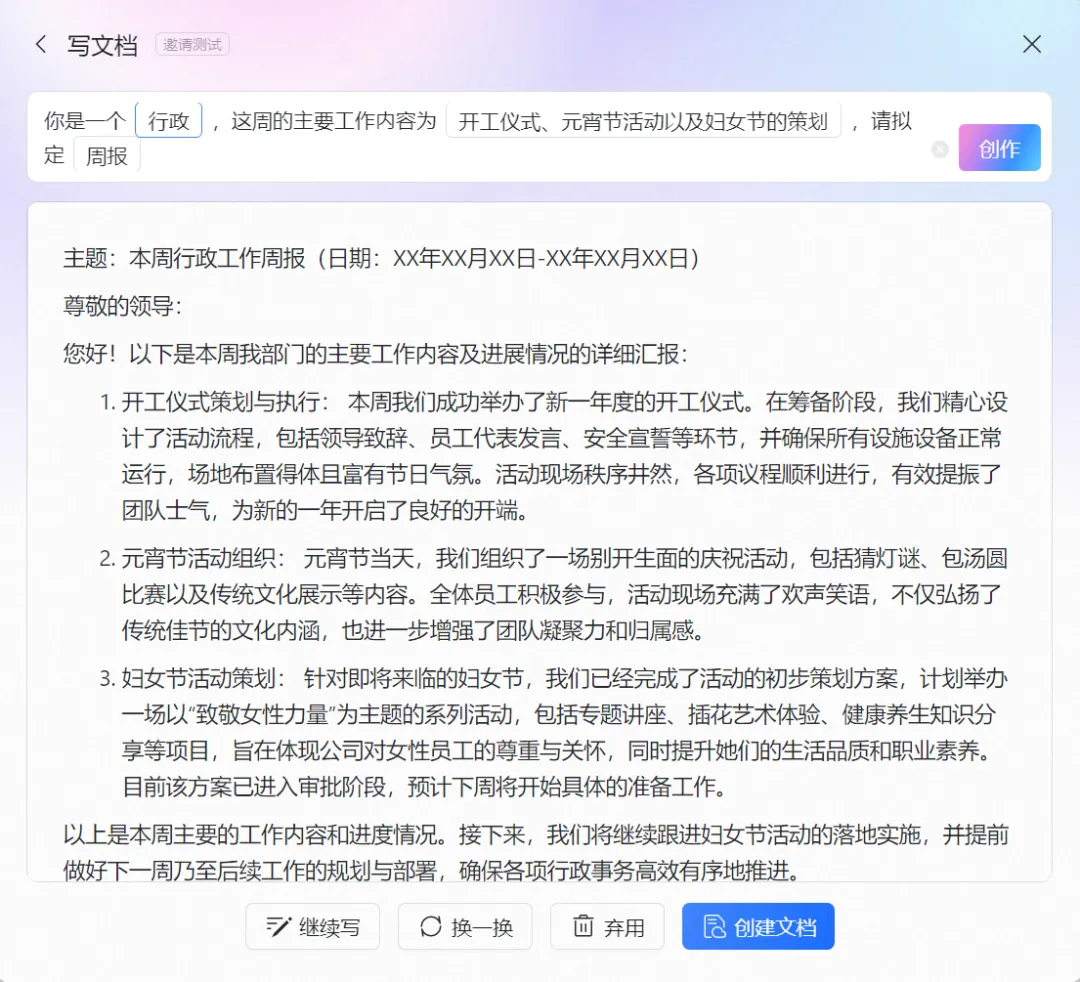
③ 在上方对话框输入职位、工作内容和生成文档类型,便可以生成一份初步的周报/月报文件,然后根据实际需求修改即可。
08
多维表格
“
钉钉
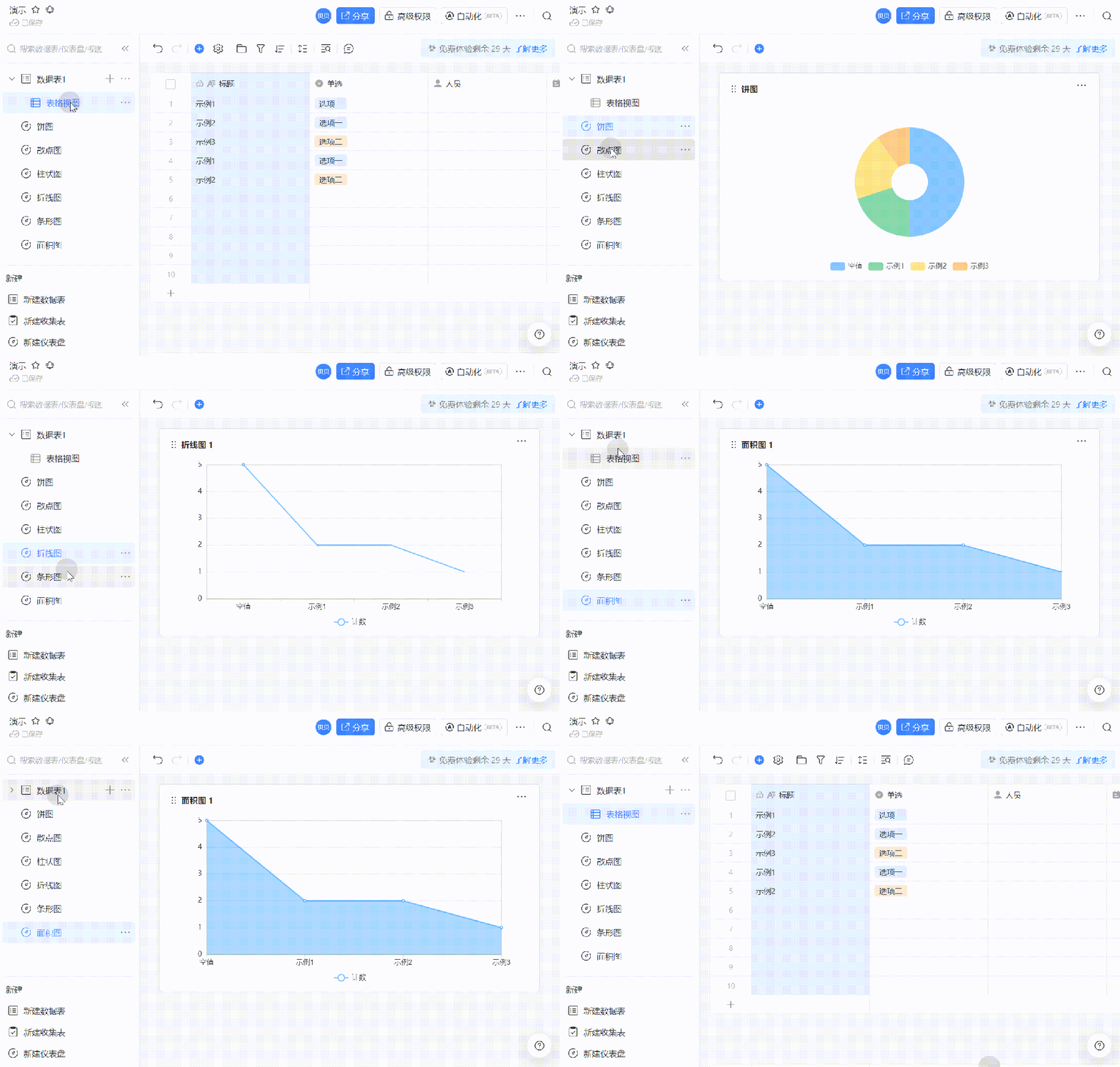
① 打开钉钉-文档-新建-多维表
② 在表格视图输入相关内容,点击下方的新建仪盘表,选择需要新建的图片形式(柱状图、饼图、折线图等)
③ 通过切换视图,即可查看不同的形式
“
飞书
① 在云空间主页,点击右上角 新建 按钮,点击 新建多维表格,即可创建多维表格。可以选择新建空白多维表格,或从模板库中挑选适合的模板。
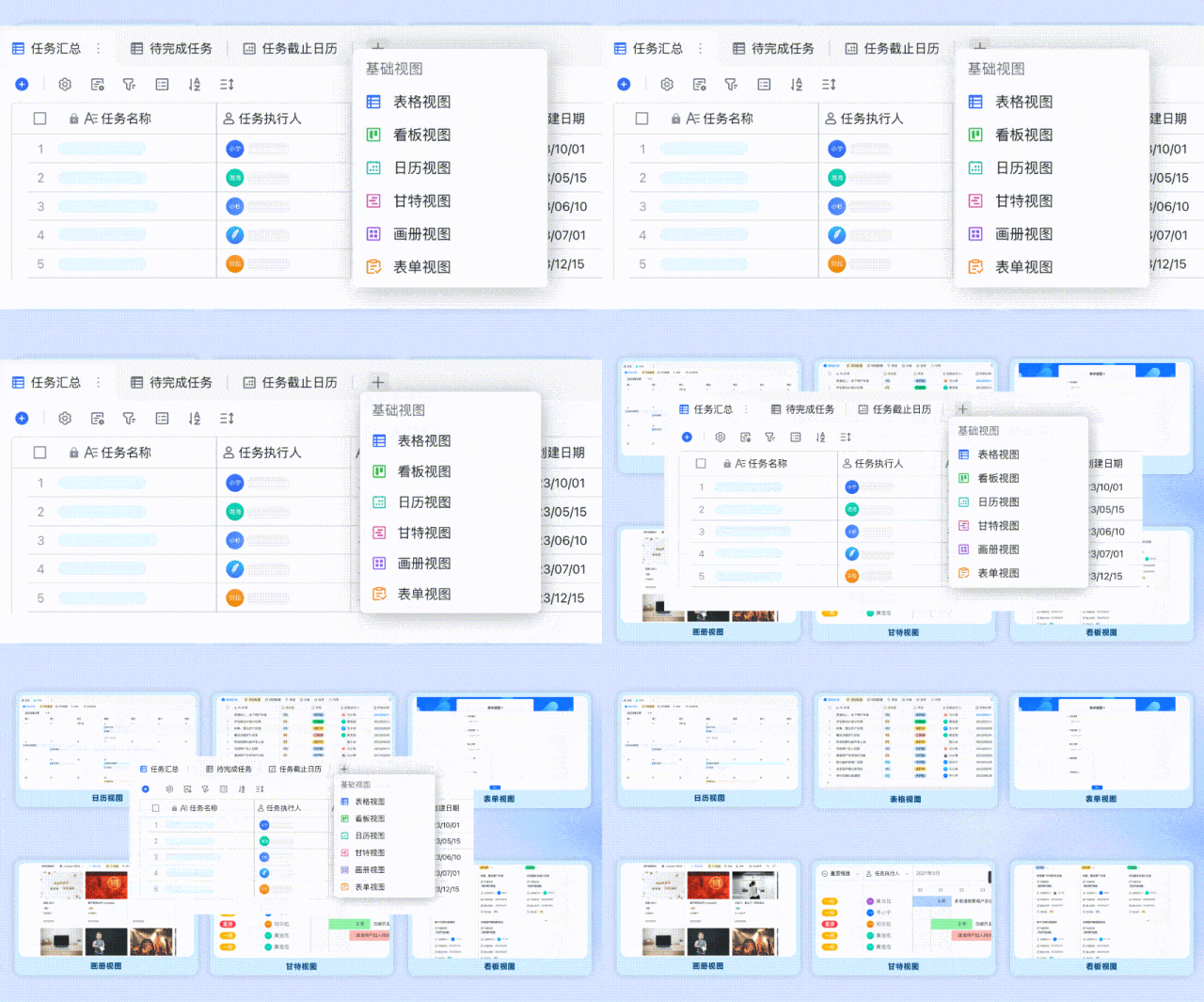
② 点击数据表视图右侧的 + 按钮,即可新建视图,包含:表格视图、看板视图、日历视图、甘特视图、画册视图、表单视图。
③ 点击左下角导航栏 新建仪表盘 按钮,选择图表类型。可按需添加柱状图、折线图、饼图、条形图、组合图等多种图表。

09
日历表
“
飞书
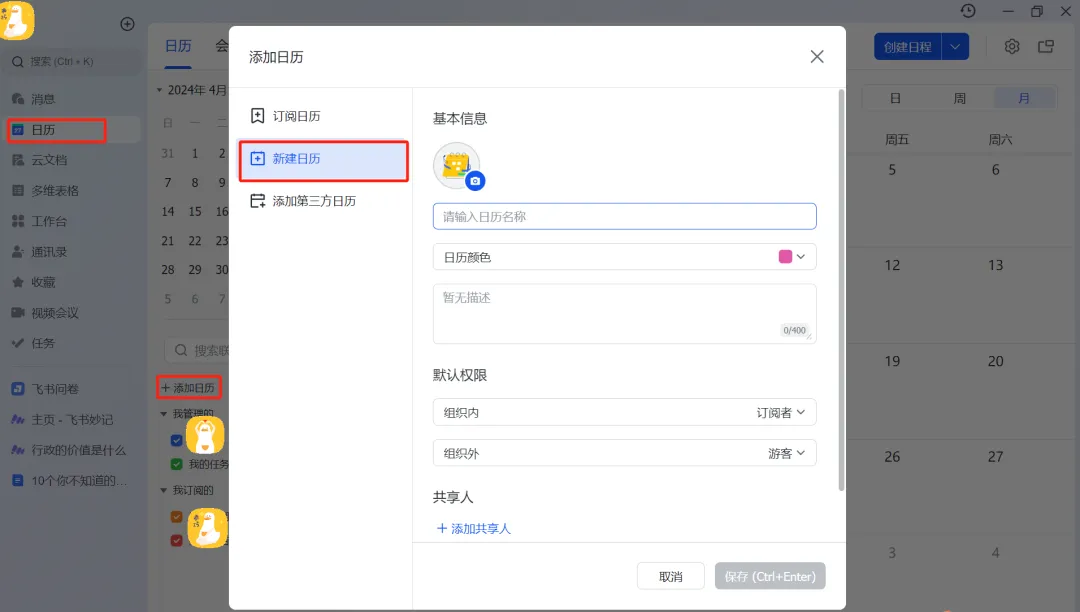
① 打开日历,点击侧边栏中更多按钮 +,选择新建日历
② 点击 公开范围 可为日历设置公开权限
③ 为日历命名并选择对应的颜色标识,点击 创建 后,即可在 我的日历 中查看该日历,还可以为日历添加相关描述及共享成员
“
钉钉
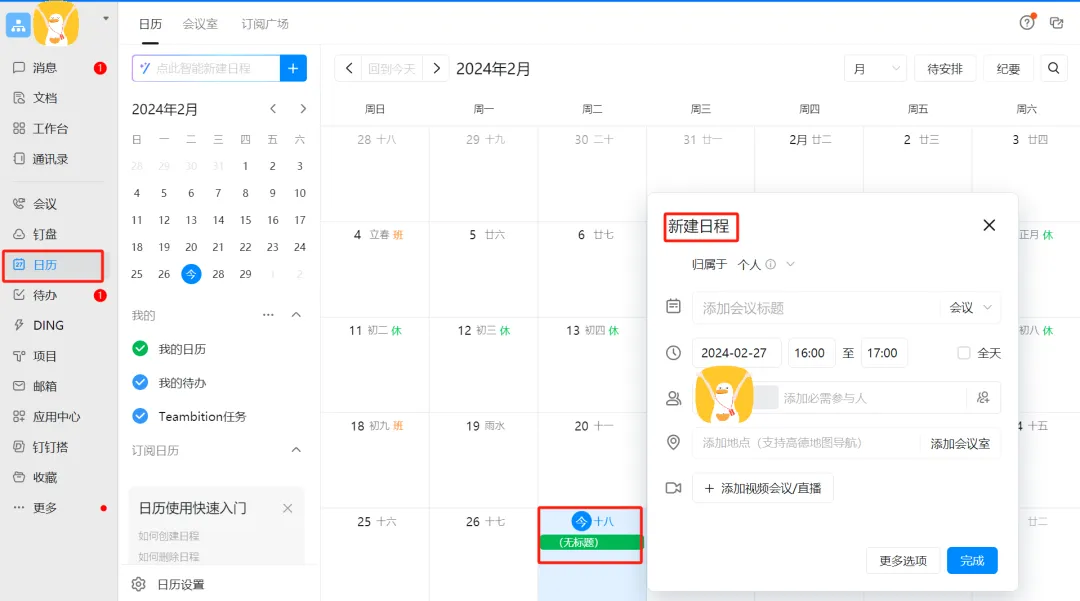
① 打开钉钉,进入日历页面
② 点击想要新建日程的时间,添加日程标题、时间、参会人等信息,点击完成按钮即可,相关日程参与人会收到通知。
10
文件防过期
“
微信PC端
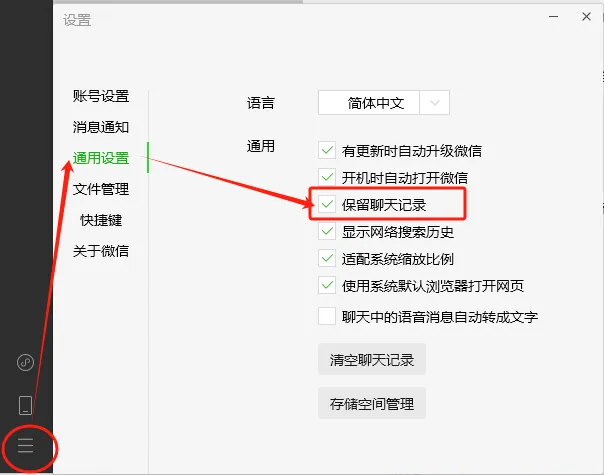
① 在“更多”里面打开“设置”;点击“通用设置”,勾选“保留聊天记录”选项
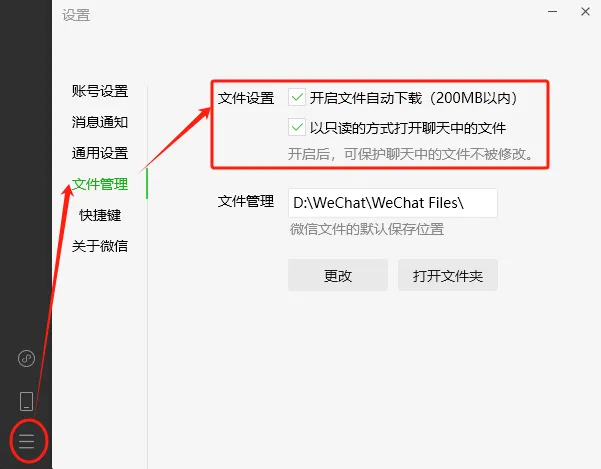
② 然后再点击“文件管理”,勾选“开启文件自动下载”
这样就不用担心文件超过7天自动过期啦~
“
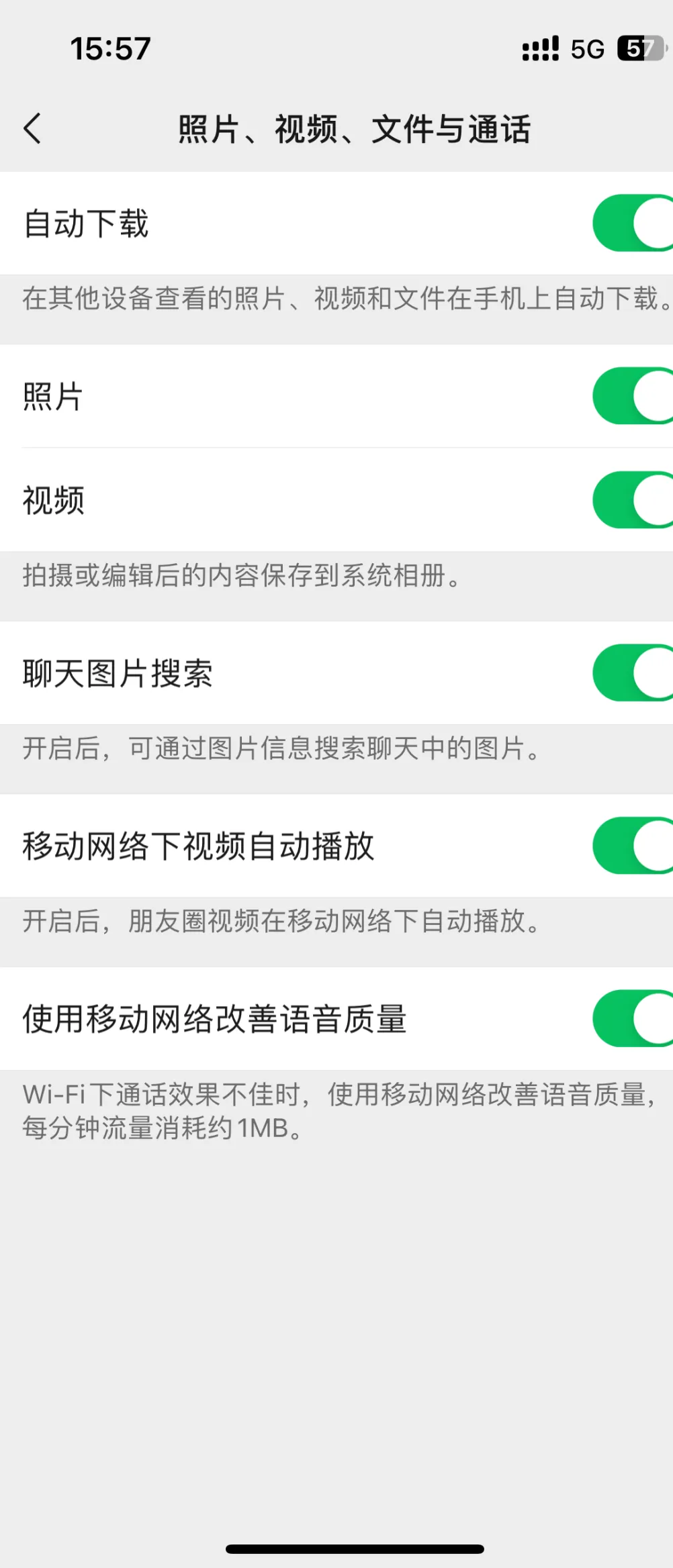
手机端
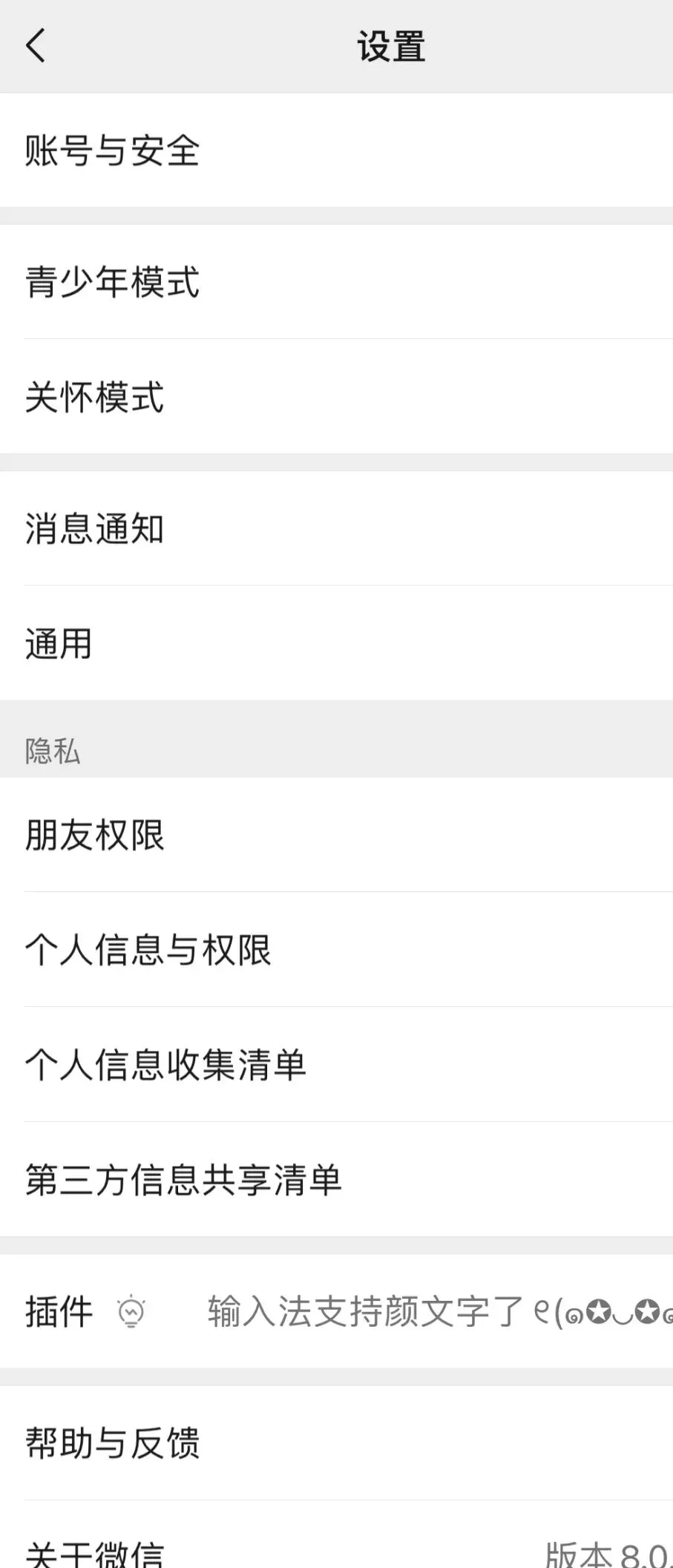
① 打开手机微信“我”的界面,打开“设置”
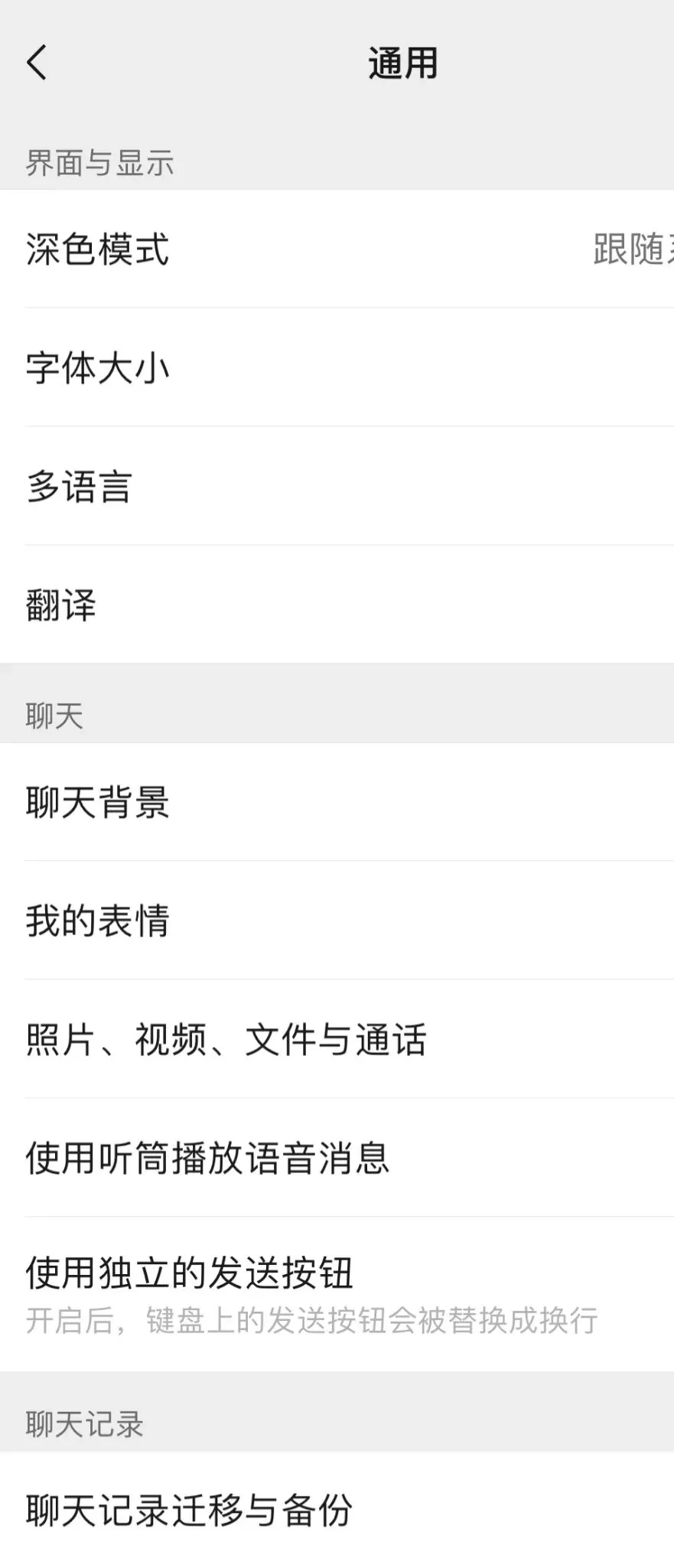
② 在打开的页面里面找到“通用”选项,
③ 然后点击“照片、视频、文件和通话”这个设置,在里面打开“自动下载”选项。
万能的“/”
在飞书/钉钉文档中输入“/”就可以在文档中插入各种图片、表格、链接、音视频网站..不仅高效办公,还能在线追剧听歌,简直是摸鱼神器。

以上就是小知为大家搜集的办公软件隐藏的便捷功能了,你还有哪些好用的功能,评论区里和大家分享一下吧~
-END-