 夜雨聆风
夜雨聆风


把电子书从“文件堆”升级成“私人书库”:Talebook 让人相见恨晚的自建电子书方案
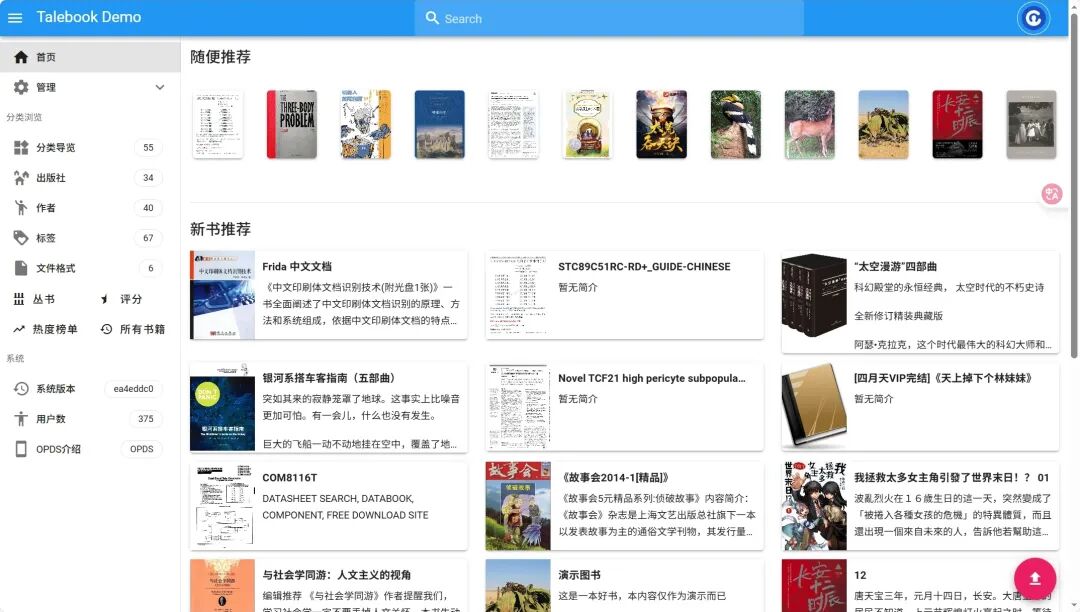
Talebook 的作用它把 Calibre 的管理能力包装成一个真正好用的在线书库,打开浏览器就能“像逛书店一样”找书、整理、阅读、推送。项目本身也把定位写得很清楚:基于 Calibre 的个人图书管理系统,支持在线阅读,并针对 Calibre 自带网页端“太丑太难用”做了 Vue 重写。
友情提醒:中国境内个人维护公开书籍网站可能违法违规,建议仅个人使用。
一、核心功能
Talebook 的核心不是“又一个阅读器”,它是基于Calibre的“书库系统”。阅读器你可以随便选,书库的关键在整理与分发。
目前它的功能基本覆盖了个人书库的所有环节:
-
支持 Web 端适配移动设备:手机、平板、电脑打开就是书架,不需要远程桌面、不需要把文件来回传。 -
支持在线阅读:临时翻两章、查一个段落很舒服。 -
批量导入与扫描:把散落书丢进目录,入库就能浏览。 -
Kindle 推送:整理完一键推过去,阅读回到你最舒服的设备上。 -
OPDS:用读书 App 直接把它当书源,书库从“网页”变成“系统级入口”。 -
权限/访问码:更适合自用或小范围共享,不用把库暴露成公网资源。 -
元数据补全:封面、作者、简介一旦齐,书库立刻从“文件夹”变“书架”。
元数据补全:封面、作者、简介一旦齐,书库立刻从“文件夹”变“书架”。
二、部署教程
官方推荐 Docker / docker-compose,部署命令也直接写在首页:
0)准备
-
一台能跑 Docker 的机器:NAS、家用小主机、云服务器都行 -
给 Talebook 预留一个长期目录(别用 /tmp 这种临时路径)
1)用 docker-compose 一键启动(推荐)
wget https://raw.githubusercontent.com/talebook/talebook/master/docker-compose.yml
docker-compose -f docker-compose.yml up -d
官方 compose 里默认映射了 80/443 两个端口,并提供了 PUID/PGID/TZ 环境变量,外加一个可选的 douban-rs-api 服务用于元数据插件;备注里还提示要在设置中填 http://douban-rs-api。
你一定要改的两处:
volumes:把/tmp/demo:/data换成你自己的持久化路径ports:按你机器实际端口调整(尤其是 NAS 上经常冲突)
2)用 docker run 直接启动
docker run -d --name talebook -p 8080:80 -v /your/data:/data talebook/talebook
这条命令同样来自项目首页。
3)初始化:别跳过“网页版配置”
Talebook 支持“网页版初始化配置,轻松启动网站”。 实操上你第一次打开页面,会引导你把书库路径、推送、权限等关键项配齐。配完那一刻,你会明显感觉它不是“工具”,而是“系统”。
三、使用技巧
技巧 1:先规划 /data,后导书
Talebook 的状态、书库、封面、配置都挂在 /data。把它当成你的“资产目录”。 建议最少分两层:
-
/data/books:Talebook 管理后的库 -
/data/import:临时导入区(丢原始文件、等待扫描)
这样迁移/备份会非常稳:打包 /data 基本就能搬家。
技巧 2:大书库别硬扛,利用它的“路径优化”
项目明确提到为大书库优化了文件存放路径,可以按字母分类或保持中文文件名。 这么做有两个好处:
-
你的磁盘目录会很清晰,不会导致一个目录罗列上千个书籍 -
以后做增量备份、校验、迁移时会很简单
技巧 3:元数据抓取别迷信“直接用豆瓣官方 API”
最近有用户反馈豆瓣官方接口出现 apikey_is_blocked,项目 Issue 里也能看到这类报错。 更优的做法是走 compose 里带的 douban-rs-api(自建服务),并按注释把地址填进 Talebook 设置:
另外,一个非常容易踩的坑:豆瓣配置 URL 结尾的 / 可能导致异常,社区经验是去掉它。
技巧 4:OPDS 支持第三方读书软件
如果你打算用 KyBooks、Yomu、静读天下、KOReader 这类 App 走 OPDS,也很简单:
-
关闭“私人图书馆/访问码”模式 -
打开“允许任意下载(访客无需注册登录)” 否则 OPDS 客户端可能连不上或拉取失败。
技巧 5:Kindle 推送
Talebook 支持邮件推送到 Kindle。 项目更新里还提到过“调整 Kindle 推送的默认格式为 EPUB”。 如果你发现推送到 Kindle 的体验不如预期,第一件事就是检查:推送格式、转换策略、以及 Kindle 对该格式的支持情况。
四、使用体验
Talebook 最爽的体验不是“功能多”,而是你开始愿意整理书了。
一个典型的顺滑流程是这样的:
-
把散落的书扔进导入目录 -
扫描入库后,界面立刻从“文件名列表”变成“封面墙” -
选几本常读的,补全作者、封面、标签 -
手机上用 OPDS 连上,像刷歌单一样刷书架 -
真要沉浸阅读时,一键推送到 Kindle,整套链路闭环
它带来的变化很具体:
-
你不再“记得书在哪”,而是“知道书就在那儿” -
你不再“懒得整理”,因为整理本身变成了低成本的顺手动作 -
你甚至会开始给书打标签、补简介,这在文件夹时代几乎不可能发生
顺带一提:项目 Release 页面显示 v26.01.22 在 2026-01-23 发布,还在持续迭代。 对自建服务来说,“还活着、还在修”是很重要的心理安全感。
开源地址: https://github.com/talebook/talebook
在线体验地址: (密码 admin/demodemo) https://demo.talebook.org/

