夜雨聆风
夜雨聆风


3DMAX精确缩放插件使用教程
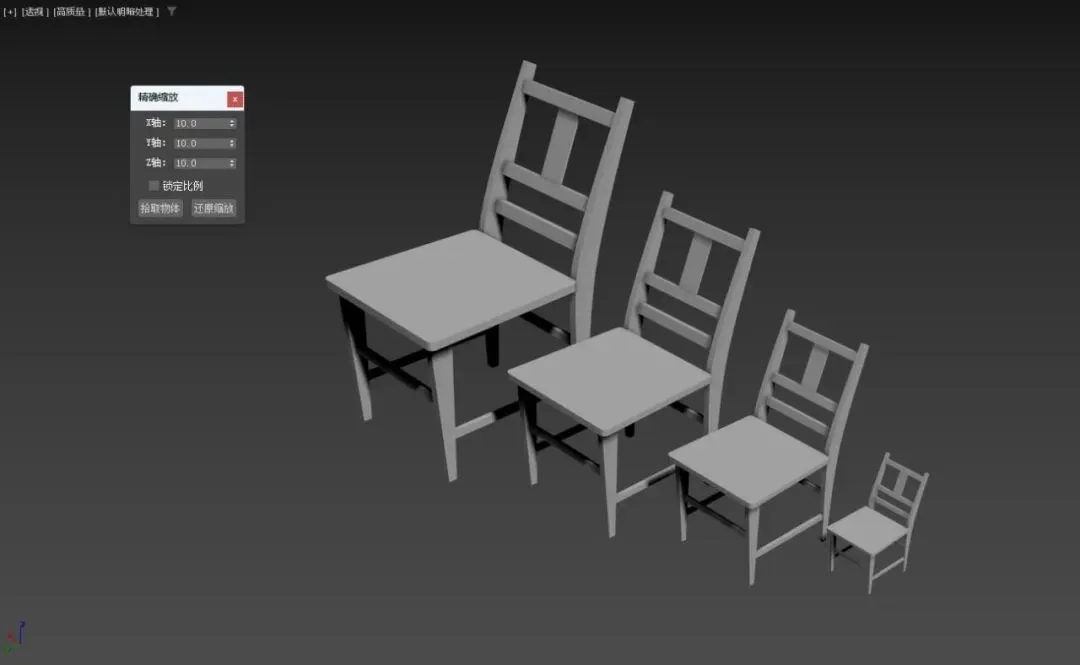
欢迎来到本次教程!今天我们将一起学习3DMAX精确缩放插件的使用方法。无论你是建模新手,还是希望提升效率的资深设计师,这款插件都能帮助你轻松实现按指定尺寸在X、Y、Z轴上精准缩放单个或多个对象,并支持等比例缩放功能。通过本教程,你将掌握如何快速调整模型尺寸,让设计过程更加高效、精确。接下来,让我们一步步开启精准缩放之旅吧!
【使用方法】
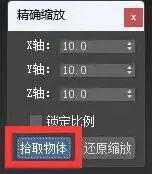
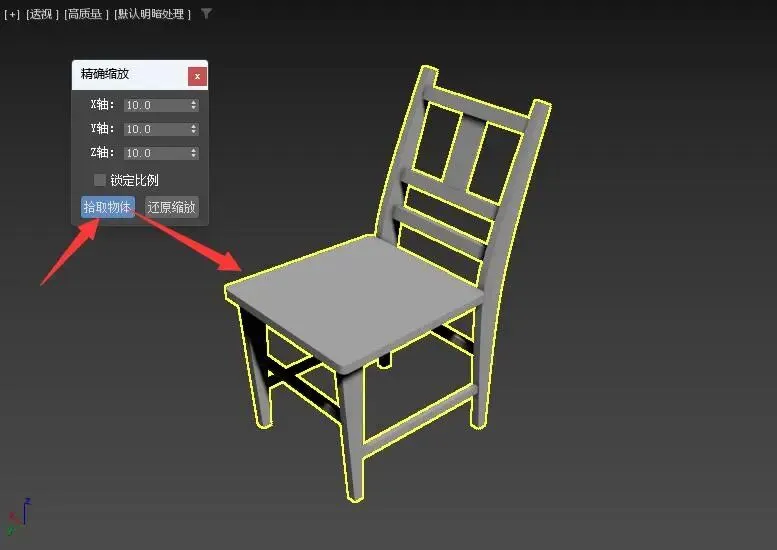
1.将精确缩放插件脚本文件拖到3dmax视口中打开,按下“拾取物体”按钮,然后,在视口中拾取要缩放的物体,如图:
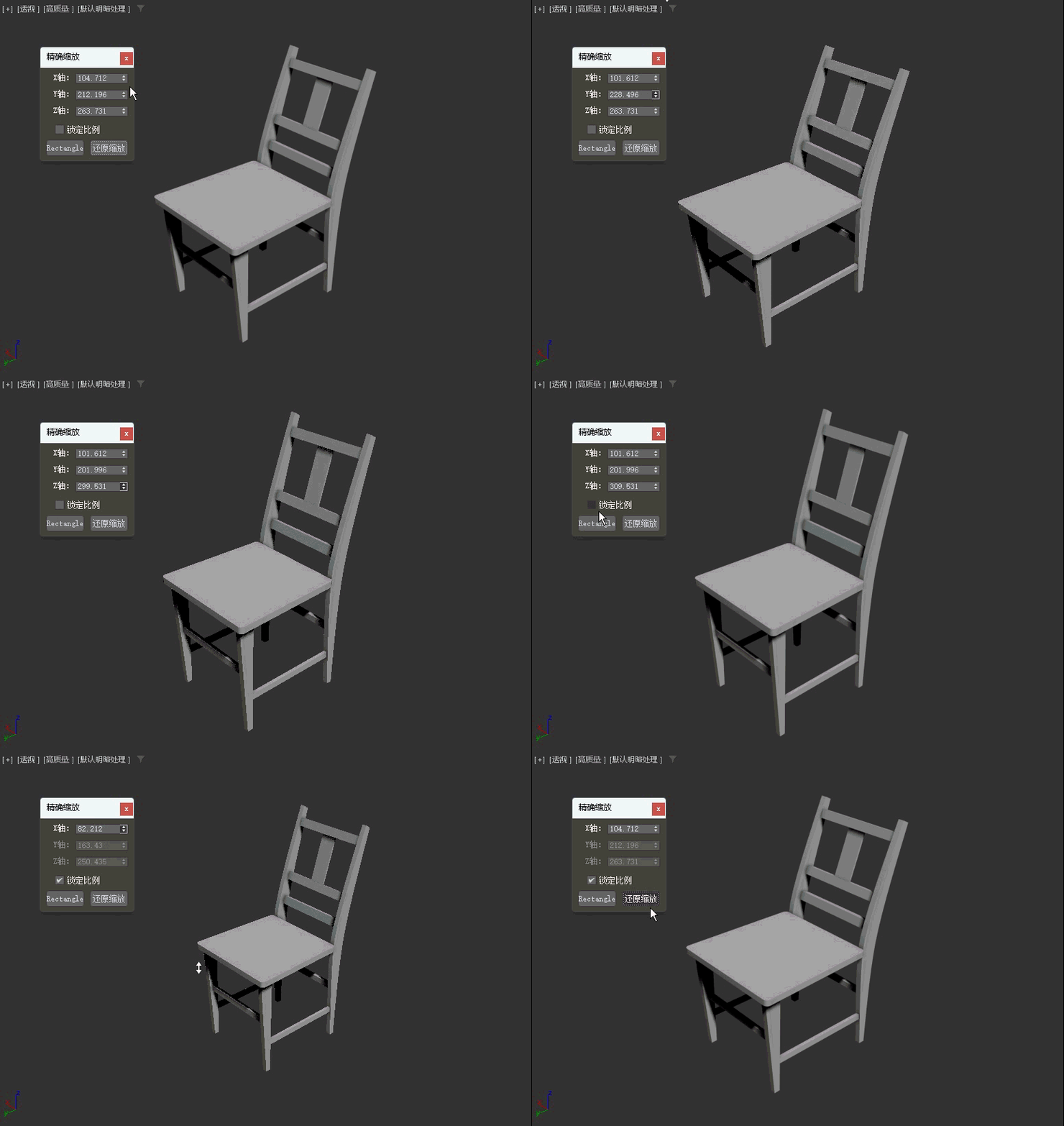
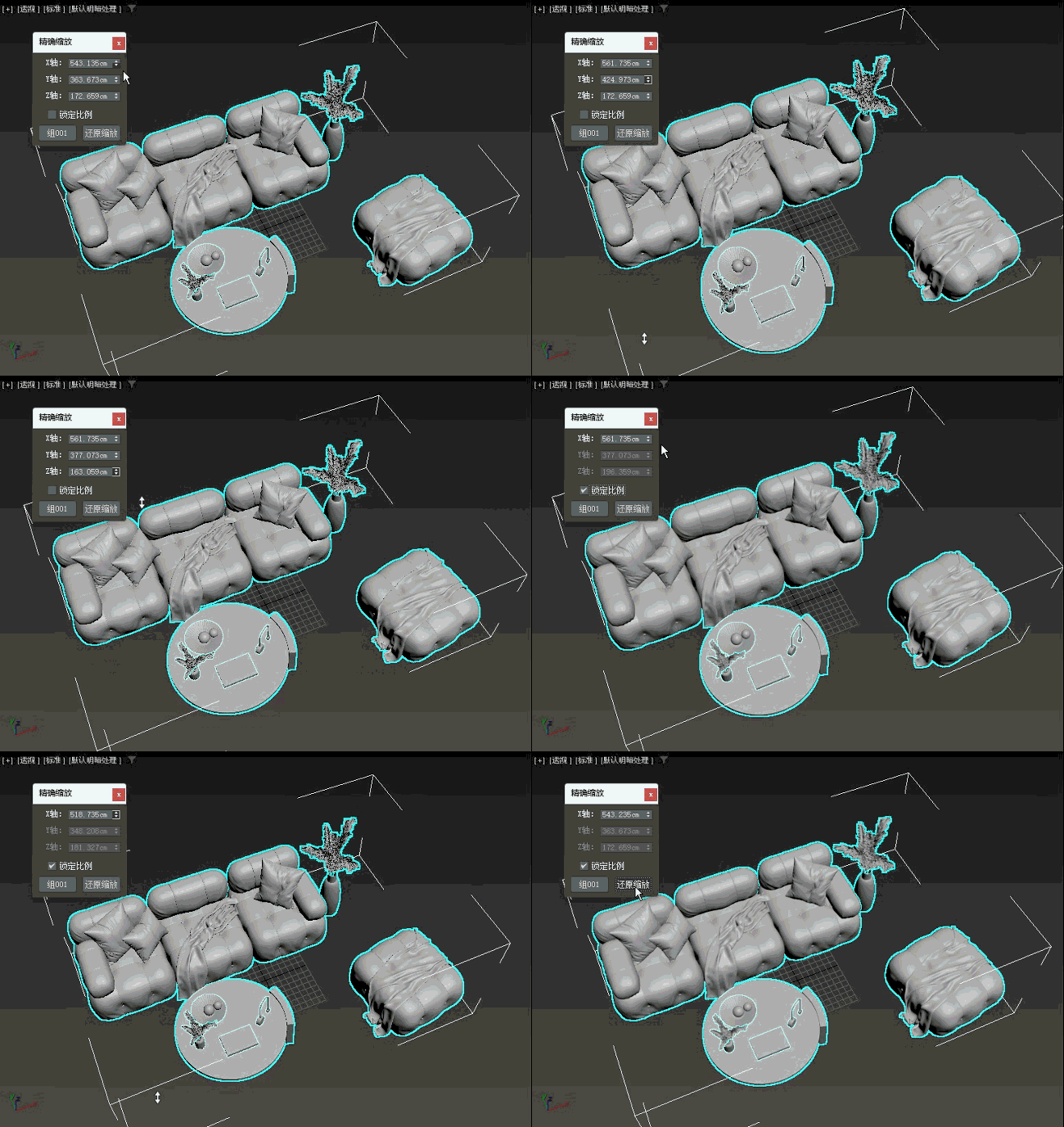
2.分别调节X轴、Y轴或Z轴参数大小,实时查看缩放对象大小。勾选“锁定比例”,X轴、Y轴和Z轴按等比例缩放。如图:
参数说明:
X、Y、Z轴:可单独缩放。
锁定比例:勾选该选项,x、y和z轴锁定当前比例等比例缩放。
还原缩放:单击该按钮,拾取对象恢复原始大小比例。
缩放多个对象组:
同时缩放多个对象与缩放单独对象方法相同,不同的是缩放之前,需将要缩放的多个对象组成“组”,然后,再将“组”视为单独对象进行缩放,如图:
【小贴士】
安装方法:
该插件无需安装,使有时直接拖动插件脚本文件到3dmax视口中打开即可。对于初学者来说非常简单。
恭喜你!通过以上步骤,你已经学会了如何使用3DMAX精确缩放插件来精准控制对象的尺寸。无论是单独调整某一轴向,还是锁定比例整体缩放,甚至是对多个成组对象进行操作,这款插件都能为你提供极大的便利。希望本教程能帮助你提升工作效率,让模型创作更加得心应手。如果在使用中遇到任何问题,欢迎随时回顾教程步骤。
感谢你的学习,我们下次再见!