 夜雨聆风
夜雨聆风


自研免费插件 Obsidian 笔记秒发公众号,告别手动排版
关注不迷路,因平台推送规则变更,即便关注也可能收不到推送。点击上方名片,设为星标,不定期准时送达!
一个让 Obsidian 笔记无缝发布到微信公众号的免费插件,支持 29 个主题、50+ 代码高亮,让你的创作更高效。
🎯 为什么需要这个插件?
你是否也有这样的困扰:
-
在 Obsidian 中写好了笔记,想发到公众号却要重新排版? -
复制粘贴后格式全乱,图片还要一张张上传? -
代码块在公众号里显示效果差,完全没有高亮?
MyObsidianToMP就是为解决这些痛点而生的。它能让你:
✅一键发布– 笔记直达公众号草稿箱,告别复制粘贴✅自动排版– 智能优化排版,完美适配公众号显示✅主题丰富– 29 个 MWeb 主题,总有一款适合你✅代码高亮– 50+ 种代码主题,让技术文章更专业✅图片无缝– 自动上传素材库,图片链接自动替换✅格式精调– 7 大格式化选项,细节打磨到位
💡 适用场景
|
|
|
|
|---|---|---|
|
|
|
|
|
|
|
|
|
|
|
|
|
|
|
|
📦 安装指南
步骤 1️⃣:复制插件文件
将my-obsidian-to-mp文件夹复制到插件目录:
- 💻 Windows
: %APPDATA%\Obsidian\plugins\ - 🍎 macOS
: ~/Library/Application Support/obsidian/plugins/
💡推荐做法:复制到知识库目录下的.obsidian/plugins/文件夹中(如下图),这样更便于管理。

步骤 2️⃣:重启 Obsidian
复制完成后,重启 Obsidian 应用。
步骤 3️⃣:启用插件
-
打开 Obsidian 设置(快捷键: Ctrl/Cmd + ,) -
在左侧导航栏找到”第三方插件” -
在插件列表中找到MyObsidianToMP,点击启用
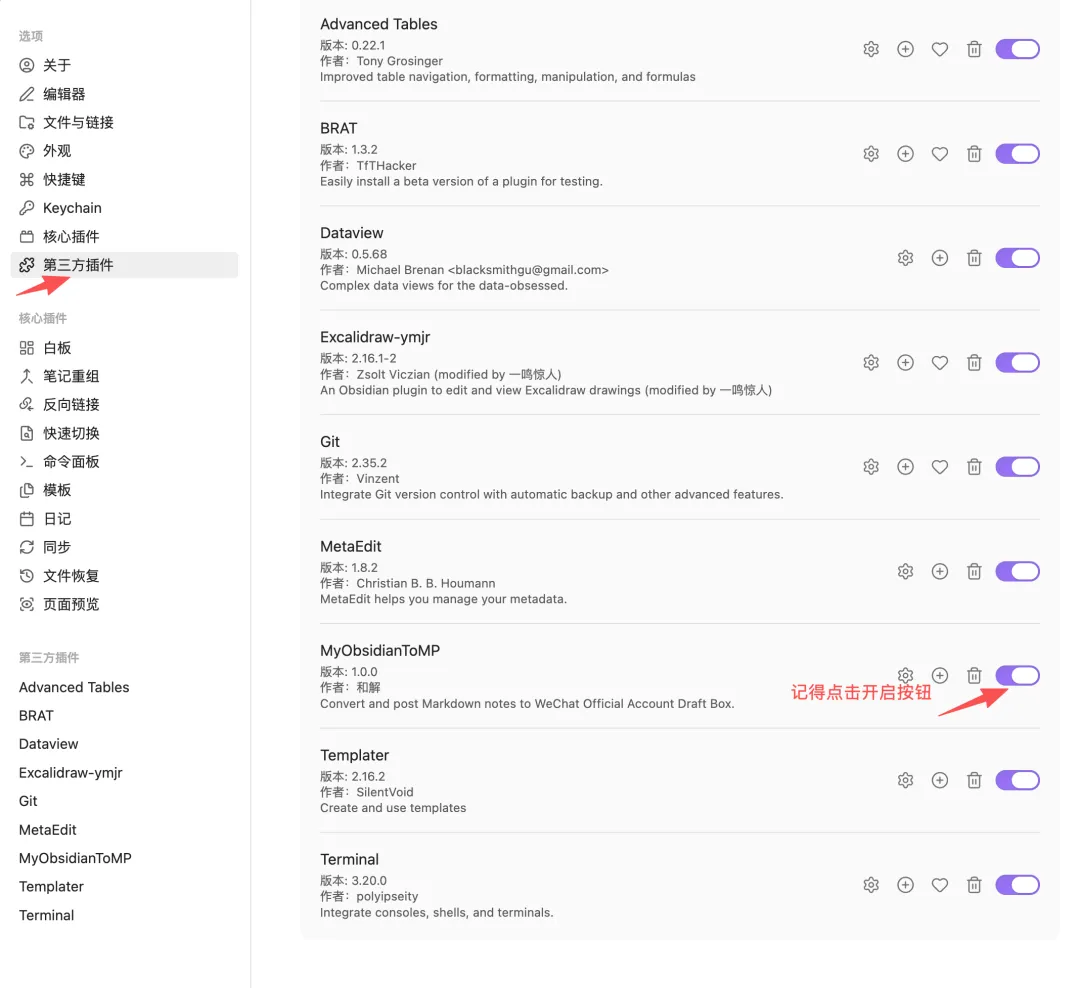
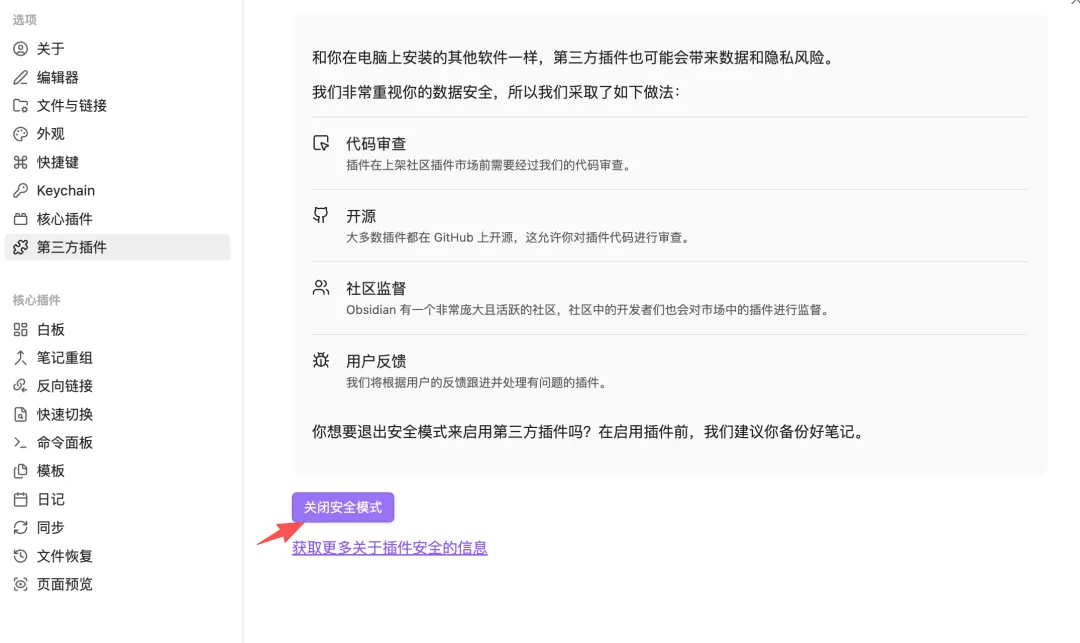
步骤 4️⃣:关闭安全模式
⚠️重要提示:必须关闭安全模式才能启用第三方插件!
⚙️ 配置指南
步骤 1️⃣:配置公众号信息
-
打开 Obsidian 设置(快捷键: Ctrl/Cmd + ,) -
在左侧导航栏找到MyObsidianToMP插件设置 -
填写以下配置项:
|
|
|
|
|---|---|---|
| AppID |
|
|
| AppSecret |
|
|
| 网络测试 URL |
|
http://baidu.com |
| 超时时间 |
|
5000 |
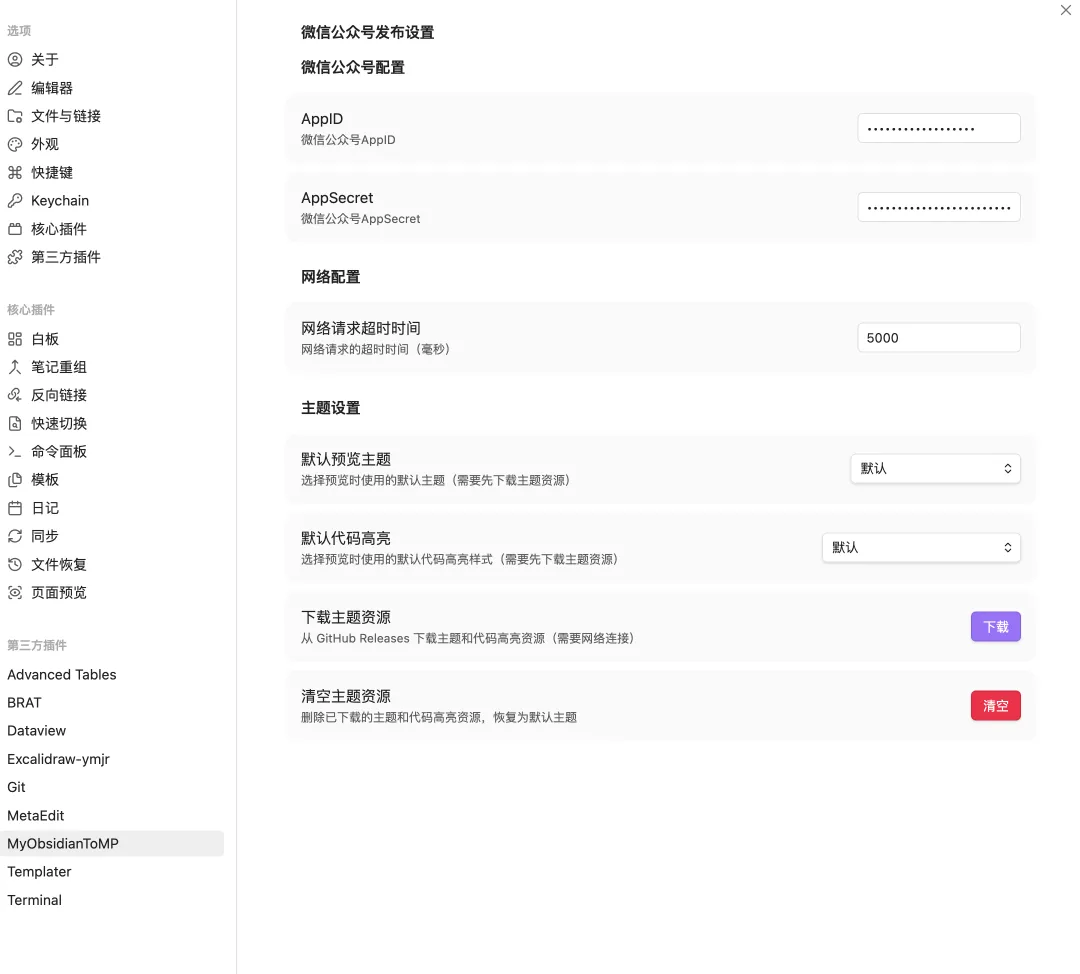 如何获取 AppID 和 AppSecret?
-
登录微信公众平台(网址:mp.weixin.qq.com) -
进入”开发”菜单,选择”基本配置” -
在”开发者ID(AppID)”和”开发者密码(AppSecret)”中获取
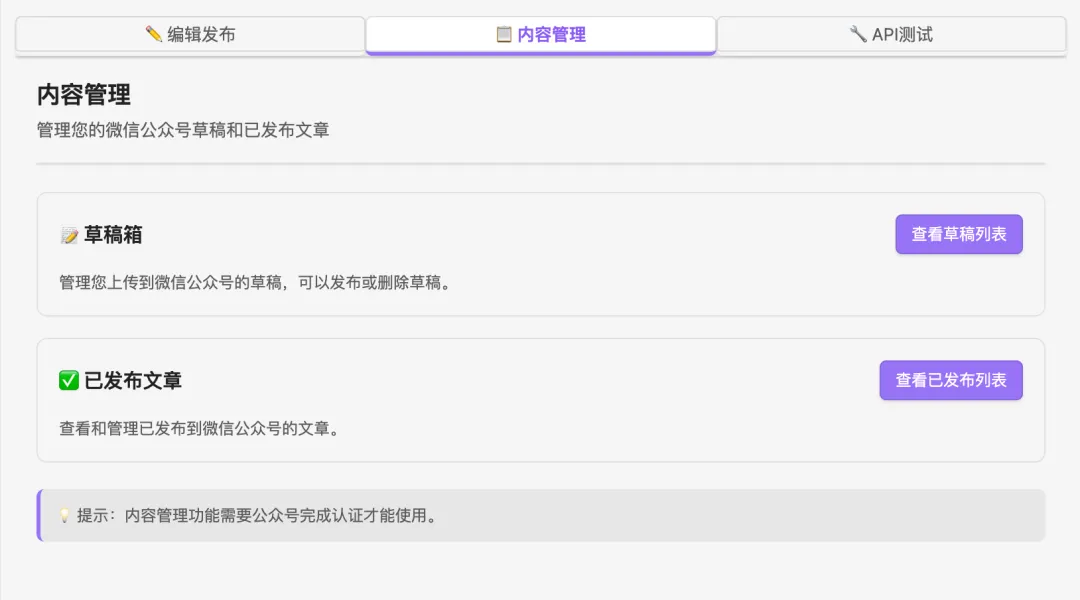
步骤 2️⃣:选择默认主题&预览界面
在设置中配置你的默认偏好:
- 默认主题
:从 29 个 MWeb 主题中选择(推荐: obsidian-light) - 默认代码高亮
:从 50+ 种代码主题中选择(推荐: github)
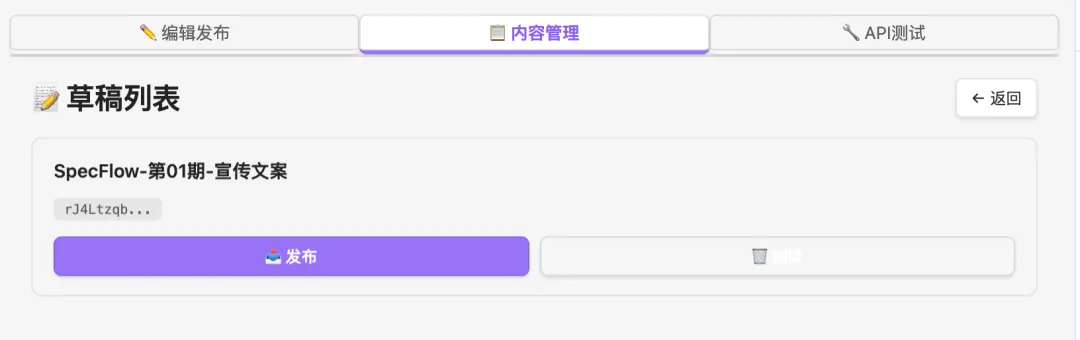
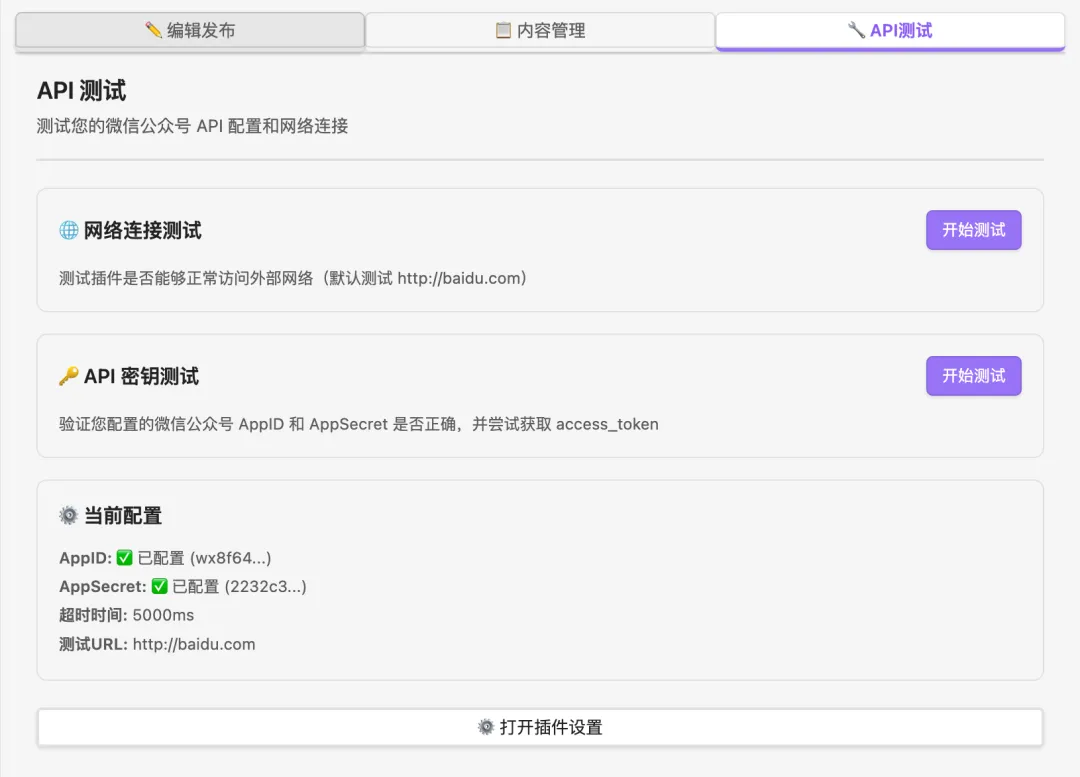
🚀 使用指南
方法一:使用发布面板(推荐)
第一步:打开发布面板
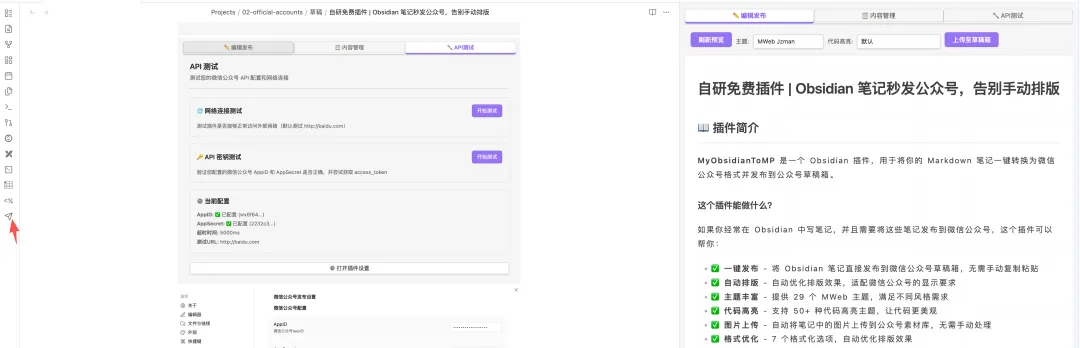
点击左侧边栏的纸飞机图标📤 打开发布面板:
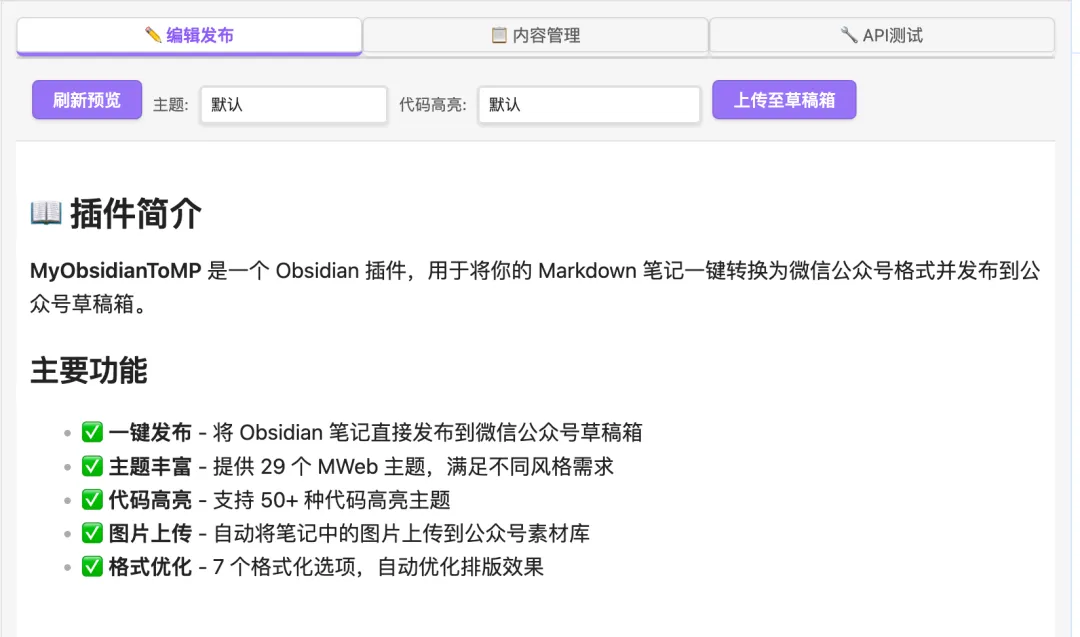
第二步:配置发布选项
在发布面板中进行以下操作:
|
|
|
|
|---|---|---|
|
|
|
|
|
|
|
|
|
|
|
|
|
|
|
|
|
|
|
|
|
|
|
|
第三步:检查发布结果
发布成功后,前往微信公众平台(网址:mp.weixin.qq.com)进行以下操作
-
进入”内容与互动”菜单,选择”草稿箱” -
找到刚刚发布的文章 -
预览排版效果,确认无误后即可群发
💎 核心功能详解
7 大格式化选项
插件提供 7 个智能格式化选项,可在发布面板中按需开启:
|
|
|
|
|---|---|---|
|
|
|
|
|
|
|
|
|
|
|
|
|
|
|
|
|
|
|
|
|
|
|
|
|
|
|
|
29 款精选主题
🌞 浅色系主题
obsidian-light|mweb-default|mweb-ayu|mweb-solarized-light|mweb-github|mweb-one-light等
🌙 深色系主题
mweb-dracula|mweb-solarized-dark|mweb-gotham|mweb-charcoal|mweb-one-dark等
🎨 彩色系主题
mweb-lark-bold-color|mweb-vue|mweb-smartblue|mweb-indigo|mweb-purple等
50+ 代码高亮主题
经典主题:github|monokai|vs|atom-one-dark|atom-one-light流行主题:dracula|nord|tokyo-night|gruvbox|material更多选择:sublime|idea|xcode|tomorrow等
🖼️ 智能图片处理
插件自动完成图片处理全流程:
Obsidian 本地图片 ↓ 自动检测 ↓ 自动上传到公众号素材库 ↓ 自动替换为公众号图片链接 ↓ 自动优化显示样式(居中、圆角、阴影) ✅ 完美呈现 ✨ 使用技巧
让你的发布体验更加流畅:
|
|
|
|
|---|---|---|
|
|
|
|
|
|
|
|
|
|
|
|
|
|
|
|
|
|
|
|
⚠️ 注意事项
使用前请确认以下配置:
-
✅ 已正确配置微信公众号的 AppID 和 AppSecret -
✅ 网络可以访问微信公众号 API 和图片上传接口 -
✅ 图片路径正确(插件会自动处理相对路径) -
✅ 公众号已开通素材管理和草稿箱的 API 权限
🎉 开始使用
现在,你可以:
-
在 Obsidian 中尽情创作 -
点击纸飞机图标 -
选择主题和格式 -
一键发布到公众号
从此告别手动排版,让创作回归纯粹!
📮 获取插件
如果你对这个插件感兴趣,或者在使用过程中遇到问题,欢迎联系我获取插件或技术支持!
关注公众号并私信myobsidiantomp,获取插件链接!若有定制或者更咨询请识别并注明来意!

本插件完全免费,持续更新中…

