夜雨聆风
夜雨聆风


word“一键排版”插件升级了,还在用的小伙伴,赶快更新了

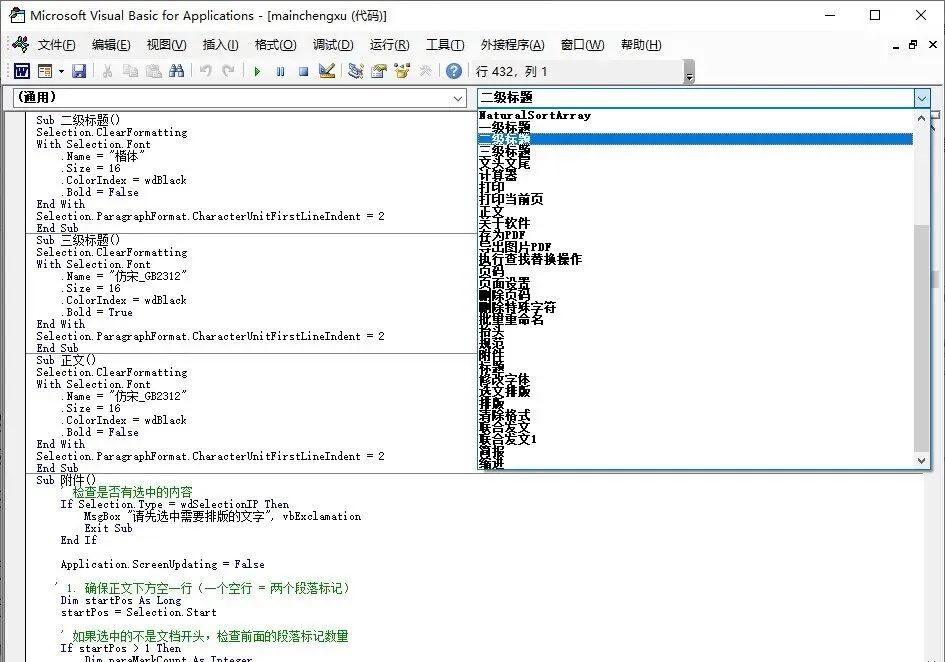
Sub 规范()'Call 删除特殊字符 '调用子程序Selection.HomeKey Unit:=wdStory' 定义所有查找替换配置Dim 配置 As CollectionSet 配置 = New Collection' 添加所有查找替换配置' 格式: Array(查找文本, 替换文本, 是否使用通配符, 是否向前查找, 是否MatchByte)' 1. 中文引号规范化配置.Add Array("[""&""&" & ChrW(8221) & "&" & ChrW(8221) & "&" & ChrW(8220) & _"](*)[""&" & ChrW(8220) & "&" & ChrW(8220) & "&" & ChrW(8221) & _"&" & ChrW(8220) & "]", " " & ChrW(8220) & "\1" & ChrW(8221), True, False, True)' 2-3. 删除空格配置.Add Array(" ", "", False, True, False)配置.Add Array(" ", "", False, True, False)' 4-5. 段落标记处理配置.Add Array("^13{1,}", "^32", True, True, False)配置.Add Array("^32", "^p", False, True, False)' 6. 单引号规范化配置.Add Array("['&'&''&'](*)['&'&''&']", "'\1'", True, True, False)' 7. 行分隔符转换配置.Add Array("^l", "^13", True, True, False)' 8. 删除多个空格配置.Add Array("^32{1,}", "", True, True, False)' 9-13. 标点符号中文化配置.Add Array(",", ",", True, True, False)配置.Add Array("(?[!0-9]).(*)", "\1。\2", True, True, False)配置.Add Array("?", "?", False, True, False)配置.Add Array("!", "!", False, True, False)配置.Add Array(":", ":", False, True, False)配置.Add Array(";", ";", False, True, False)' 14. 序号规范化配置.Add Array("(<[1-9]{1,})、(?)", "\1.\2", True, True, False)' 执行所有查找替换Dim 项目 As VariantFor Each 项目 In 配置执行查找替换操作 项目Next 项目MsgBox "文章中的标点、段落等已规范成功,请点击“确定”。", 0, "一键排版"End Sub' 通用的查找替换执行函数Sub 执行查找替换操作(配置项 As Variant)Dim 查找文本 As String, 替换文本 As StringDim 使用通配符 As Boolean, 向前查找 As Boolean, 匹配字节 As Boolean查找文本 = 配置项(0)替换文本 = 配置项(1)使用通配符 = 配置项(2)向前查找 = 配置项(3)匹配字节 = 配置项(4)Selection.Find.ClearFormattingSelection.Find.Replacement.ClearFormattingWith Selection.Find.text = 查找文本.Replacement.text = 替换文本.Forward = 向前查找.Wrap = wdFindContinue.Format = False.MatchWildcards = 使用通配符If 匹配字节 Then .MatchByte = TrueEnd WithSelection.Find.Execute Replace:=wdReplaceAllEnd SubSub 删除特殊字符()Dim 特殊字符 As VariantDim i As Integer' 定义要删除的字符数组特殊字符 = Array("*", "#", "-")Selection.HomeKey Unit:=wdStory' 循环删除每个特殊字符For i = LBound(特殊字符) To UBound(特殊字符)Selection.Find.ClearFormattingSelection.Find.Replacement.ClearFormattingWith Selection.Find.text = 特殊字符(i).Replacement.text = "".Forward = True.Wrap = wdFindContinue.Format = False.MatchWildcards = FalseEnd WithSelection.Find.Execute Replace:=wdReplaceAllNext iEnd Sub
Sub 附件()' 检查是否有选中的内容If Selection.Type = wdSelectionIP ThenMsgBox "请先选中需要排版的文字", vbExclamationExit SubEnd IfApplication.ScreenUpdating = False' 1. 确保正文下方空一行(一个空行 = 两个段落标记)Dim startPos As LongstartPos = Selection.Start' 如果选中的不是文档开头,检查前面的段落标记数量If startPos > 1 ThenDim paraMarkCount As IntegerparaMarkCount = 0' 向前统计连续的段落标记数量Dim i As Longi = 1Do While startPos - i >= 0Dim charAtPos As StringcharAtPos = ActiveDocument.Range(startPos - i, startPos - i + 1).text' 检查是否是段落标记(Chr(13))If charAtPos = Chr(13) ThenparaMarkCount = paraMarkCount + 1i = i + 1ElseExit DoEnd IfLoop' 根据段落标记数量进行处理Select Case paraMarkCountCase 0' 没有段落标记,插入一个空行(两个段落标记)Selection.InsertBefore vbCrLf & vbCrLfstartPos = startPos + 2Case 1' 只有一个段落标记,再插入一个Selection.InsertBefore vbCrLfstartPos = startPos + 1Case 2' 正好两个段落标记,不做任何操作' (已经有空行了)Case Else' 多于两个段落标记,删除多余的Dim deleteCount As IntegerdeleteCount = paraMarkCount - 2 ' 保留2个For i = 1 To deleteCountActiveDocument.Range(startPos - paraMarkCount - 1 + i, startPos - paraMarkCount + i).DeletestartPos = startPos - 1Next iEnd SelectElseIf startPos = 1 Then' 在文档开头,需要插入两个段落标记Selection.InsertBefore vbCrLf & vbCrLfstartPos = startPos + 2End If' 重新选中原来的内容Selection.SetRange startPos, Selection.End' 2. 设置基本格式With Selection.Font.NameFarEast = "仿宋_GB2312".Font.NameAscii = "Times New Roman".Font.NameOther = "仿宋".Font.Size = 16 ' 3号字=16磅.Font.Bold = FalseWith .ParagraphFormat.LineSpacingRule = wdLineSpaceExactly.LineSpacing = 28 ' 28磅行间距End WithEnd With' 3. 设置缩进格式Dim paraCount As IntegerparaCount = Selection.Paragraphs.CountIf paraCount >= 1 Then' 第一行:左侧缩进2字符,悬挂缩进3字符Selection.Paragraphs(1).Format.CharacterUnitLeftIndent = 2Selection.Paragraphs(1).Format.CharacterUnitFirstLineIndent = -3' 其他行:左缩进5字符For i = 2 To paraCountSelection.Paragraphs(i).Format.CharacterUnitLeftIndent = 5Next iEnd IfApplication.ScreenUpdating = TrueMsgBox "附件排版完成!", vbInformationEnd Sub
Sub 页面设置()Dim a As String' 提示用户:若已插入页码(或不需要),点击“是”继续设置;若需要先插入页码,点击“否”退出。a = MsgBox("请确认是否已插入页码(或不需要插入页码)。" & vbCrLf & _"· 点击“是”将继续进行页面设置;" & vbCrLf & _"· 点击“否”将退出宏,请先插入页码。", vbYesNo, "页面设置提示")If a = vbYes Then ' 用户点击“是”With Selection.pageSetup' 关闭行号.LineNumbering.Active = False'纸张方向与大小.Orientation = wdOrientPortrait.pageWidth = CentimetersToPoints(21) ' A4 宽 21 cm.pageHeight = CentimetersToPoints(29.7) 'A4 高29.7cm' 页边距(标准公文要求).TopMargin = CentimetersToPoints(3.7) '上3.7cm.BottomMargin = CentimetersToPoints(3.5) ' 下 3.5 cm.LeftMargin = CentimetersToPoints(2.8) '左2.8cm.RightMargin = CentimetersToPoints(2.6) ' 右 2.6 cm'装订线(通常为0).Gutter = CentimetersToPoints(0).GutterPos = wdGutterPosLeft' 页眉/页脚距边界距离.HeaderDistance = CentimetersToPoints(1.5) '页眉1.5cm.FooterDistance = CentimetersToPoints(2.5) ' 页脚 2.5 cm'节、页眉页脚设置.SectionStart = wdSectionNewPage.OddAndEvenPagesHeaderFooter = True ' 奇偶页眉页脚不同.DifferentFirstPageHeaderFooter = False '首页页眉页脚同其他页(可根据需要改为True).MirrorMargins = True ' 对称页边距(双面打印)'文档网格(每页22行,每行28字).LayoutMode = wdLayoutModeDefault ' 排放文本时不使用网格.LinesPage = 22 '每页行数.CharsLine = 28 ' 每行字符数(对应三号仿宋)'打印机纸盒(默认).FirstPageTray = wdPrinterDefaultBin.OtherPagesTray = wdPrinterDefaultBin' 其他设置.VerticalAlignment = wdAlignVerticalTop.BookFoldPrintingSheets = 1 '如需 booklet 打印可调整End With'设置行间距为最小值28磅,比设为固定值更优化,能避免图像显示不全的问题。With Selection.ParagraphFormat.LineSpacingRule = wdLineSpaceAtLeast.LineSpacing = 28End WithMsgBox "页面设置已完成,符合《党政机关公文格式》(GB/T 9704-2012)标准。", vbInformation, "完成"Else '用户点击“否”MsgBox "请先插入页码(建议页码位于页脚外侧,四号宋体阿拉伯数字),然后再运行本宏。", vbExclamation, "提示"Exit SubEnd IfEnd Sub