 夜雨聆风
夜雨聆风


文件传输助手超级升级版!免费不限速,好用10倍!(局域网秒传)
如不想看文字,这里还有视频版哦~
30s学会操作:
我想你一定经历过这种崩溃瞬间:
手机刚拍了一段高清视频(或者一堆照片),想丢到电脑上剪辑/做PPT。
结果常见操作不是——
-
文件太大,发不出去;

-
发过去了,画质被压得面目全非;

-
或者上传网盘半天,下载再半天,还得开会员提速。
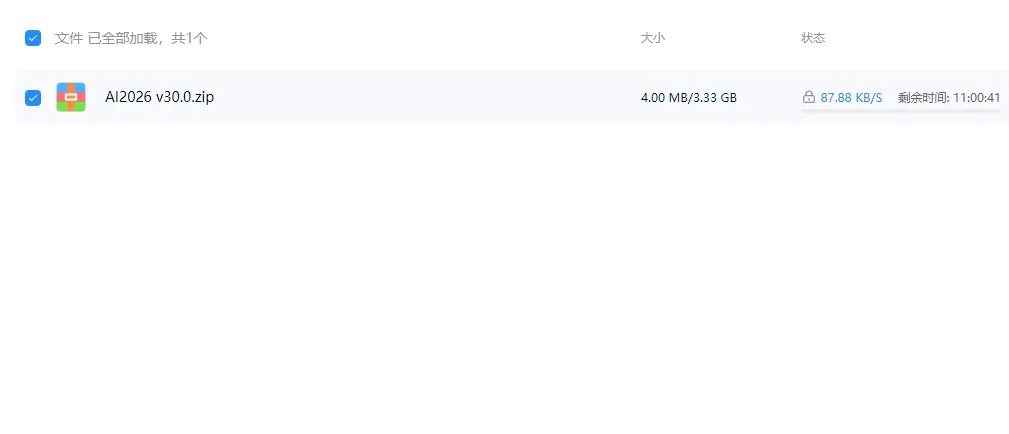
这时候你会明显感到:手机和电脑明明就在你手边,但传个文件像隔了一堵墙。
数据线?麻烦、还经常找不到。
网盘?慢、步骤多、还容易被限速。
那有没有一种方式:像苹果的 AirDrop 一样顺滑,并且不挑设备?

兄弟兄弟,有的,有的
今天推荐一个我自己用得很爽的跨设备传输工具:LocalSend。

LocalSend官网
它的核心就一句话:同一个 Wi-Fi 下,手机和电脑直接互传,速度快、无压缩、还不用登录账号。
开源免费无广告,操作也很简单,快来跟着我一起试试吧!
为什么我推荐它?
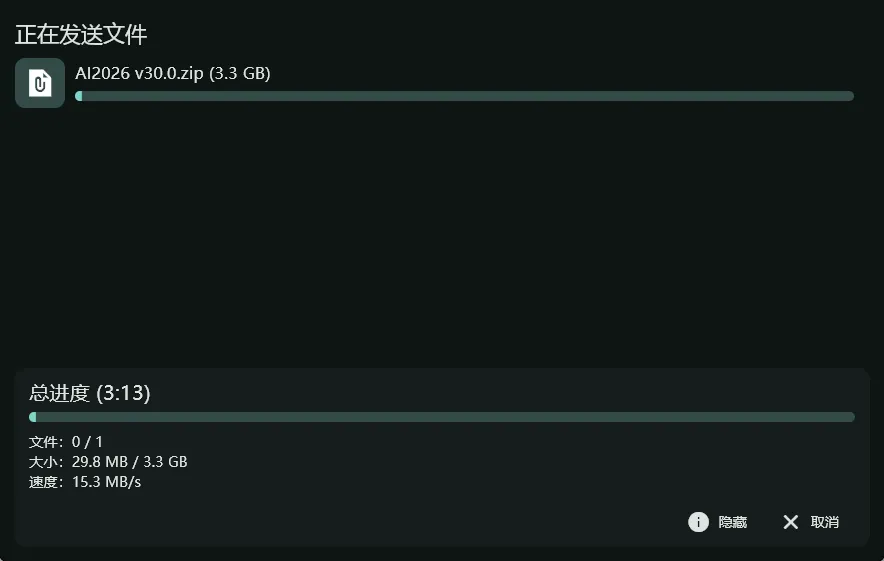
1. 局域网直传:快
它不是走互联网上传下载,而是走你家/公司路由器的局域网。 简单理解:你的Wi-Fi建立的局域网有多快,它就有多快。
不同路由器/距离/设备差异会影响速度,但整体体验通常远胜“先上传再下载”。
2. 原图原视频:不压缩
你传出去的照片/视频,分辨率和码率不会被平台“省流量”处理。 剪辑素材、证件照、高清截图这类,特别明显。
3.不用账号:更安心
LocalSend 不需要注册登录,也不把文件转到第三方服务器。文件是从你的手机直接到你的电脑。即使你不连外网,只要局域网(Wi-Fi/热点)还在,它照样能传。
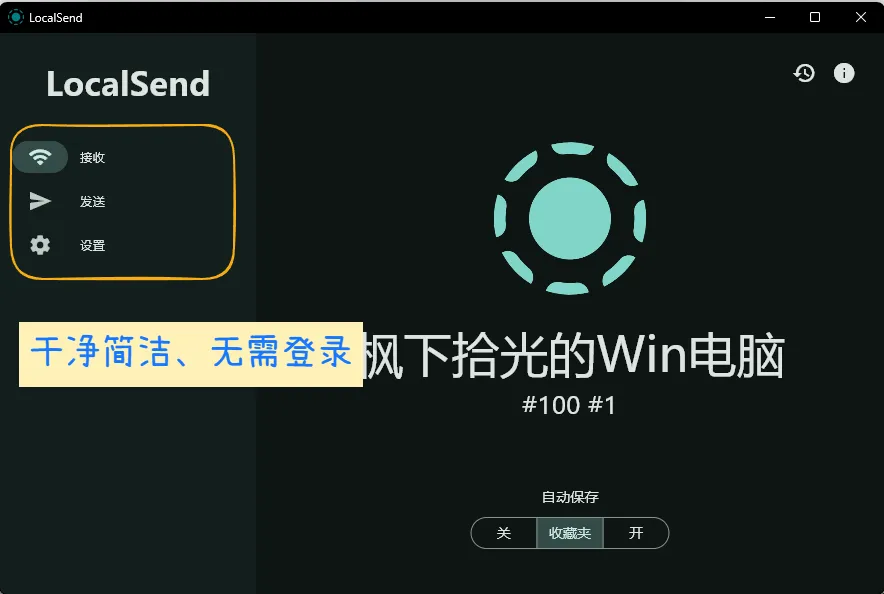
怎么用?(真·三步,比微信还省事)
第一步:两端都装好并打开
手机和电脑都安装 LocalSend,并打开软件。确保两台设备在同一个 Wi-Fi 下(或电脑连手机热点也行)。
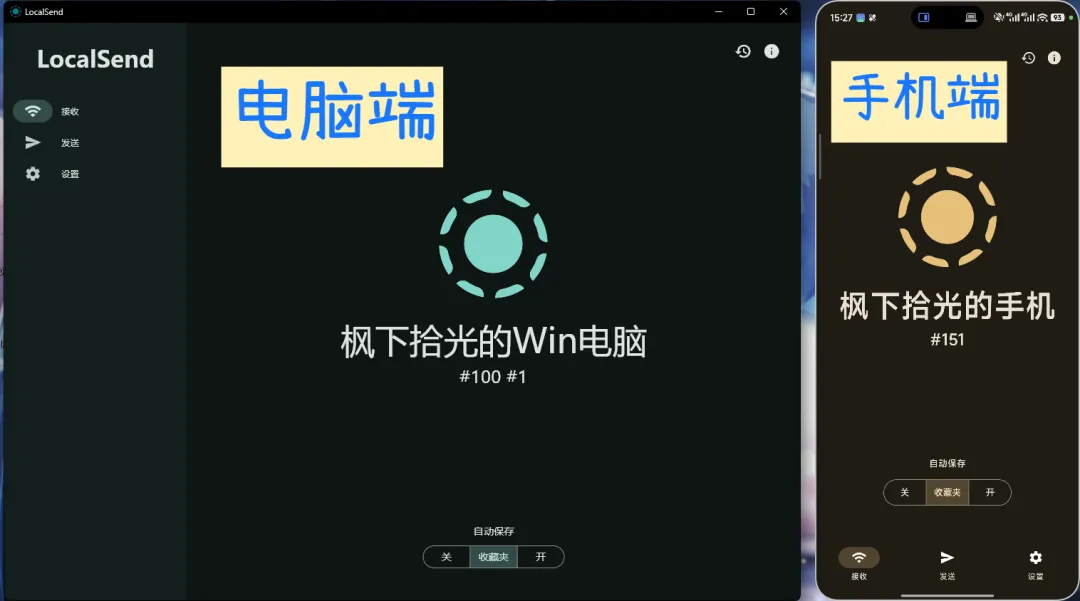
电脑端和手机端示意
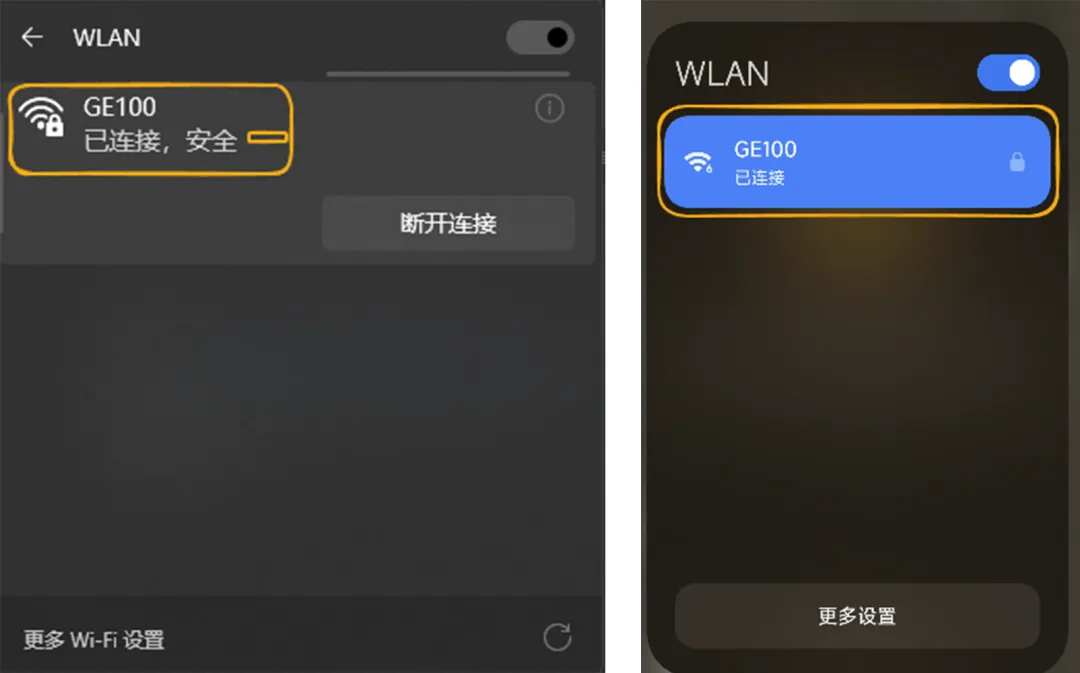
确保连接了同一个wifi
第二步:手机选文件,点你的电脑
手机端点“发送/Send”,选择照片/视频/文件。 列表里会自动出现你的电脑名称(例如:枫下拾光的Win电脑)。
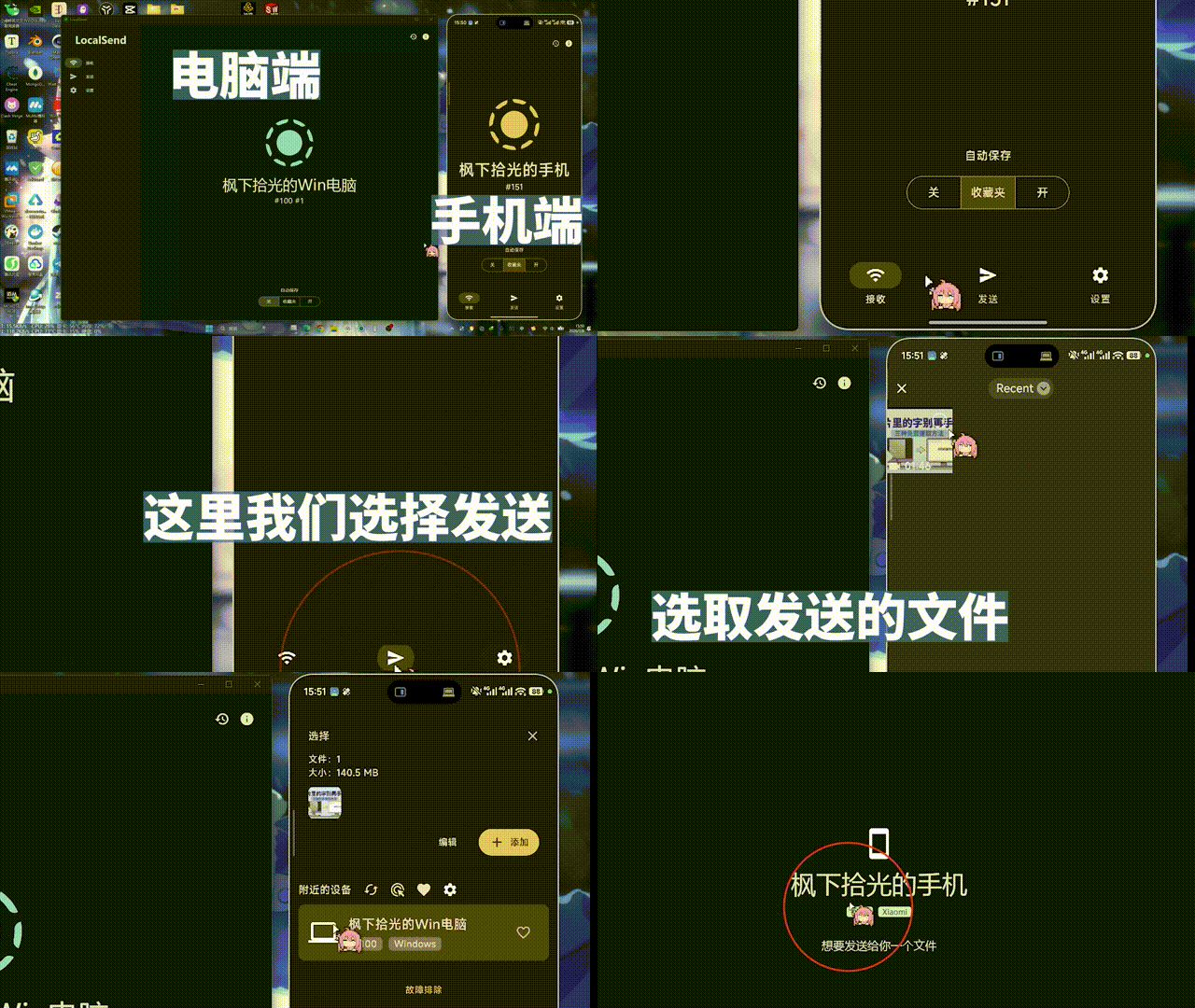
发送文件图解
第三步:电脑确认接收(或直接自动保存)
点一下发送,电脑端会弹出接收提示。
你也可以在设置里开启 “自动接收/快速保存”(不同版本叫法略不同),以后就能做到:手机一点发送,电脑自动收到。
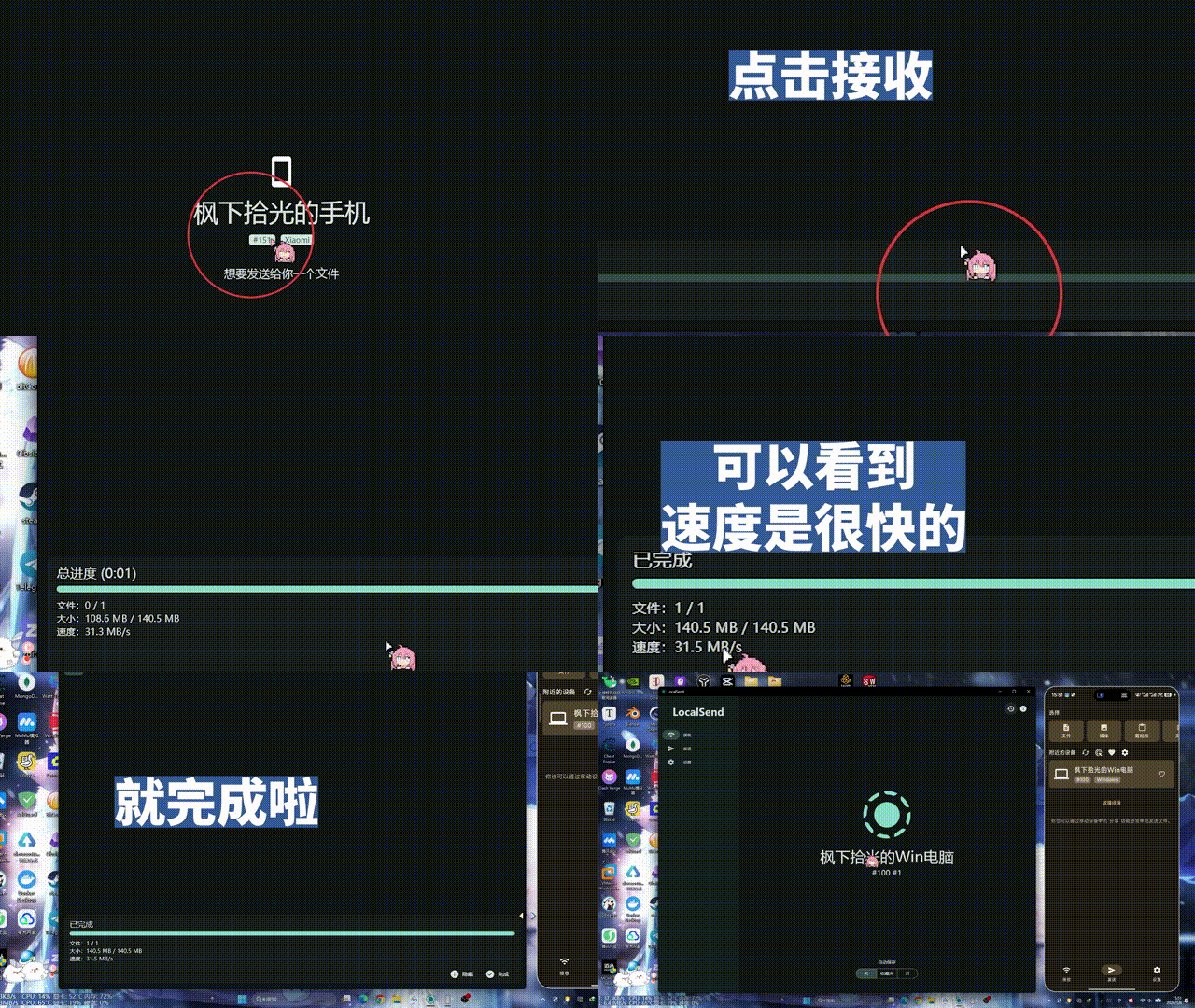
接收文件图解
3个实用小技巧
-
同事间传大文件:同一公司 Wi-Fi 下,直接丢过去,不用等上传 -
传文本到电脑:手机复制一段话 → 发给电脑 → 电脑直接粘贴用 -
全平台互通:iPhone ↔ Windows、安卓 ↔ Mac、iPad ↔ 电脑都能跑
常见问题
Q:必须同一个 Wi-Fi 吗?
A:是的,本质是局域网直传。同Wi-Fi、或电脑连手机热点都可以。
Q:安全不安全?
A:它不需要账号,也不通过第三方网盘转存。你只要注意两点:
-
尽量用你信任的 Wi-Fi(家里/公司)不然就自己开热点传(本质是也就是建立了一个局域网)
-
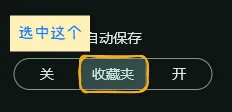
不要随便在公共网络里开“自动接收”,自己的设备可以收藏,开启自动保存“收藏夹”,以后自己设备互发文件就不需要手动确认啦~
小结
微信依然是社交工具,但“传文件”这件事,真的不该再凑合。
把社交的归微信,把传输的归 LocalSend。传得快、画质不丢、步骤更少——这才是工具该有的样子。
获取方式
官网我已经贴在评论区。
但是为进一步方便大家使用,我把 Windows / iOS / 安卓的下载入口整理成了一页说明。
关注公众号,后台回复:传输,即可获取更为便捷的下载方式。
我之前的文章也写的很好的,可以来看看哦~🥺🥺🥺
① 截图抠字(OCR)我昨天写过:👉《OCR文字提取》
② 电脑C盘被文件占满?看这篇:👉《C盘搬家/清理》
③ 文件太多找不到?Everything 那篇也别错过:👉《Everything秒搜文件》
努力向前
前方皆是坦途
我们晚点见!!!
END
「枫下拾光」 出品
关注我 每天进步一点点
感谢您的关注
V号丨JasonZSolution
博客网站丨https://blog.jasonz.top
© 2026 枫下拾光. All Rights Reserved.

