夜雨聆风
夜雨聆风


AutoCAD【2026 】新软件下载及安装教程
软件介绍
|
AutoCAD 是由美国 Autodesk 公司于 1982 年首次推出的计算机辅助设计(Computer-Aided Design, CAD)软件,至今已成为全球工程、建筑与制造领域广泛采用的核心绘图平台。该软件以精确的几何建模能力为基础,支持从基础二维制图到复杂三维实体与曲面建模的全流程设计,并通过标准化的 DWG 文件格式实现高效的数据交换与协作。 区别于传统手绘制图,AutoCAD 不仅显著提升了绘图效率与尺寸精度,还通过图层管理、参数化约束、动态块及注释自动化等功能,使设计过程更具结构性与可维护性。其开放的二次开发接口(如 AutoLISP、.NET API 和 ActiveX)允许用户根据行业需求定制专属工具,进一步拓展了在机械、电气、土木、室内设计等细分领域的应用深度。 随着智能化与云协作趋势的发展,近年版本的AutoCAD 已集成 AI 辅助功能(如智能块识别、自动标注)、跨平台访问(Web 与移动端)以及与 Autodesk Docs 的无缝对接,持续推动设计工作流向高效、协同与数据驱动的方向演进。 |
|
|
软件:AutoCAD |
版本:2026 |
|
语言:简体中文 |
大小:2.9G |
|
安装环境:Windows10及以上,64位操作系统 |
|
|
硬件要求:CPU@3+GHz,内存@8G(或更高) |
|
|
下载地址①迅雷云盘丨下载链接: 链接:https://pan.xunlei.com/s/VOj_22s3TVbWUlztPG2RhbSwA1?pwd=6pit# |
安装步骤
1.打开下载好的【AutoCAD2026】压缩包,并将【AutoCAD2026】解压到指定位置。
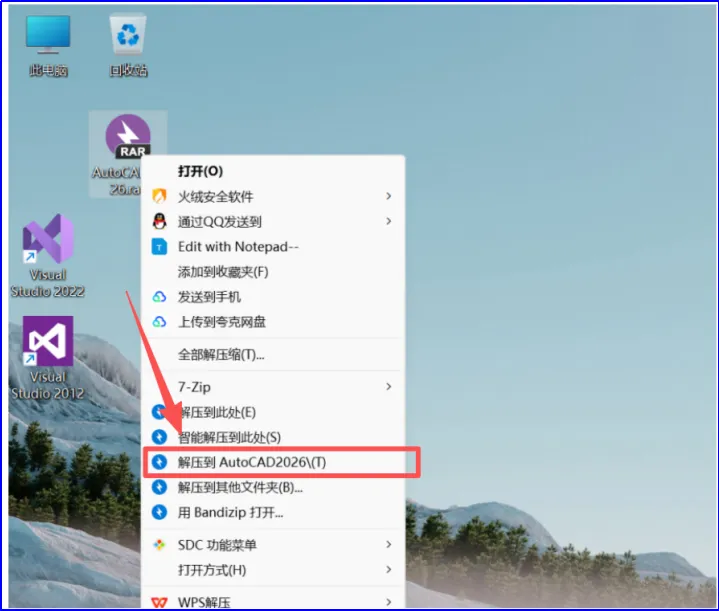
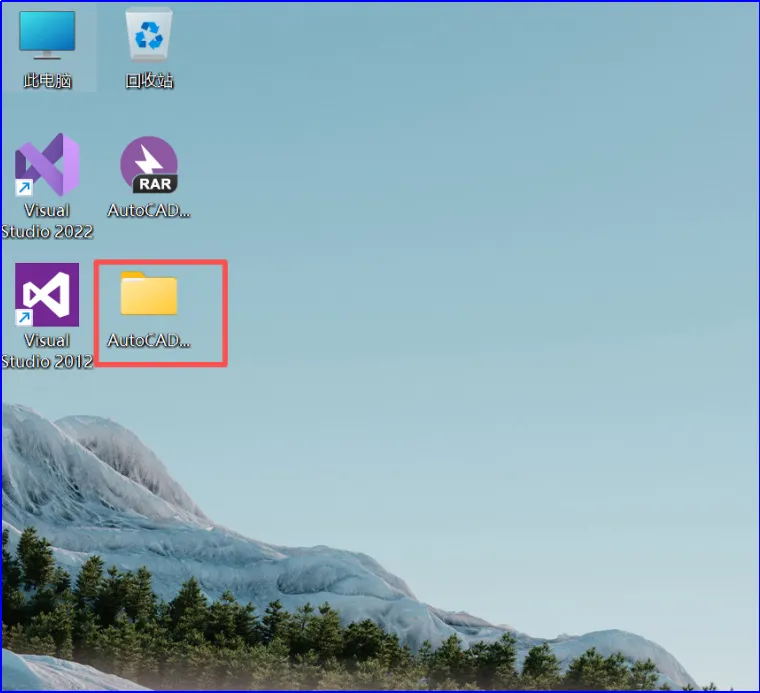
2.打开保存好的【AutoCAD2026】文件夹,如果找不到,请再解压一次。。
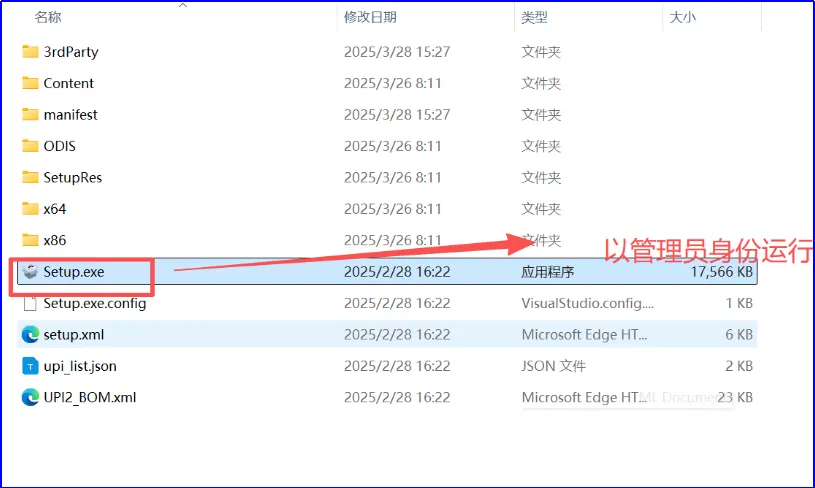
3.选择并打开文件夹中的【Setup】文件夹,选择【以管理员身份运行】运行Setup.exe。
4.等待安装准备,准备需要几分钟,等带完成之后,

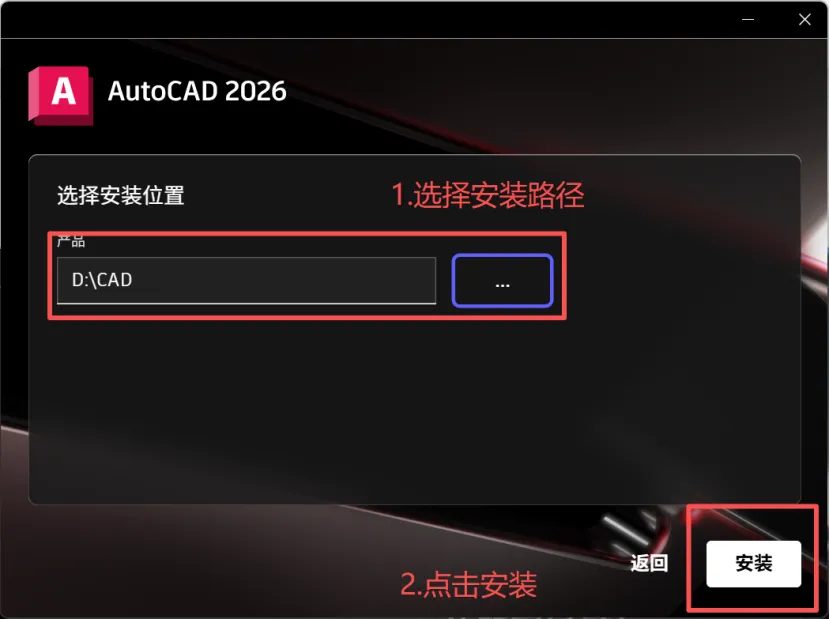
5.修改安装路径,最后不用放在C盘,可以在D盘或F盘创建一个全英文路径的软件安装路径,选择好安装路径之后,就可以点击【安装】,
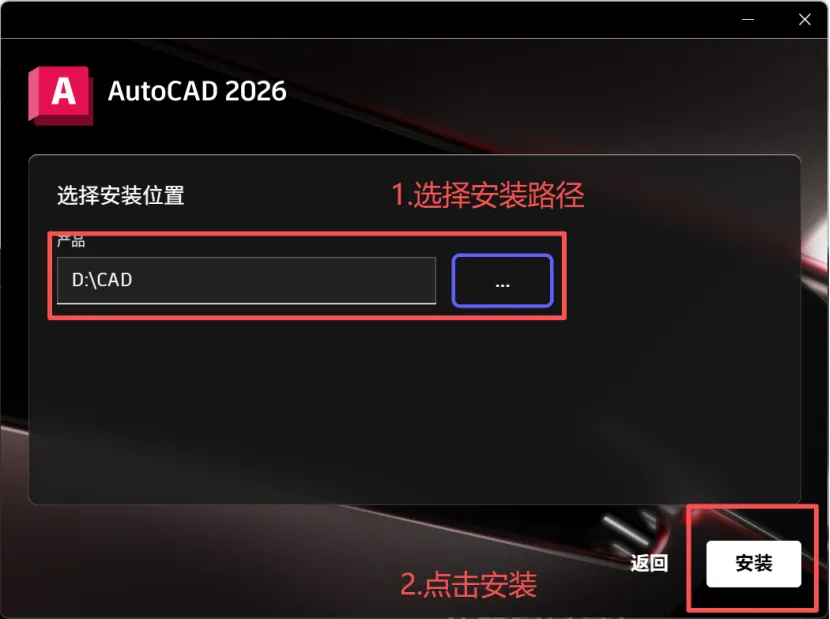
6.进行安装程序,等待安装完成。
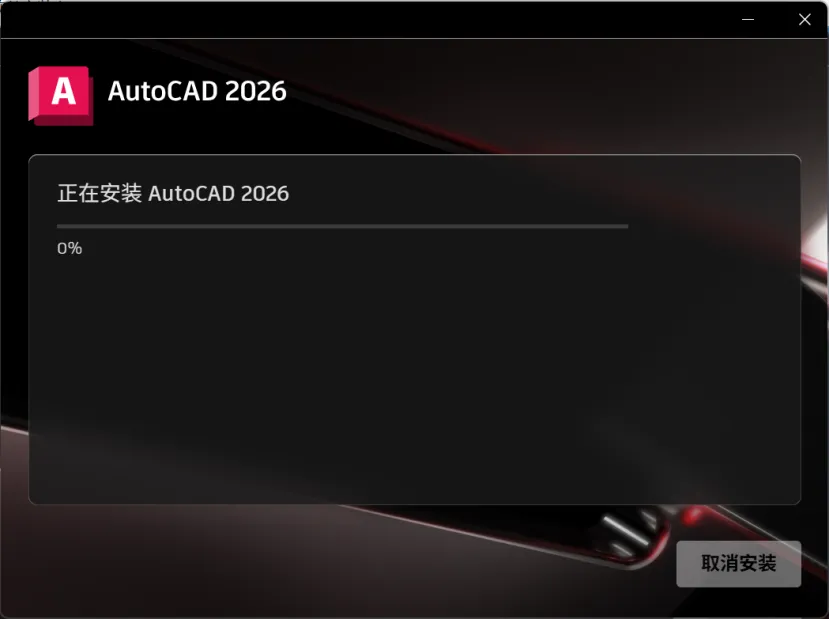
7.程序安装大概需要几分钟,耐心等完成。。。
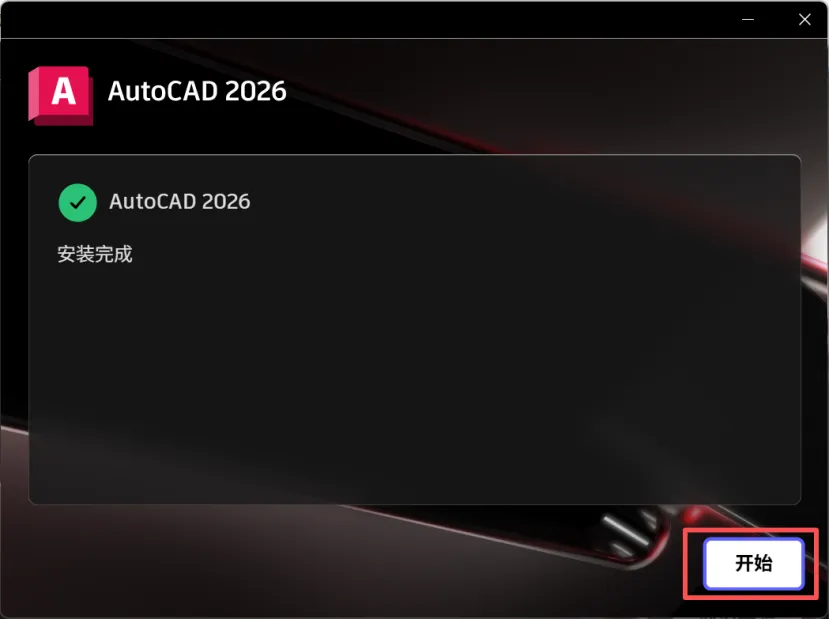
8.安装完成之后,先关闭对话框,先不要点击开始,直接点右上角的 X。
9.这时可以看到桌面CAD2026的软件快捷键,然后右键 选择【打开文件所在位置】,找到安装位置所在路径,不用关闭对话框,等会需要粘贴一个破解文件。
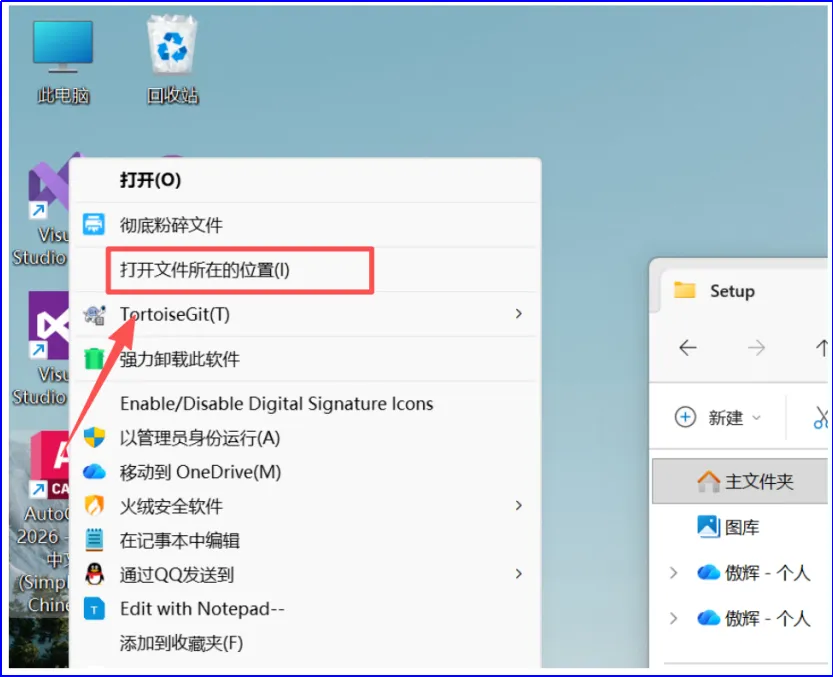
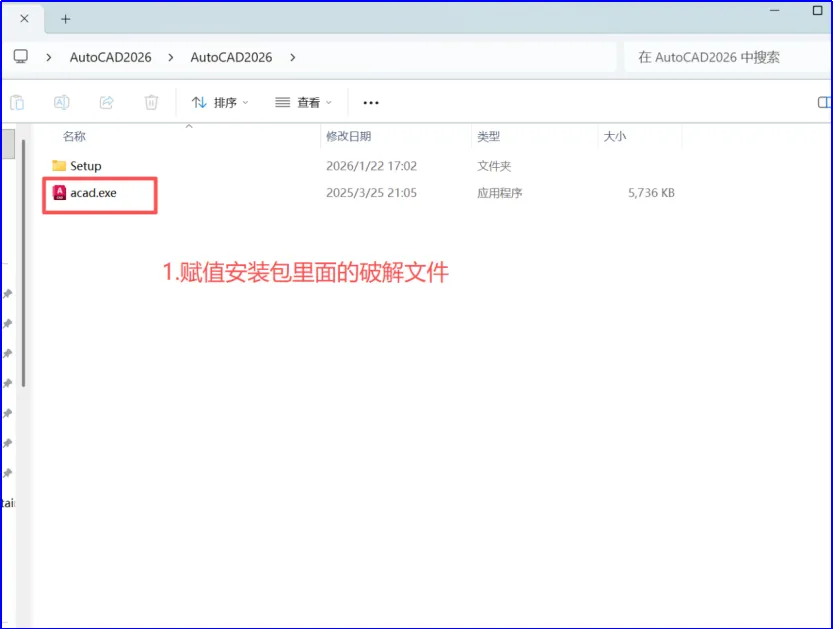
10找到安装包文件夹,复制【AutoCAD2026】文件夹中的acad.exe文件。
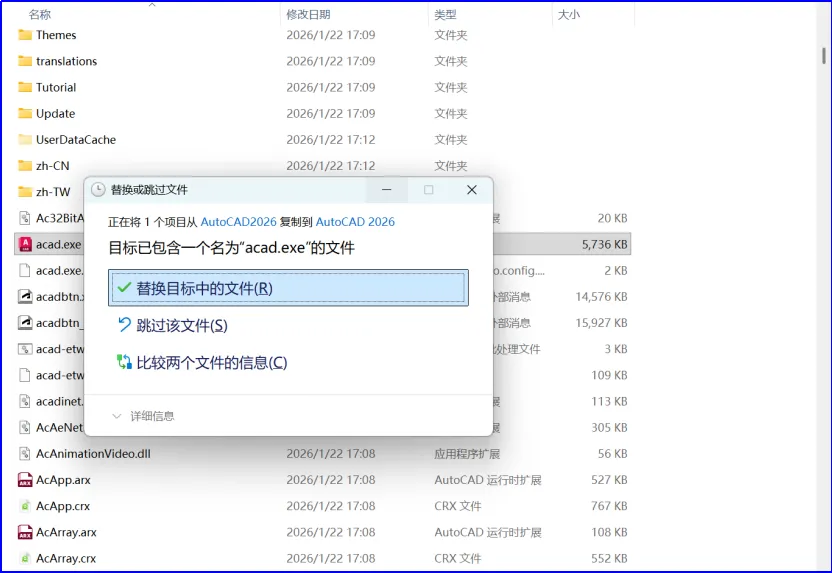
11.在第9步的文件夹中右键,选择【粘贴】或者按ctrl+V,并选择 【替换目标中的文件】,至此CAD2026就安装并破解完成。
12.双击桌面【AutoCAD2026】图标打开软件。
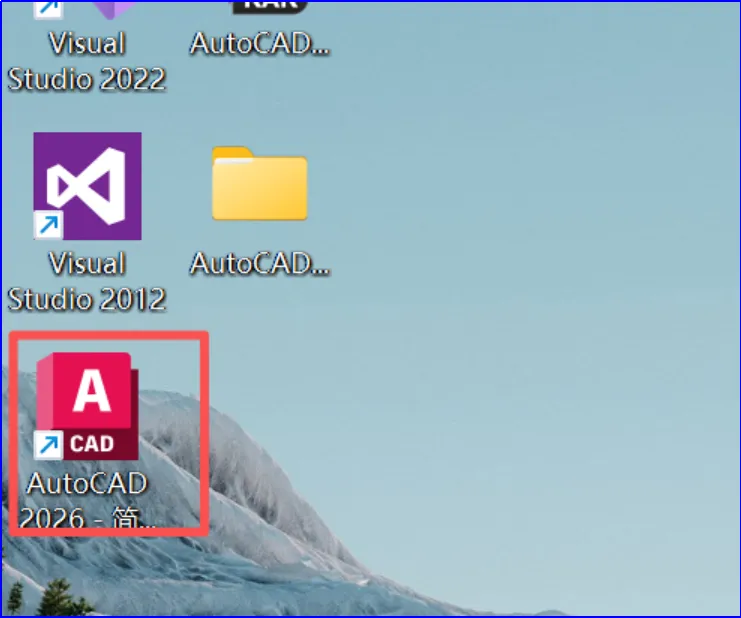
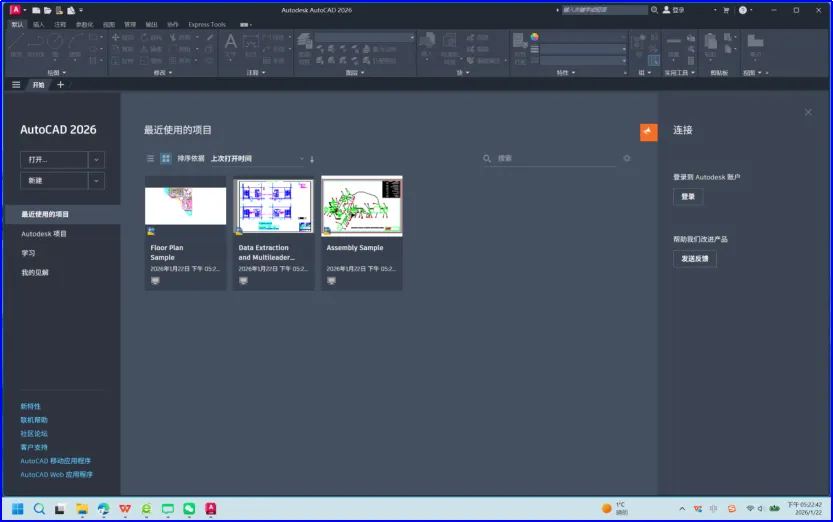
13.能看到下面画面,就代表安装已经完成。