夜雨聆风
夜雨聆风


赶紧升级此CAD插件,不然损失惨重!

周站长推荐:
1、点击学习180套+近万个各类设计软件视频教程:点击学习
2、购周站长CAD图书获重磅福利:点此查看。如需图书笔记:点击查看,可订阅。
前面分享了CAD图块批量创建插件,有一位做排版的用户反馈批量成块插件会将误差很小的图识别为同名块,如此下料损失惨重,赶紧做了升级,但也建议使用任何插件都要核对,以免造成不必要损失 。
。
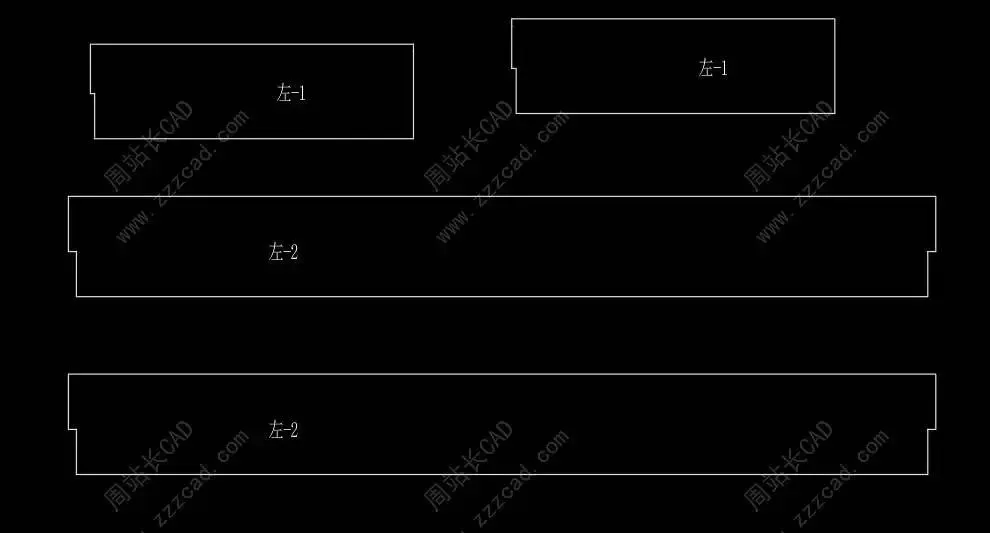
需要批量成块的下料图如下,很多对象看似一样,其实不一样。
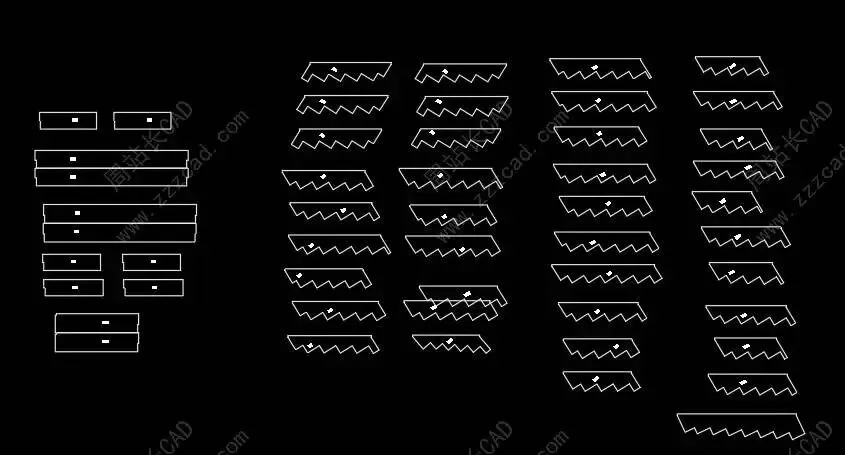
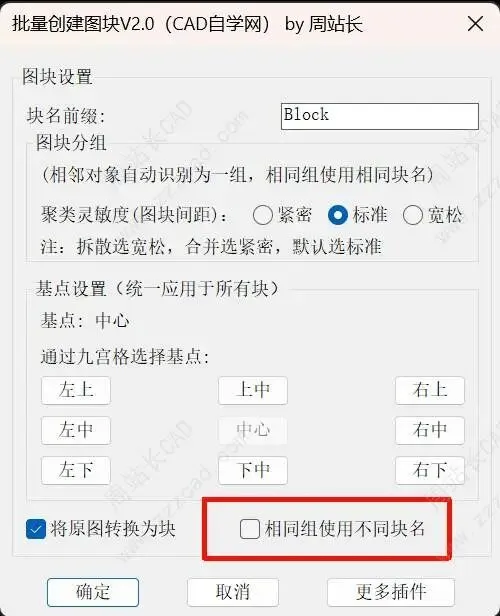
现对齐做了升级,优化图形签名函数,使得更精准,而且也新增了相同组使用不同块名选项,从而确保万无一失。
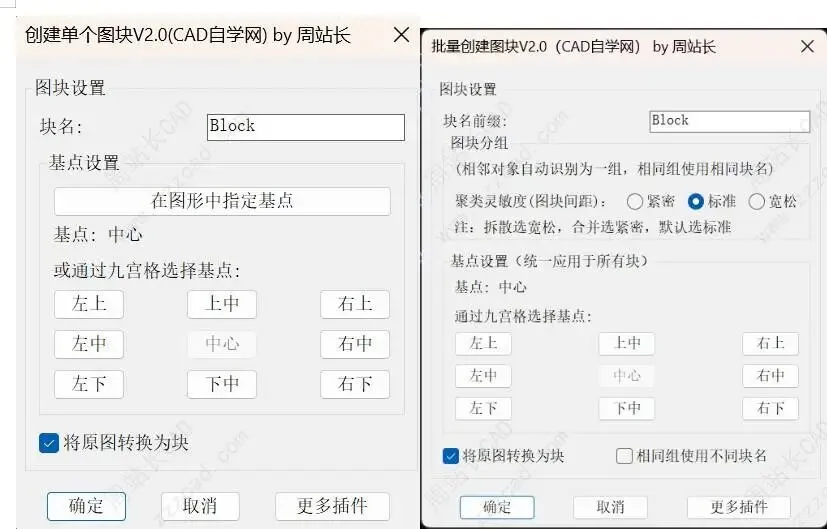
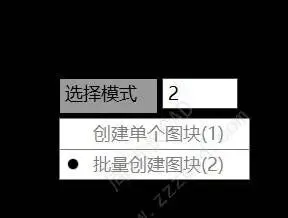
插件包含创建单个图块和批量创建图块功能,如图。
CAD图块批量创建工具V2.0版插件下载链接:
网站注册用户链接:https://www.cadzxw.com/62761.html
非注册用户链接(或左下角阅读原文下载):https://www.zzzcad.com/autocadchajian/tycadcj/10925.html
插件核心功能:
智能空间聚类:在批量模式下,利用边界框距离算法自动将相邻或重叠的对象归为一组,并提供“紧密、标准、宽松”三档灵敏度,精准控制合并范围,防止图形误连或拆散。
图形签名对比:具备强大的图形签名比对功能,自动识别完全相同的图形组,复用同一个块定义,有效精简图纸体积。
灵活基点控制:内置九宫格(左上、中心、右下等9个位置)自动定位算法,同时也支持手动指定基点,满足多样化对齐需求。
原图处理策略:支持“原图转块”或“保留原图仅建库”,并具备块名冲突自动重命名功能,保障数据安全。
下面我们来看下怎么使用吧。
CAD图块批量创建工具V1.0版本使用教程:点击查看。
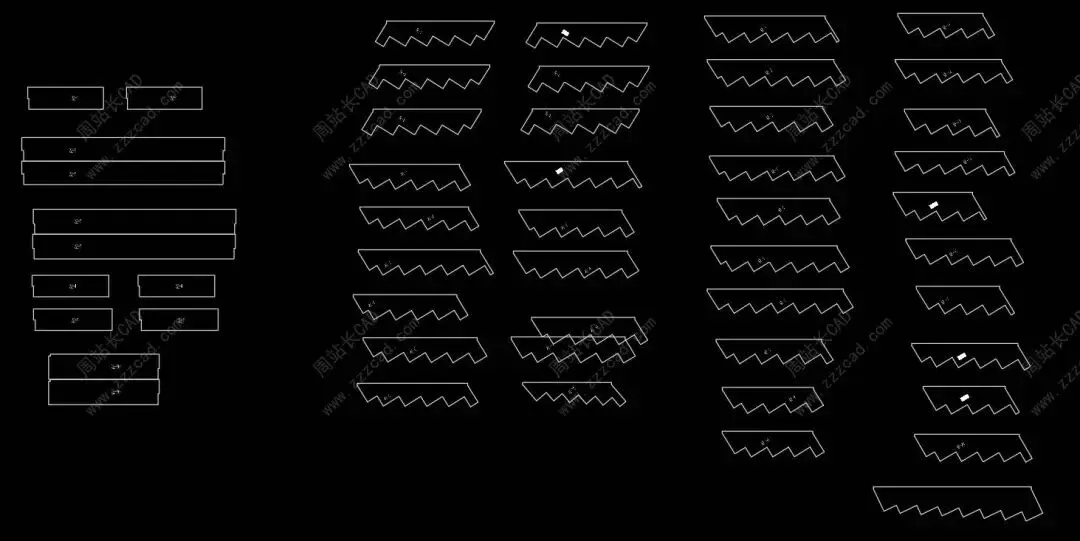
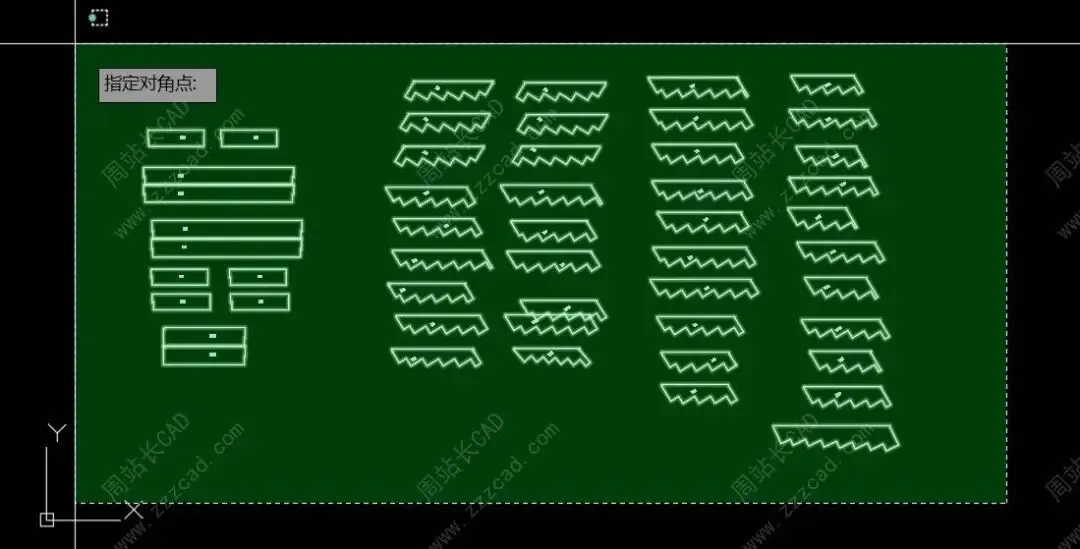
比如下面有这么多板材我需要批量成块,而且板材大小形状差异非常小。
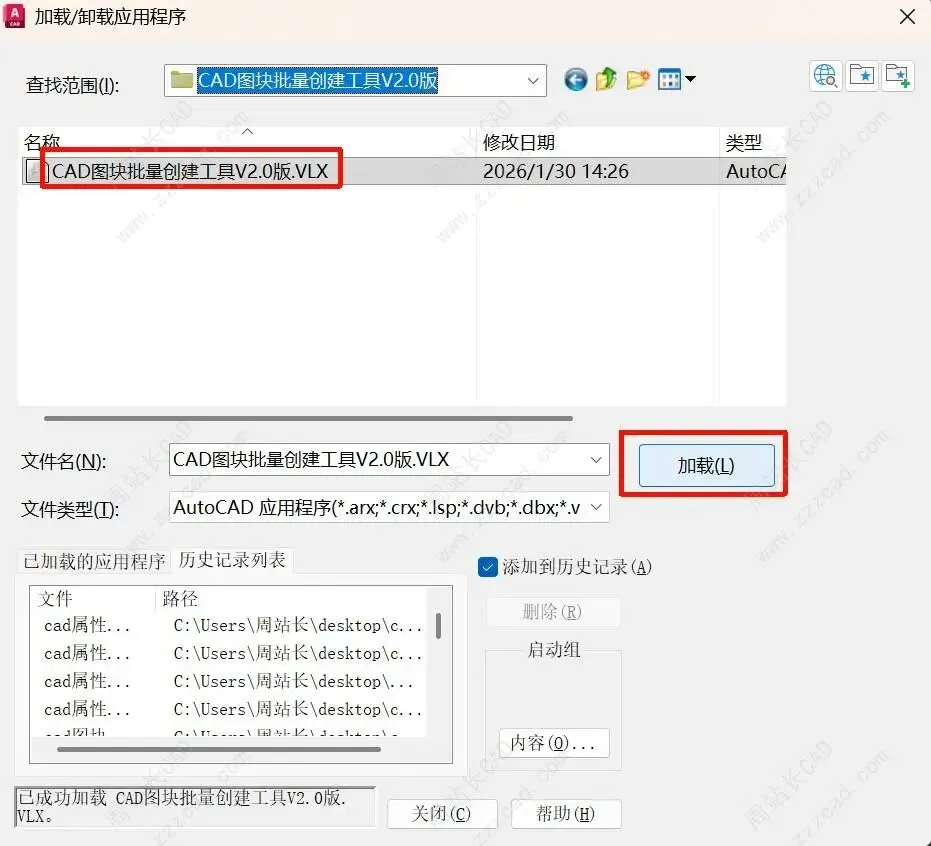
输入AP加载插件。
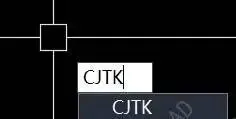
输入创建图块快捷键CJTK回车。
选择批量创建图块。
选择对象回车。
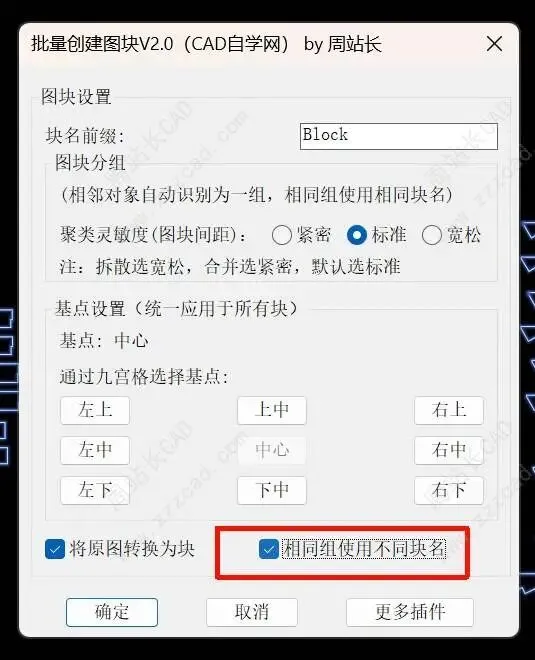
弹出批量创建图块对话框,其他设置很简单,我们来看下下面两个。
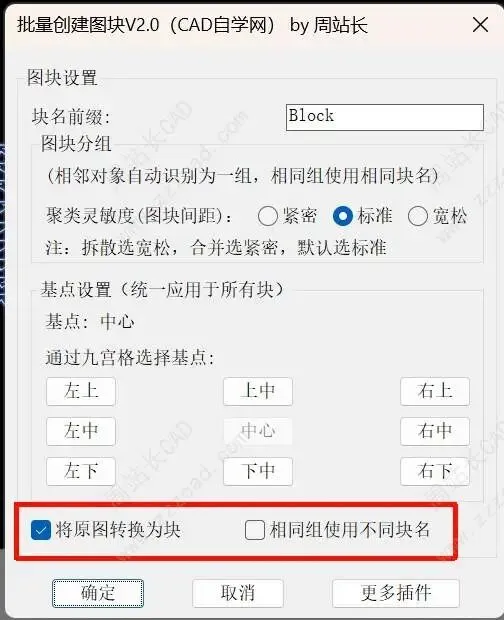
如果勾选将原图转换为块,他在创建图块的同时会把原对象替换为对应块,不勾选相同组使用不同块名,即相同对象只创建一次图块并复用。
我们按默认勾选,点击确定。
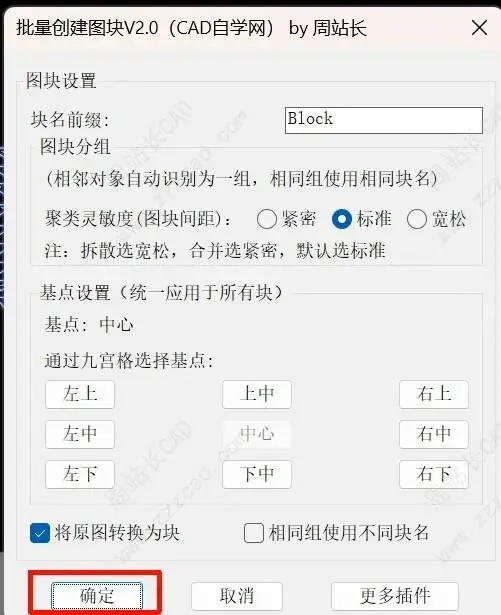
即可批量创建完成。
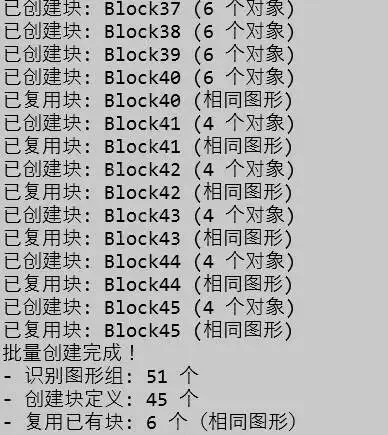
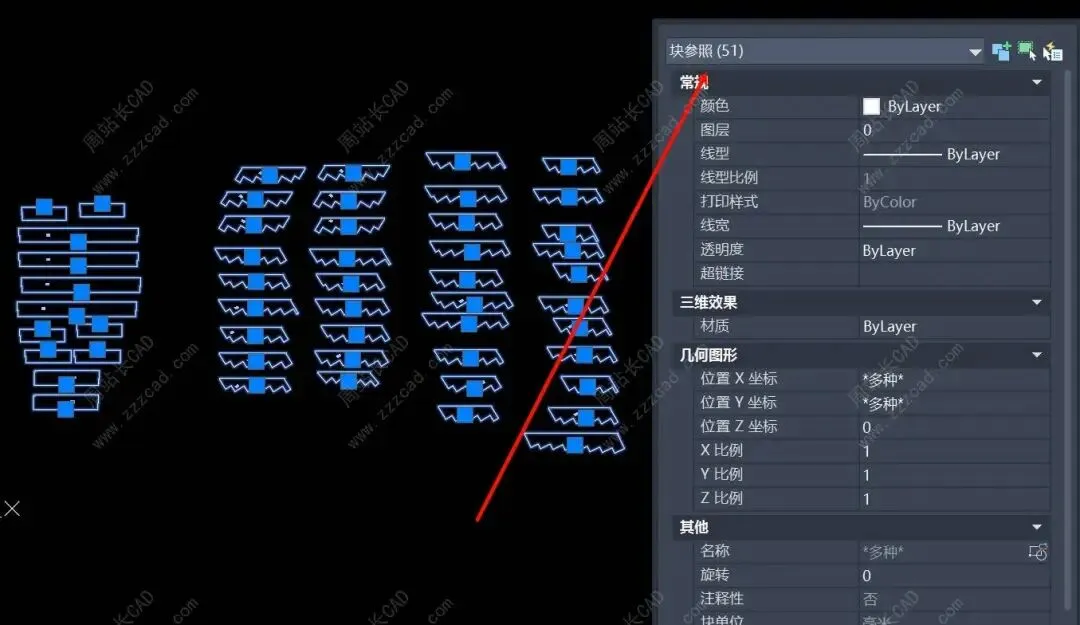
相同的会自动复用,如图。
如果你不想复用,勾选相同组使用不同块名即可。
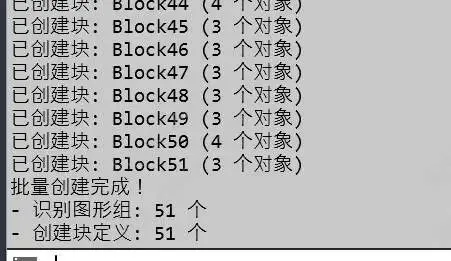
结果如图。
完。
最近更新的20款CAD硬核插件列表:点击查看
所有插件CAD自学网会员可免费下载,如需点击下方链接了解。
CAD自学网终身会员招募:点击了解详情
↓↓关注并星标,跟周站长学CAD↓↓
非网站会员点击“阅读原文”获取插件