乐于分享
好东西不私藏

新手写公众号必看:这个排版插件可以免费使用

新手写公众号必看:这个排版插件可以免费使用

今天不讲电商,讲一个后台很多人私信我的一点。我的公众号怎么排的版,能不能分享一下。当然也欢迎关注我,每周分享国内/跨境电商成功案例。每周最少三篇AI相关资讯/实战。
很多人第一次写公众号,都会卡在一个地方:内容明明写完了,但怎么看都不像“别人家的公众号”。
不是你写得不好,而是排版真的很重要
我自己刚开始写公众号的时候,也经历过这些阶段👇
  • 字一多就密密麻麻,看着就想划走
  • 调个字号、行距、加粗,全靠手点
  • 想加个好看的分割线、引用框,完全不知道去哪找
直到我后来开始用一个排版插件——壹伴,才发现:
原来公众号排版,是可以这么“省事”的。并且还能完全免费“永久”使用。(没有打广告!!!没有打广告!!!没有打广告!!!如果有壹伴插件工作人员看到了麻烦打下广告费,哈哈哈,开玩笑的,纯粹分享给所有写公众号的同行者)
PART 01
先说重点:壹伴怎么免费永久使用
如果你最关心的是:“要不要花钱?”那我先把结论放前面:
👉 壹伴对新手非常友好,可以免费体验一次完整功能。
也就是说,你可以:
  • 不花钱
  • 不绑定银行卡
  • 不被强制续费
先实打实用一篇文章,再决定要不要继续用。
这点对新手真的很重要,毕竟——工具好不好,用过才知道。
然后,微信公众号有一个模板功能,将你免费体验使用一次保存为模板,下一次使用的时候把模板拿出来替换写就可以做到永久使用啦(这样操作的话只能使用一次那些精美的界面,所以开始一定要选一款自己喜欢的。)
然后再说需要注意的地方:这是一个浏览器插件,是没有APP的,一定是需要在电脑上操作的,无法在电脑上编辑的友友们可以收藏起来以后再看咯!
PART 02
壹伴到底能帮你解决什么问题?
我用一句话总结:
它把公众号里最麻烦、最耗时间的事,全部自动化了。
1️⃣ 排版模板,直接套用
不用自己一点点调格式,壹伴里有现成的:
  • 标题样式
  • 正文段落
  • 引用框 / 提示框
  • 分割线
你只要选一个喜欢的模板,内容一粘,排版就成了
👉 非常适合:
  • 第一次写公众号
  • 不懂设计
  • 不想折腾样式的新手
2️⃣ 常用组件,一键插入
比如你平时可能会用到的:
  • 引导关注提示
  • 阅读提示
  • 文末总结模块
在壹伴里,都是点一下直接插入,不用复制来复制去。
这点真的能省下不少时间。
3️⃣ 整体风格不“土”
这个是我个人很在意的一点。
壹伴的模板整体风格是:
  • 干净
  • 简约
  • 不花里胡哨
对新手来说,非常友好,不容易翻车
PART 03
新手如何使用壹伴?简单 3 步
这里我直接给你一个新手流程,你照着来就行:
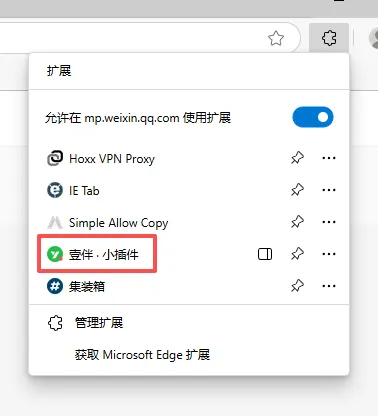
第一步:安装壹伴插件
在电脑端,用浏览器搜索「壹伴 插件」,安装即可。
Edge浏览器示例:
第二步:进入公众号编辑页
打开公众号后台,新建一篇文章,你会看到多出来的壹伴功能区。
第三步:用免费体验写一整篇
选一个排版模板
把正文内容粘进去
按需插入组件
完整写完一篇,就是一次完整体验。
写完之后,你基本就能判断:
👉 这工具值不值得继续用。
然后你就可以决定是不是要付费使用了,不付费也能薅到一次免费排版终身使用的羊毛!!!
最后就是收费问题:这是按半年年度收费的:如果有优惠(一般会有)也只要199/年(标准版),不是特别贵。
PART 04
写在最后
如果你现在:
  • 刚开始写公众号
  • 还没形成自己的排版风格
  • 又不想一上来就花钱
那我的建议是:
👉 先用壹伴白嫖一篇,再做决定。
至少,你会知道:
原来公众号排版,是可以这么轻松的。
如果不知道怎么操作的也欢迎加我的微信(备注来意)我来教你怎么操作!
本站文章均为手工撰写未经允许谢绝转载:夜雨聆风 » 新手写公众号必看:这个排版插件可以免费使用

评论 抢沙发

6 + 5 =
  • 昵称 (必填)
  • 邮箱 (必填)
  • 网址
×
订阅图标按钮