 夜雨聆风
夜雨聆风


【最新版】录屏演示教学软件ActivePresenter Pro v10.1.1 中文特别版 像制作PPT一样录制微课
 ,并回复:进群
分享模式:免费/绿色,按教程安装
下载地址:见本文结尾
ActivePresenter Professional Edition 中文版是一款Windows系统里使用的屏幕录像工具,虽然不是最好用的,但绝对是功能最全的,丰富的功能可以满足真正要制作专业教学 视频、编辑各种教材的好工具。适合于教师、培训人员制作教程或演示教程。
ActivePresenter Professional Edition 中文版的录影与编辑功能,都是可以提供个人非商业性免费使用的!这对学校老师来说非常有帮助。而且ActivePresenter的免费版不会有水印,也没有影片制作的时间限制。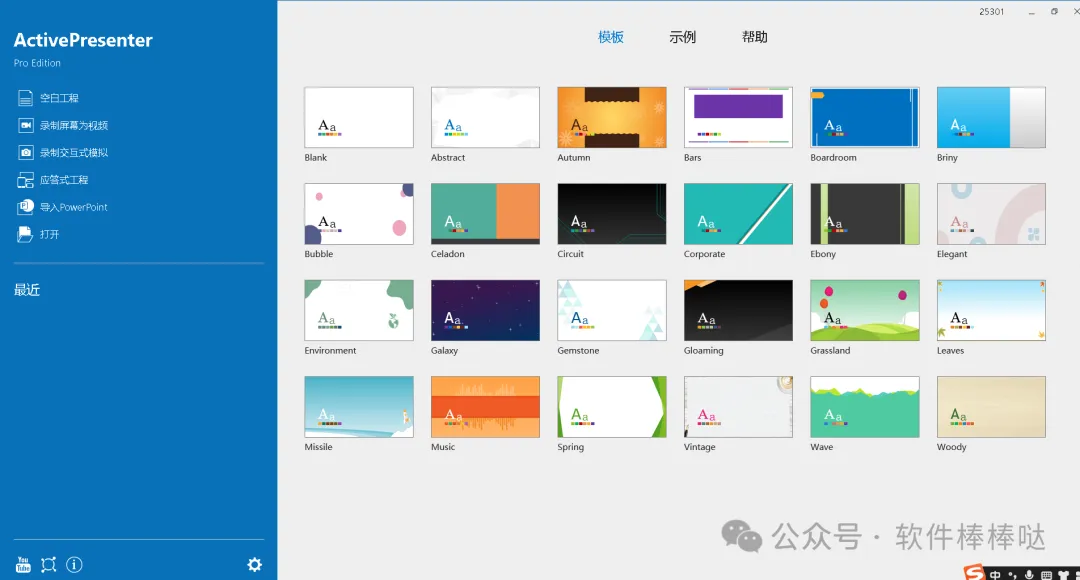
最新版:ActivePresenter Pro v10.1.1 录屏演示教学软件中文特别版
软件功能
屏幕录制:支持录制屏幕、摄像头、音频和 PowerPoint 演示文稿。视频编辑:包括剪辑、裁剪、合并、分割、添加标注和字幕等功能。互动性:支持添加交互式元素如按钮、注释、焦点等,以增强视频的交互性。输出格式:支持将视频输出为多种格式,如 MP4、AVI、WMV、WebM 等。幻灯片:支持创建演示文稿和幻灯片,并添加声音和动画效果。云端服务:支持将视频上传到云端,并与他人共享或嵌入到网页中。
软件特点
界面简洁直观:用户友好的界面设计,使操作简单易懂。多功能性:集成了屏幕录制、视频编辑和输出等多种功能,一站式满足用户需求。高质量输出:支持输出高清视频和音频,保证内容质量。多平台支持:支持 Windows 和 macOS 系统,满足不同用户的需求。免费版本:提供免费版本供个人用户使用,也提供专业版本用于商业用户。
安装使用教程
一、便携版
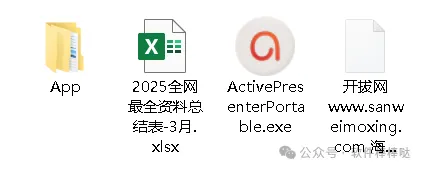
2、双击或以管理员身份运行“ActivePresenterPortable.exe”,打开即可使用(免安装)。安装过程中,建议关闭防火墙或使用防火墙管理工具,以免安装文件被误杀,导致工具无法启动
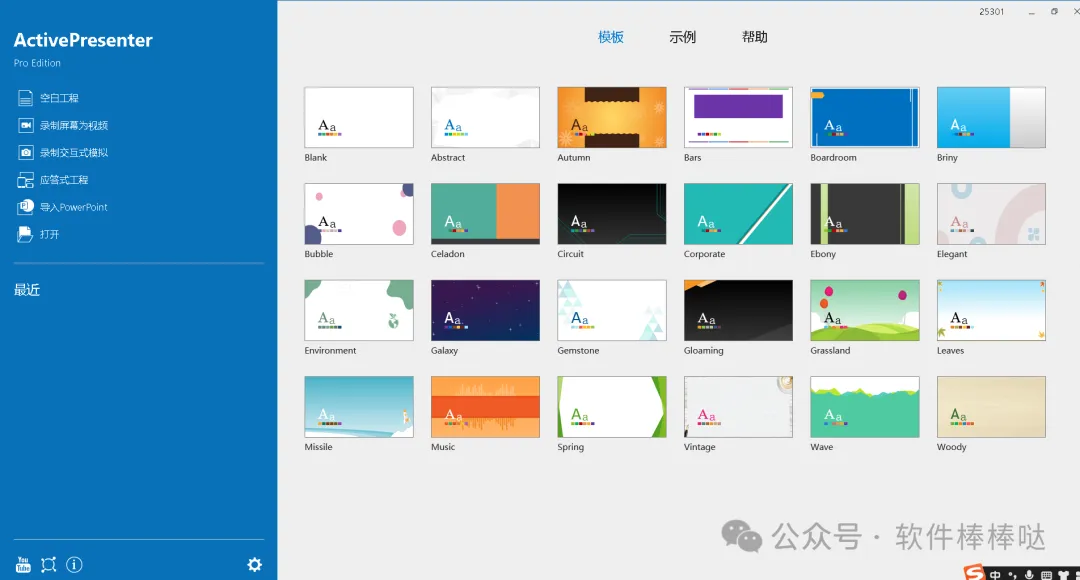
二、安装版
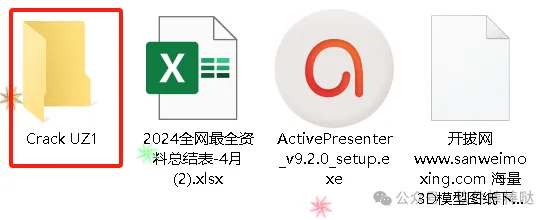
1、在本文末尾,下载软件后,解压,即可得到如下文件和文件夹。
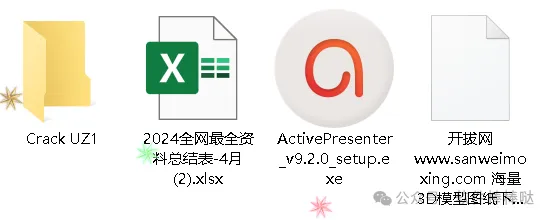
2、双击或以管理员身份运行“ActivePresenter_v9.2.0_setup.exe”,按提示步骤进行安装。安装过程中,建议关闭防火墙或使用防火墙管理工具,以免安装文件被误杀,导致工具无法启动
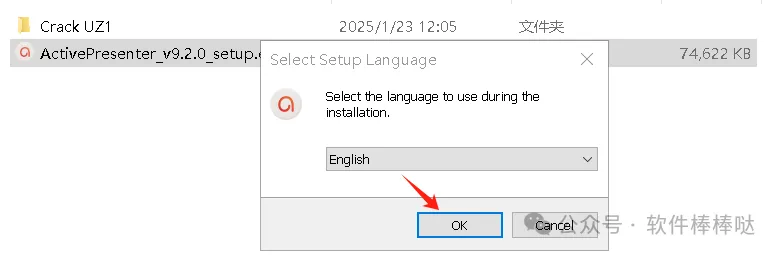
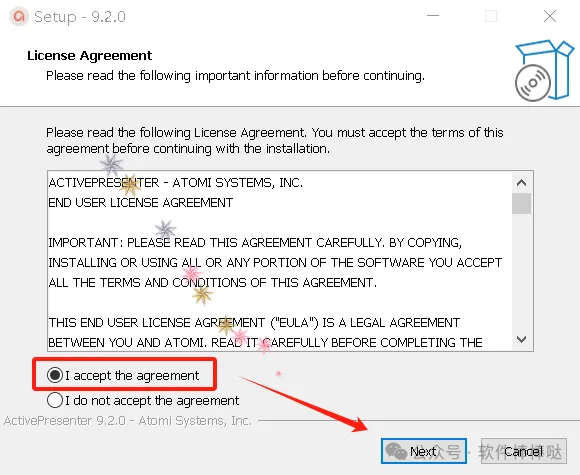
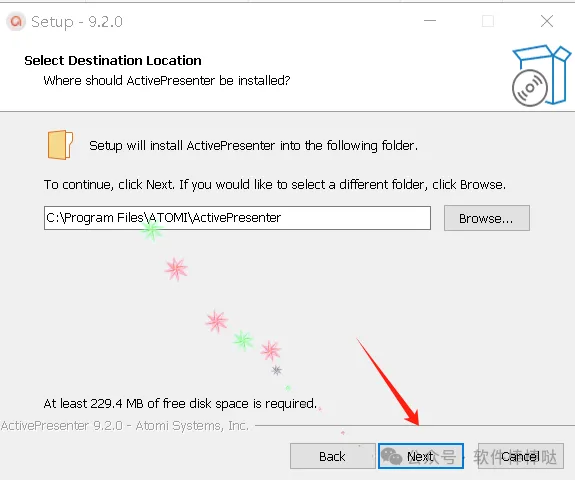
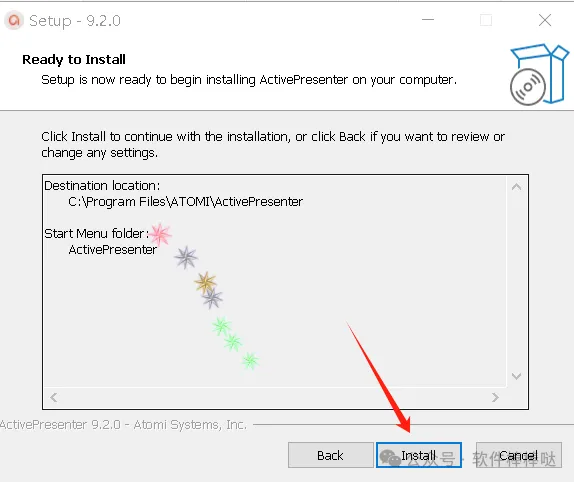
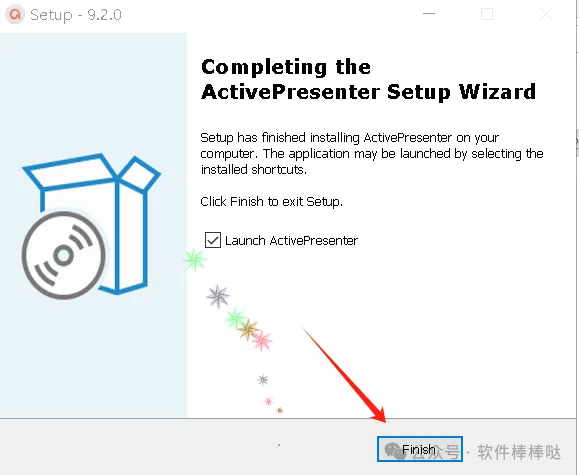
3、安装完成后,点击【Finish】,彻底关闭软件
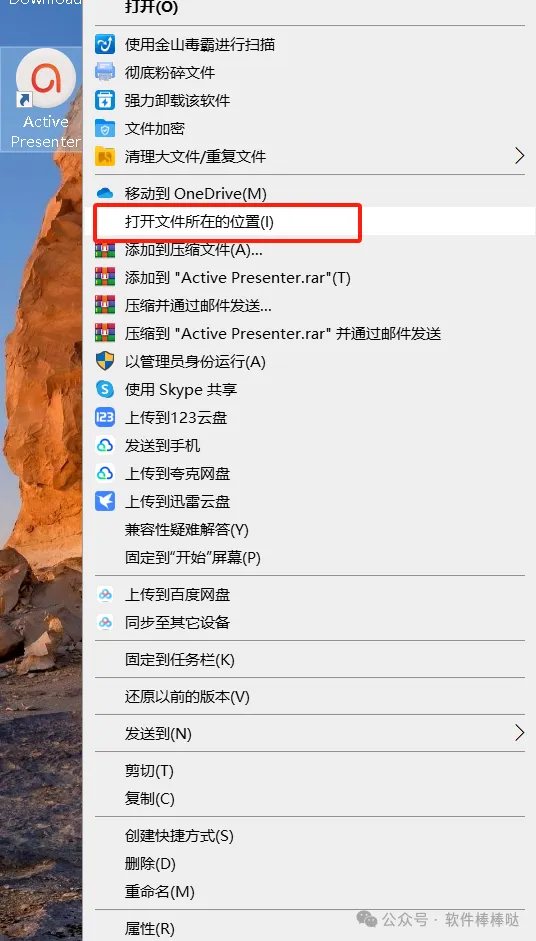
4、右键点击软件图标,选择【打开文件所在的位置】
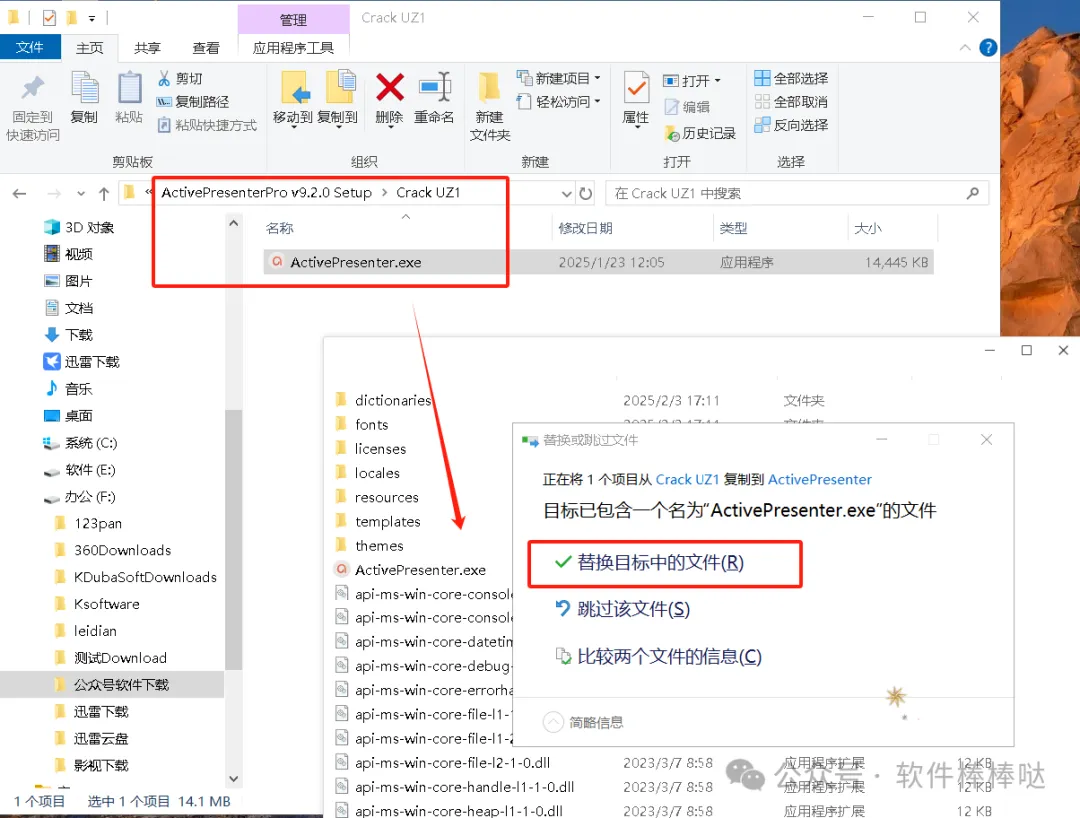
5、打开【Crack UZ1】文件夹,复制【ActivePresenter.exe】文件,将复制的文件粘贴到软件安装目录,在弹出的窗口中选择【替换目标中的文件】
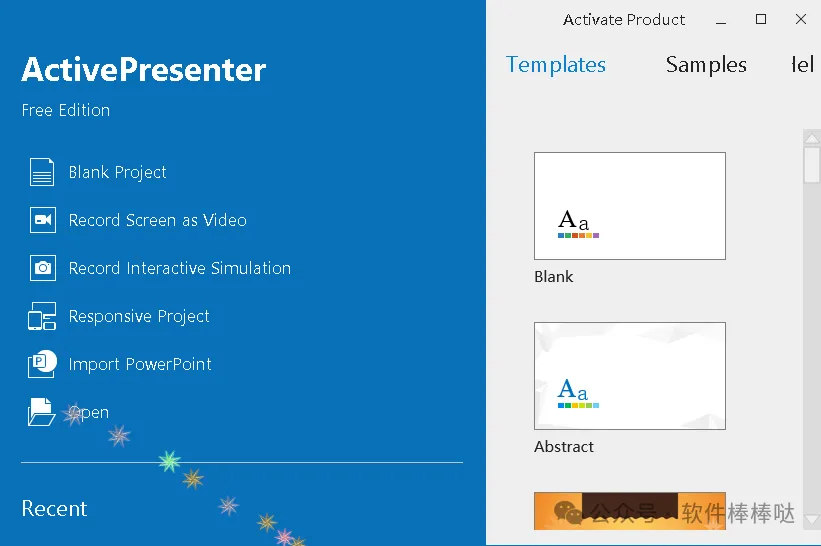
6、返回桌面,双击启动软件,此时软件为英文。
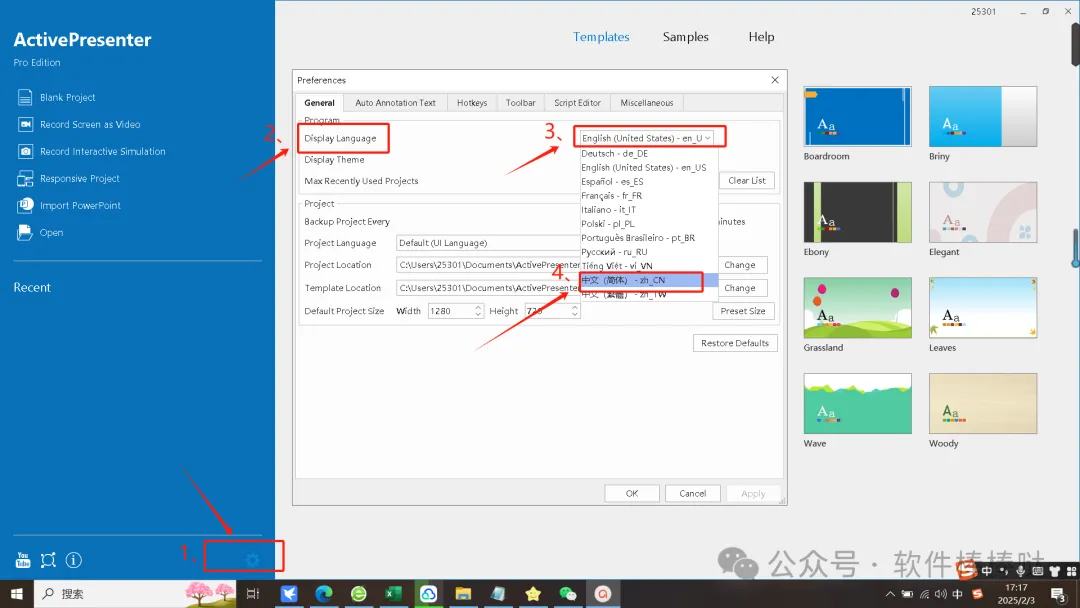
7、点击下方设置图标,在【Display Language】后面,选择【中文 简体】,点击【OK】
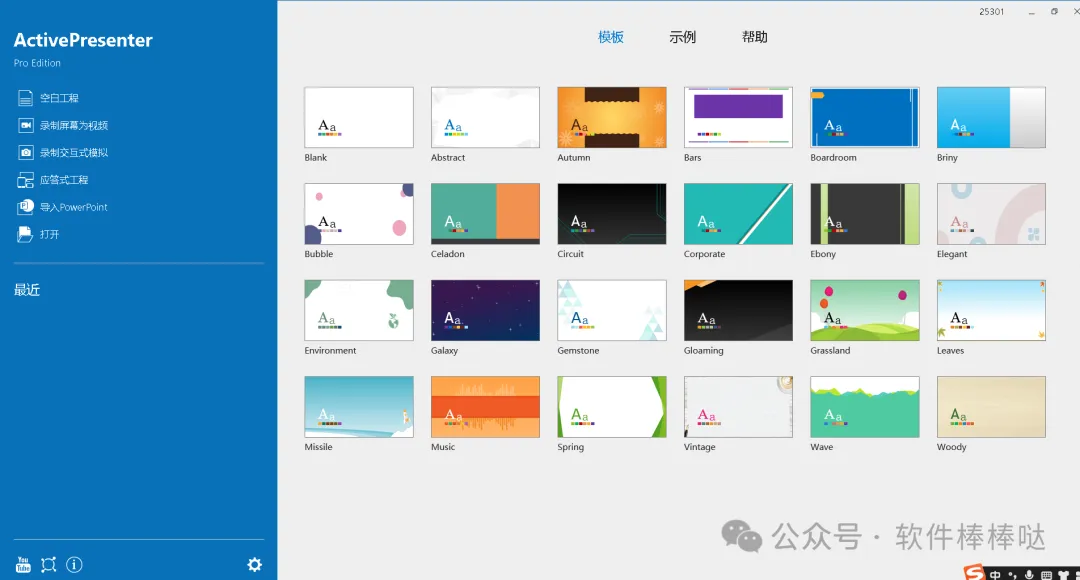
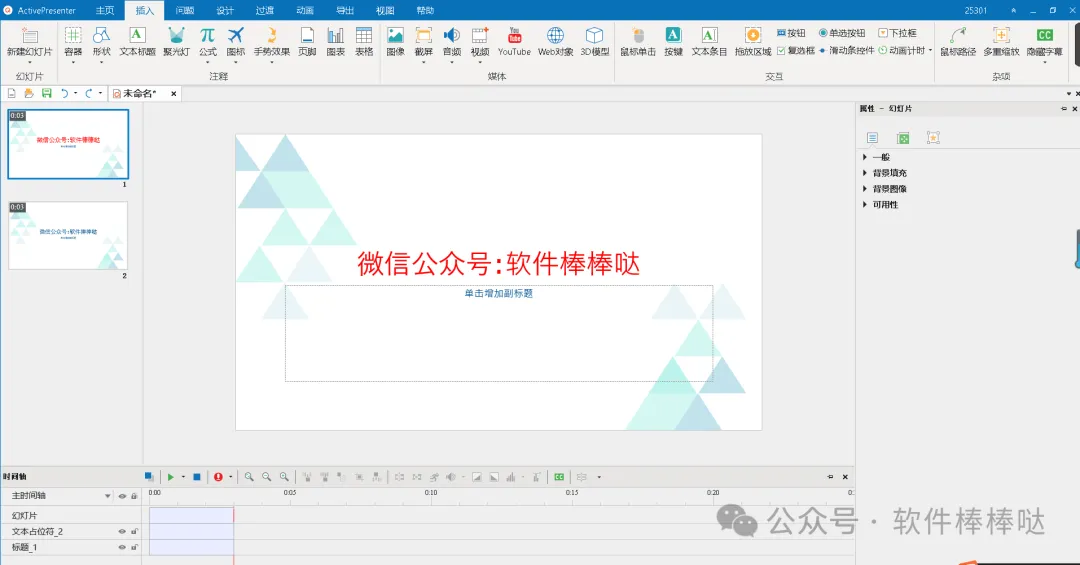
8、重新启动软件后,即变为中文版本,安装完成
另外,我们还有6000G软件资料下载提供,有需要的就去下载吧。
该软件可能没几天就会被/删/除了,所以,需要该软件的,赶紧下载,不要等消失了,再来找我哈!
觉得我说明白了的朋友,给我右下角赞赞赞!
ActivePresenter下载地址
百度网盘
https://pan.baidu.com/s/1J6w_7WzRT0ws5imJj88-Mg?pwd=j5g5
迅雷网盘
https://pan.xunlei.com/s/VOZJbD0Vuy3v_QPLAcLSsoMwA1?pwd=dnyv#
复制以上链接到迅雷APP转存/下载!
免责声明:以上资源来源于网络,本处免费测试分享,仅供用户交流学习与研究使用,版权归属原版权方所有,若有侵权请联系我们删除。

