夜雨聆风
夜雨聆风


想快速隐藏Word表格上的手机号码,这些神技要知道
如何将Word表格中的手机号码进行隐藏呢?本期Word妹与大家分享几个非常不错的神技。
1、利用查找和替换
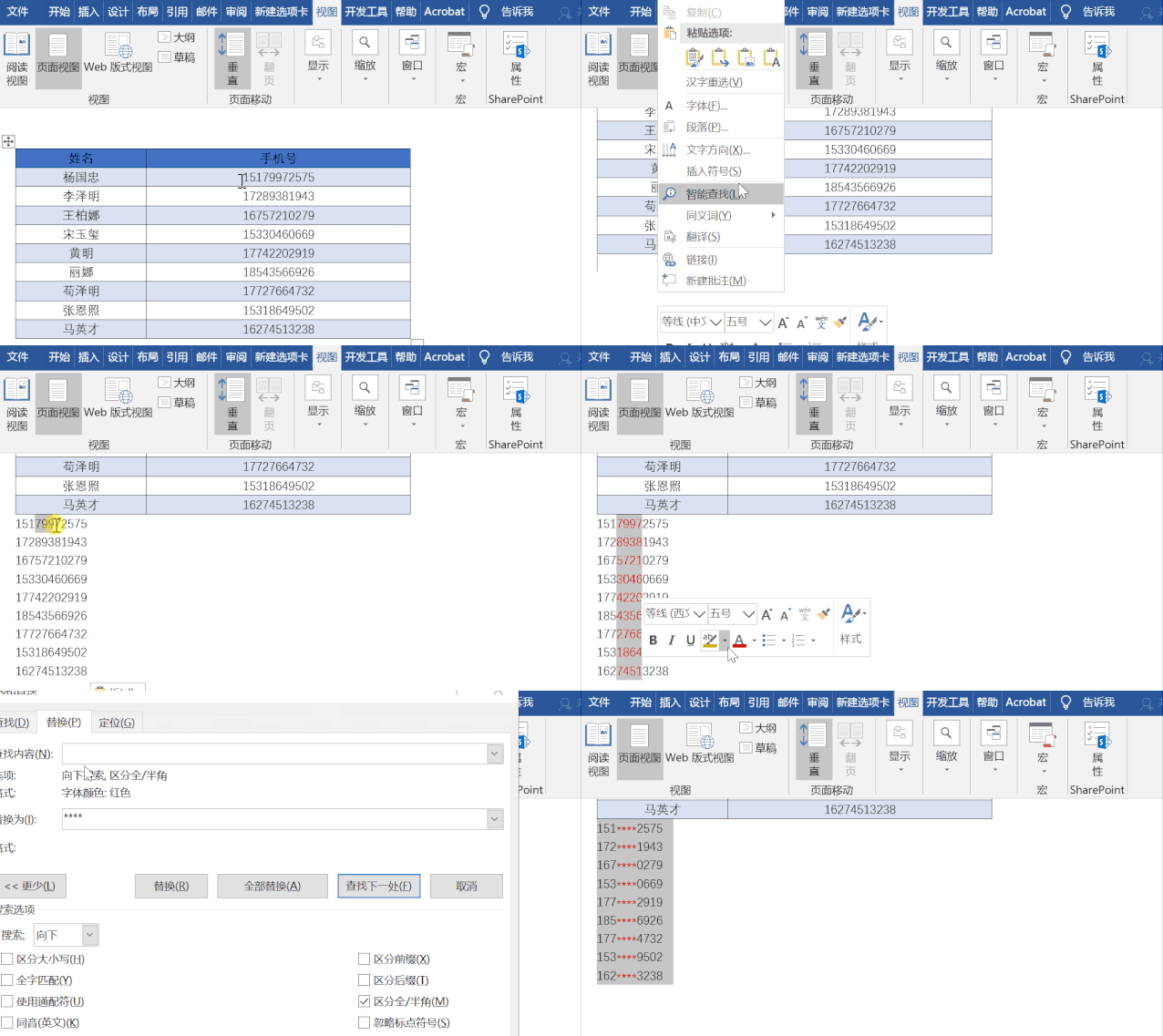
第一种:辅助法
将表格中的数据复制并粘贴为数值,之后借用Alt键框选需要隐藏的数字并设置为红色,然后选中区域按Ctrl+H打开查找和替换对话框,将鼠标定位在查找文本框,之后点击格式——字体——颜色——红色,在替换为中输入4个星号,点击全部替换即可。
第二种:直接法
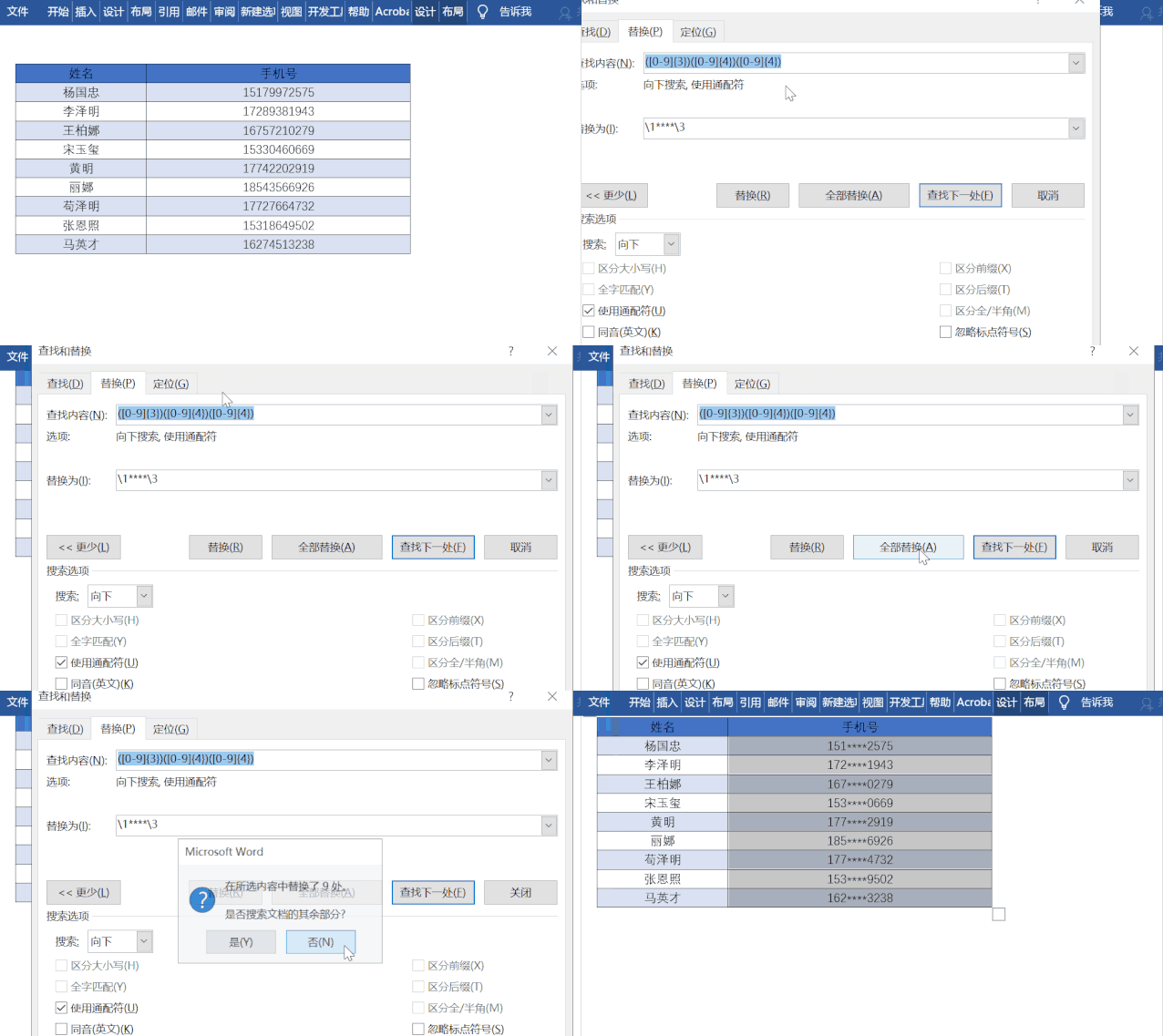
如果对Word通配符使用比较了解,可以直接选中区域,按Ctrl+H打开查找和替换对话框,在查找中输入代码([0-9]{3})([0-9]{4})([0-9]{4}),在替换为中输入代码\1****\3,勾选【使用通配符】点击全部替换即可。
([0-9]{3})([0-9]{4})([0-9]{4}):表示将相应的数据分成三组,第一组为3个数字、第二和第三组为4个数字。
\1****\3:表示第一组和第三组保持不变,第二组表示替换为4个星号。
2、结合Excel表格
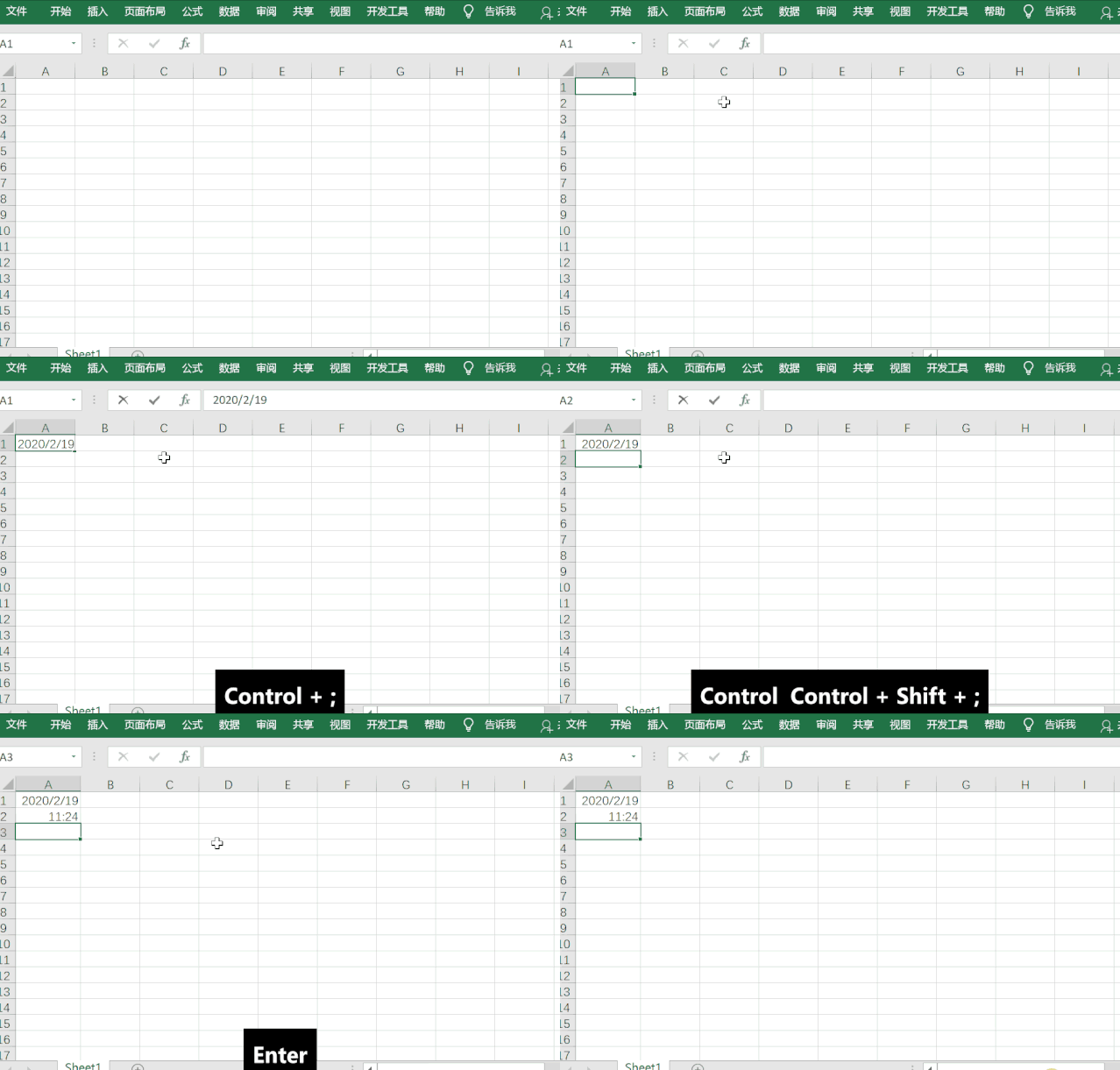
将Word数据复制到Excel中,之后在首个单元格中输入相应的格式,然后利用快速填充法(快捷键Ctrl+E)隐藏部分手机号,最后将相应内容复制到Word。
以上就是今天要分享的内容,你学会了吗?若有什么问题,欢迎在下方留言。
想要更多精品干货,请持续关注微信公众号 Word技巧(ID:WordSkill)↓↓↓
●进入公众号输入2354发送,即可阅读本文
●进入公众号输入m发送,获取全部文章目录