当前时间: 2026-02-03 20:38:46
分类:软件教程
评论(0)
某神器软件停更?别担心,换这个更好用!

说到重装系统,不知道大家更喜欢哪种方式,系统迷个人习惯用U盘。
将原版系统ISO镜像,制作成可引导的启动U盘,随取随用很方便。
至于启动盘制作工具,小编这十多年来,一直用的都是UltraISO软碟通。
然而可惜,这软件已经好几年没更新了,也不知道官方是不是放弃了。
其实,市面上还有很多优秀的同类型工具,甚至要比软碟通更好用。
考虑到小伙伴们需求,系统迷这次打算推荐一款,名为Rufus的软件。
虽然同样可以完成U盘启动盘制作,但Rufus在某些方面,明显更具优势。
首先,UltraISO软碟通是收费的,而Rufus软件就完全免费开源。
另外,它还有一些独特功能,比如跳过Win11的TPM检测、移除限制等。
使用方法也简单,大家需要先准备一个U盘,并提前下载好ISO镜像文件。
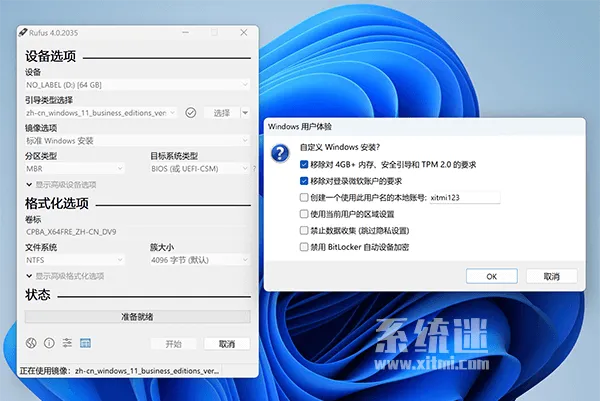
双击启动Rufus软件,它会自动检测到已经插入电脑的U盘设备。
在镜像文件一栏,点击右侧“选择”按钮,选中加载准备好的ISO镜像。
根据自己电脑的实际需求,选择设置分区类型,以及目标系统类型。
比如,到时候是用BIOS启动+MBR分区,还是UEFI启动+GPT分区。
最后点底部“开始”按钮,就会进行U盘启动盘制作,耐心等待完成即可。
值得一提的是,如果你刻录的是Win11系统,它还会弹出一个窗口。
你能设置跳过TPM检测限制、强制创建本地账户、禁止数据收集等。
据官方宣称,Rufus制作USB启动盘,速度比同类型软件大约能快2倍。
而且,它针对各种主流操作系统的兼容性极佳,基本上没什么问题。
需注意,Rufus最新版只支持在Win8及以上系统,运行制作启动盘。
如果你用的是Win7系统,请下载v3.22旧版,这是最后支持Win7的版本。
– END –
系统迷精选公众号对话框,
回复数字「412」
马上下载文中推荐的软件
适用环境:Windows

 夜雨聆风
夜雨聆风