 夜雨聆风
夜雨聆风


Office 2019办公软件下载地址及安装教程


【Office 2019专业增强版】
迅雷下载地址(复制链接打开迅雷):
ed2k://|file|cn_office_professional_plus_2019_x86_x64_dvd_5e5be643.iso|3775004672|1E4FFA5240F21F60DC027F73F1C62FF4|/
【请复制ed2k开头的地址粘贴到迅雷或者是QQ旋风等下载工具的新建任务中,新建完成后即可自动开始下载。】
【百度网盘下载地址】:
Office 2019:
下载链接:https://pan.baidu.com/s/1ApLtlgLxdGHDlPDxzePAEg
提取码:7ywk
【Office 2019直接下载】
(仅支持win10系统)
复制链接到浏览器地址栏打开直接下载
https://officecdn.microsoft.com/pr/492350f6-3a01-4f97-b9c0-c7c6ddf67d60/media/zh-CN/ProPlus2019Retail.img


【Office 2019安装教程:】
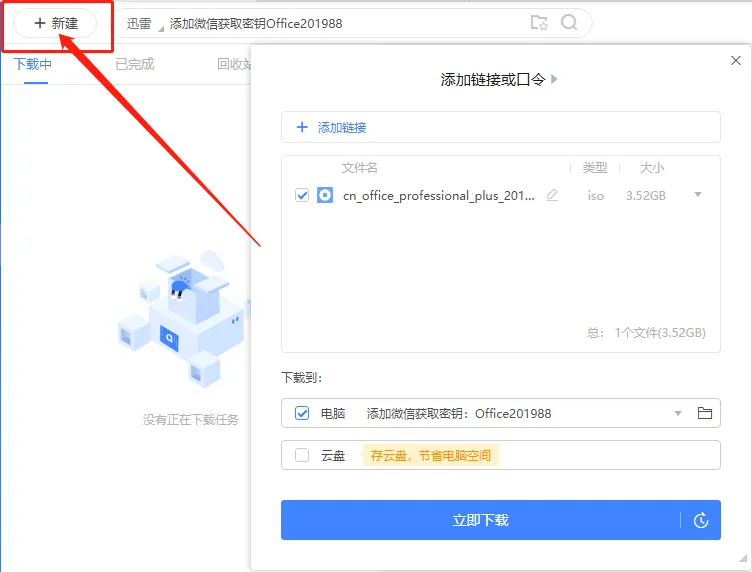
【使用迅雷下载 下载速度快一点,没有网速限制,建议用迅雷】
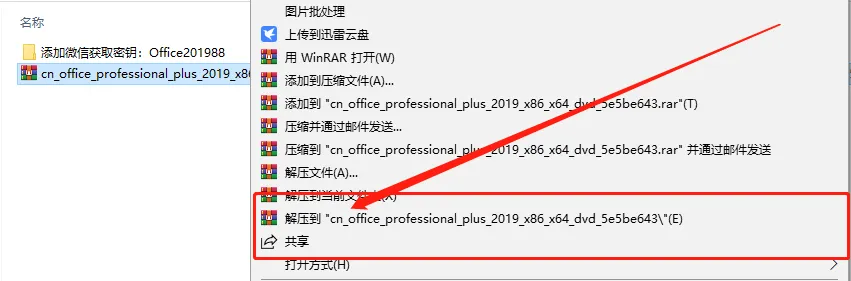
【下载完了之后鼠标右击 解压到…解压出来之后有个文件夹,打开】
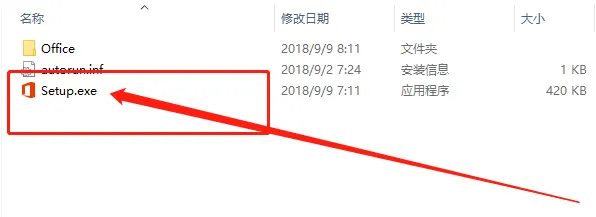
【双击setup.exe安装】
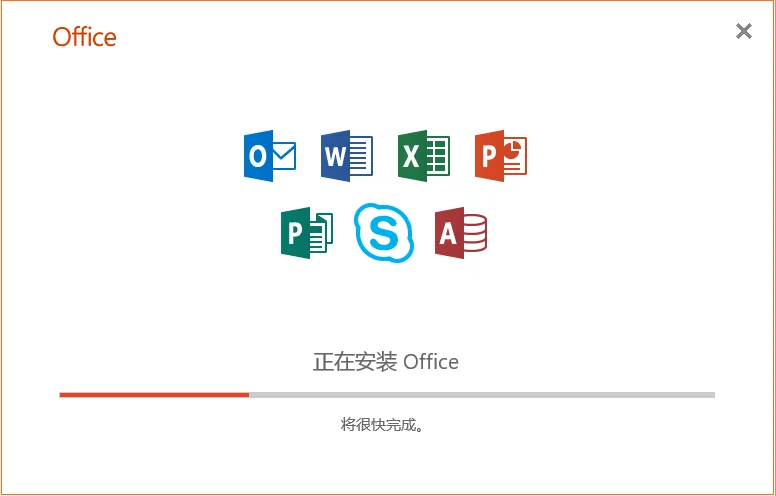
【到这一步了就是已经在安装了,耐心等待三到五分钟左右就安装完毕了】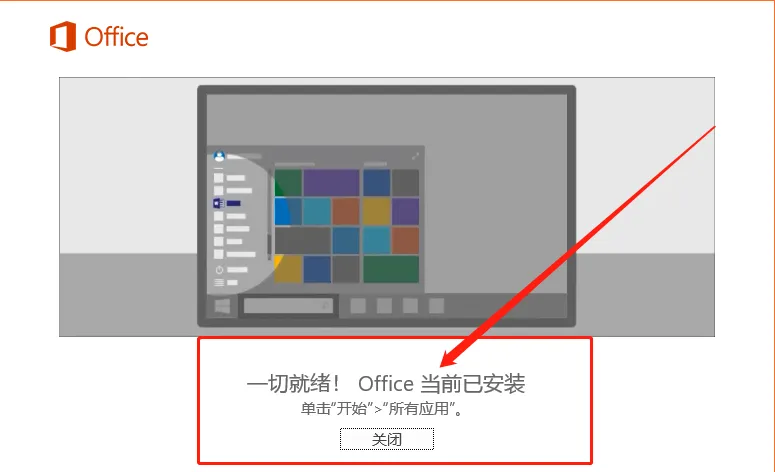 【安装完了之后,点击关闭就行,Office软件不提供桌面图标,我们需要点击左下角开始找到Microsoft Office 2019 ,在点击Word、Excel等等】
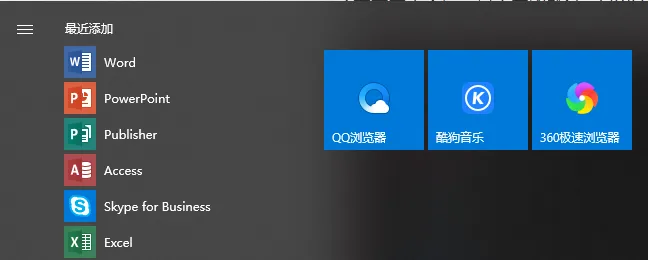 【那我们怎么把Word、Excel等等这些图标快捷方式放到桌面呢?看下图】
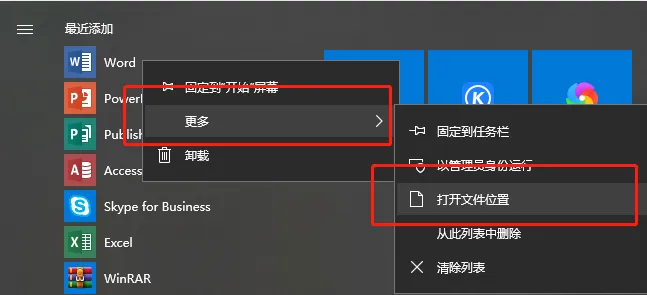
【点击Word–鼠标右击–点击更多–在点击打开文件位置】
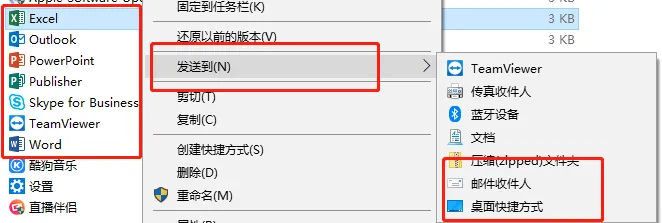 【点击你需要放桌面的应用,鼠标右击–复制–返回桌面–鼠标右击–粘贴或者点击发送到—点击桌面快捷方式】
【Office2019的激活方式:】
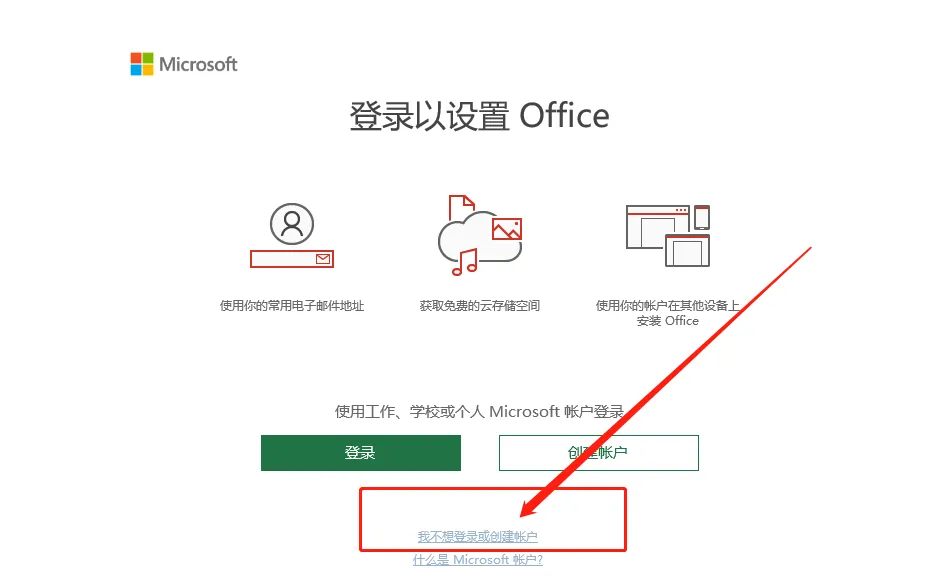
【打开Word之后,点击我不想登录或者创建账户】
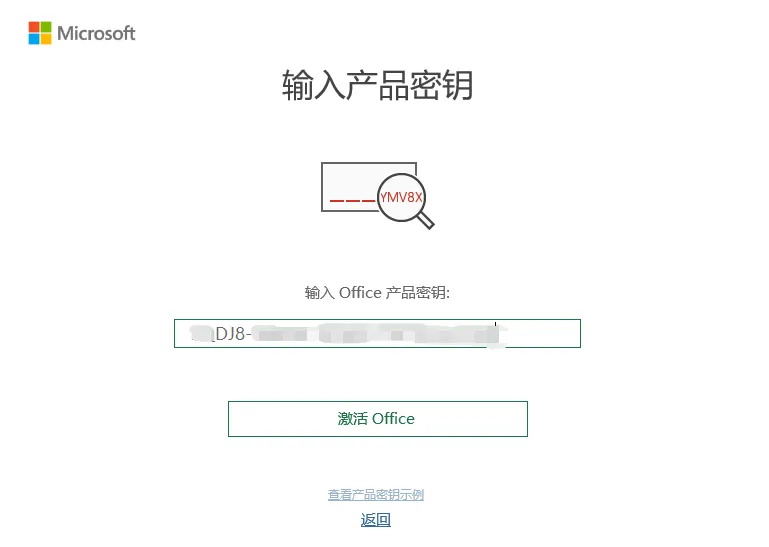
【输入客服给你的密钥,点击激活Office】
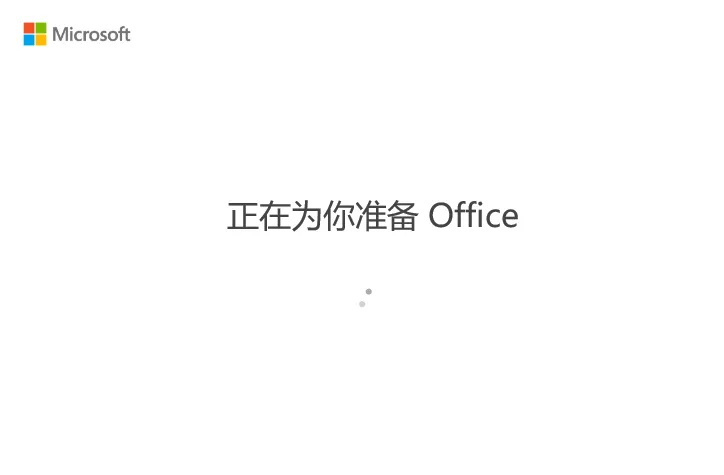 【耐心等待】
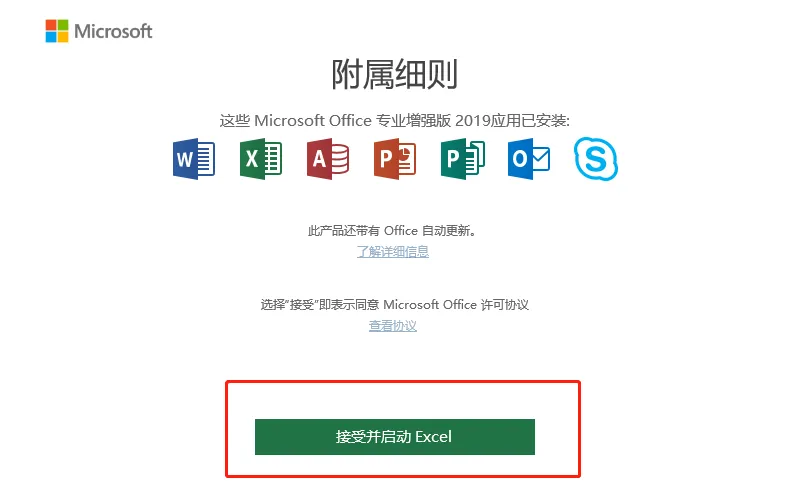
【点击接受并启动,直接把Word、Excel右上角点击关闭】
【注意】
【一定要重新打开Word或者Excel】
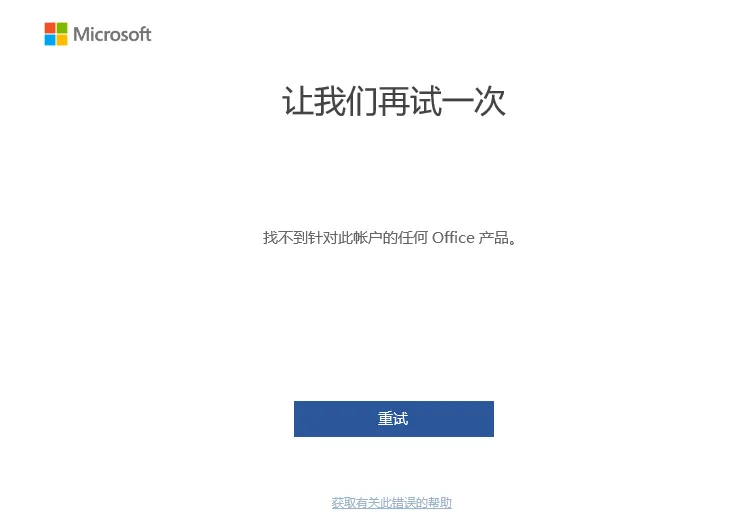 【出现这个直接点击右上角关闭】
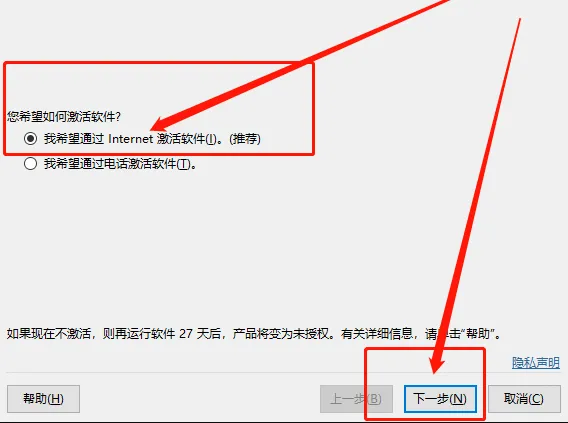
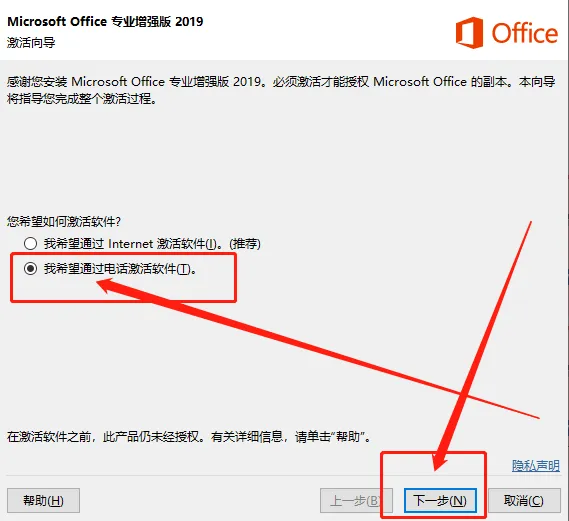 【点击我希望通过电话激活软件】下一步
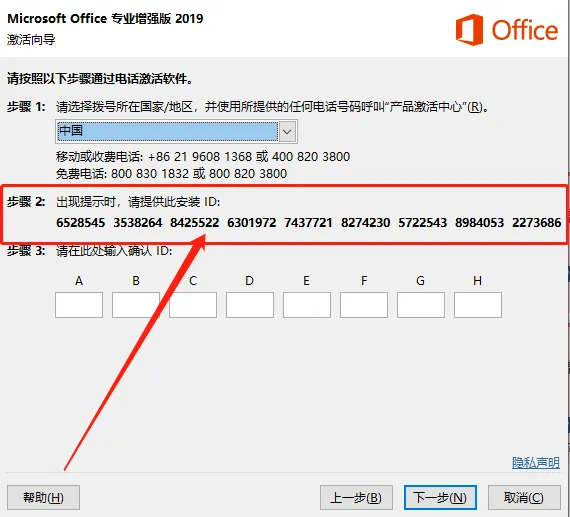 【把步骤二的安装ID截图或者手打九组数字发给客服,等待客服回复】
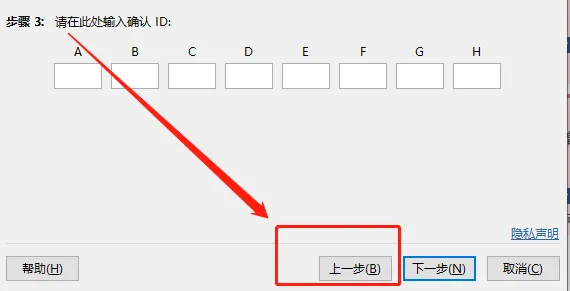 【客服说可以了,你点击上一步,点击【我希望通过Internet激活软件】
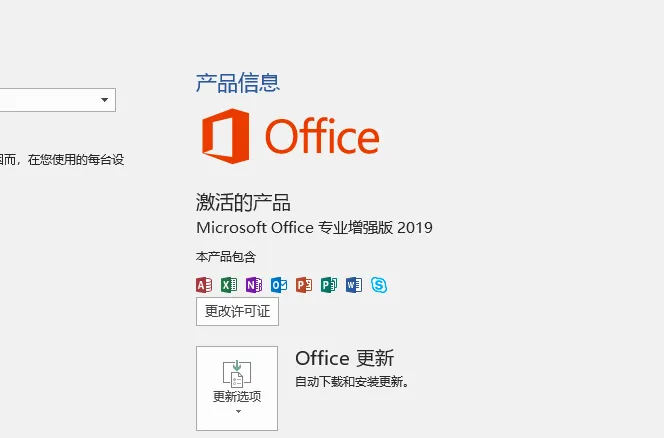
【显示副本已被激活,就是永久激活了哦,点击关闭就可以使用了】
教程就到此结束了,
有不懂的可以联系在线客服

