 夜雨聆风
夜雨聆风


电脑软件:推荐一款非常实用的屏幕截图软件(附下载)
支持短视频去水印、图像处理、文本处理、效率计算等几十款实用生活小工具
FastStone Capture是一款功能强大的屏幕截图软件,它可以帮助用户轻松地捕获屏幕上的任何区域,并将其保存为各种格式的图像文件。以下是关于FastStone Capture软件的一些详细介绍:
一、功能介绍
-
快速截图:FastStone Capture支持多种截图方式,包括全屏截图、选定区域截图、滚动截图等。用户只需简单地点击一下鼠标,即可快速捕获所需的屏幕内容。
-
编辑功能:FastStone Capture提供了丰富的编辑功能,如裁剪、标注、滤镜等。用户可以对捕获的图像进行各种编辑操作,以满足不同的需求。
-
多格式输出:FastStone Capture支持将捕获的图像保存为多种格式,如PNG、JPEG、BMP等。用户可以根据自己的需求选择合适的格式进行保存。
-
快捷键操作:FastStone Capture支持快捷键操作,用户可以通过简单的键盘组合完成各种截图和编辑操作,提高工作效率。
二、软件特色
界面简洁
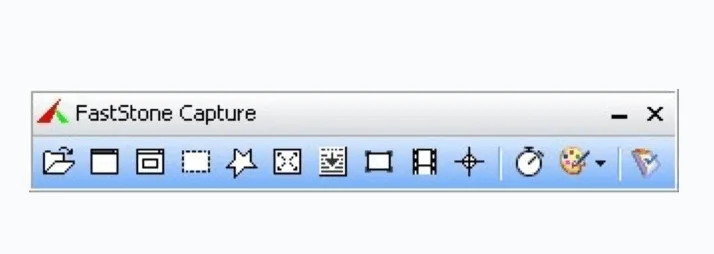
FastStone Capture的界面简洁明了,用户可以轻松上手。软件提供了详细的帮助文档和教程,方便用户快速掌握使用方法。
丰富的图片编辑功能
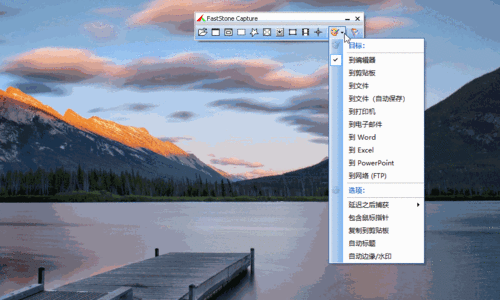
所有主流图片格式,以其独有的光滑和毛刺处理技术让图片更加清晰,提供缩放,旋转,减切,颜色调整功能。
支持屏幕录制
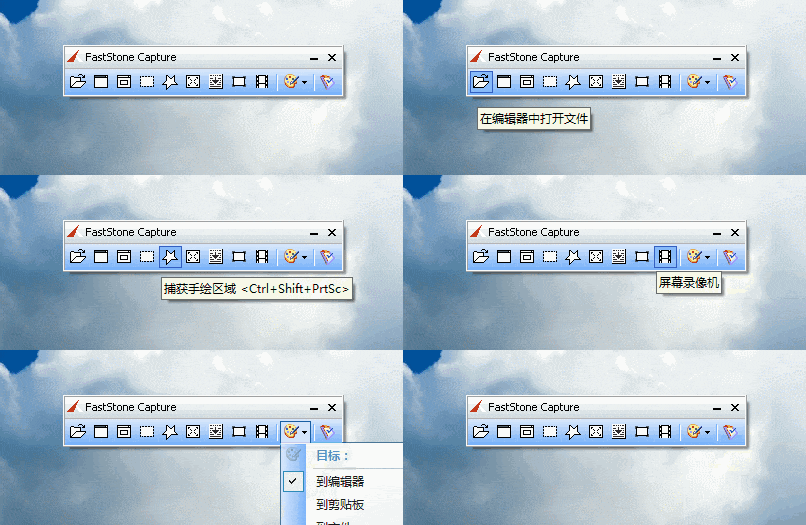
支持屏幕录制功能,屏幕录像机功能可以将窗口/对象、矩形区域或全屏区域的屏幕录制为高清晰视频。
软件功能非常稳定
FastStone Capture在运行过程中非常稳定,即使在处理大尺寸的屏幕截图时也不会出现卡顿或崩溃的情况。
支持滚动截图

选定某个窗口或对象区域,轻点鼠标即可进行滚动截图,获取高清长图
三、常用快捷键
| 快捷键 | 功能 |
|---|---|
| Ctrl+Alt+PrtScr | 全屏截图 |
| Ctrl+Alt+A | 截取选定区域 |
| Ctrl+Alt+PrtScr | 截取长图 |
| 按住鼠标左键并拖动 | 滚动截图 |
| Ctrl++ | 放大 |
| Ctrl+- | 缩小 |
| Ctrl+S | 保存截图 |
| Ctrl+O | 打开截图 |
| Ctrl+Z | 撤销操作 |
| Ctrl+Y | 重做操作 |
| Ctrl+X | 剪切选区 |
| Ctrl+C | 复制选区 |
| Ctrl+V | 粘贴选区 |
四、软件总结
FastStone Capture是一款功能强大、易于使用的屏幕截图软件。它支持多种截图方式和编辑功能,可以满足不同用户的需求。同时,该软件的性能稳定、兼容性好,更新及时,为用户提供了良好的使用体验。如果你需要一款功能强大的屏幕截图软件,作为日常办公还是非常实用的,感兴趣的朋友可以下载试一试!
五、软件下载
五、软件下载
下载说明:点击上面的软件下载地址,然后直接进入下载页面
小明工作助手上线了,功能包括资源列表、图片处理、短视频去水印、在线娱乐等功能,欢迎免费体验!

优秀干货作者推荐
小编十多年工作经验积累的电脑软件分享给大家

CSDN:https://blog.csdn.net/xishining
个人博客网站:https://programmerblog.xyz

往期推荐
电脑技巧:分享五款办公文档密码破解工具,值得收藏!
程序员必备:GitHub访问神器FastGithub使用介绍(附下载地址)
电脑技巧:防火墙设置简化小工具Firewall App Blocker介绍
电脑软件:推荐一款非常实用的卸载工具BCU(附下载地址)
电脑技巧:磁盘空间分析工具SpaceSniffer介绍
电脑软件:最好用的Gif动图制作工具——ScreenToGif(附下载地址)
电脑软件:推荐一款磁盘空间分析工具WizTree,非常实用(附下载地址)!
电脑技巧:电脑状态监控神器TrafficMonitor介绍
开发工具:2022个人开发工具清单,你都用过吗?

