夜雨聆风
夜雨聆风


当手机下载秀米APP之后,做推文也太方便了吧!
图文排版
H5
手机版秀米
下周六就是除夕了
你们什么时候放假呢?
一般放假的时候
真的很烦老板突然的找你
因为
大概率都是给你安排临时工作
不过
如果你的手机上下载了秀米APP
随时随地都能搞定一篇推文
要是再搭配使用秀米的风格模板
那简直超级方便的~
秀米的风格模板
包括风格排版(图文排版)和风格秀(H5)
全是秀米用户自主设计并投稿的模板
且都是完整的、成套的模板
各种风格、主题想怎么选就怎么选!
不仅在电脑网页端秀米用着好~
在秀米APP上使用也很友好的哦~
所以今天
我就和大家分享一下
在秀米APP上如何套用风格模板
把模板内容改成自己的内容

01
选购风格模板
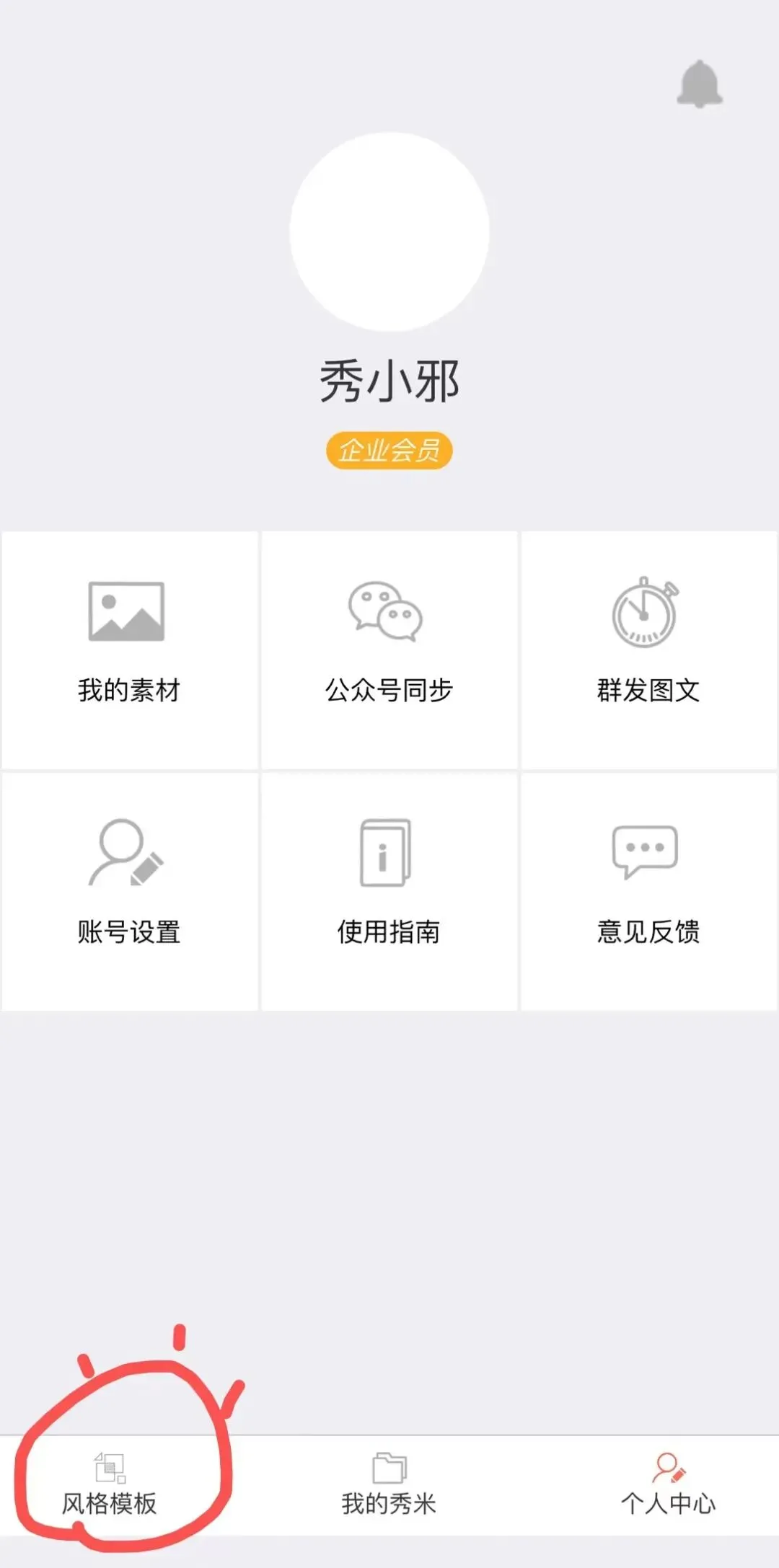
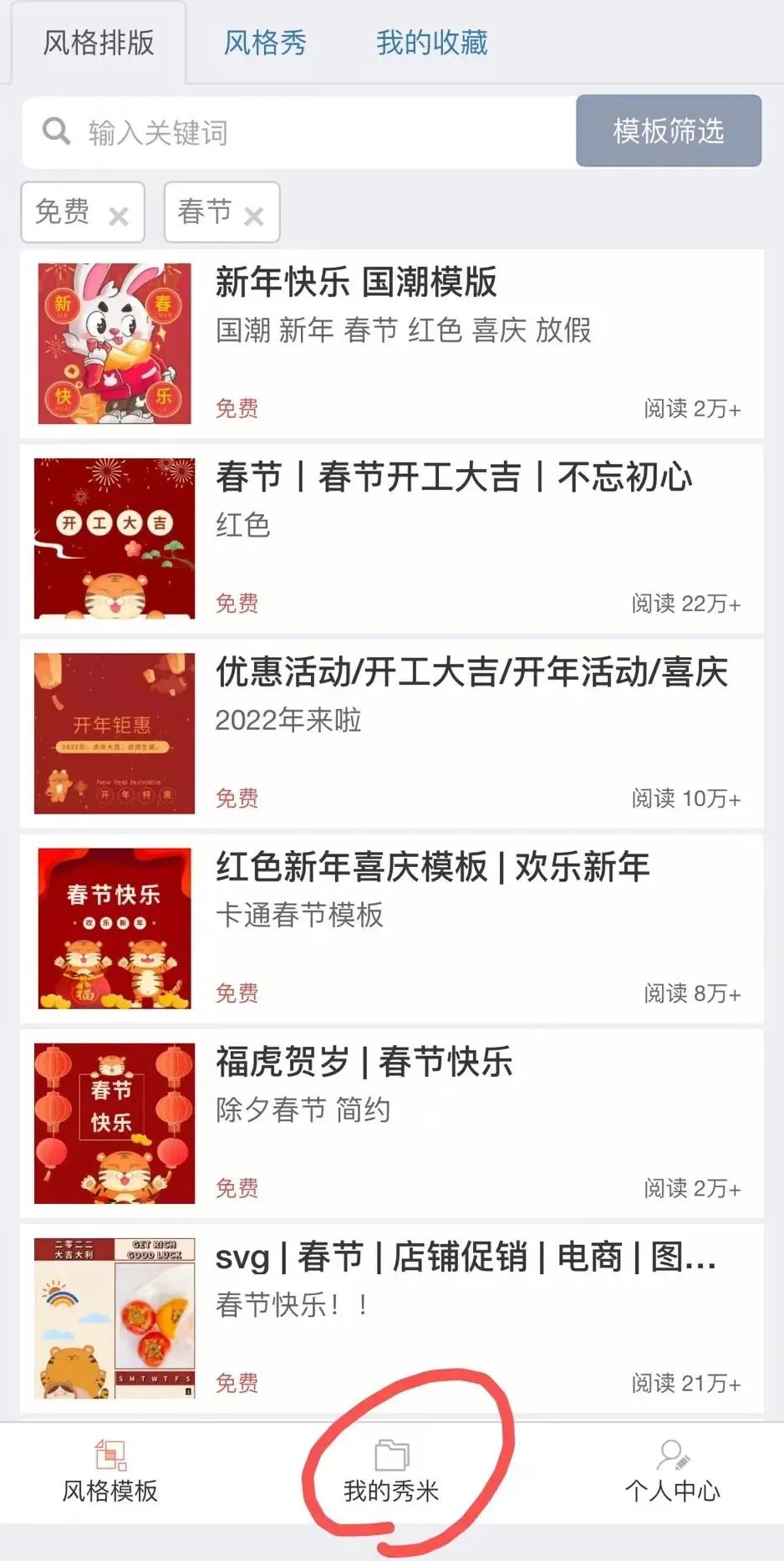
打开秀米APP,点首页底部的“风格模板”进入风格模板选购界面:
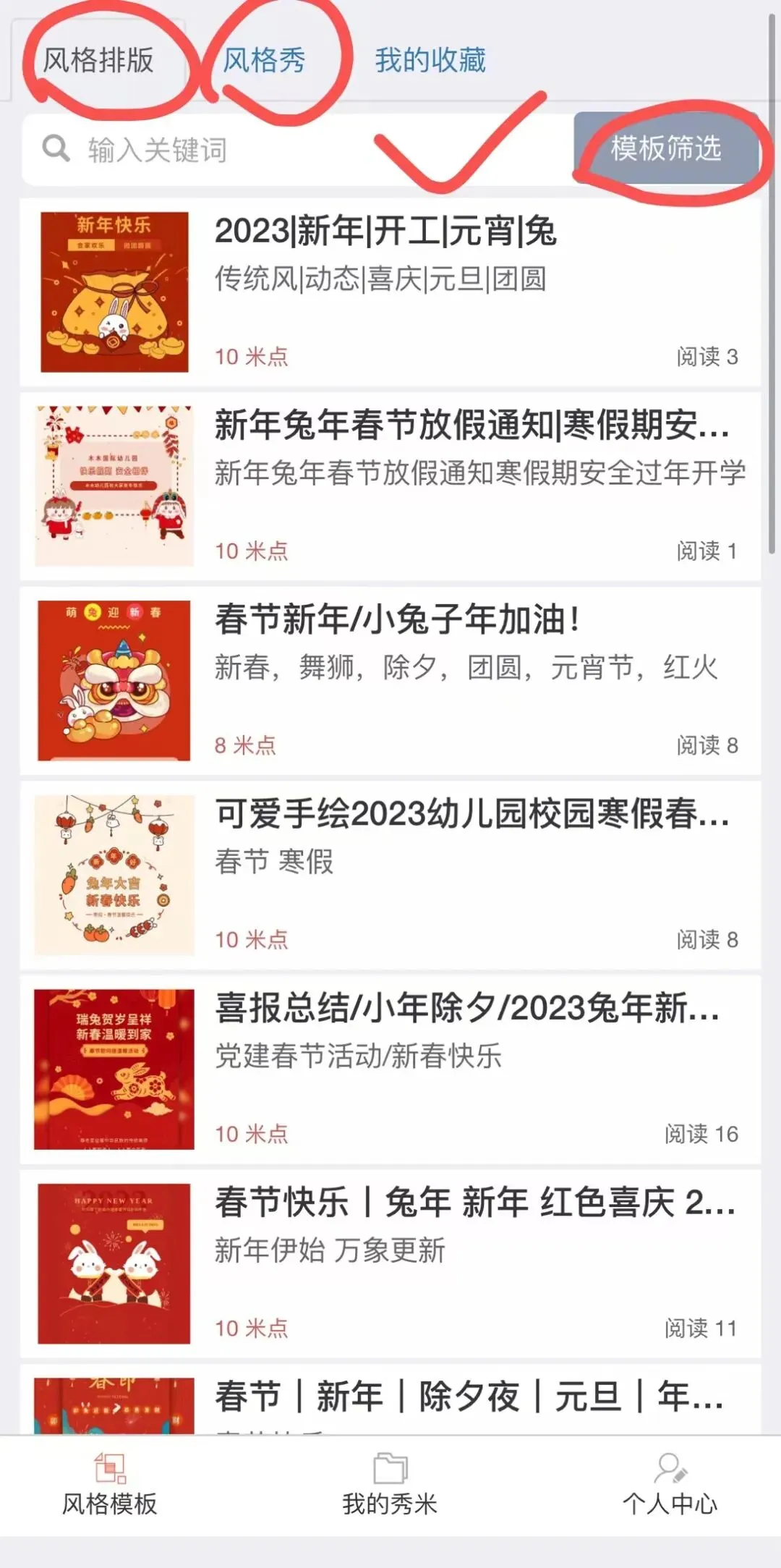
选购界面的顶部有“风格排版”和“风格秀”分类:风格排版指的是图文排版,风格秀指的是H5。
接着,就可以输入模板关键词搜索或者是点“模板筛选”选择自己想要的模板:
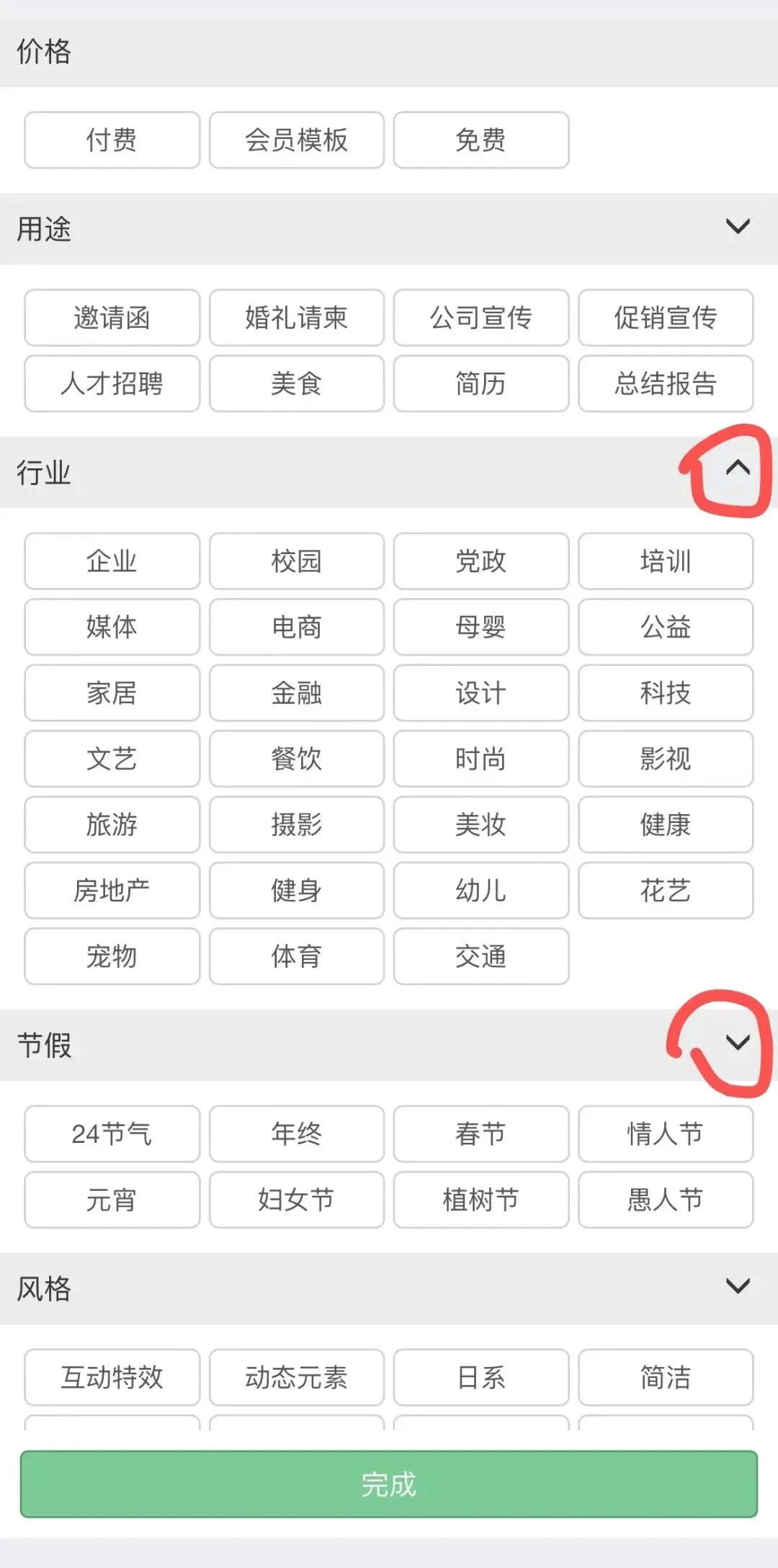
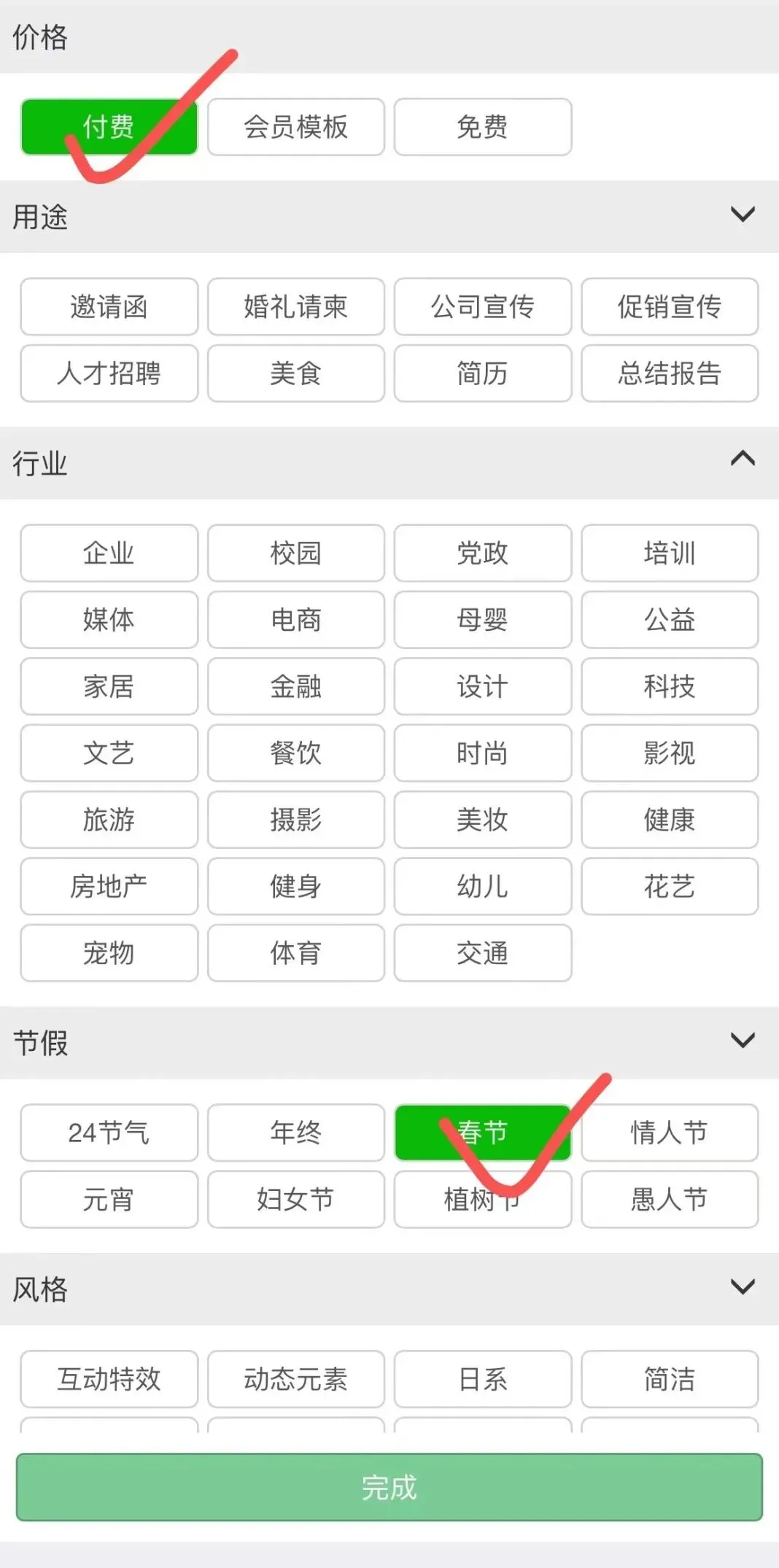
点了“模板筛选”之后,点分类名右侧的小箭头,可以展开收缩标签名,点一下标签,就可以筛选出该标签下的模板:
我们可以点每个模板的标题预览模板效果,如果你选择的模板是付费模板,就可以点模板预览页面底部的“X米点购买”:
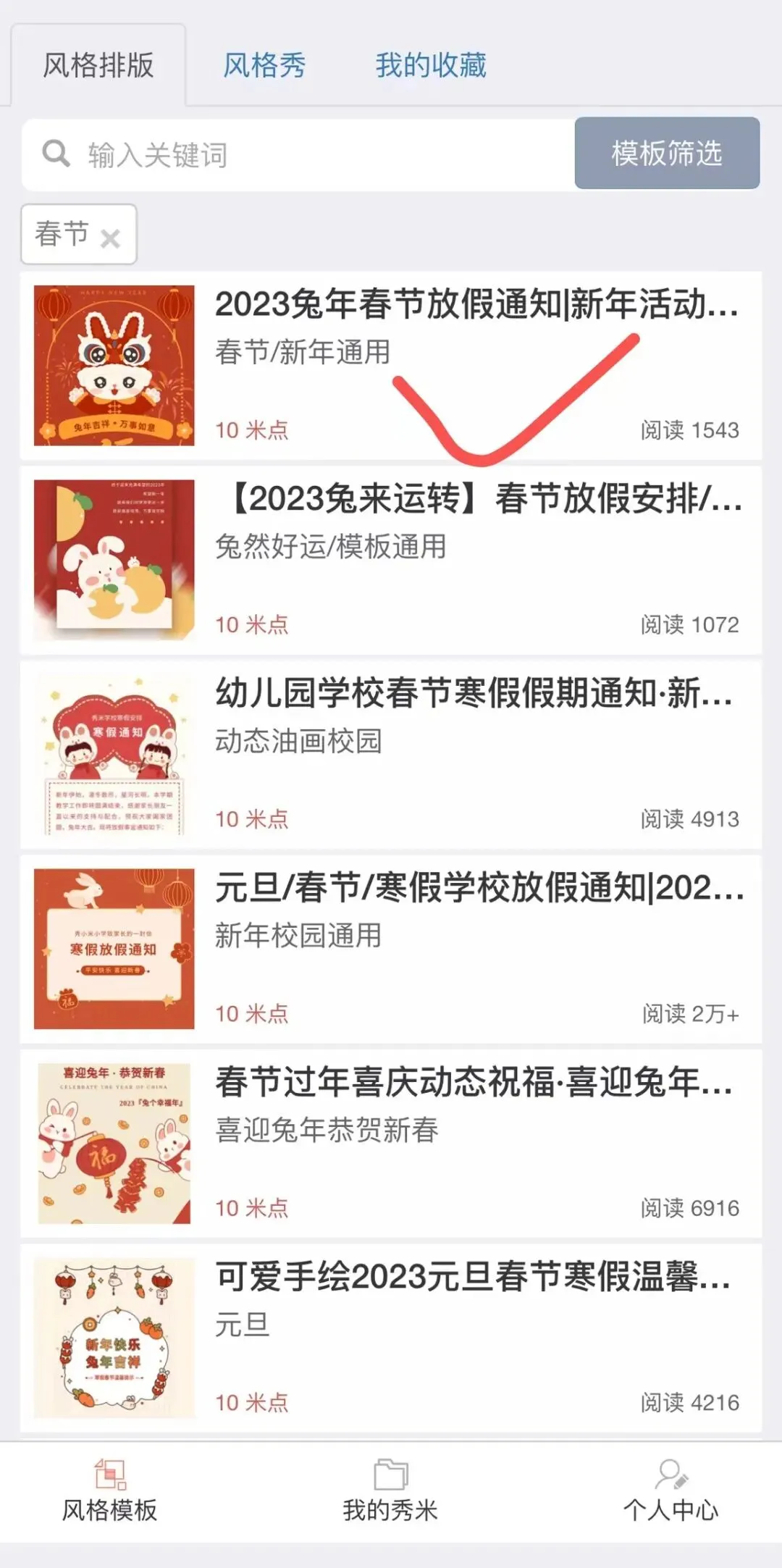
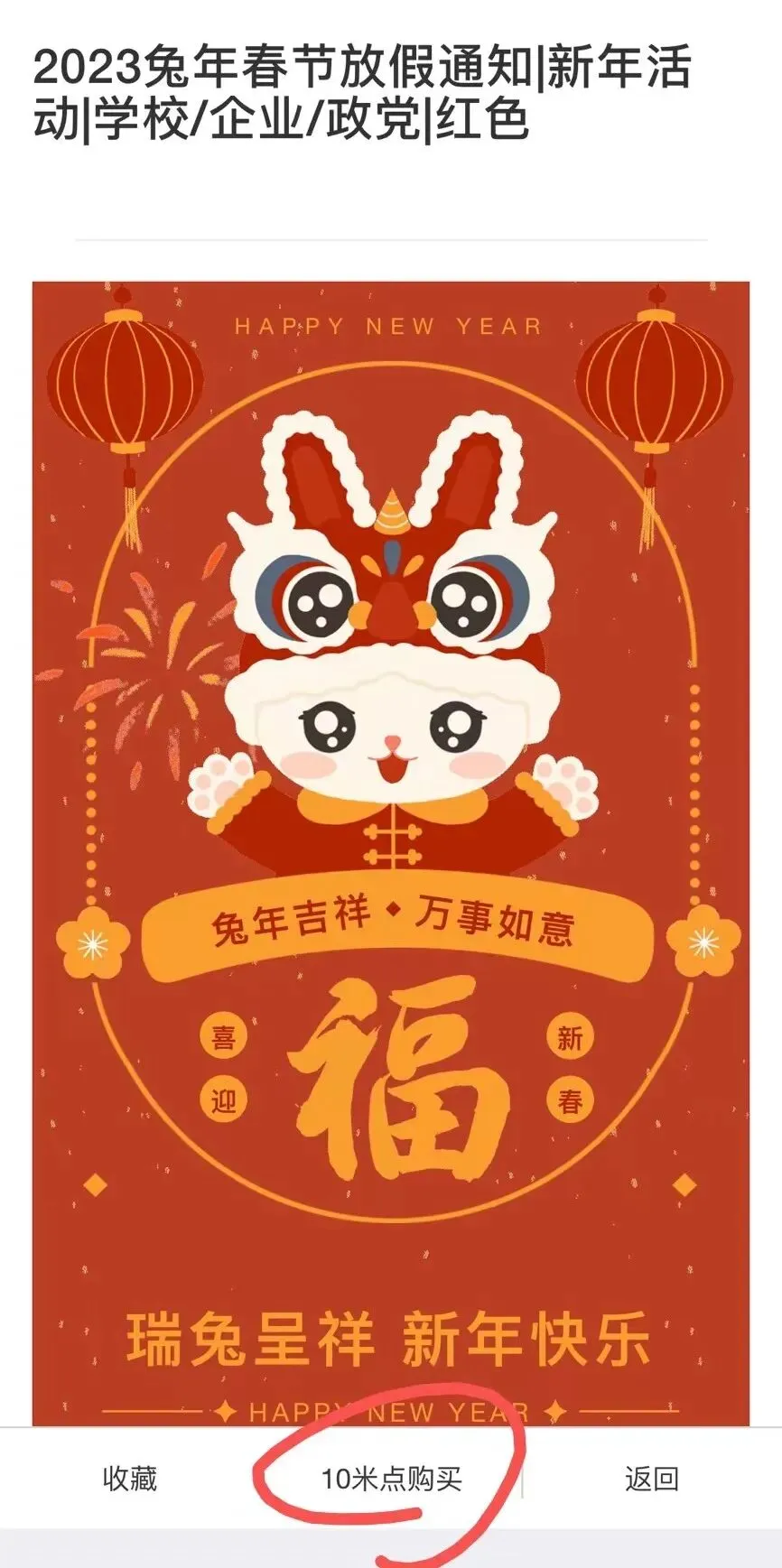
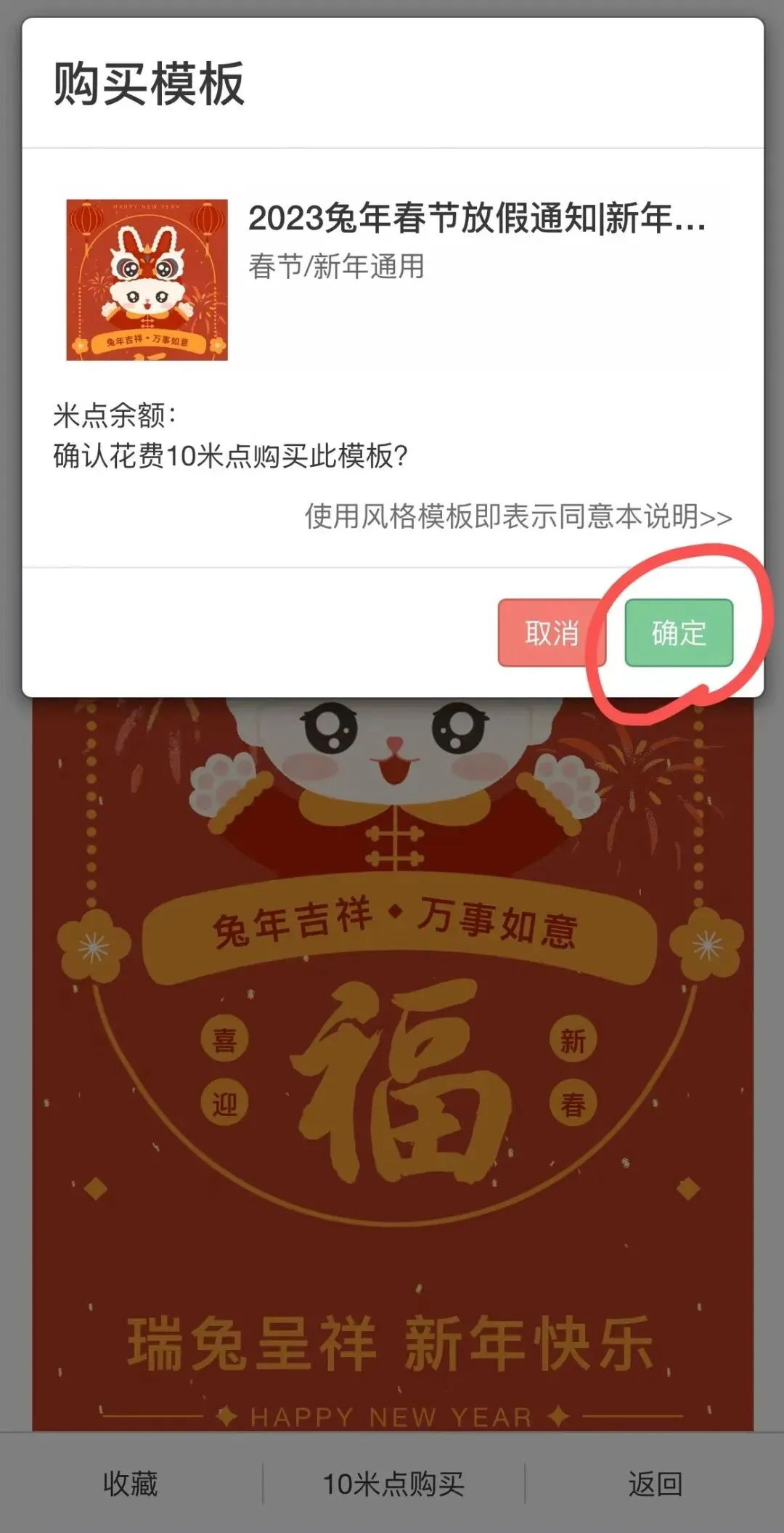
接着,会弹出购买模板页面,根据提示操作就可以了:
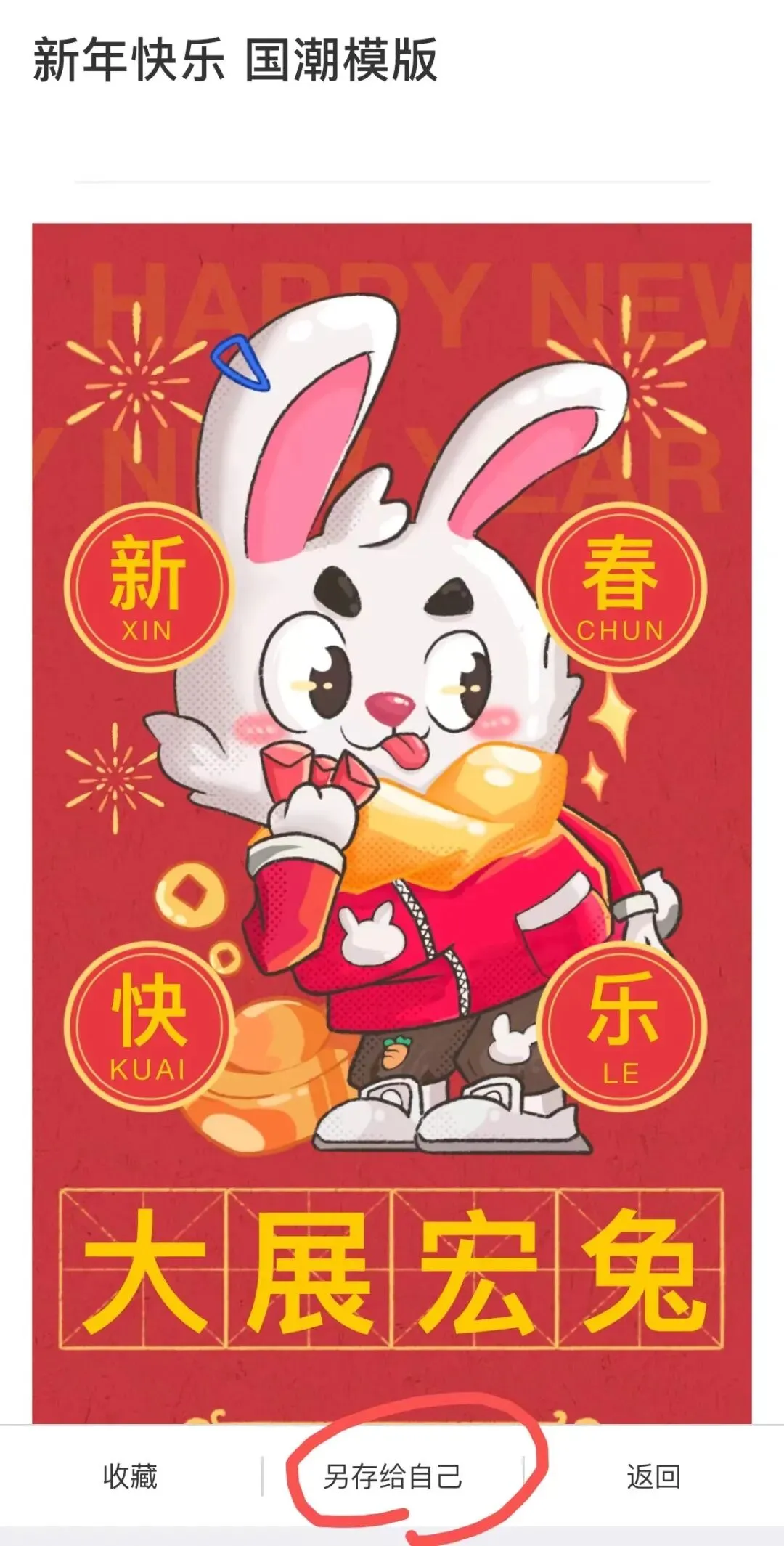
如果,你选择的是免费模板,那么直接点模板预览页面底部的“另存给自己”即可:
选购完成之后的风格模板,会被保存到“我的秀米”页面:风格排版保存在图文分类下;风格秀保存在H5分类下。
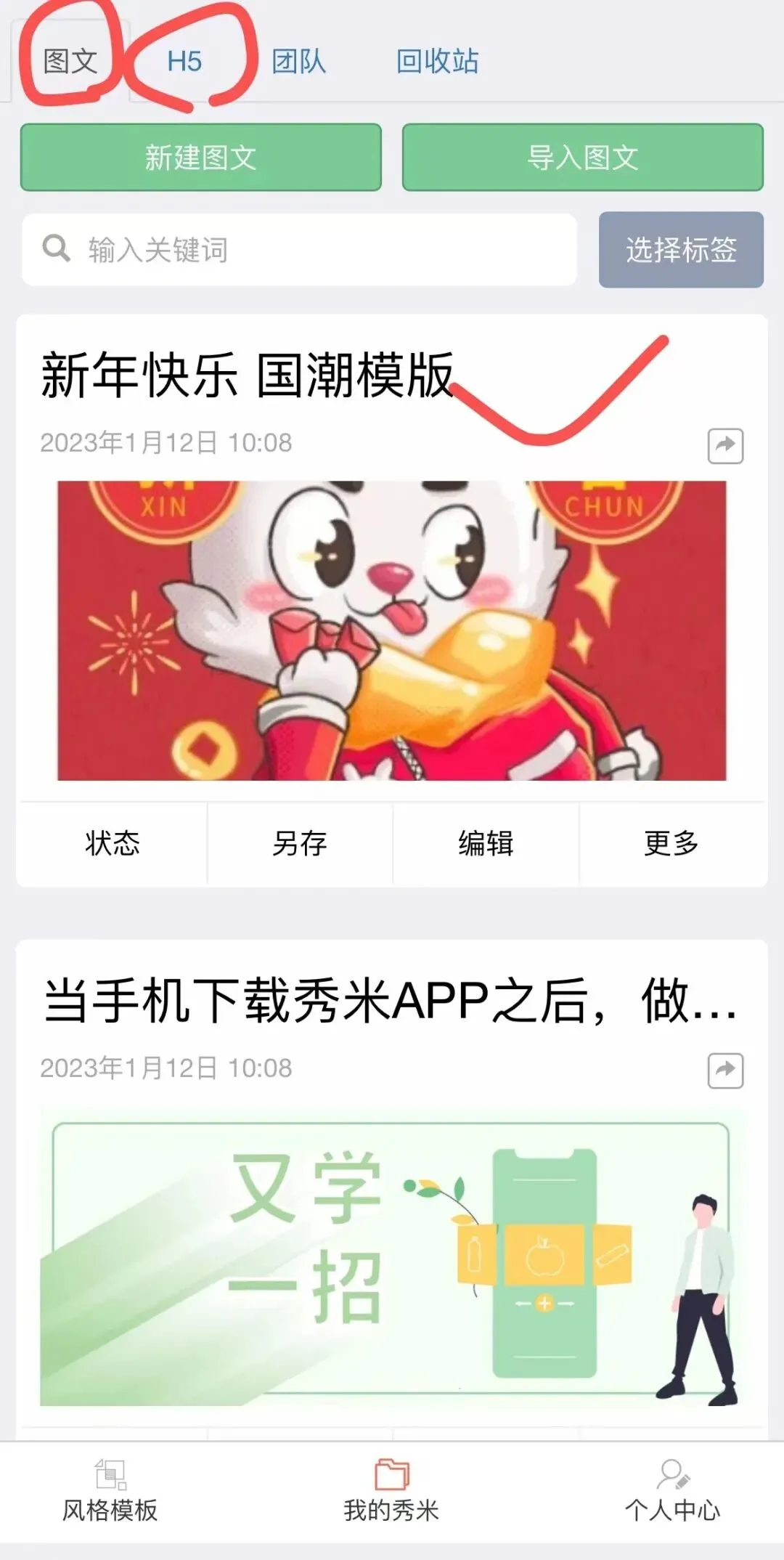
接下来,我们要做的就是套用风格模板,把风格模板的内容修改成自己的内容,就可以完成一篇排版啦~
02
套用风格模板
套用风格模板,修改内容的基本操作,如修改文字、图片、模板等和之前讲过的从零开始做一个简单的图文的操作是差不多的,大家可以看这篇推文回顾一下:《“每天都是不想开电脑工作的日子。”》
今天主要和大家讲的是在套用风格排版的时候,如何增加组件数量,比如一般的风格排版里面标题只有三个,但是你的内容需要5个,该怎么办呢?
其实方法很简单,只需要复制已有的组件版式,再粘贴一下,修改内容就好了!
复制粘贴单个组件
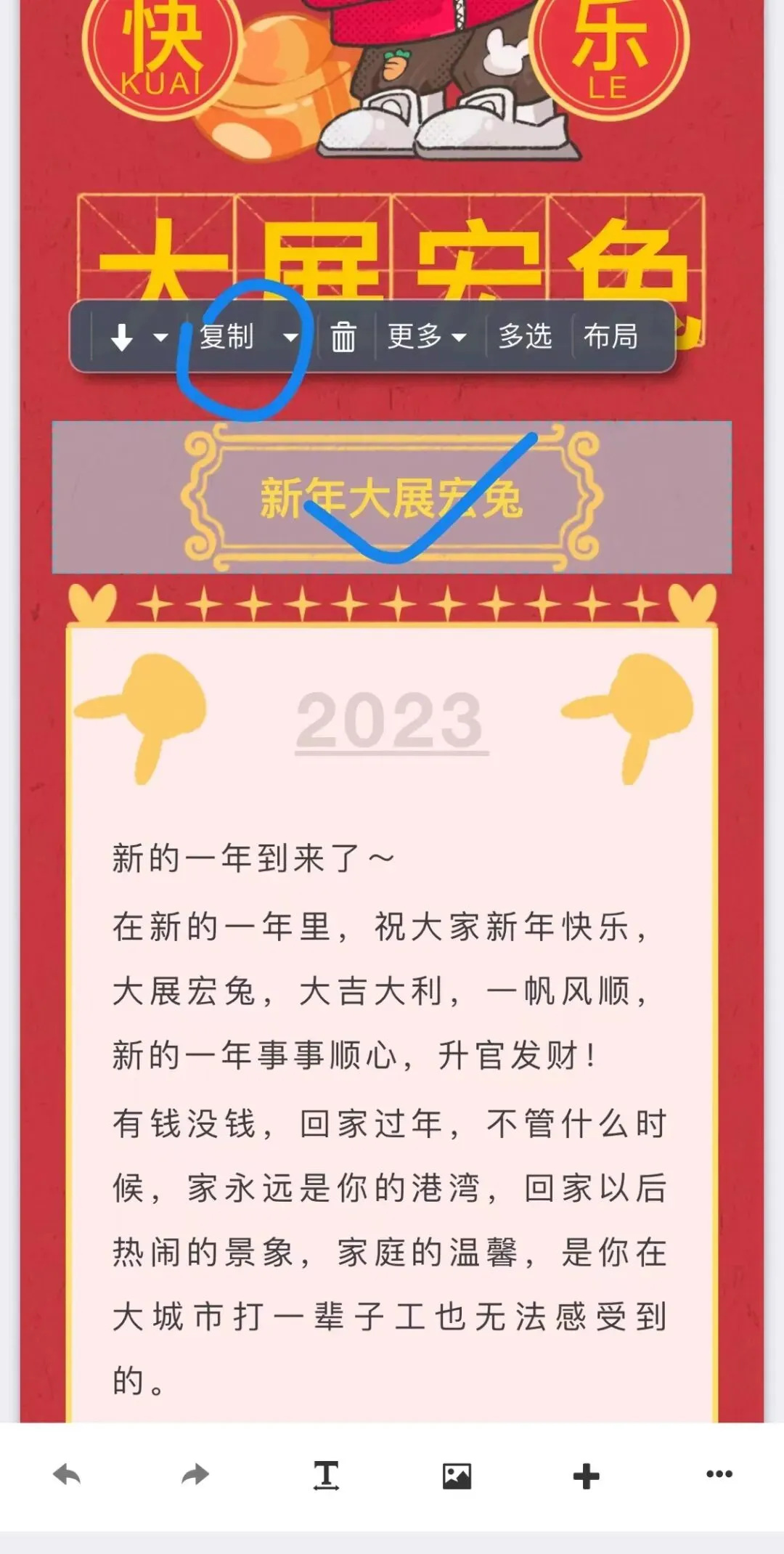
用手指点击单个组件选中,比如这个标题版式。然后点工具条上的“复制”,右上角会显示“复制成功”的提示:
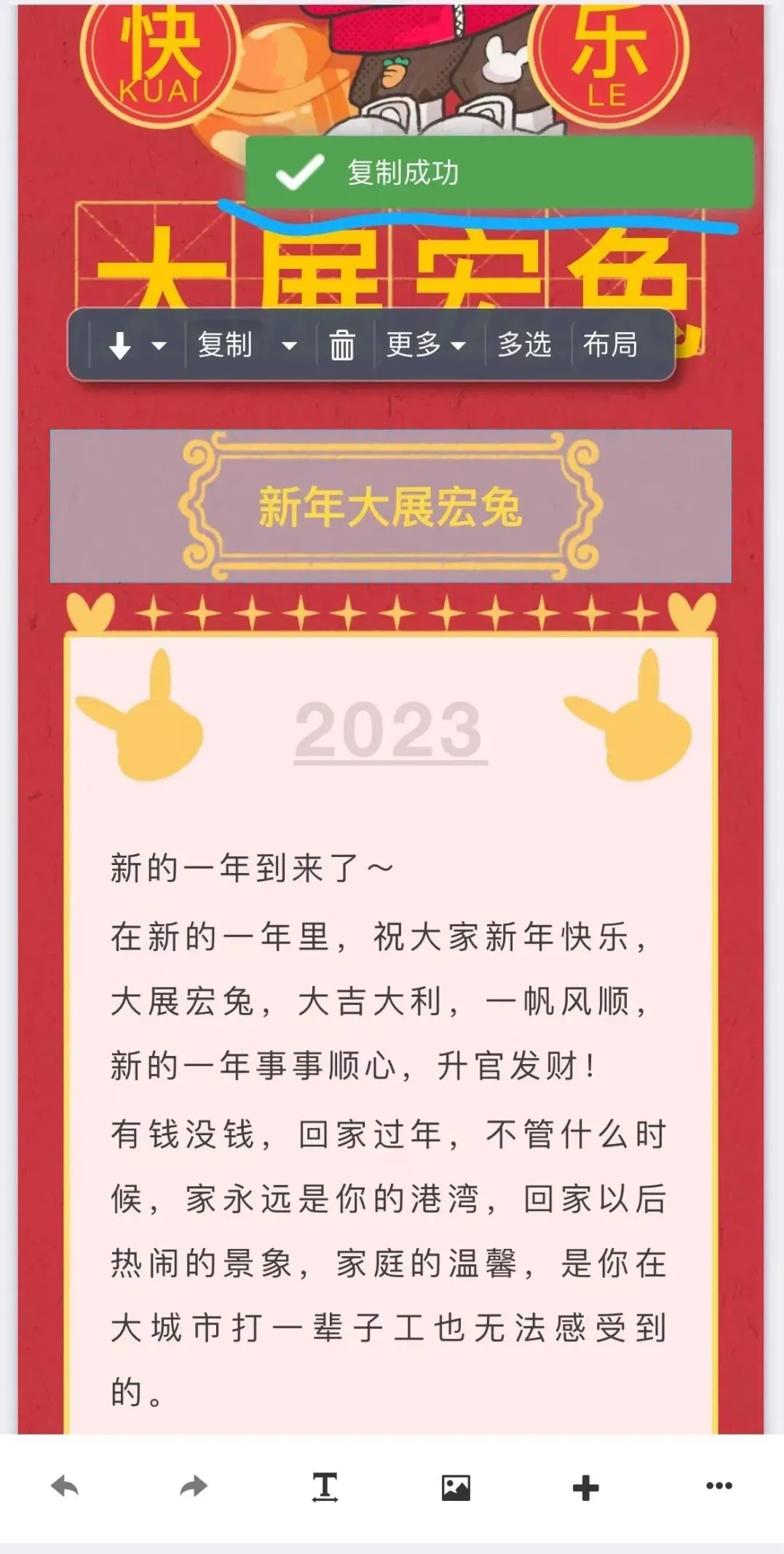
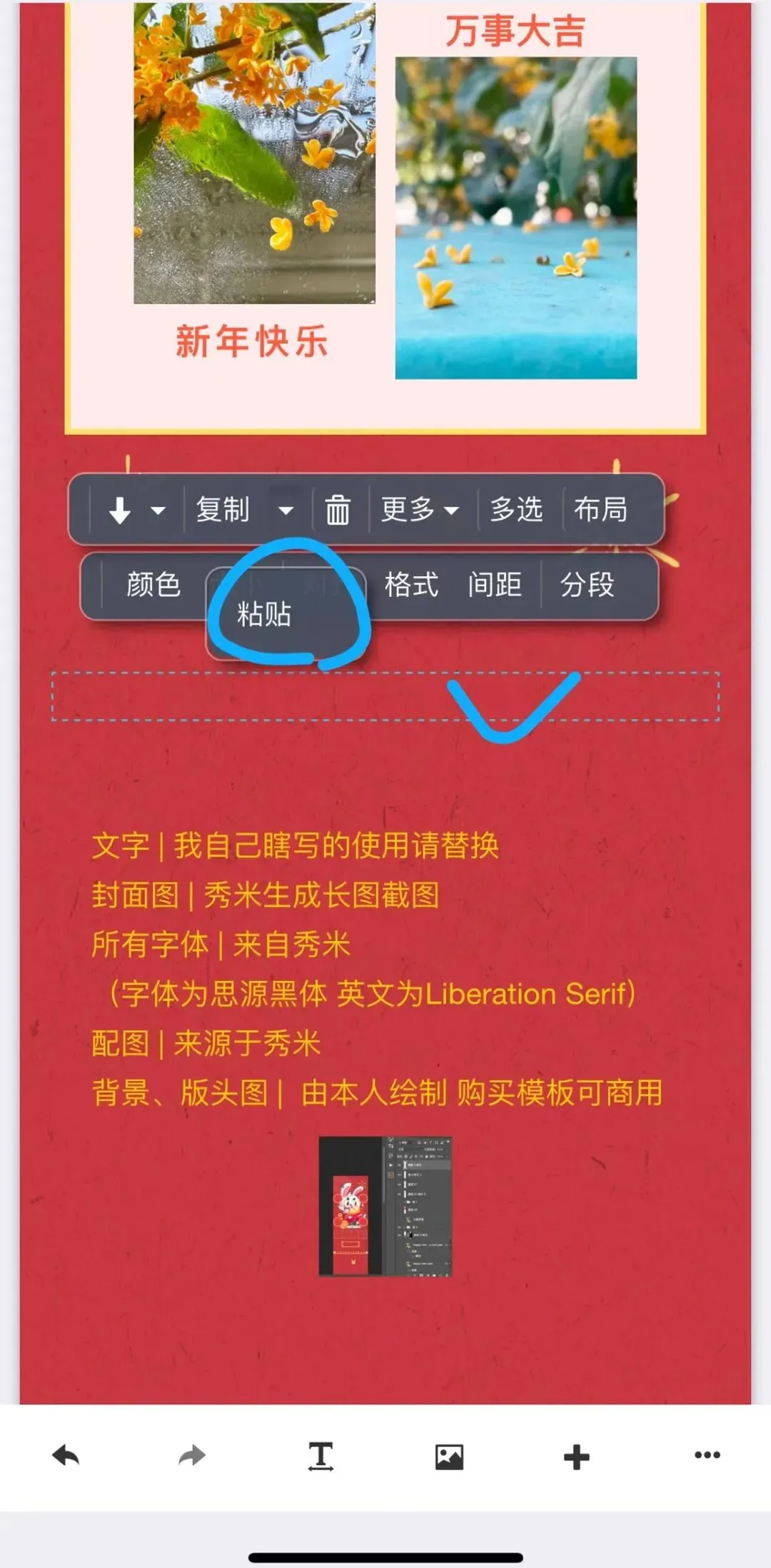
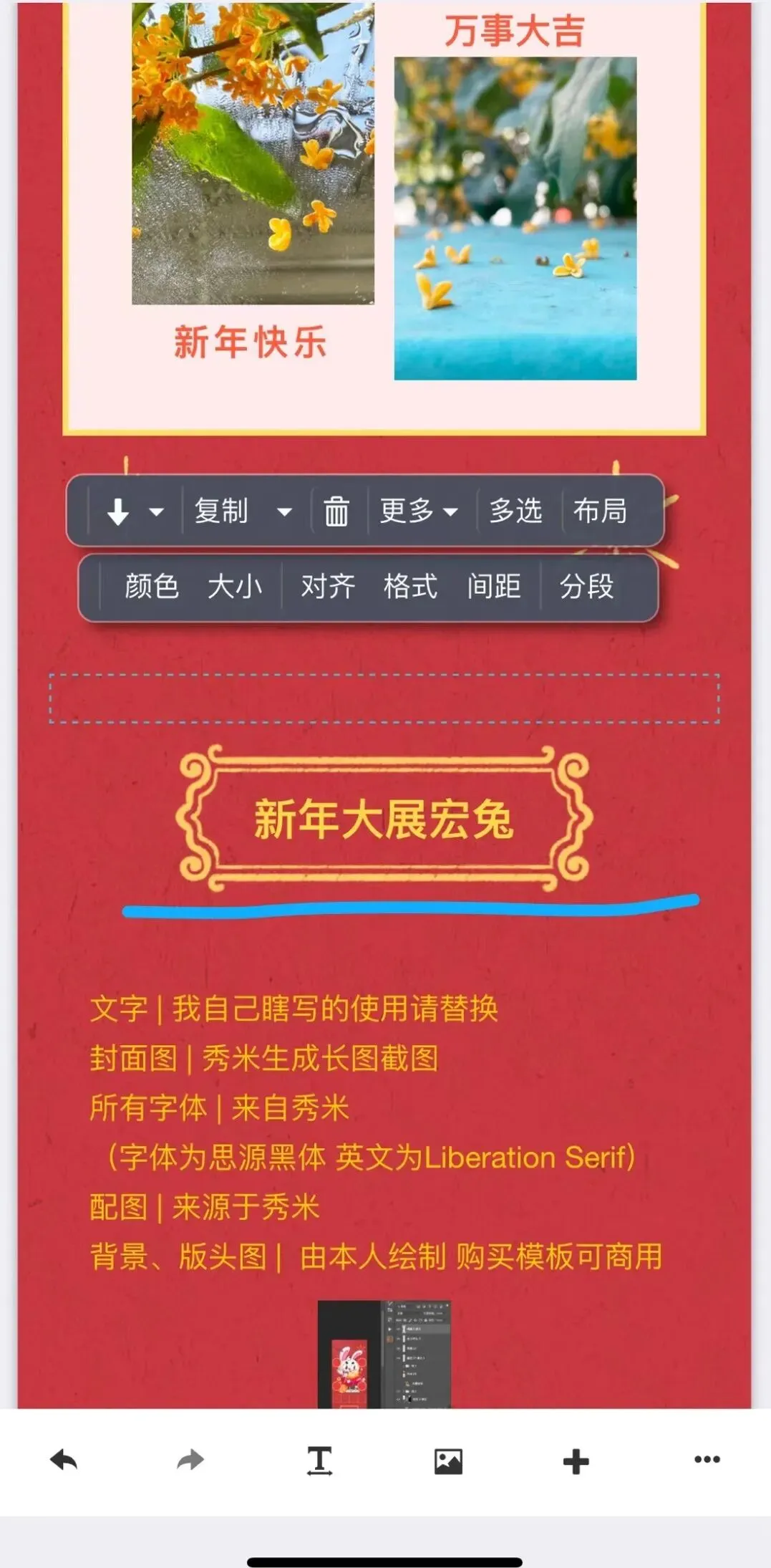
接着,点一下你想要粘贴该标题的位置,然后点工具条上“复制”旁边小三角里的”粘贴“,就可以粘贴到当前位置了:
复制粘贴多个组件
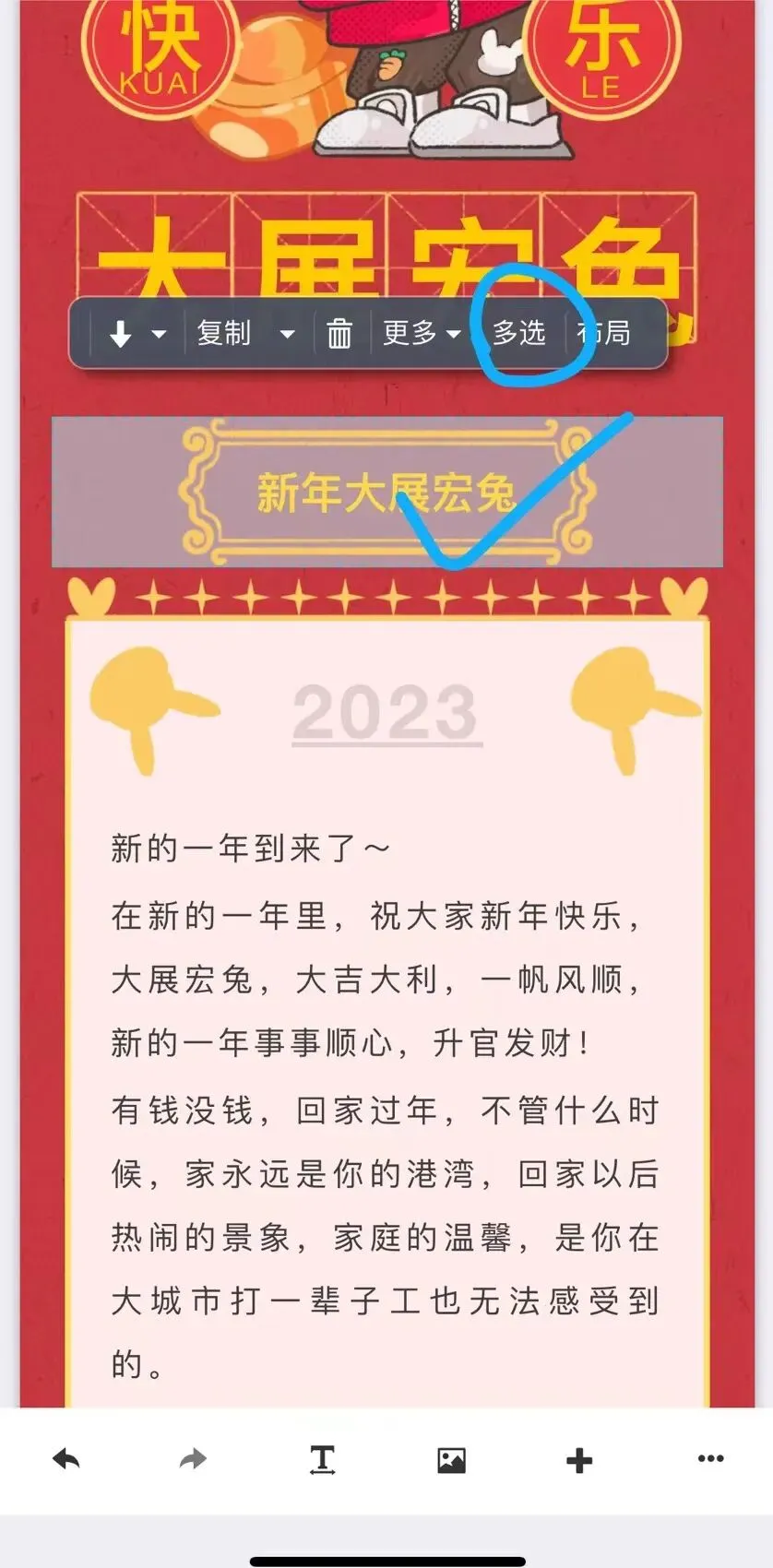
想要复制粘贴多个组件,需要用到多选功能。就是选中组件之后,点工具条上的“多选”:
此时工具条上的”多选“会显示成”退出多选“:
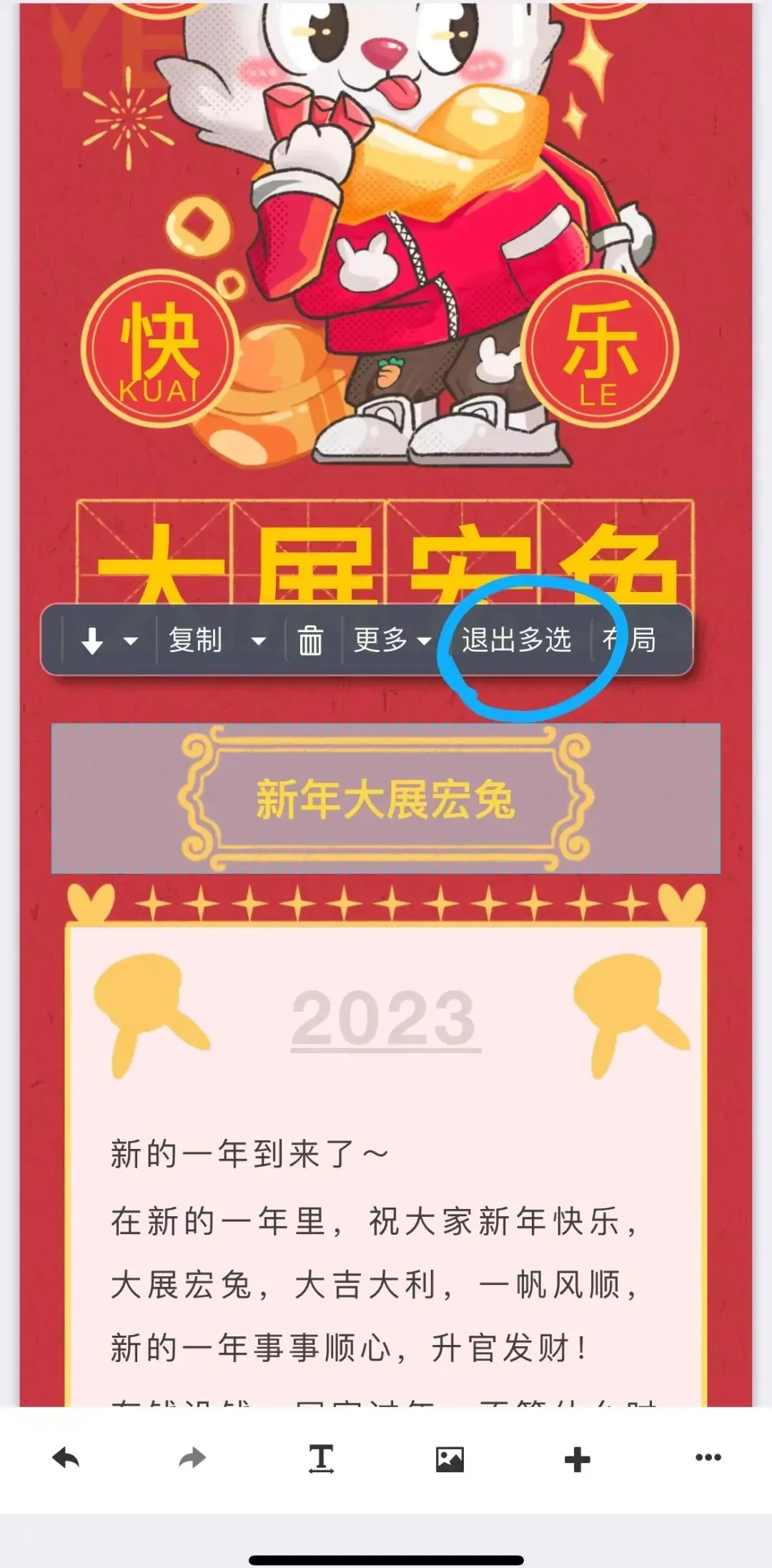
接着再去依次点击想要选择的组件,有蓝色背景和蓝色虚线框的部分就是被多选的组件:
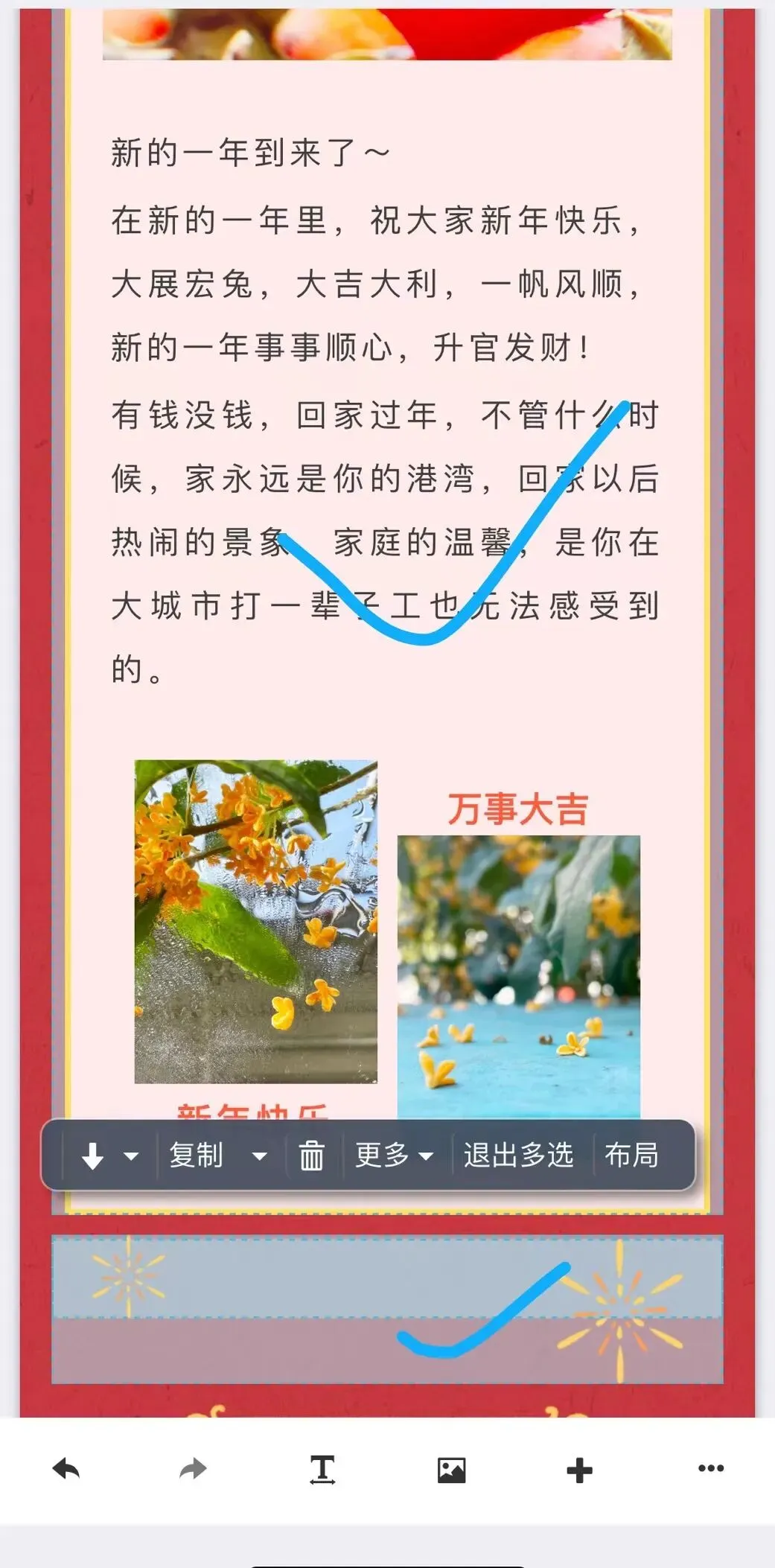
多选某个组件之后,如果再点一下该组件,就会被取消多选:
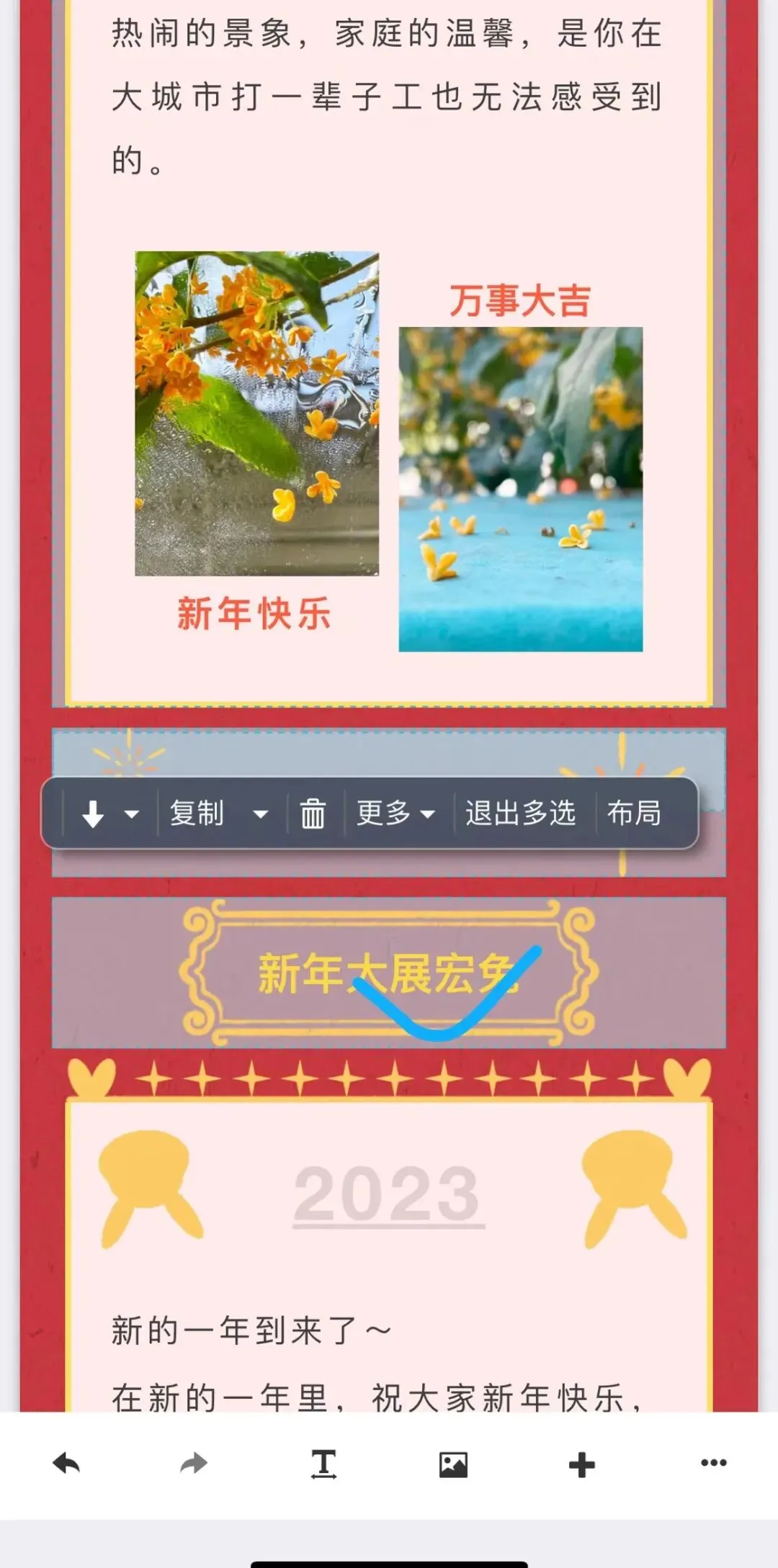
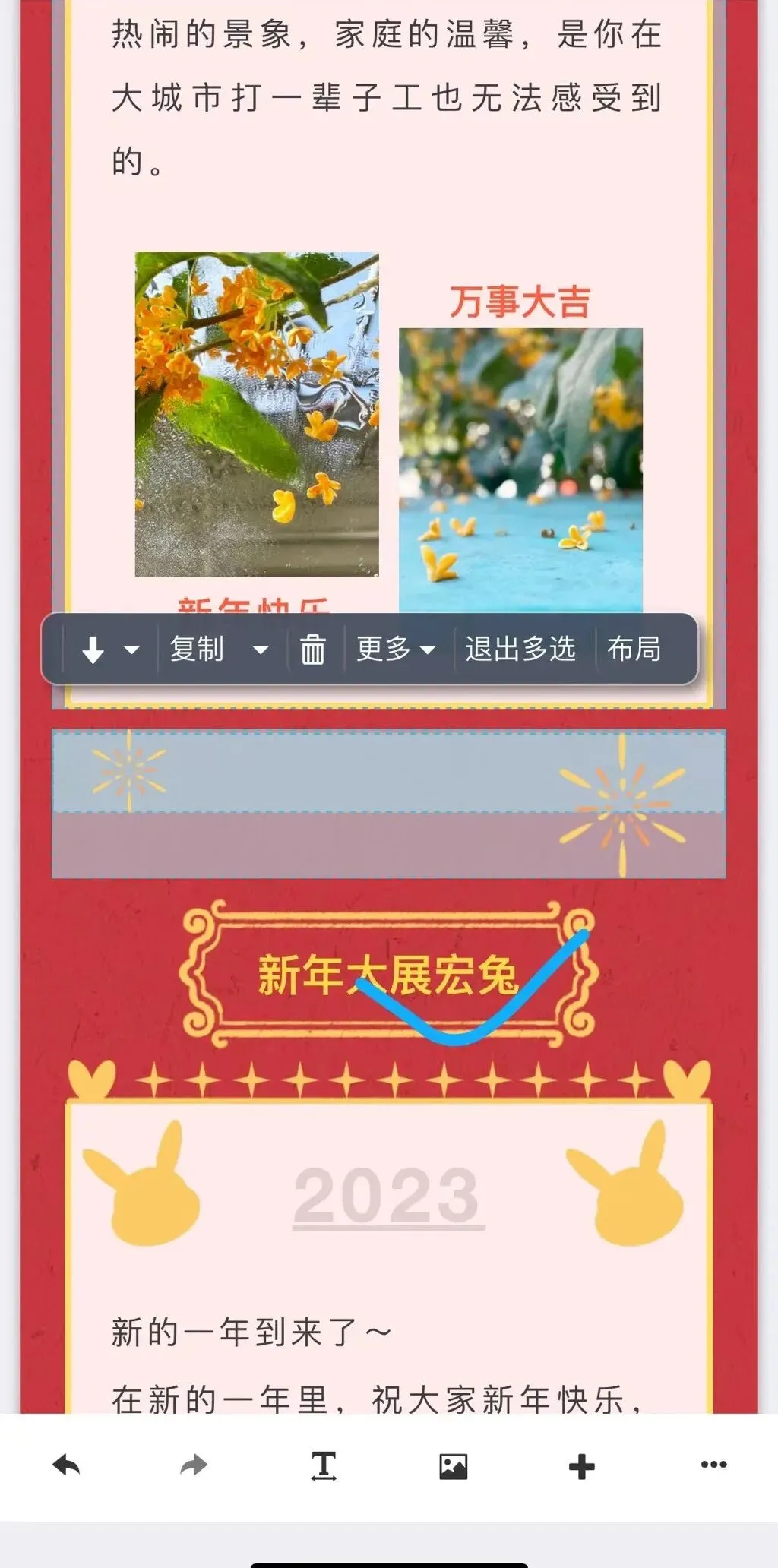
在多选组件之后,点工具条上的“复制”可以复制所有被选中的组件版式:
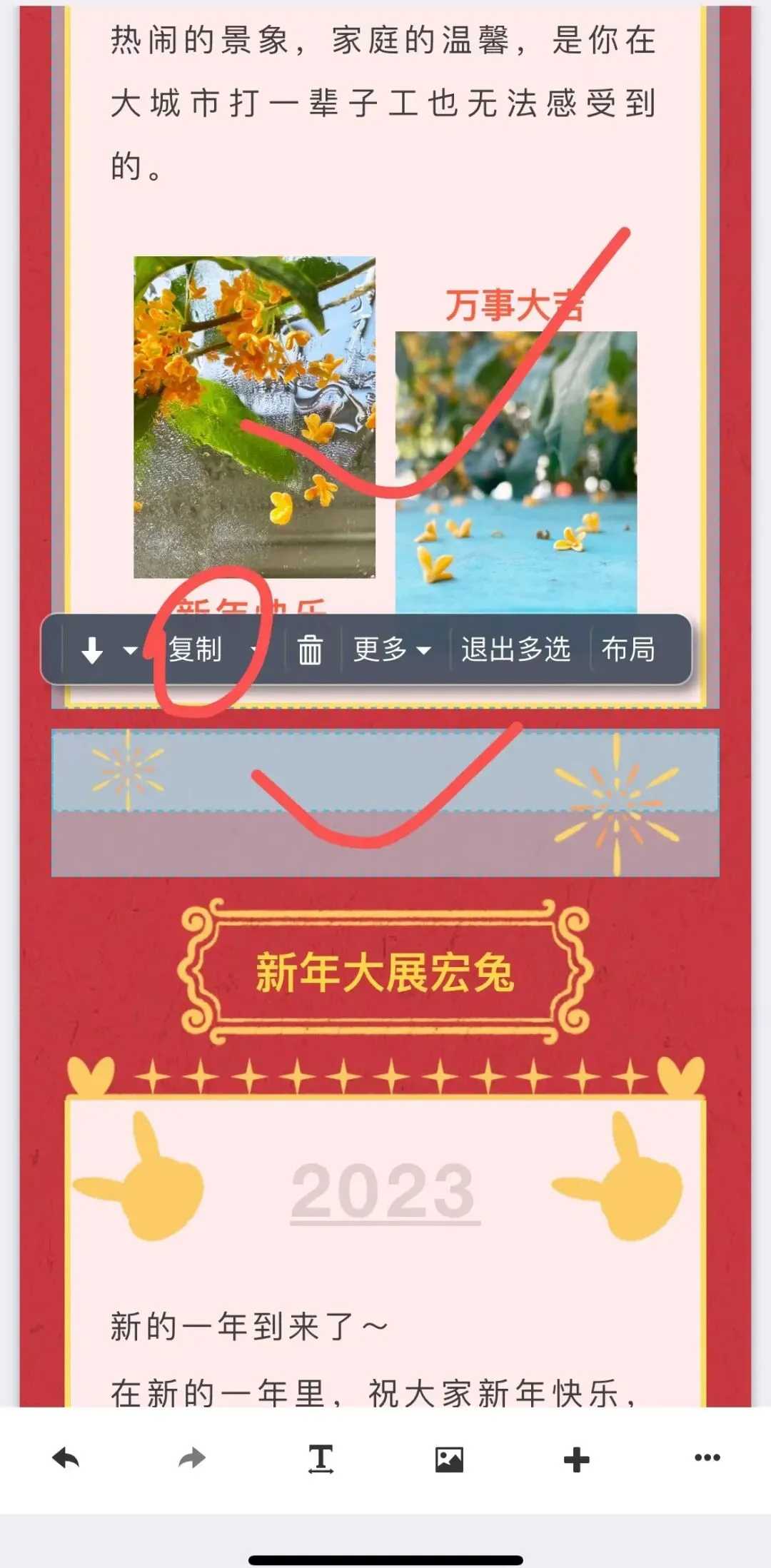
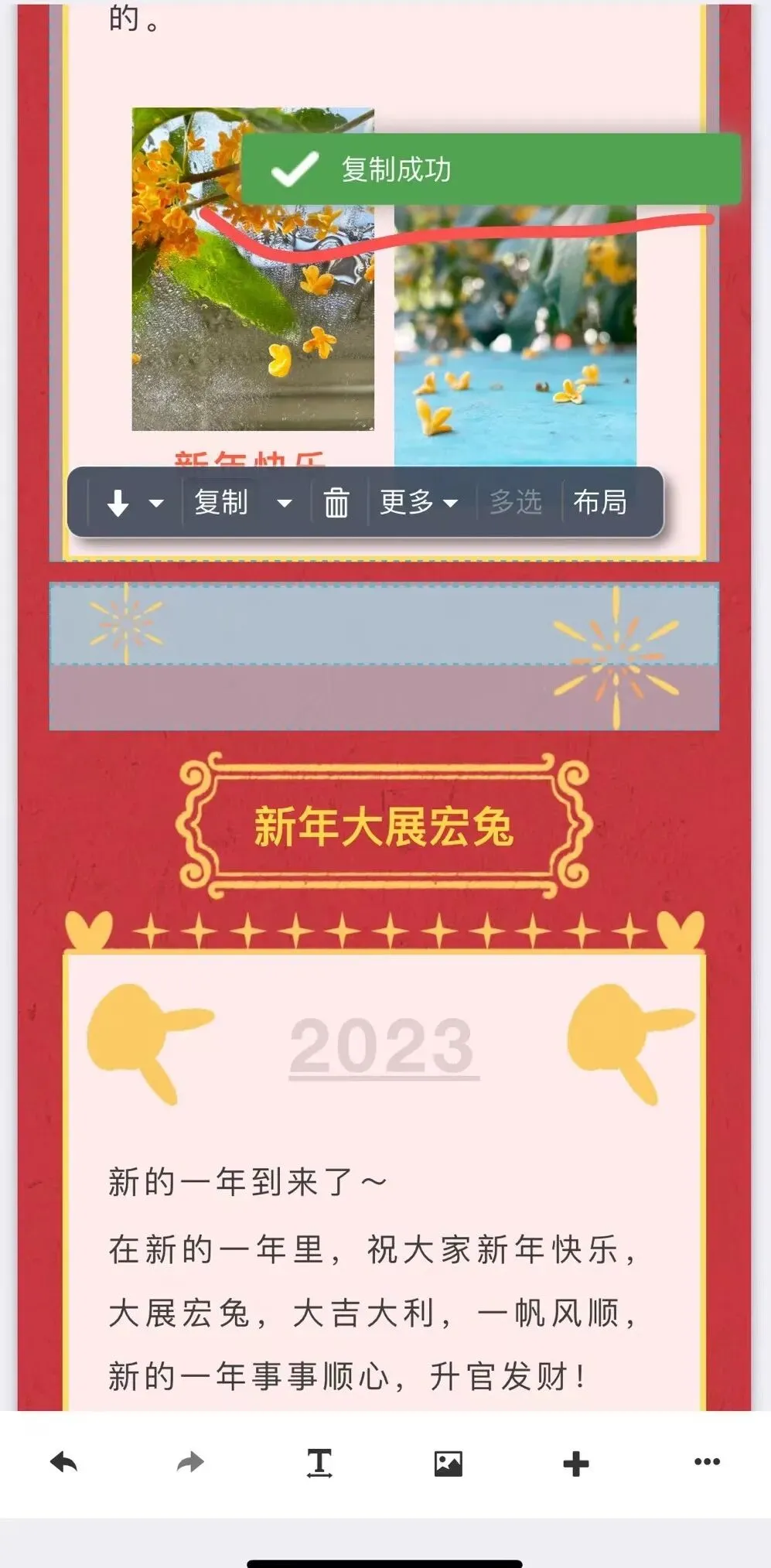
然后就和粘贴单个组件一样进行粘贴就可以啦~最后,就是替换掉内容,这个不多讲了。
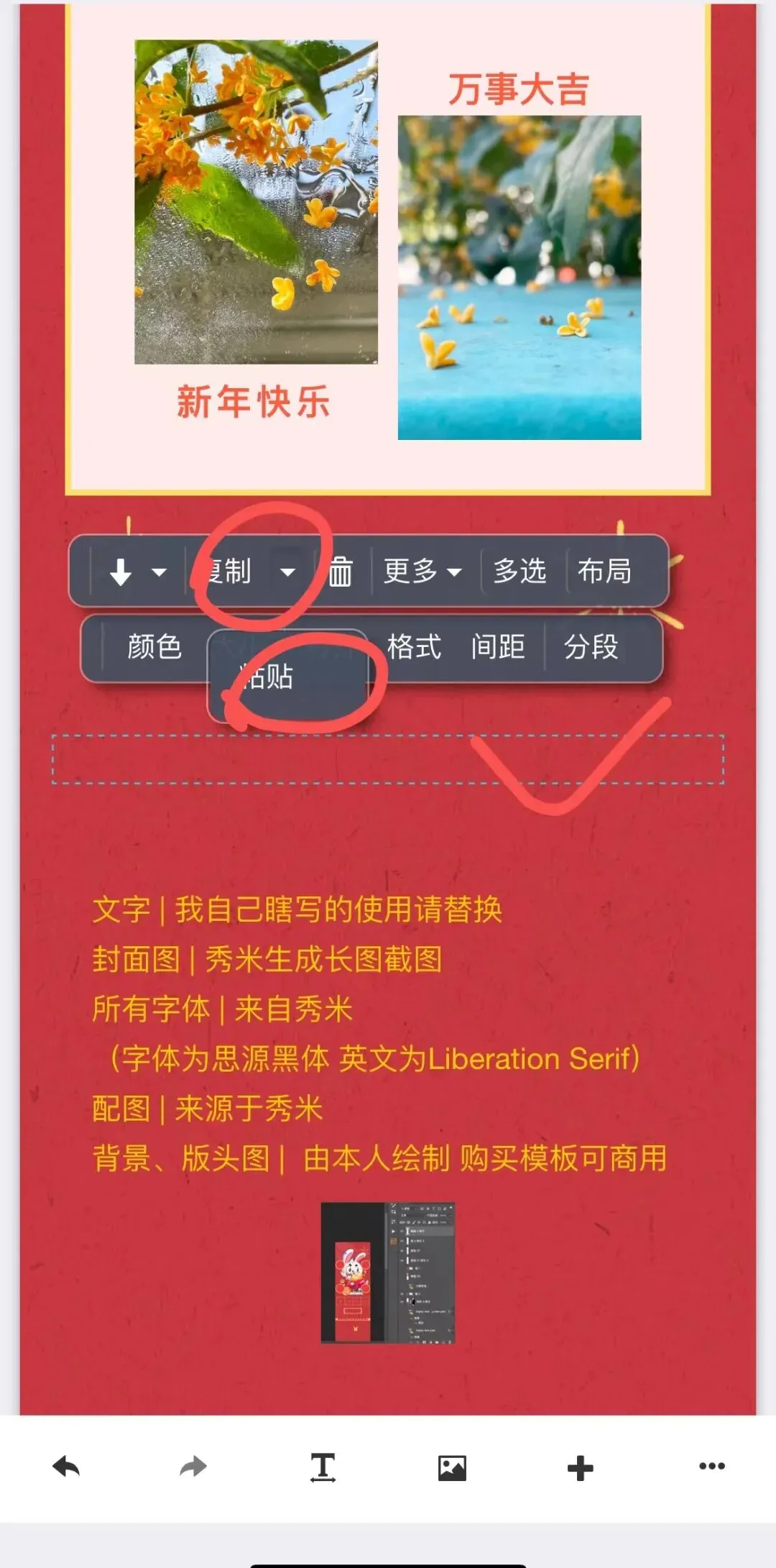
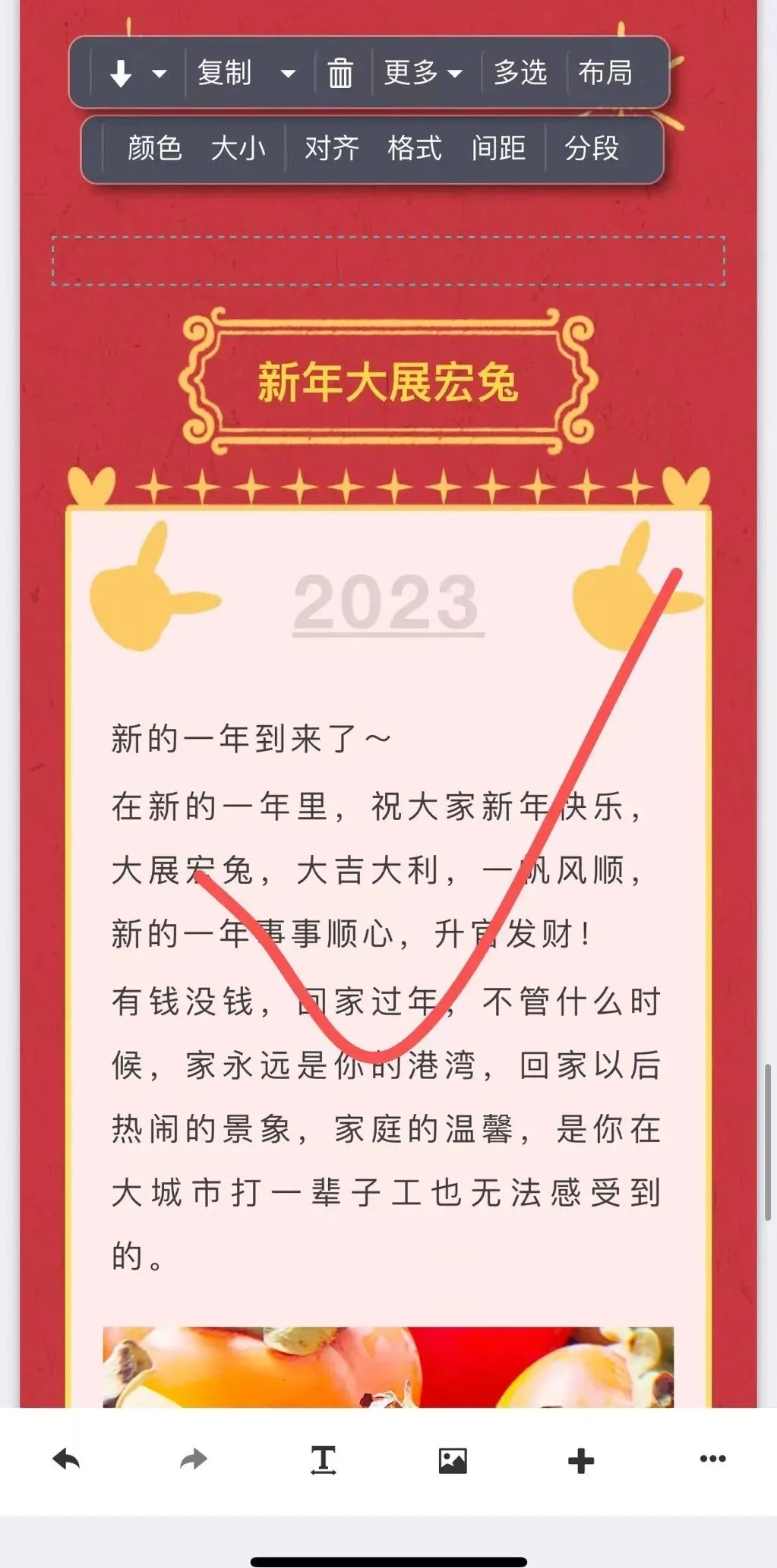
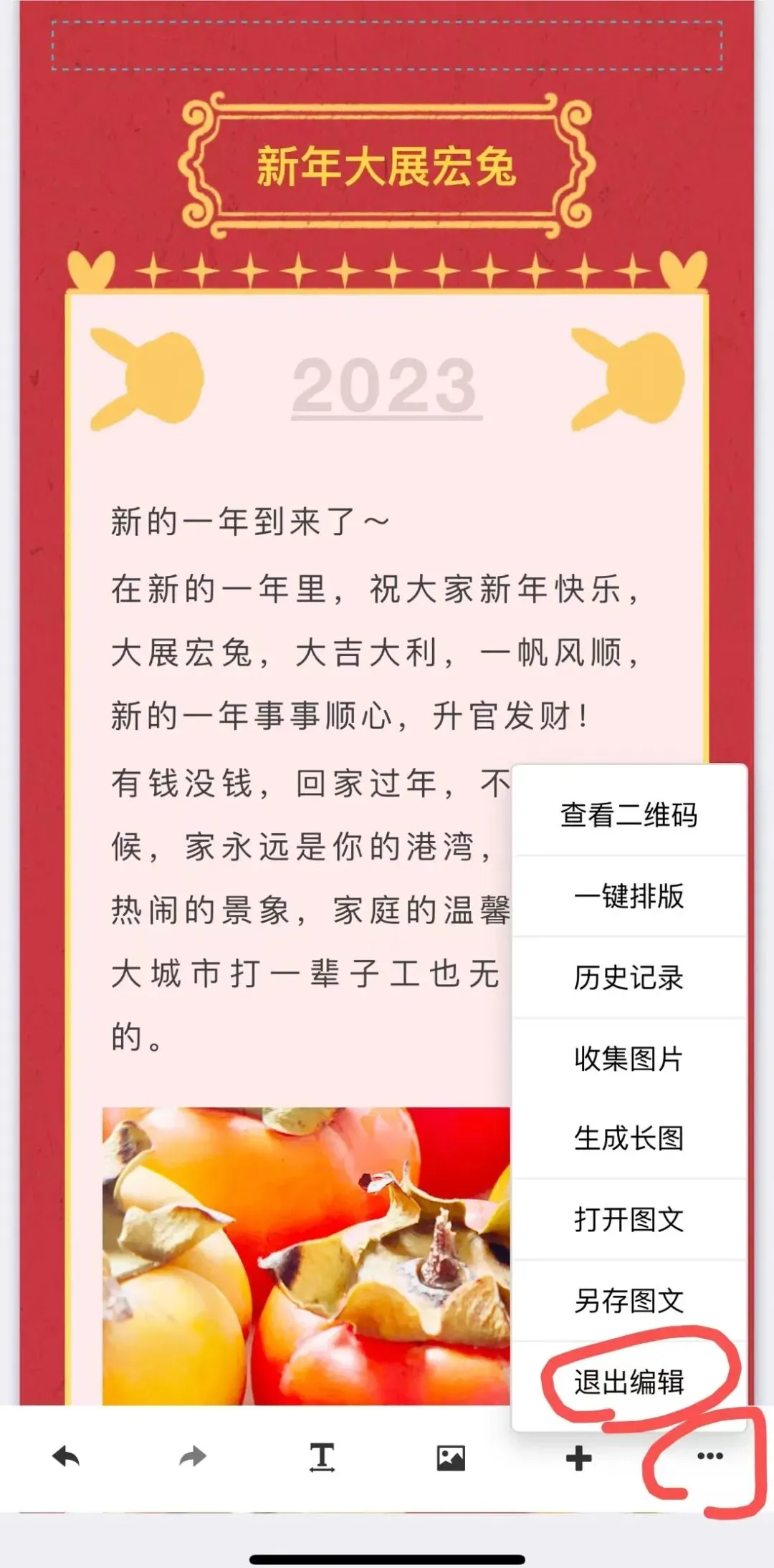
所有内容编辑替换完之后,点编辑界面右下角“···”里面的“退出编辑”就可以了,内容是自动保存的!
这样,一篇比较有特色的推文排版就做好啦~👀
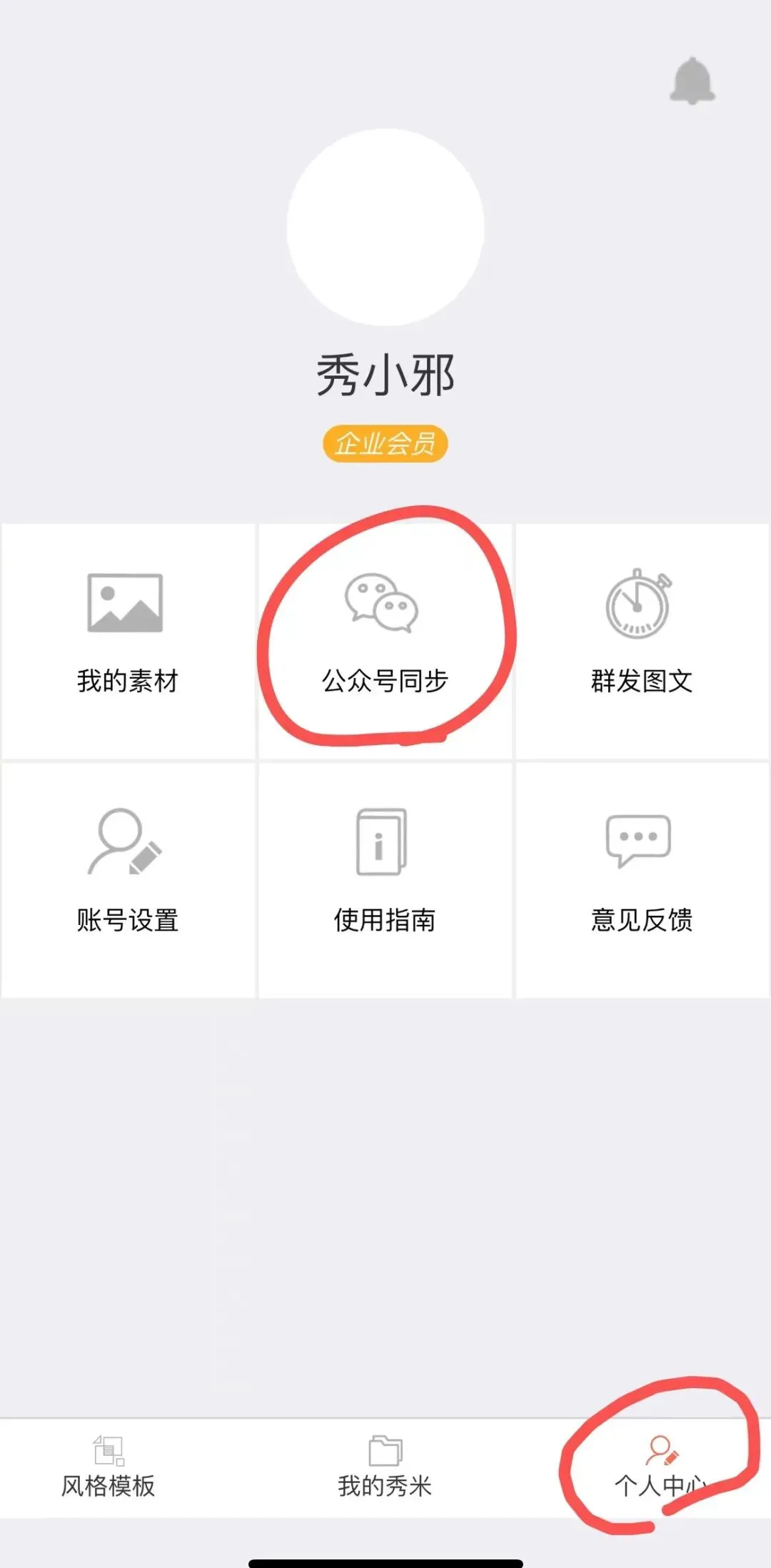
接着点页面底部的“个人中心”,再点页面上的“公众号同步”,把推文同步到公众号后台:
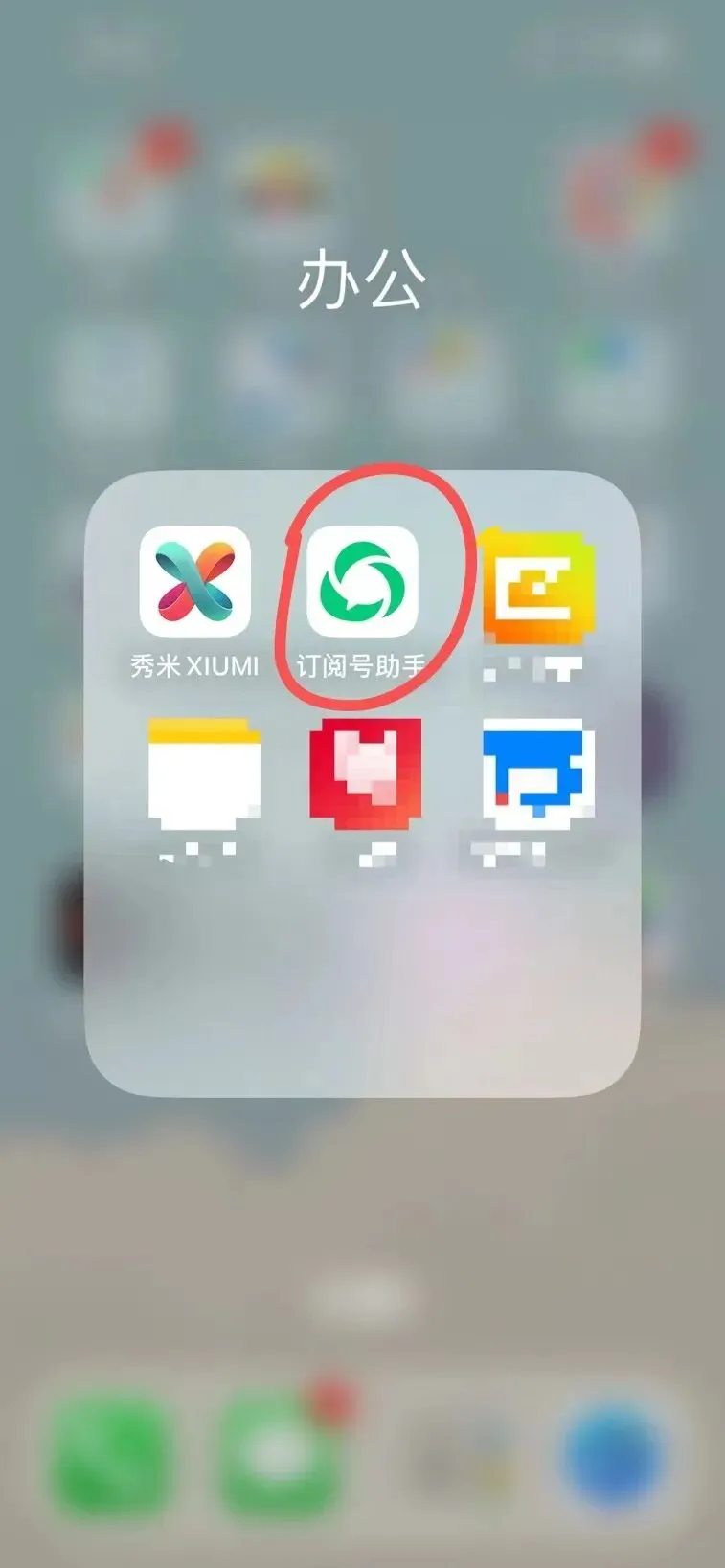
再结合“订阅号助手”的手机APP完成推送,完美解决老板的临时推文安排~
小结
使用风格模板,不仅可以节省自己设计版式的时间,也可以让自己有超多的风格选择。所以,强烈推荐!而且在秀米app上操作,做推文就方便了很多哦~
更多阅读


小白适用
系统介绍秀米的基础操作

长按识别二维码继续阅读
☚☚☚ 向左滑动
秀米有那么多骚技能
不来学几招?
长按扫码关注我们


有疑问就给我留言吧~
没疑问的话记得帮我点个赞/在看哦~