 夜雨聆风
夜雨聆风


最新AutoCAD 2026软件免费下载及安装教程,附:中文免激活永久破解版CAD

软件下载
【腾讯文档】Adobe XD
https://docs.qq.com/doc/DQmVEc0JBcnlIUVVU
【腾讯文档】Adobe XD
https://docs.qq.com/doc/DQmVEc0JBcnlIUVVU
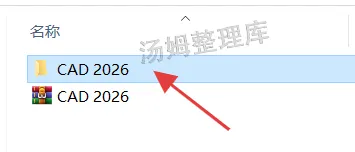
2.双击打开解压好的【CAD2026】文件夹。
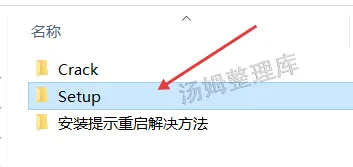
3.继续打开【Setup】文件夹。
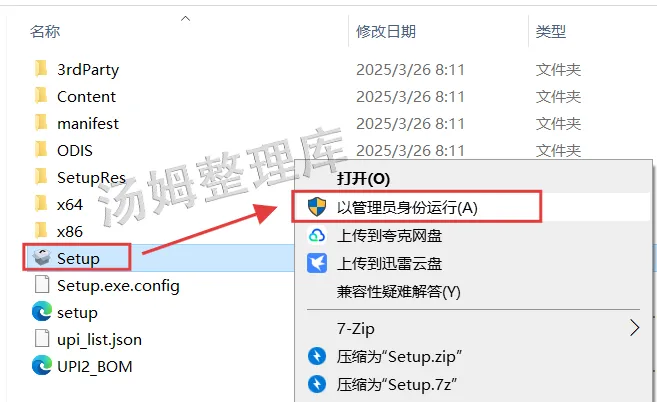
4.先选择【Setup】程序,然后右键点击【以管理员身份运行】。
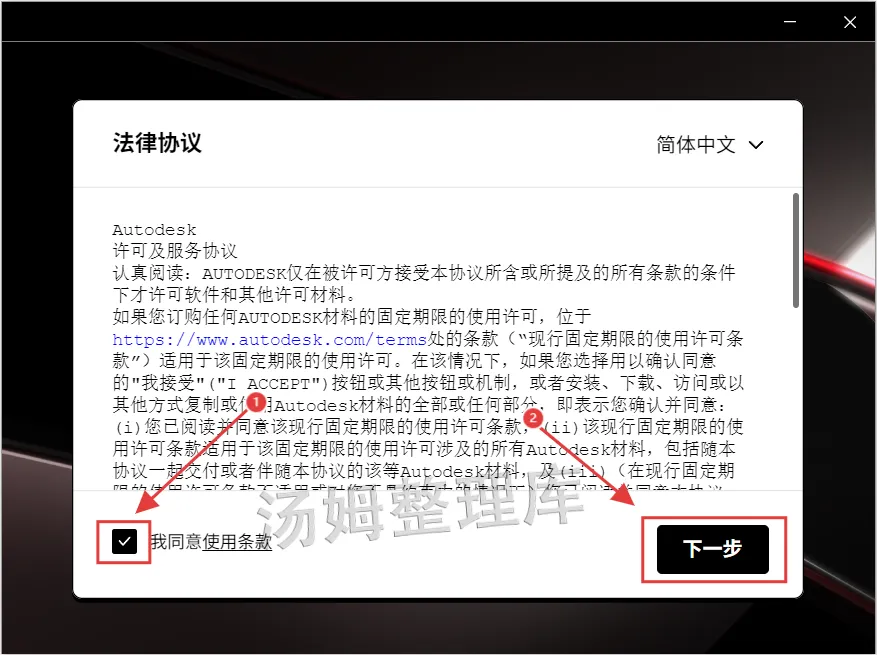
5.先勾选【我同意使用条款】,再点击【下一步】。
6.点击【…】更改软件安装路径。
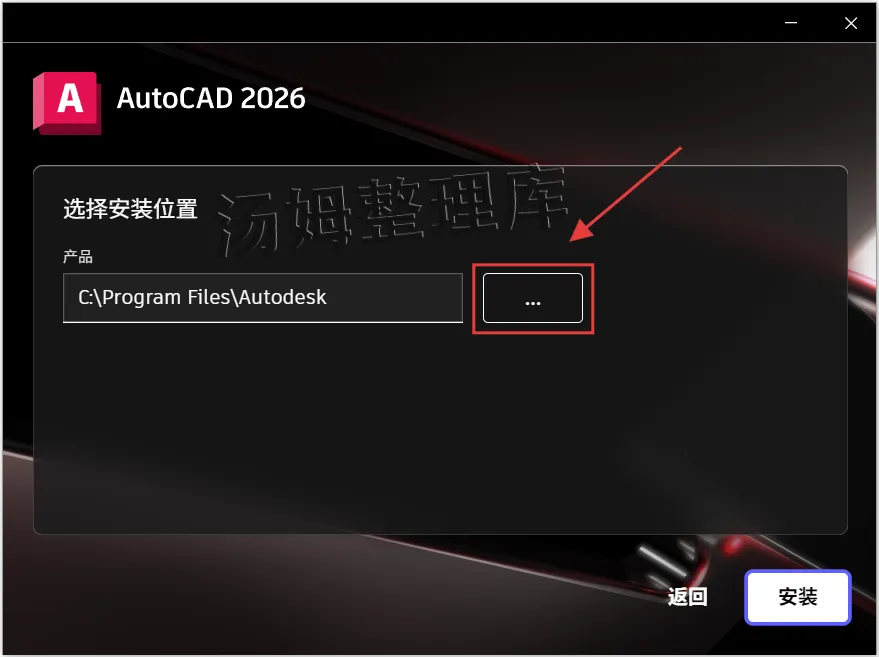
7.例如:可以在电脑的D盘新建一个【CAD2026】文件夹,选中后点击【选择文件夹】。(注意!安装路径和文件夹命名不要带有中文)
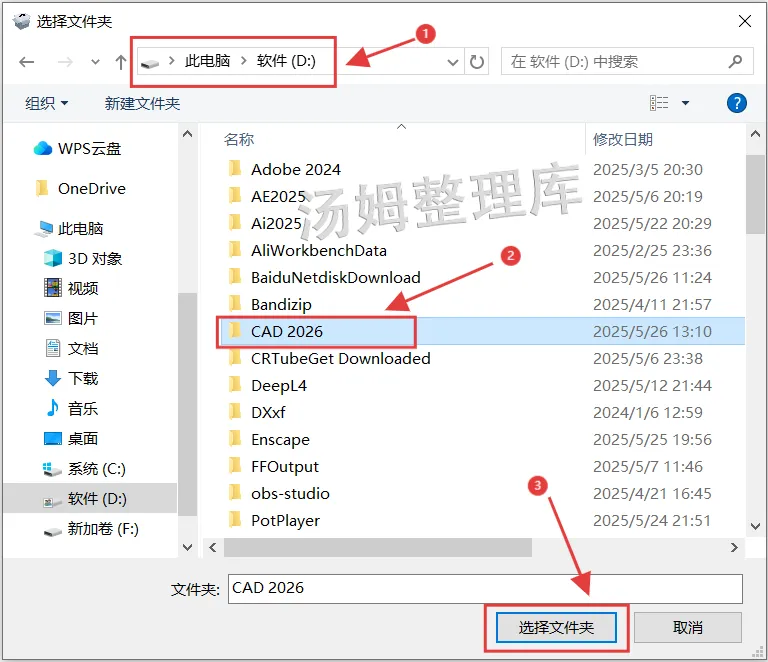
8.修改完安装路径后,点击【安装】。

9.耐心等待软件安装完成。

10.显示安装完成,直接点击【X】关闭窗口。(不要点击【开始】)

下面是CAD软件激活教程:
1.回到解压好的文件夹内,打开【Crack】文件夹。

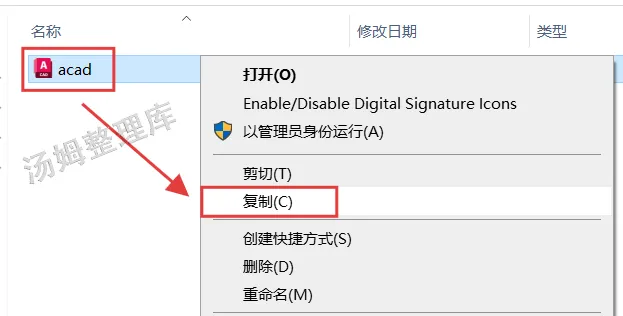
2.选中【acad】文件,鼠标右键选择【复制】操作。
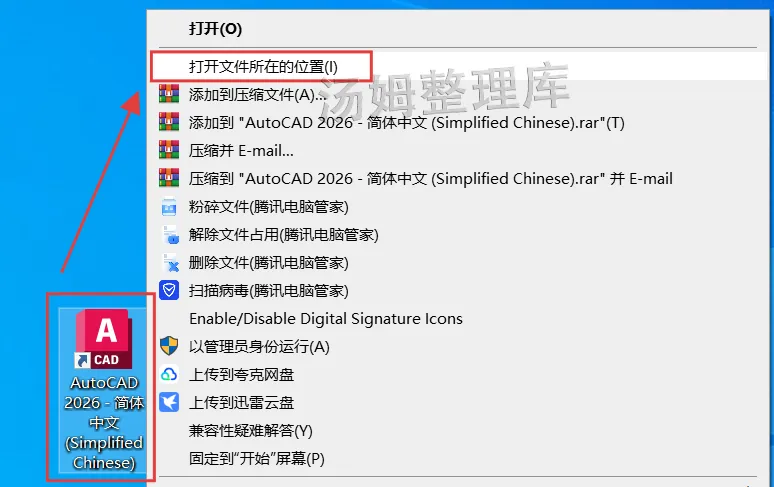
3.退出到电脑桌面,选中刚安装好的【CAD2026图标】,右键选择【打开文件所在位置】。
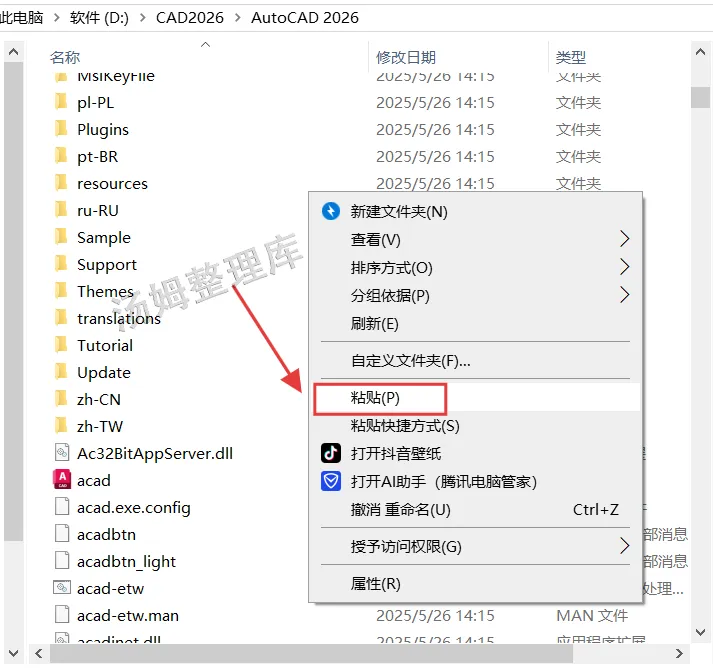
4.鼠标移动到空白处,右键把刚复制的文件点击【粘贴】到此处。
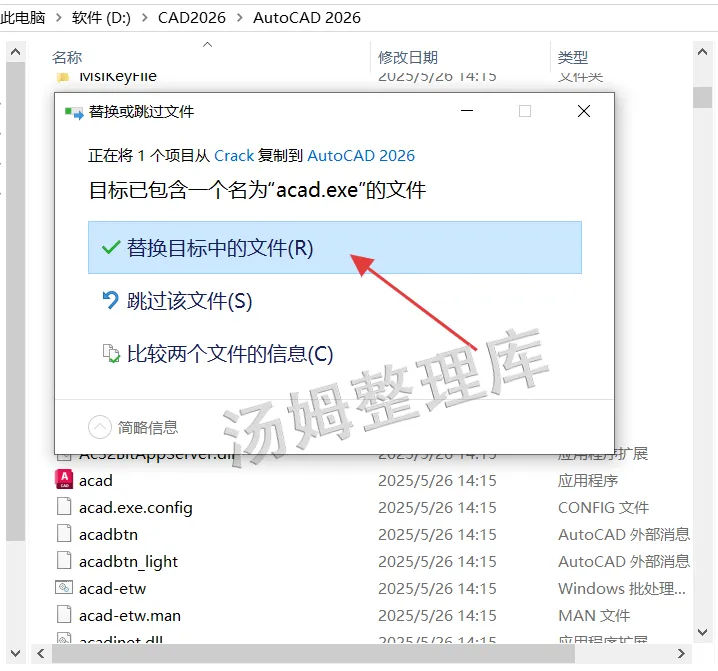
5.弹窗点击【替换目标中的文件】。
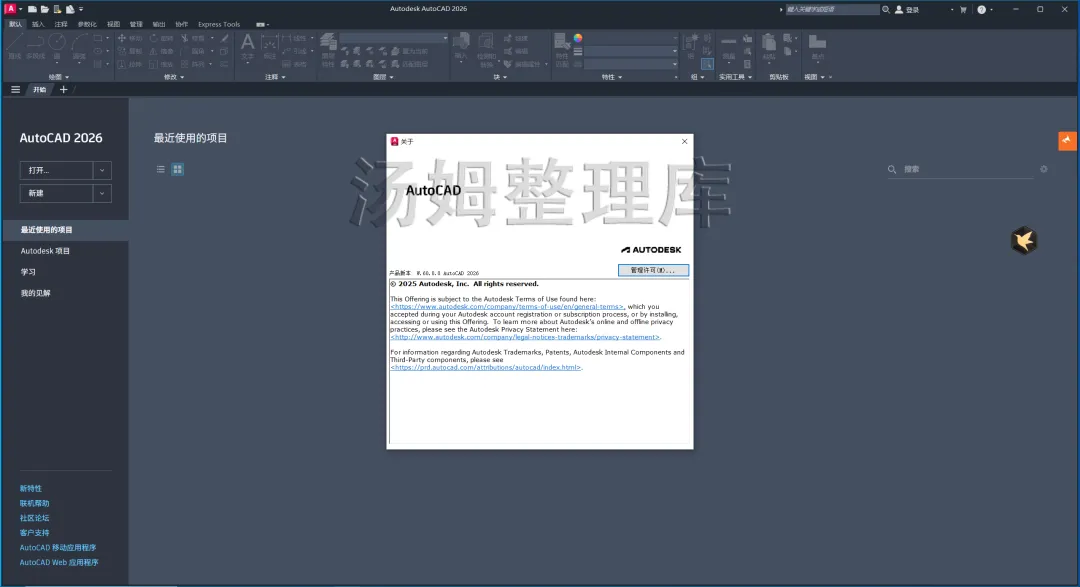
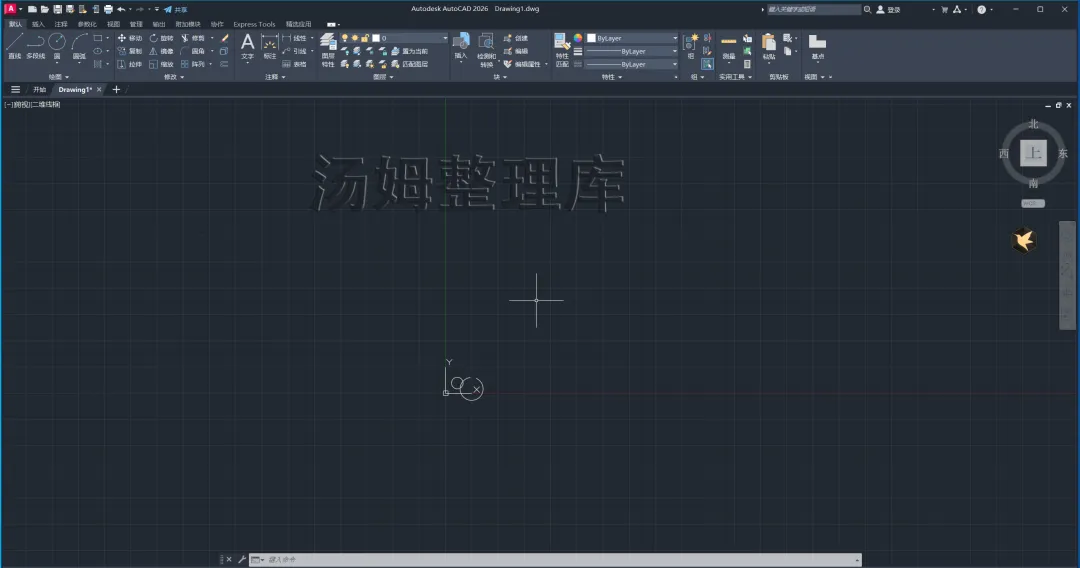
6.再次返回电脑桌面,双击CAD 2026图标打开软件。

7.如有以下弹窗,点击【始终将DWG文件与AutoCAD重新关联】
8.成功进入激活完成,可以永久使用!
一些CAD安装常见问题:
1.安装报错1603
可以复制此路径【C:\Program Files (x86)\Common Files\Autodesk Shared\AdskLicensing】粘贴到我的电脑上方的地址栏,然后按【回车键】打开,选中下图所示文件,鼠标右键选择【以管理员身份运行】,运行完后可以重新运行安装。
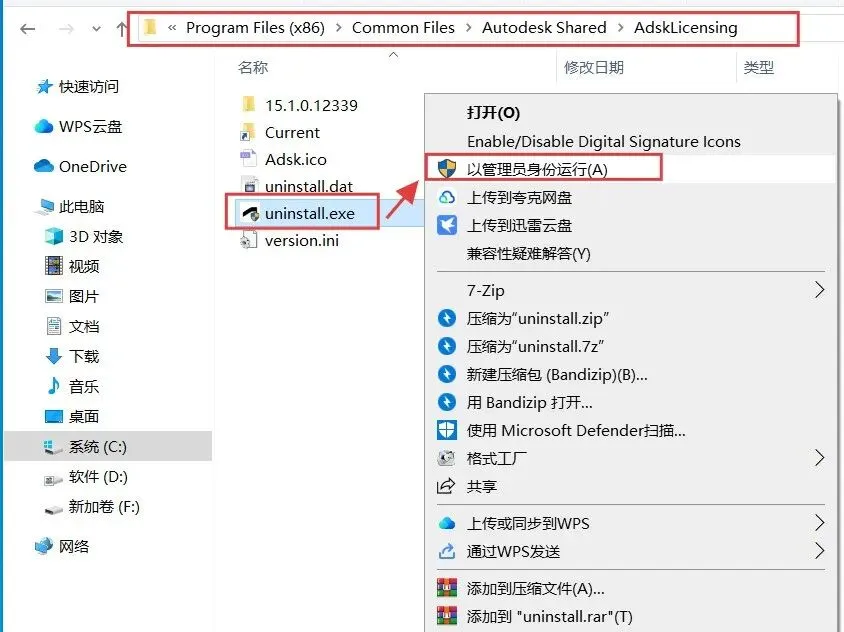
2如果启动安装CAD有以下提示:
(正在等待操作系统重新启动。请重新启动计算机以安装Autodesk….)
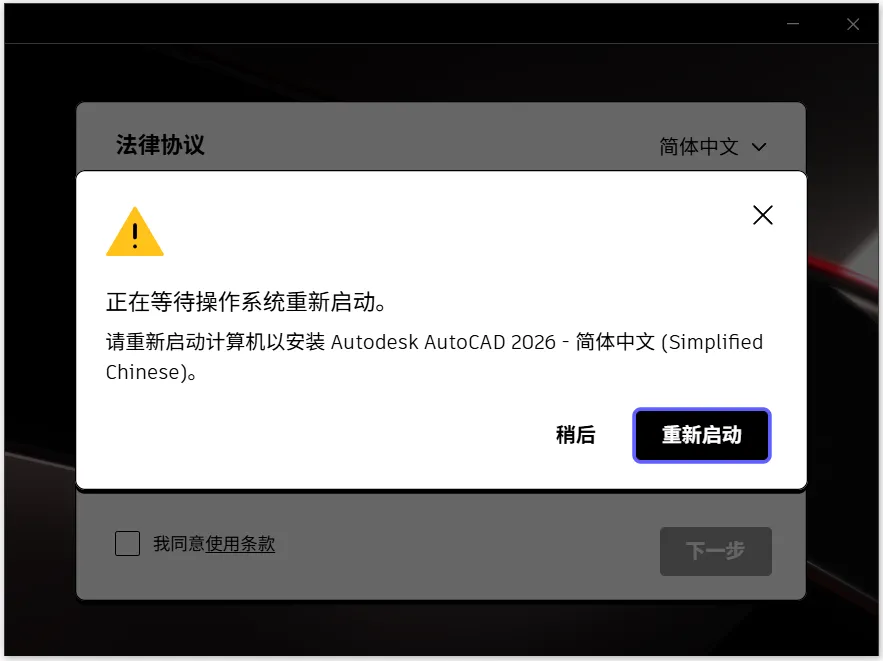
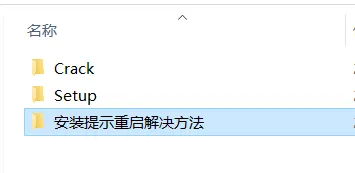
这是因为之前安装过其他版本CAD注册表没有清理干净,点击安装包里的【安装提示重启解决方法】文件夹,里面有处理教程。

-
系统兼容性不足:安装包要求 Windows 10 64位或更高版本,若使用 Windows 7/8 或 32 位系统,将导致安装失败或功能异常。 -
运行库缺失:未安装 .NET Framework 4.8 或 Visual C++ Redistributable 包(2015–2022 版本),会触发“缺少 DLL”或“无法启动安装程序”错误。 -
权限限制:未以管理员身份运行安装程序,可能导致文件写入失败或注册表修改被拒绝。 -
安全软件拦截:杀毒软件或防火墙可能误判安装程序为恶意软件,中断安装流程,建议临时关闭后再试。
-
安装路径含中文或特殊字符:路径中出现中文、空格或符号(如 C:\Program Files (x86)\AutoCAD 2026)易引发路径解析错误,建议使用纯英文路径(如C:\Autodesk\AutoCAD2026)。 -
显卡驱动不兼容:老旧或非认证显卡驱动可能导致安装后启动崩溃,建议更新至 Autodesk 官方认证的显卡驱动版本。
- 注册表残留:旧版CAD未正常卸载导致冲突。解决:使用”程序和功能”完全卸载后重装。
- 安装黑屏/白屏:AutoCAD关闭Windows资源管理器导致。解决:按Ctrl+Alt+Del打开任务管理器,运行新任务输入”explorer”。
声明

