office AI小助手,免费小插件让你轻松办公,写周报~
在这个AI盛行的时代,学习和掌握一些AI工具还是很有必要的,今天分享一款office AI小助手,利用助手减少一些繁琐的工作量,本期免费软件获取在下方~
officeAI助手是一款免费的office智能AI办公助手,支持Microsoft office(Word和Excel)还有WPS(WPS小编没测试,感兴趣的小伙伴可以试下)。
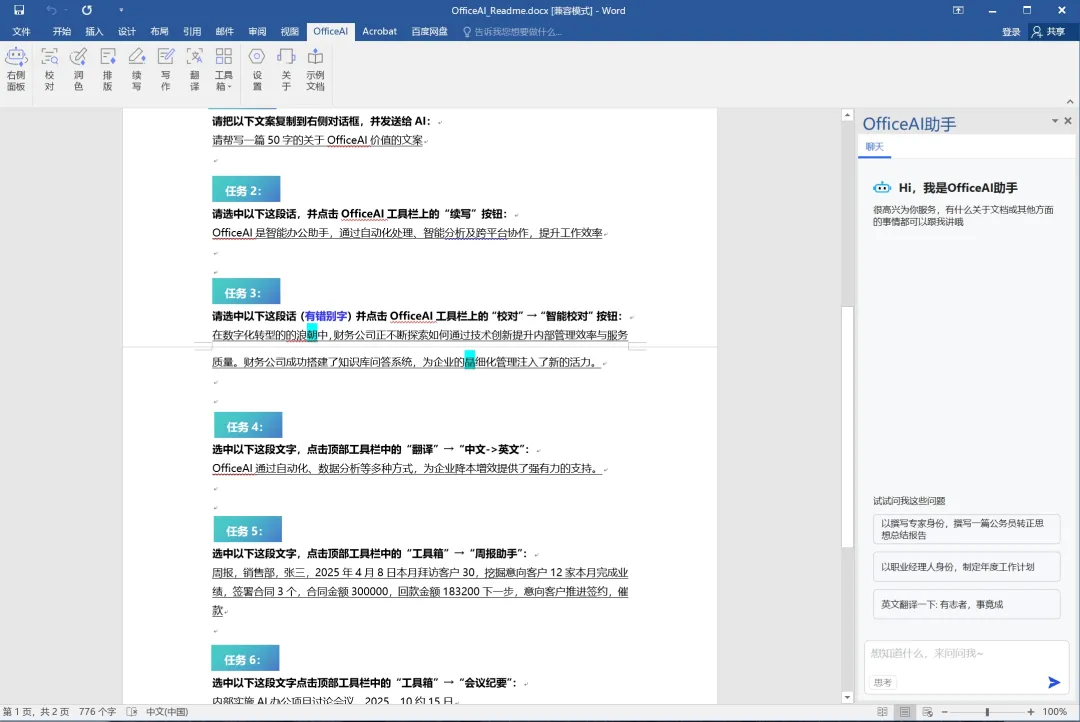
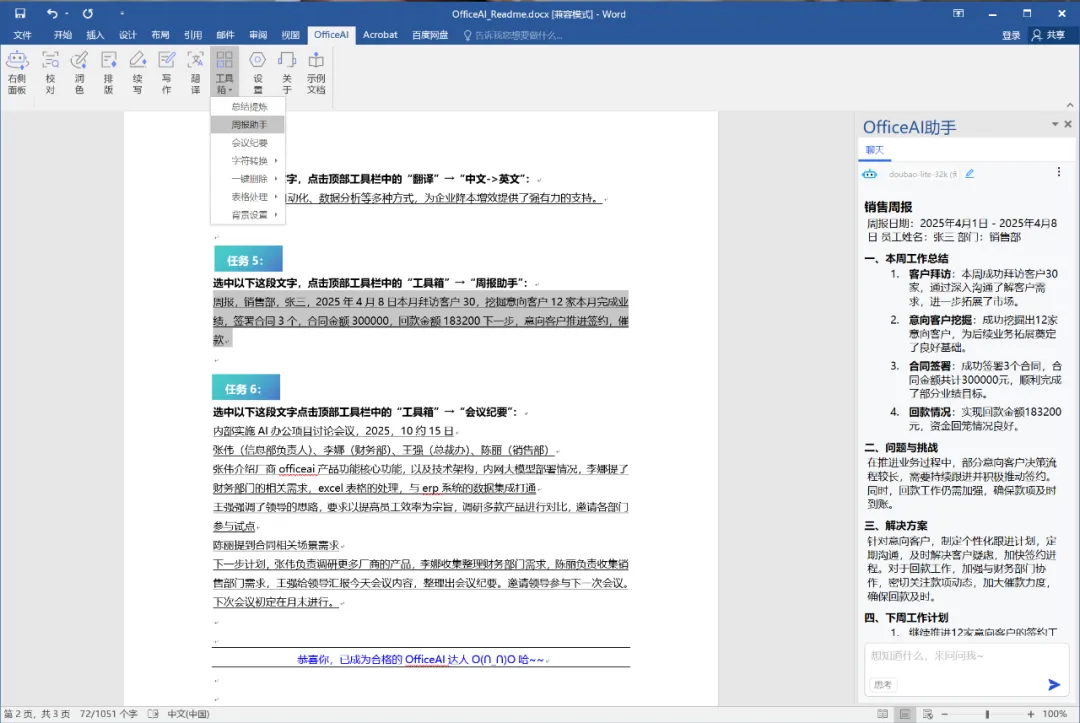
软件安装后会在office中集成一个officeAI助手,可以利用小助手自动完成一些操作,比如输入一些不常见的符号、复杂的Excel公式、整理周报、会议纪要等等。
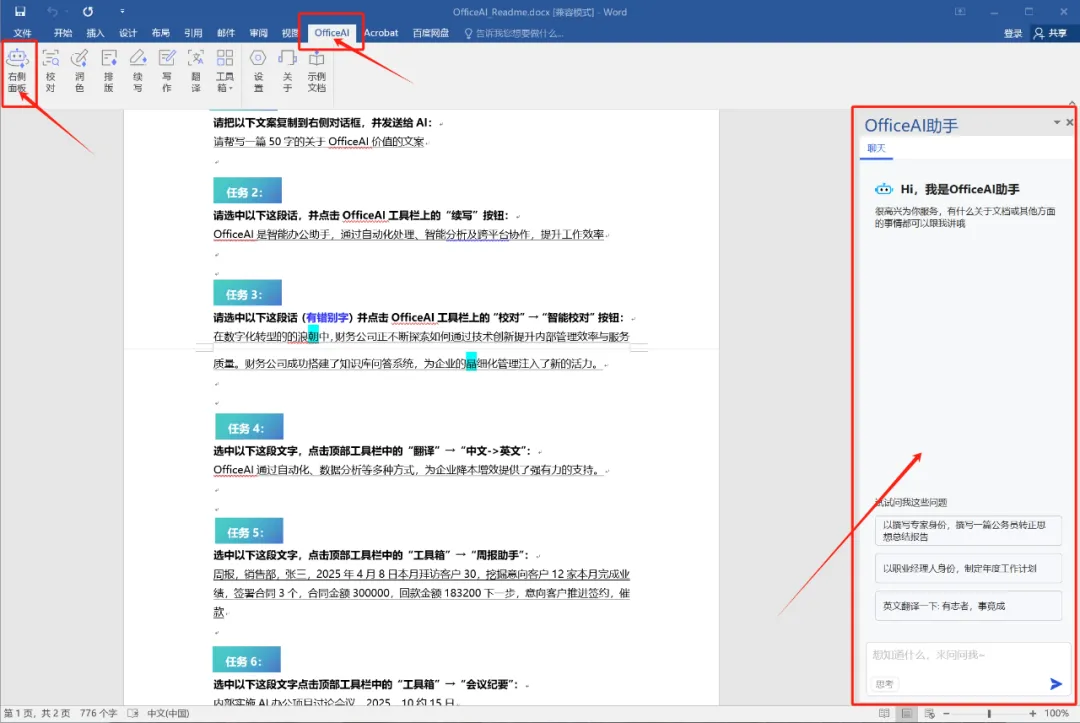
1.打开officeAI助手右侧栏:打开Word,点击上方菜单栏的“officeAI”图标,点击左边的“右侧面板”按钮即可
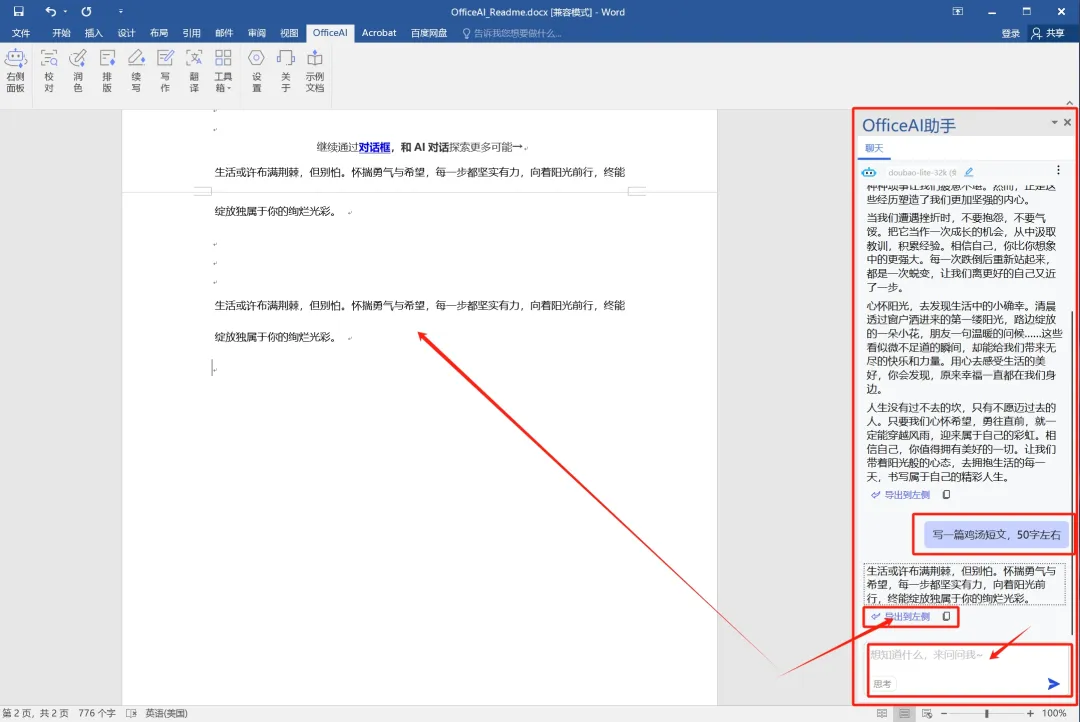
2.写作功能:利用officeAI助手写一些小短文什么的,如果写的满意,可以直接点击短文下面的“导出到左侧”蓝色按钮,直接导入到Word中。
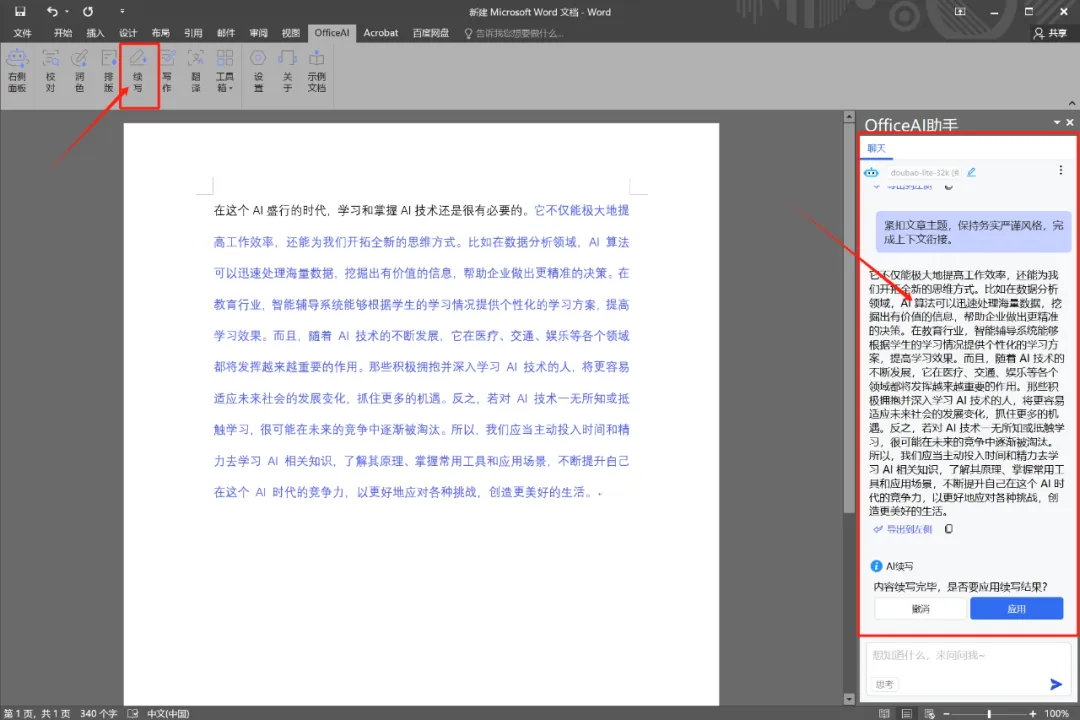
3.续写功能:写文章写了开头,接下来毫无头绪?不知道怎么写了?利用小助手的续写功能轻松帮你完成。选中你要续写的句子,点击工具栏的“续写”按钮即可,如果效果满意,可以直接点击应用按钮即可。(下图黑色字体为小编写的开头,蓝色字体为AI助手续写内容)officeAI不仅提供续写功能,还提供“润色”功能,选中文字内容,点击润色按钮即可。
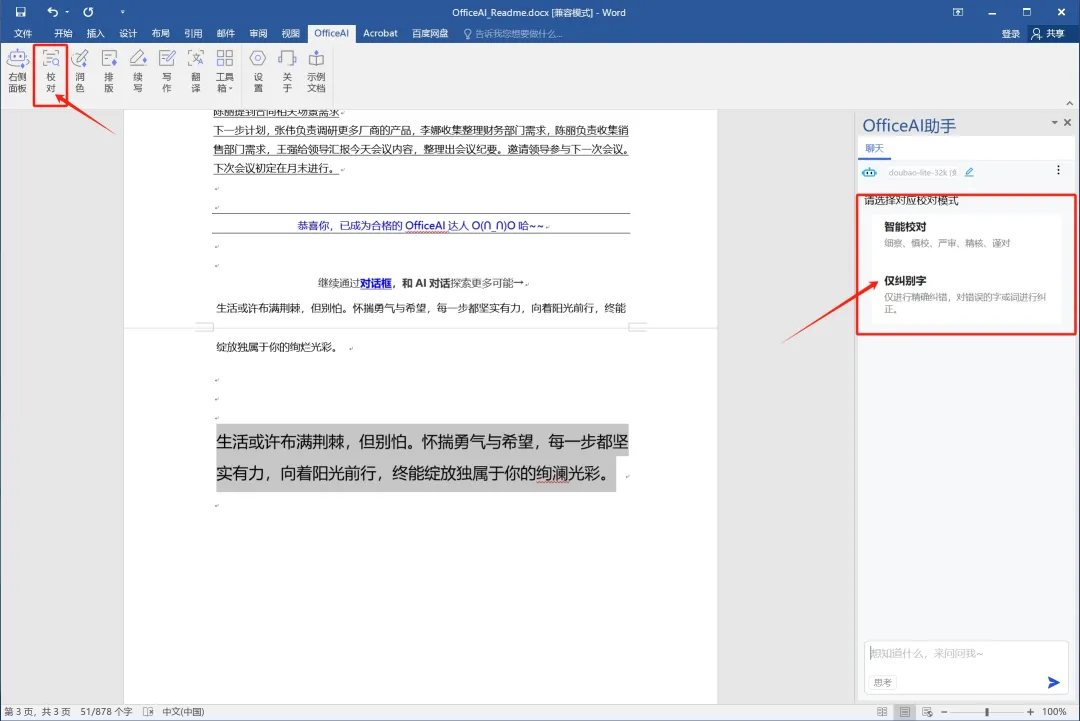
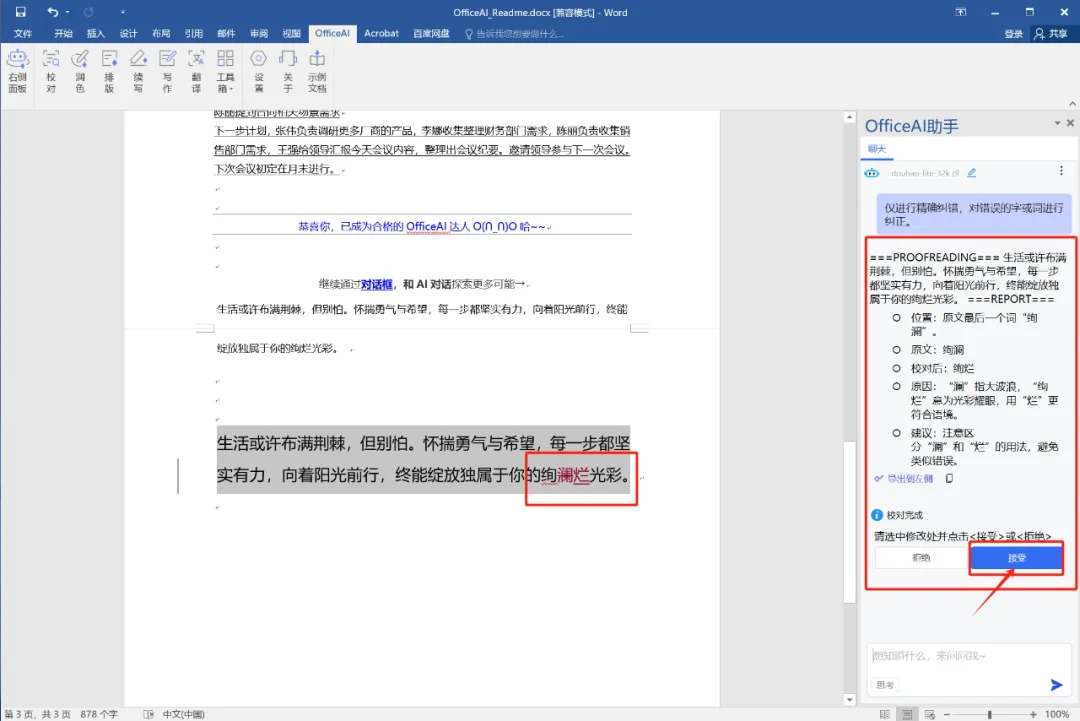
4.校对功能:可对文章内容进行校对,分智能校对和错别字校对。智能校对还能识别用词不当,逻辑不对的词句等;错别字校对可识别文章中的错别字,写了一长篇的发言稿再也不怕有错别字了~
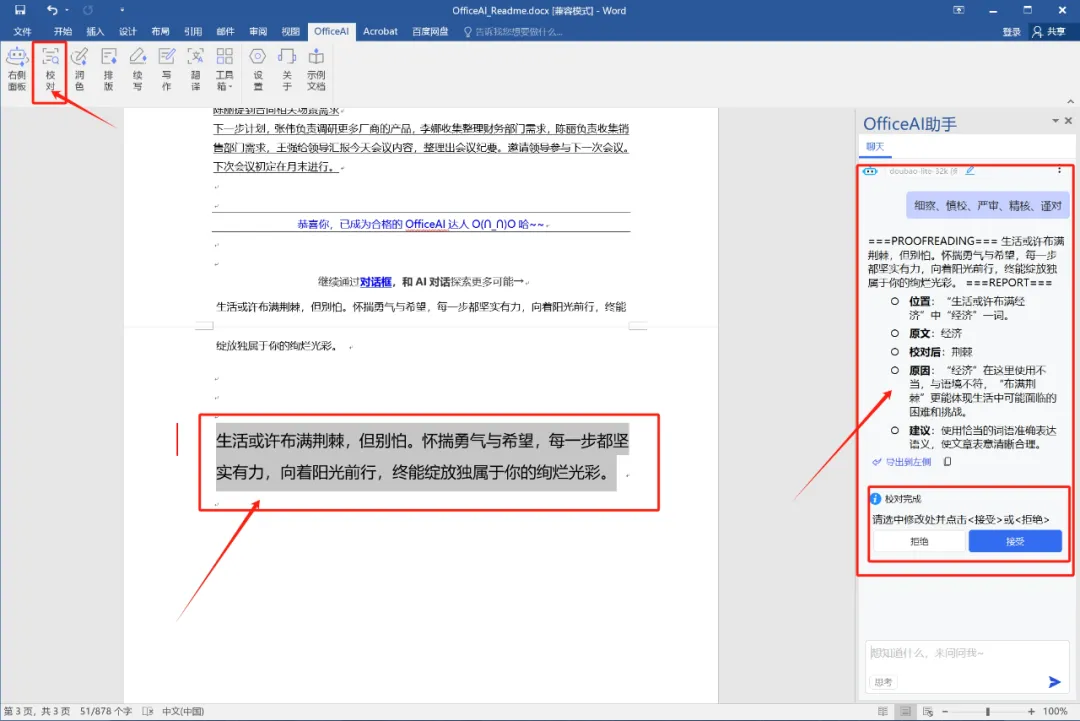
智能校对示例:选中要校对的文章内容,点击上方工具栏的“校对”按钮,右侧面板选择“智能校对”即可。
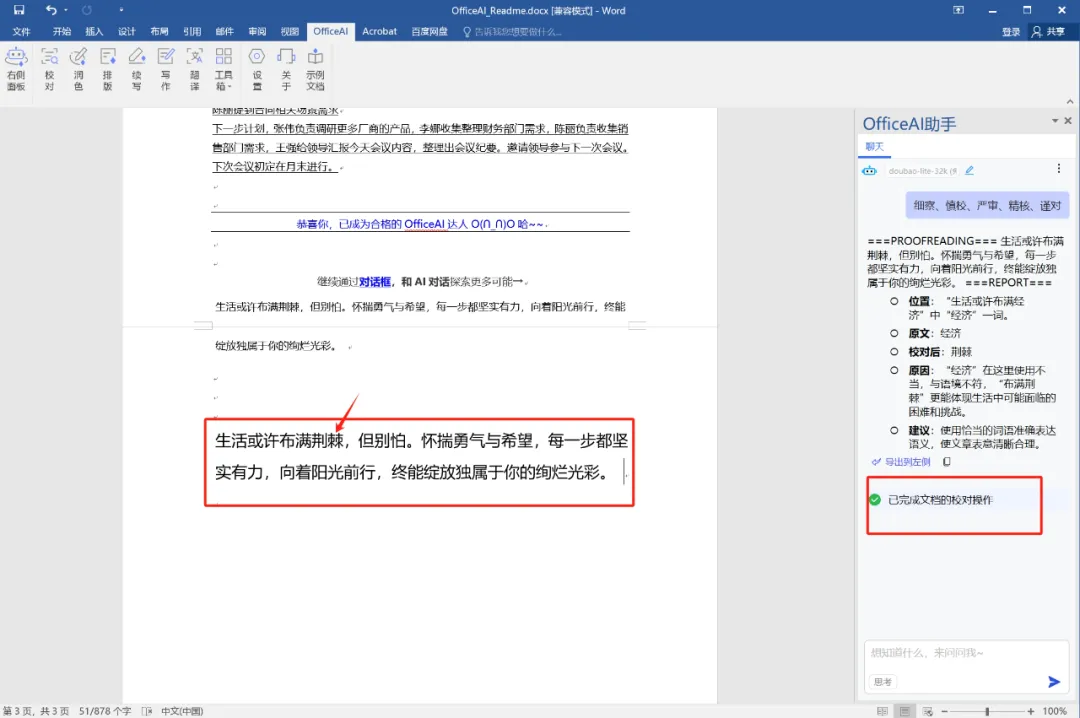
如果觉得校对的满意,可以直接点击下方的“接受”按钮即可直接应用到Word文章中。
错别字校对示例:错别字以红字显示,觉得改的正确点接受即可全部自动更改错别字。
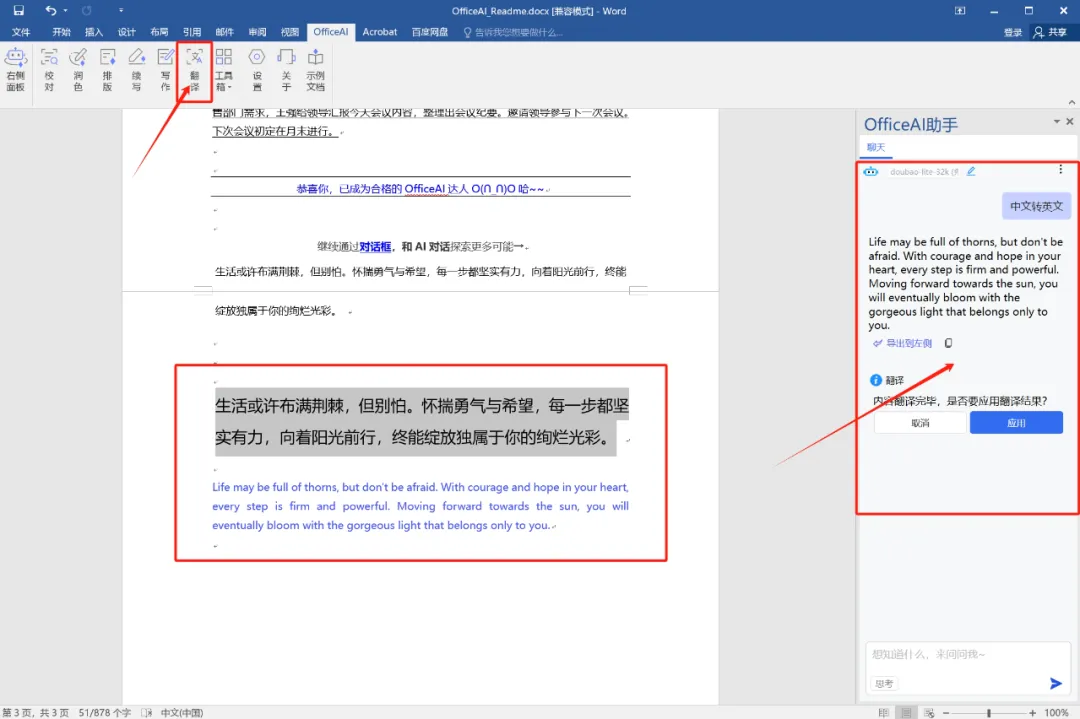
5.翻译功能:选中文字,点击工具栏的翻译按钮,可中英互翻,也可自定义语言(设置中韩翻译等等),用它写个双语说明书还不错~
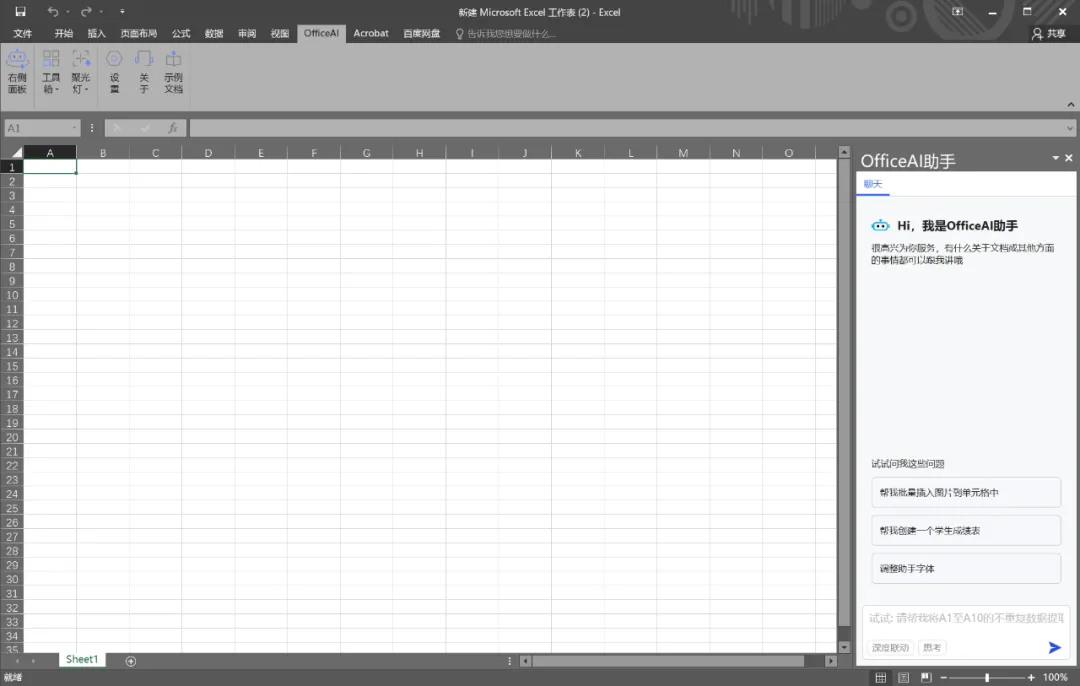
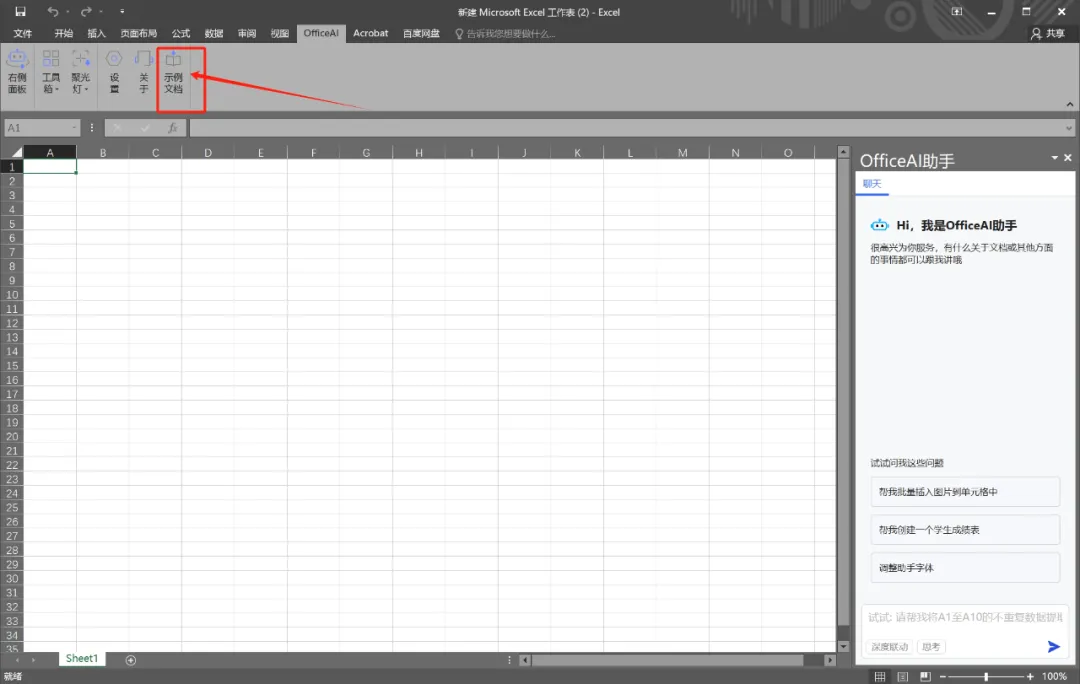
7.Excel中的AI助手:和Word中打开方式一样
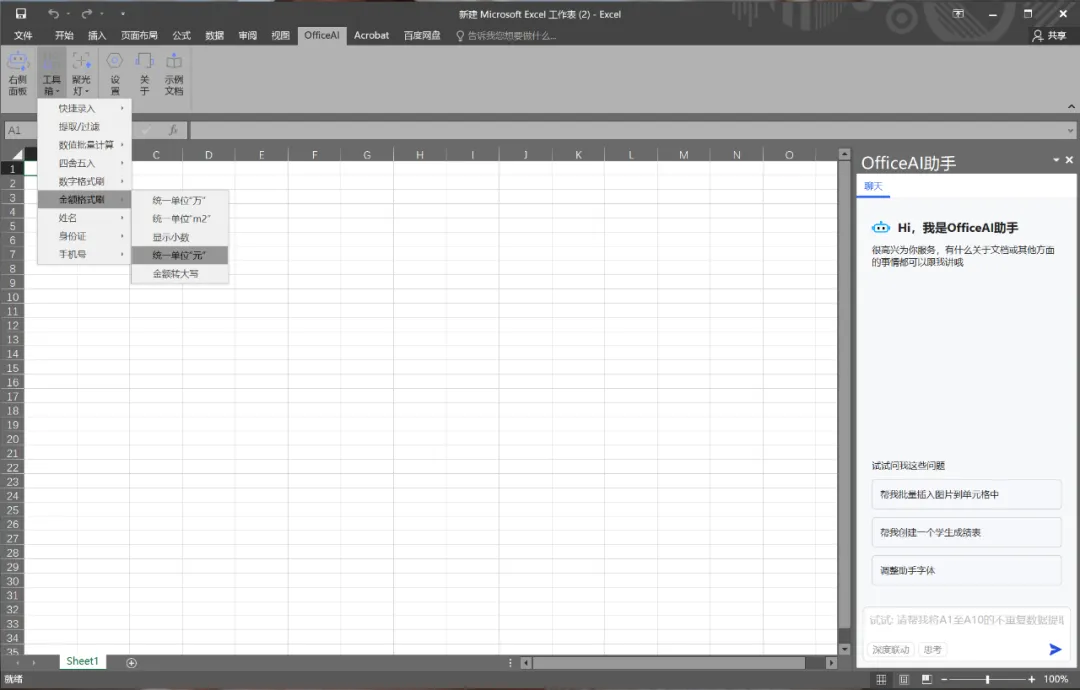
工具箱内容:提供提取过滤、批量计算结果、数字格式刷、金额格式刷,身份证姓名、性别、出生日期、年龄提取等等
篇幅有限,具体功能不再展示,可以直接点击officeAI菜单,点击工具栏最右侧的“示例文档”按钮,查看具体功能怎么操作。
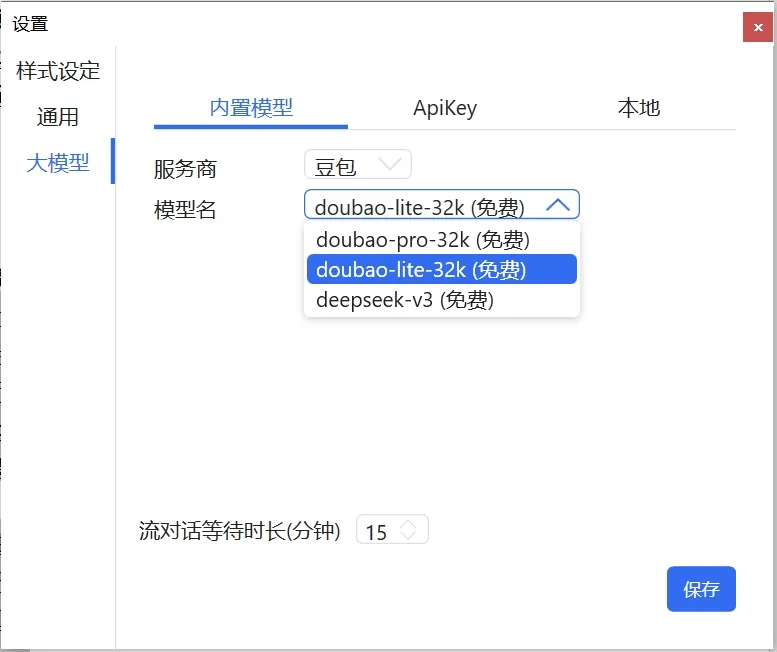
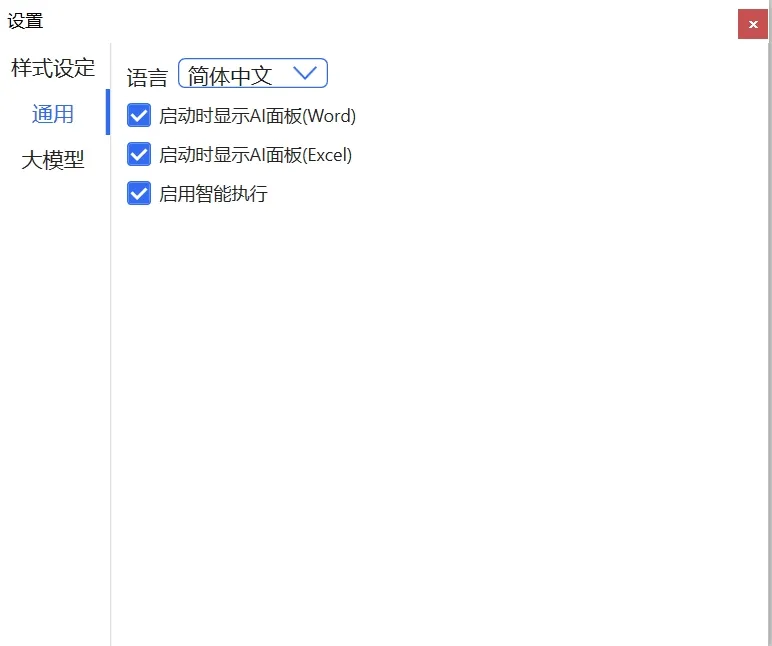
8.AI大模型设置:可选豆包、DeepSeek等,也可以自己申请免费API接入或者选择本地模型接入自己的私有大模型。
由于小编的电脑没有安装WPS软件,所以没做测试,有兴趣的小伙伴可以测试下。软件通过微信扫码登录,未来不知道会不会变收费,目前支持win7/win10/win11,office2013 2016 2019 365等。
好了,今天这款officeAI助手软件就介绍到这里了,点个赞,点个在看,需要别的软件在下面留言,本期软件免费获取在下方。下载地址:https://pan.baidu.com/s/1_ypzya1mix3VE_cZDQxQ8A?pwd=36ax
点击名片关注上面公众号不会科技,获取更多软件资讯
 夜雨聆风
夜雨聆风