夜雨聆风
夜雨聆风


麦马 Office 365 办公软件全方位下载攻略

眼看离开学只有两个月了,
不知同学们有没有下载合适的学习办公APP呢?
网课时代,
线上学习缺乏合适的工具很是头疼?
Microsoft Word,Excel要170多刀不太舍得?
同学们不需发愁也不要画冤枉钱去自己购买Microsoft办公工具,麦马已经帮我们安排上了!
此教程将一步一步带领同学们
全免费下载正版 Microsoft Office APP!
其中包含 Word,Excel,PowerPoint,Teams,OneNote 等
15种专业办公APP
让我们网课学习不再成问题!
Ready?Let’s go!
目 录
1. 可下载App一览
2. 下载教程
3. 云数据存档
可下载App一览
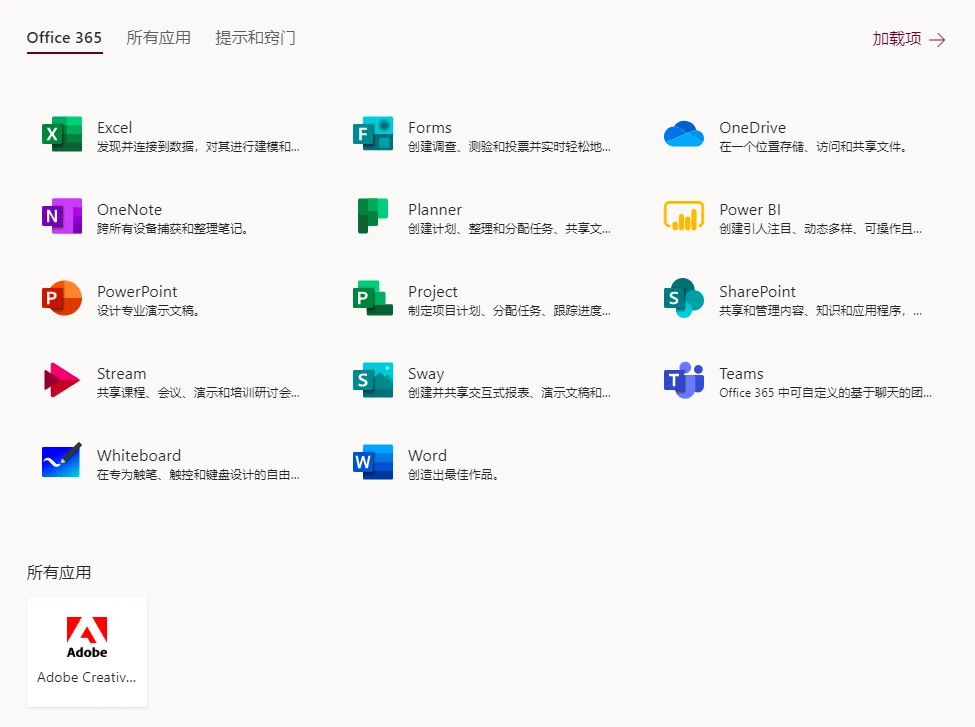
如上图所示,麦马为我们提供可免费下载的Microsoft Office APP多达15种,其中小伙伴们应该已经比较熟悉的包括:Word,Excel,PowerPoint。还包括其他在大学里面也会用到较多的App,如:Teams,OneNote,OneDrive等。
此外,麦马的学生也可以使用教育优惠购买Adobe 的全线产品。
下载教程
此下载教程非常的简单方便,
大家只需要跟随步骤花10分钟左右的时间,
就可以一次性完成所有APP的下载安装。
第一步:用自己的浏览器搜索Office 365(在加拿大的同学可用google搜索,在国内的同学可用百度搜索)。
点进弹出的第一个页面:Office 365 Login。

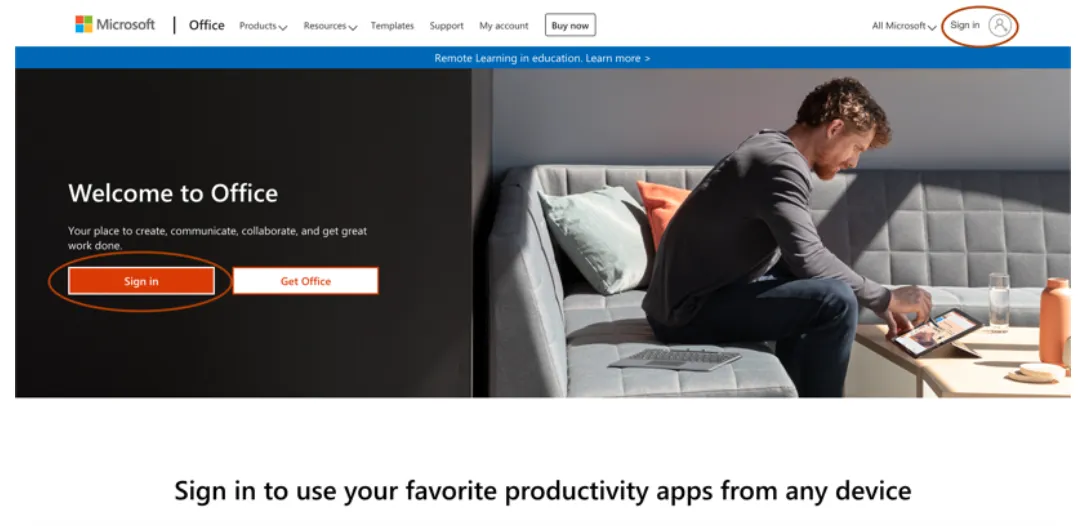
第二步:进入Office 365官网后点击 Sign In 进行登录,登录时使用自己的麦马邮箱并输入相应密码即可登录。
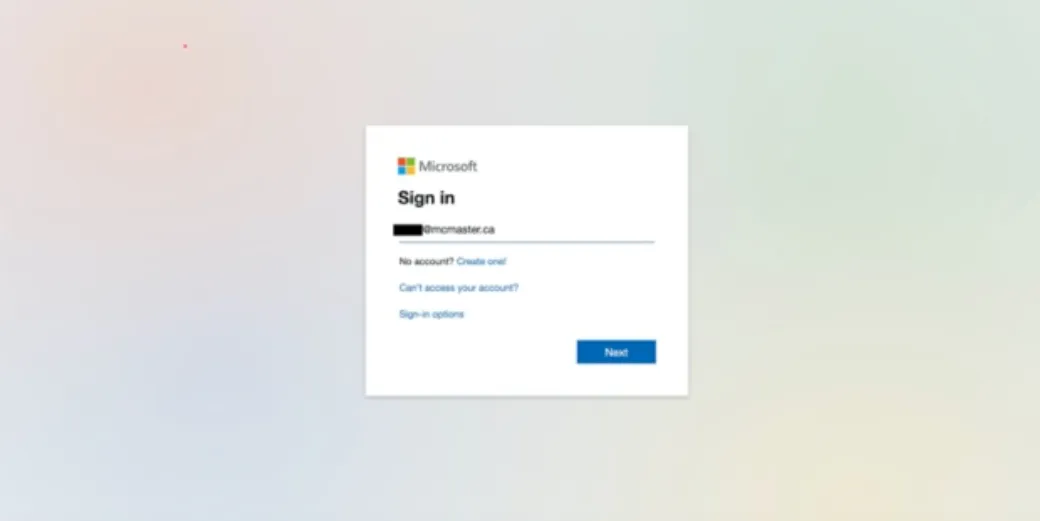
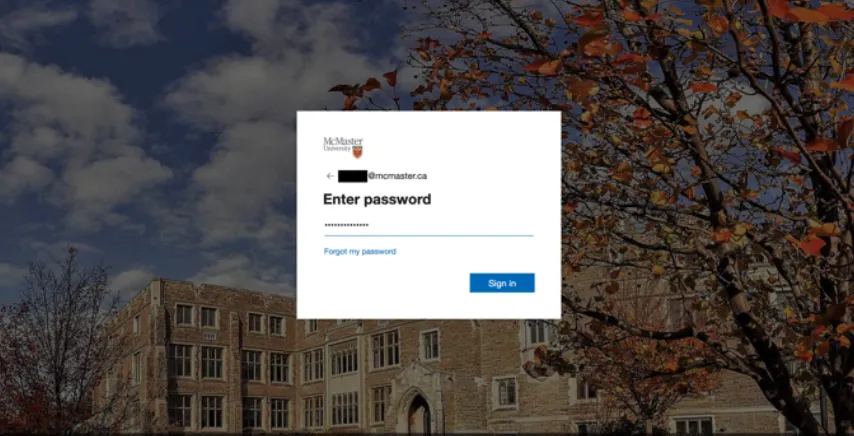
登录自己的麦马邮箱 (MACID@mcmaster.ca),并输入对应的密码,点击登录 (Sign In)。
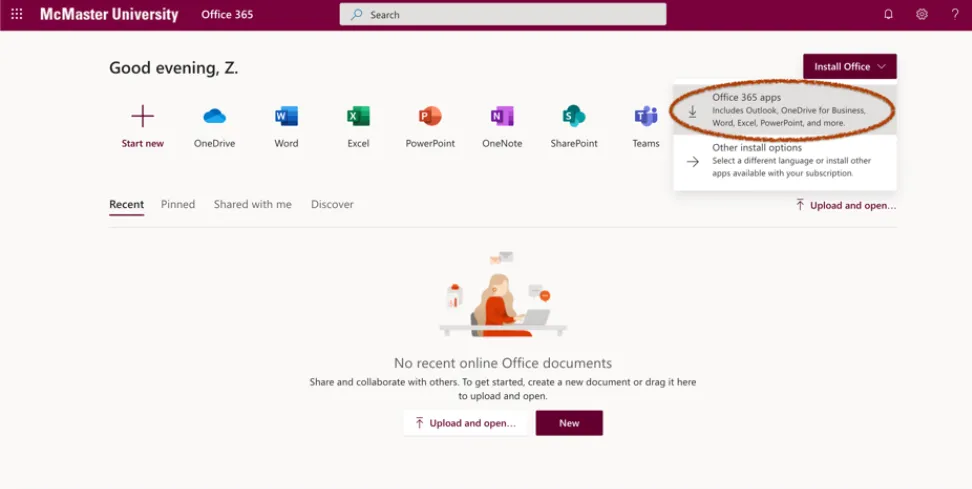
第三步:登录成功后进入下图页面,点击安装Office (Install Office),并选择Office 365 Apps。
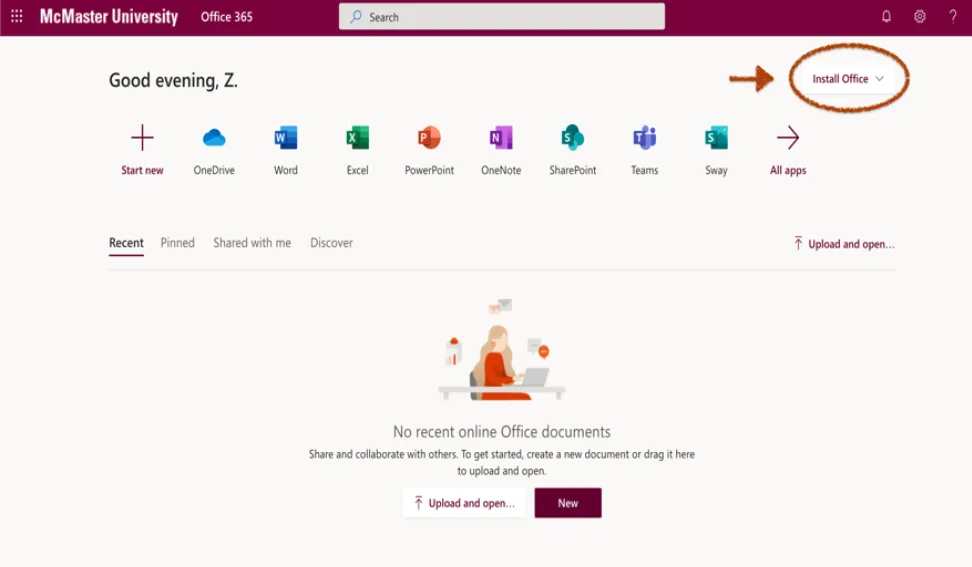
选择 & 点击 Office 365 Apps。
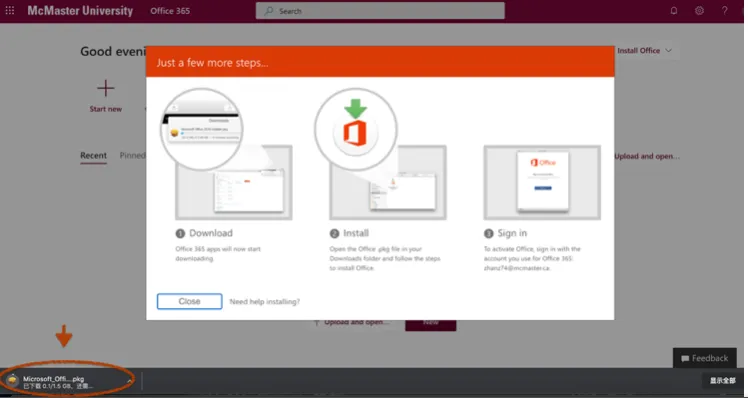
软件会自动开始下载(不同浏览器下载位置可能存在不同),下载完成后点开安装包。
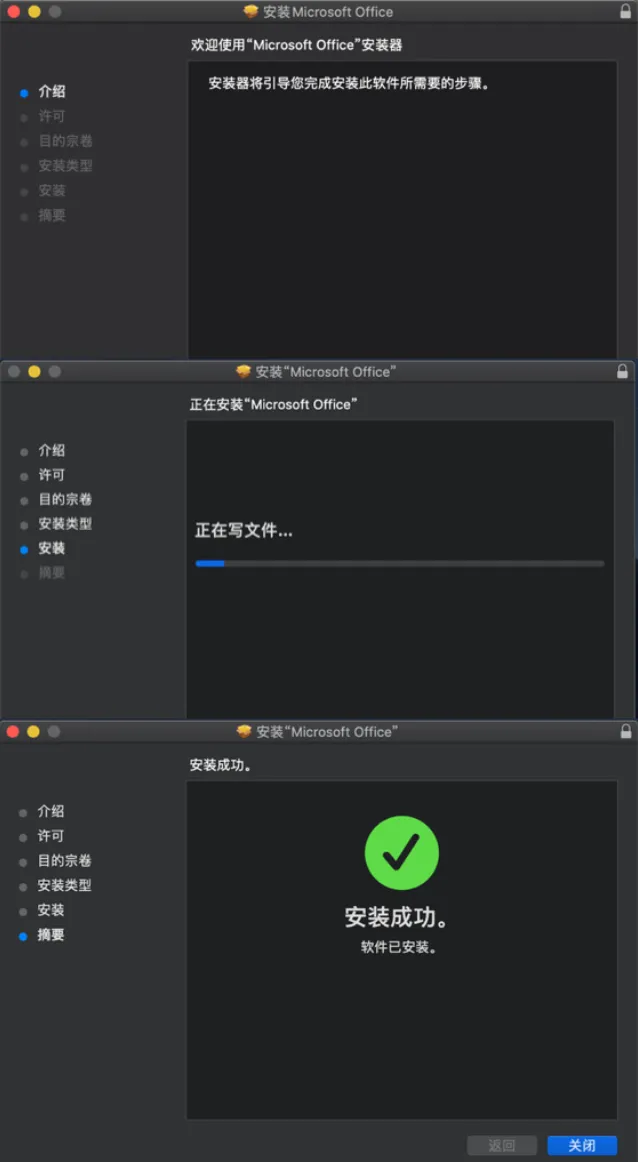
第四步:跟随安装包步骤完成安装,并再次登录。
安装完成后在电脑中打开任一下载好的Office软件并登录,一次登录,大学无忧。
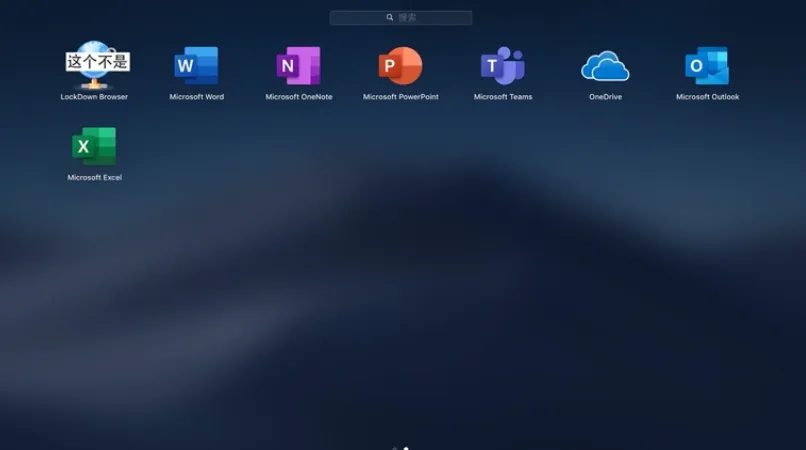
此处以Office Word为例,登录页面如下图所示。
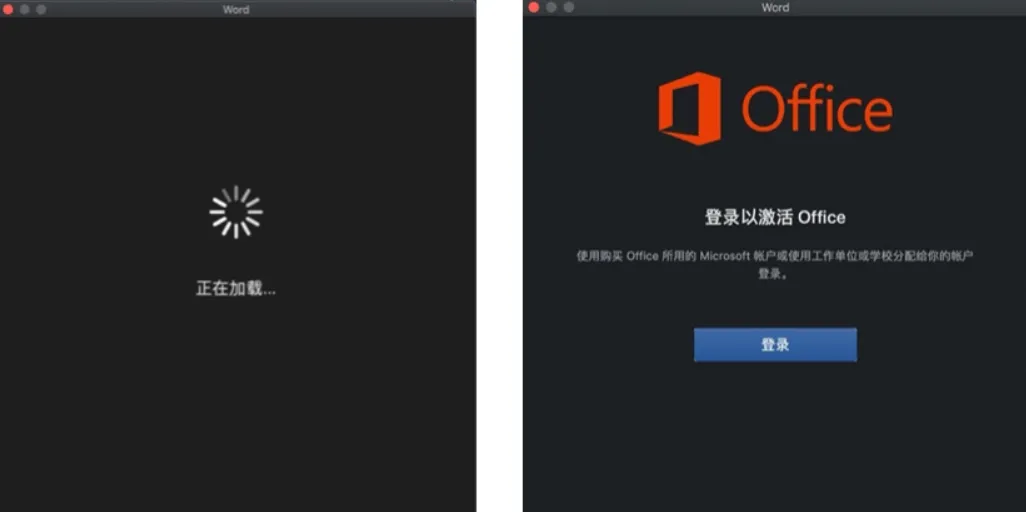
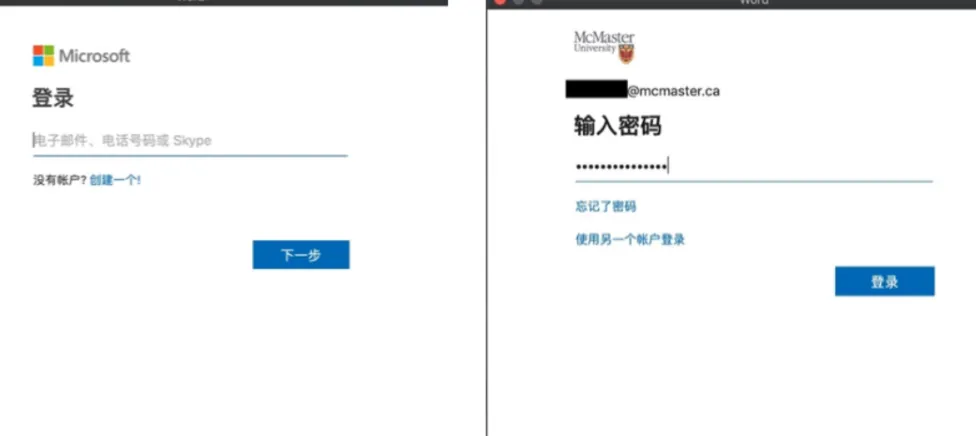
进入后再次使用麦马邮箱及相应密码登录。
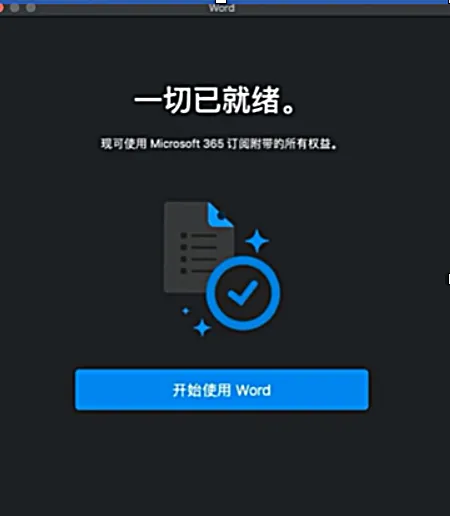
最后一步:登录成功后可以在电脑里创建一个下载好的Office Apps文档,这样在电脑里找起来就比较容易~
这样就完成啦,可以开始随心所欲地使用所有的Microsoft Office APP啦!
云数据存档
在这里小编也为大家简单地介绍一下
包含在Microsoft Office 365福利之内的
云端数据存档。
首先,在浏览器里使用麦马用户名&密码登录Office 365后可以看到有一个New的选项。
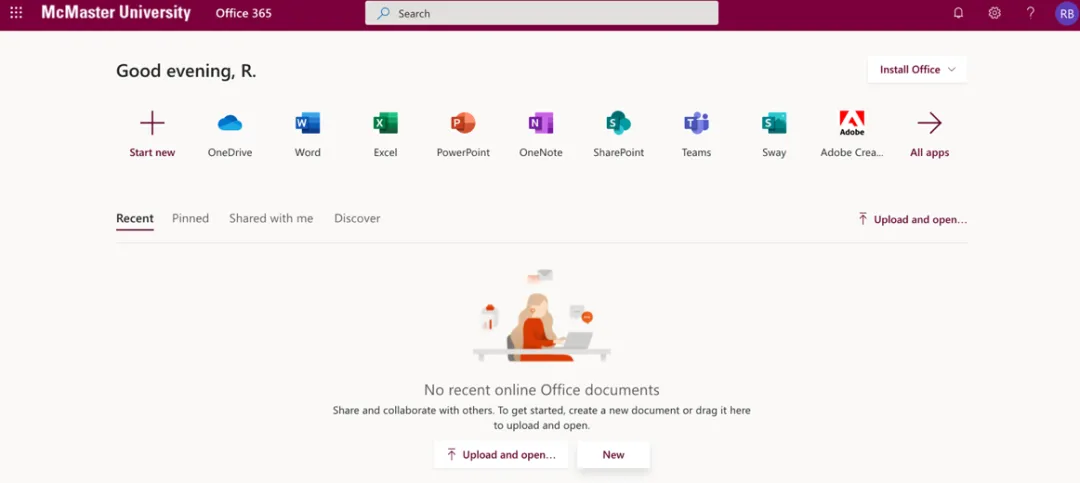
点击后就可以创建一个新的Word文档或者其他APP,通过云端分享给小伙伴们一起编辑了。
适用于团队作业或者网课下无法见面的组员们!
(和Google Drive是一个概念哦!)
以上,就是今天为同学们带来的
麦马 Microsoft Office 365 全方位下载教程!
希望此教程能够帮到同学们,
让网络学习不再枯燥繁琐。
祝同学们学业顺利,生活愉悦充实!