 夜雨聆风
夜雨聆风


WINCC 7.5软件安装包及详细安装教程

WINCC 7.5是Siemens公司生产的工业控制组态软件,主要功能是使用多种协议,主要是西门子自己的和现场控制设备,主要是PLC,数字调节器等交换数据,将产生重要的数据的网站,例如如液位,温度,浓度,压力等,通过屏幕显示在计算机屏幕操作者检查和操作上。
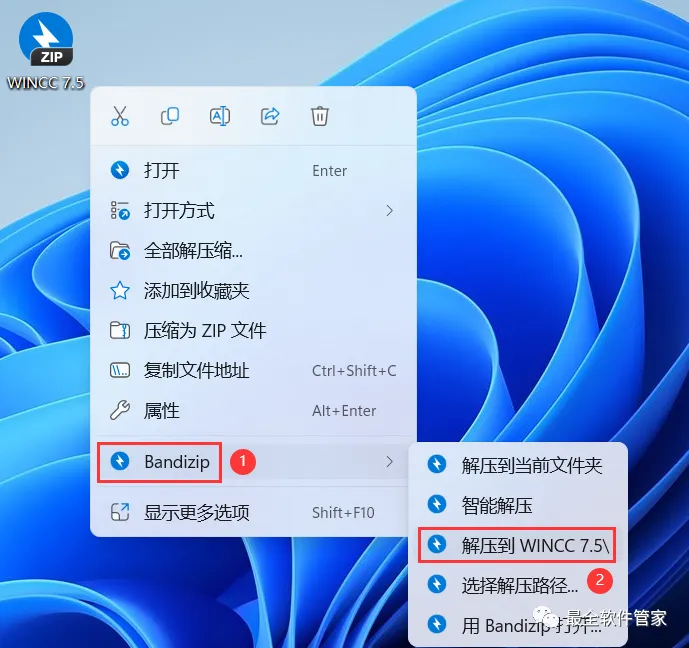
1、下载WINCC 7.5软件安装包到电脑上,右键选择【解压到WINCC 7.5\】
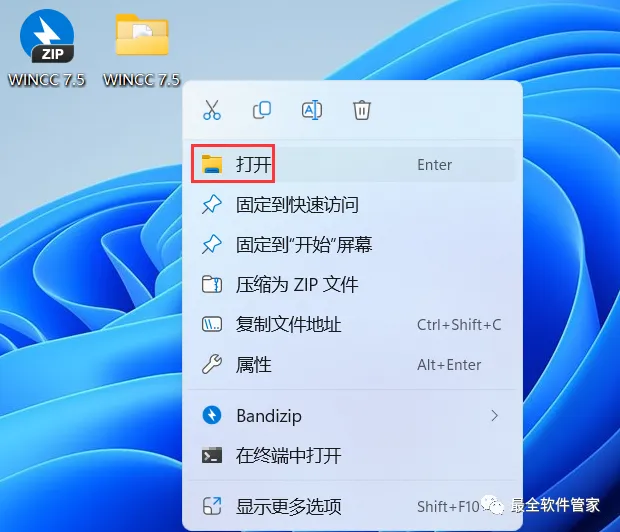
2、右键【打开】解压后的文件夹
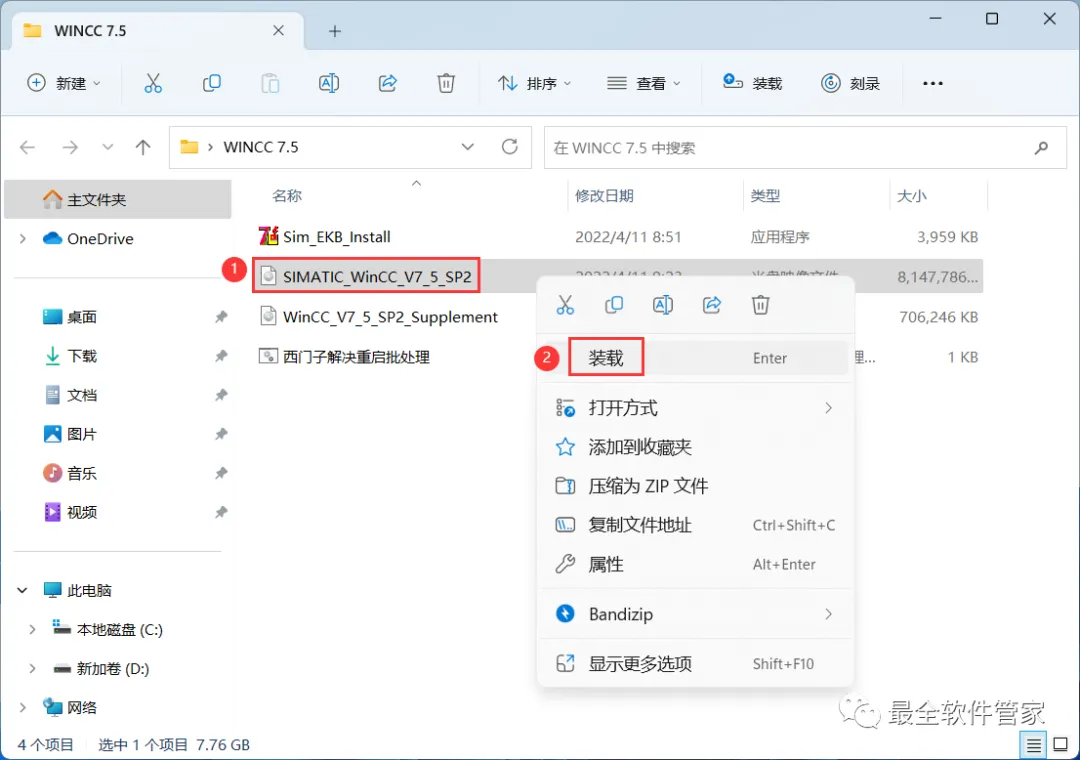
3、找到【SIMATIC_WinCC…】文件,右键点击【装载】
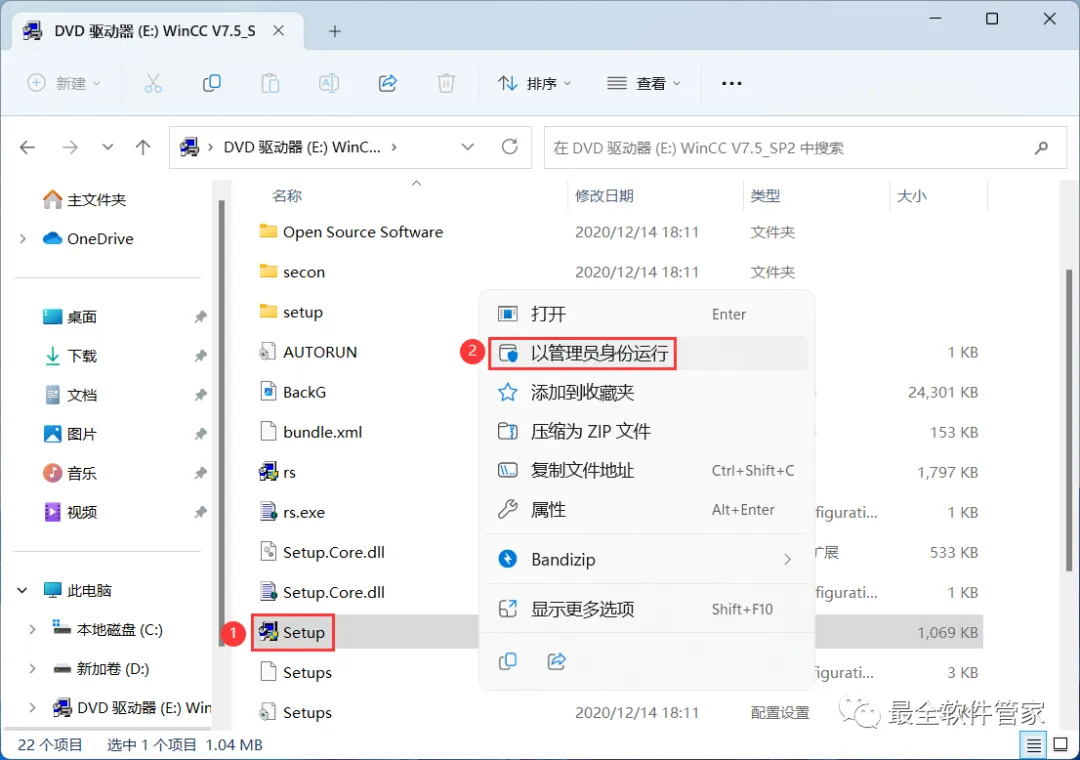
4、找到【Setup】应用程序,右键选择【以管理员身份运行】它
5、点击【下一步】
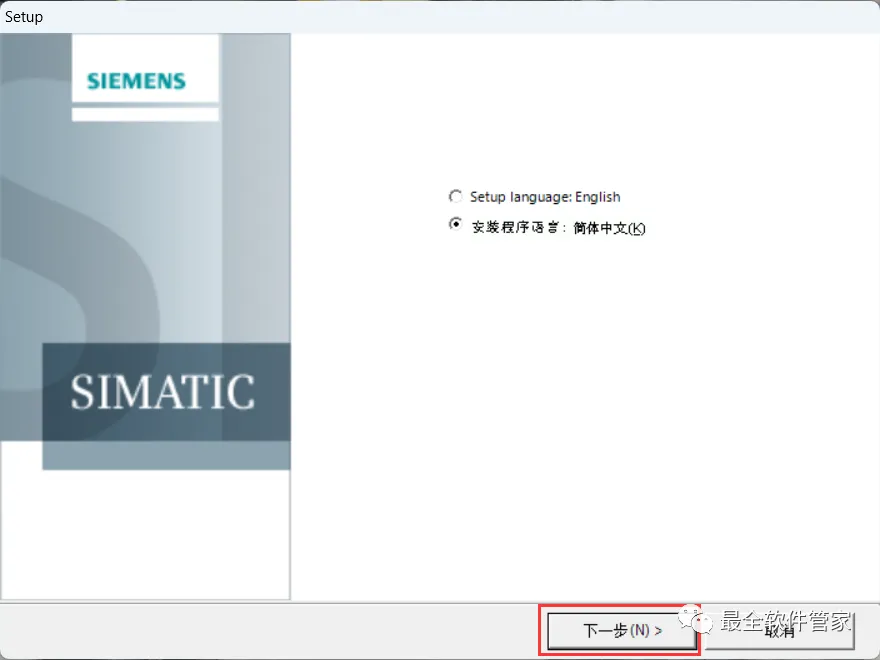
6、点击【下一步】
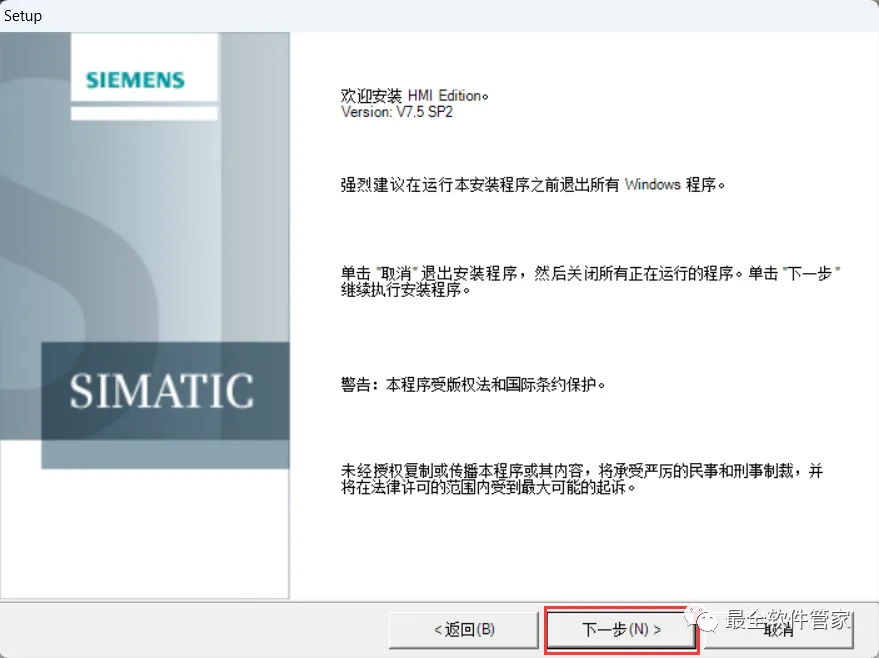
7、点击【下一步】
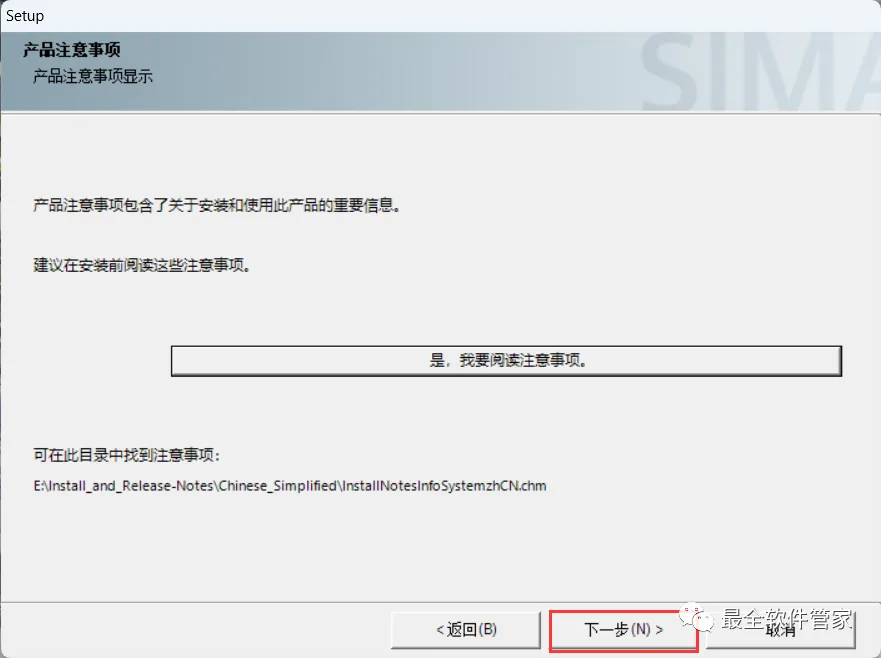
8、勾选【我接受】,再点击【下一步】
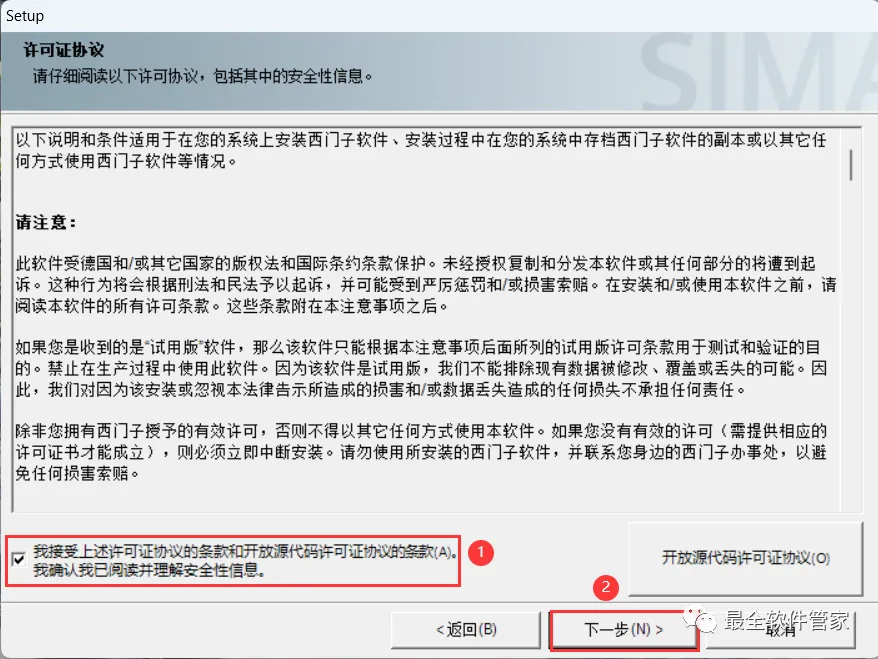
9、点击【下一步】
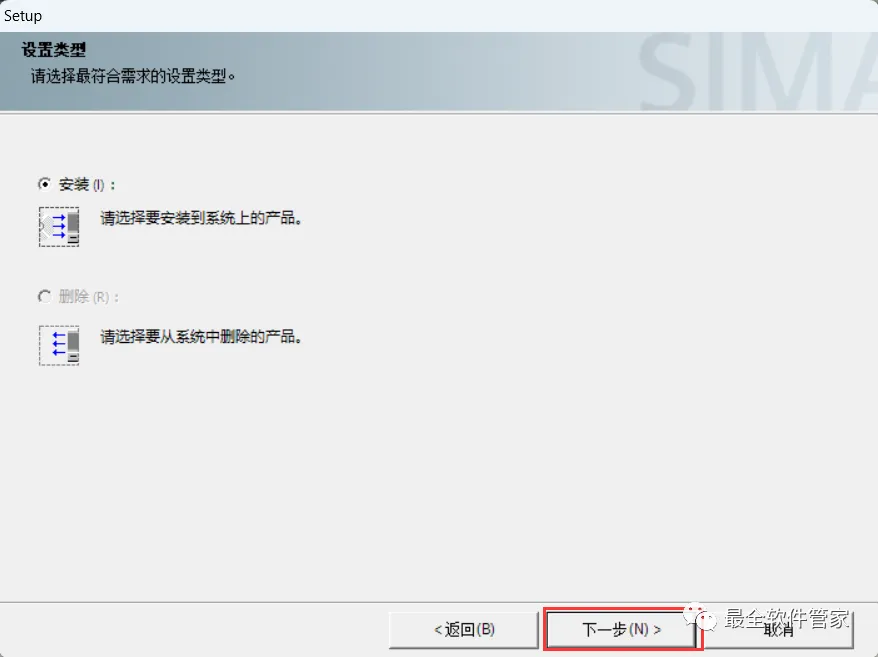
10、点击【下一步】
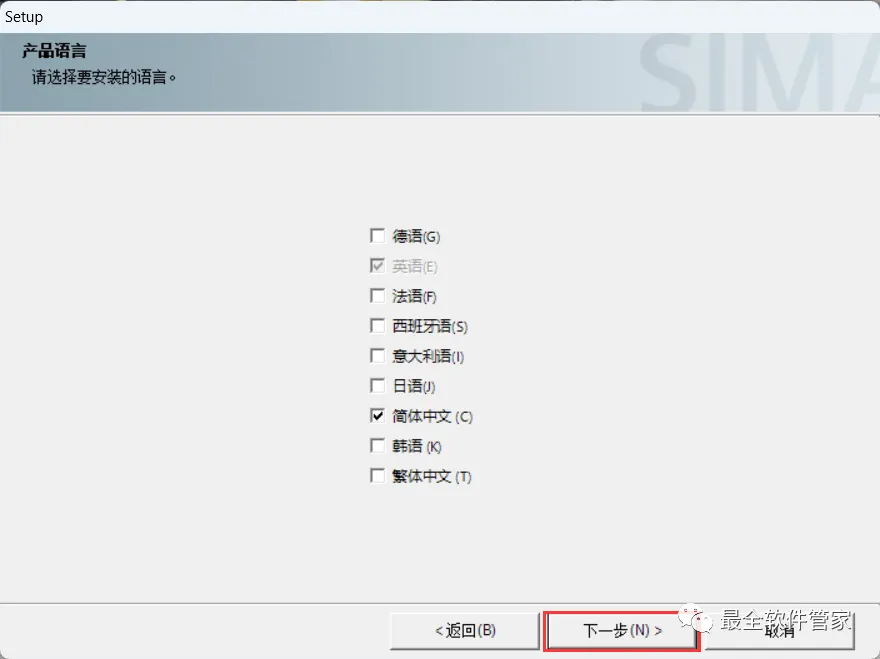
11、软件默认安装在C盘,可自定义更改软件安装位置,这里小编选择安装在D盘;点击【下一步】
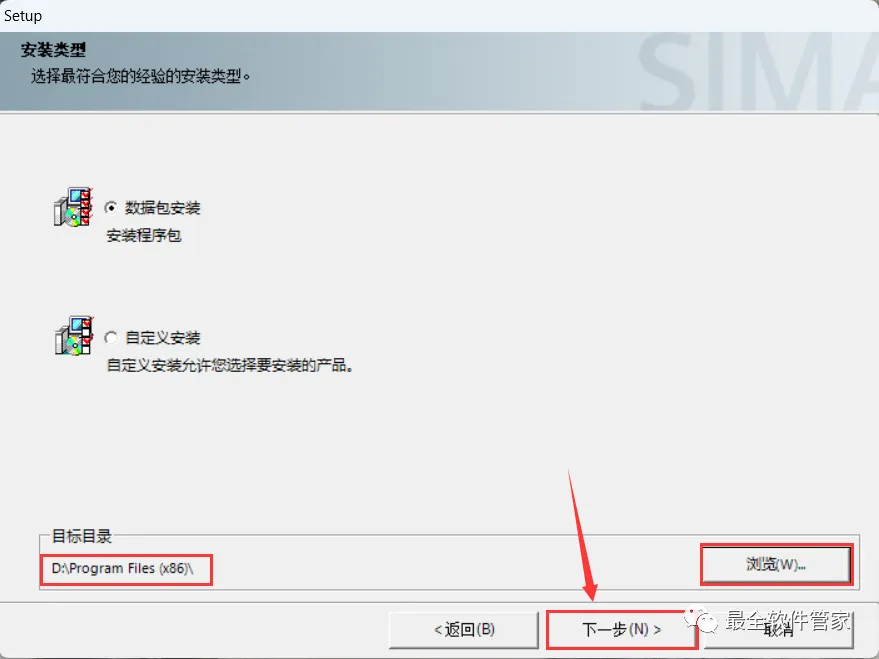
12、勾选【WinCC Installation】,再点击【下一步】
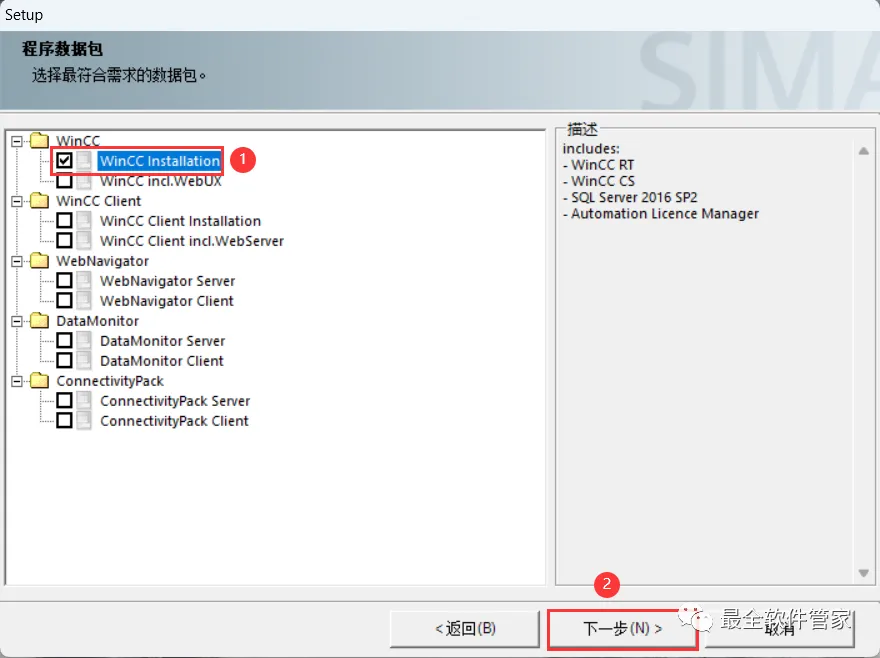
13、点击【下一步】
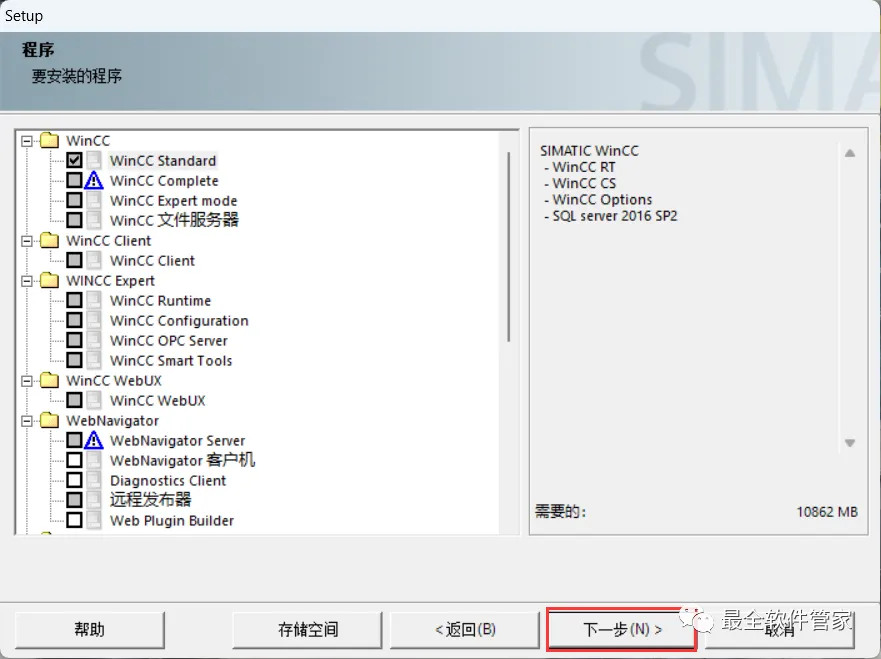
14、勾选【我接受】,再点击【下一步】
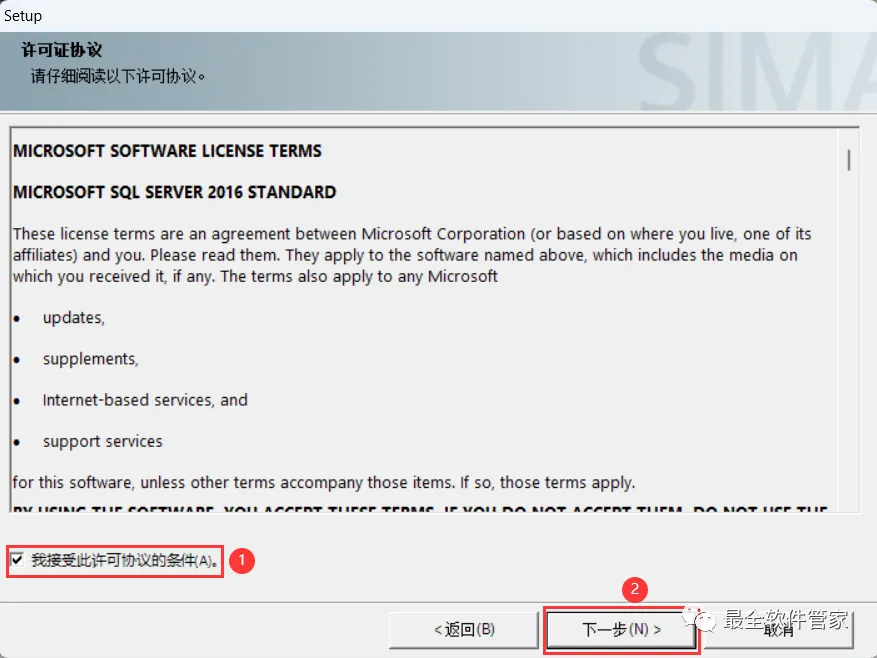
15、勾选【我接受】,再点击【下一步】
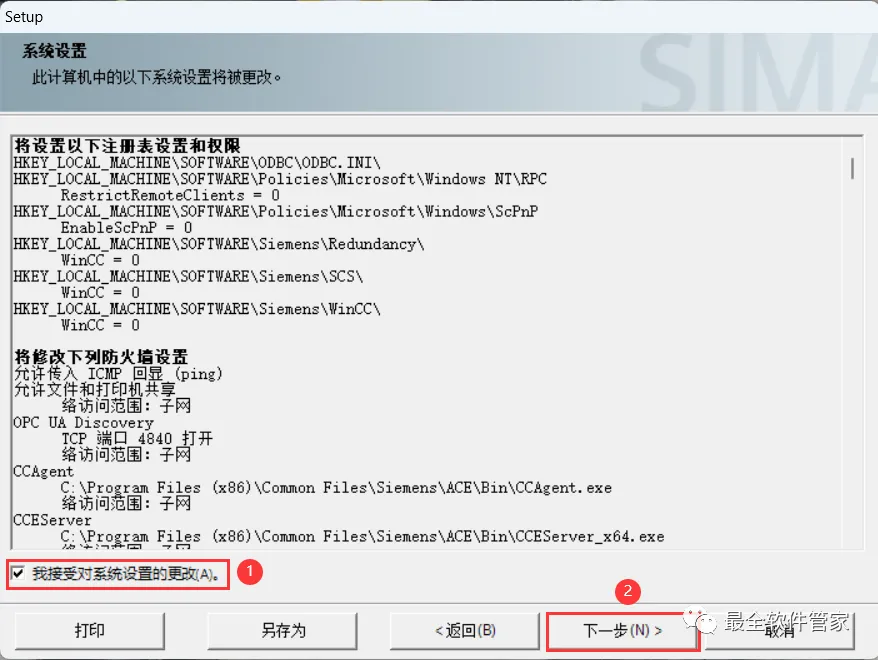
16、点击【安装】
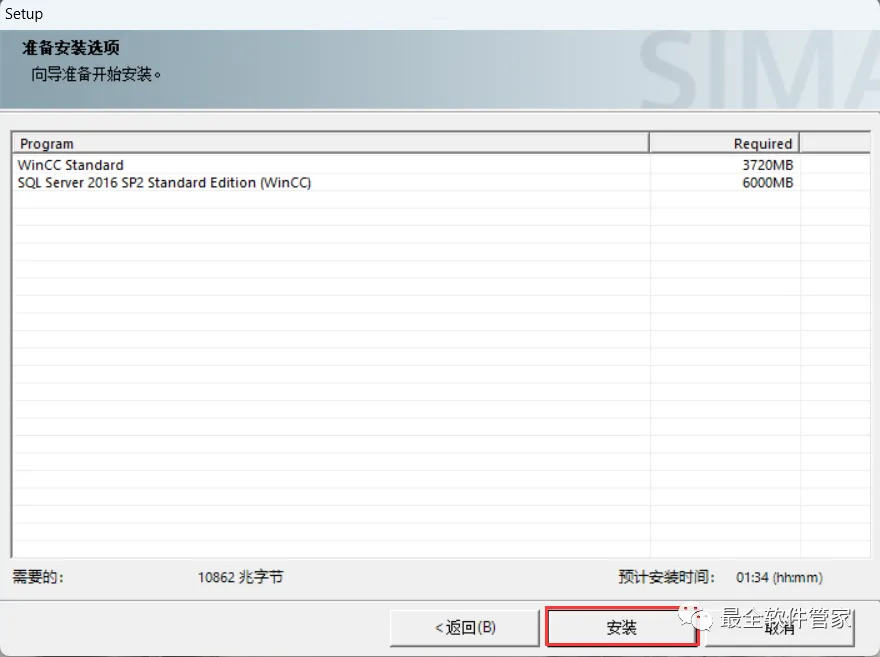
17、软件安装中,稍等片刻
18、勾选【否…】,再点击【完成】
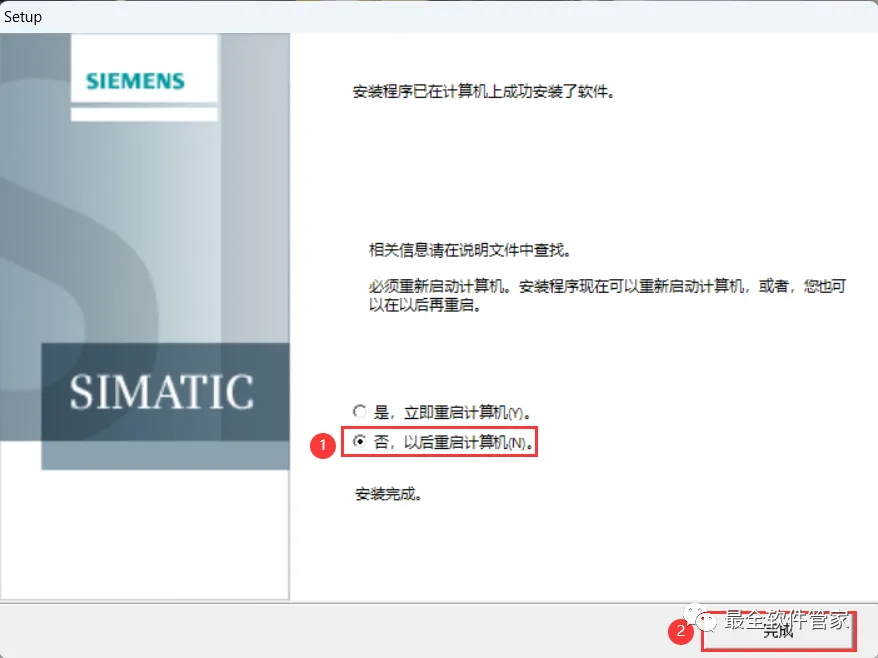
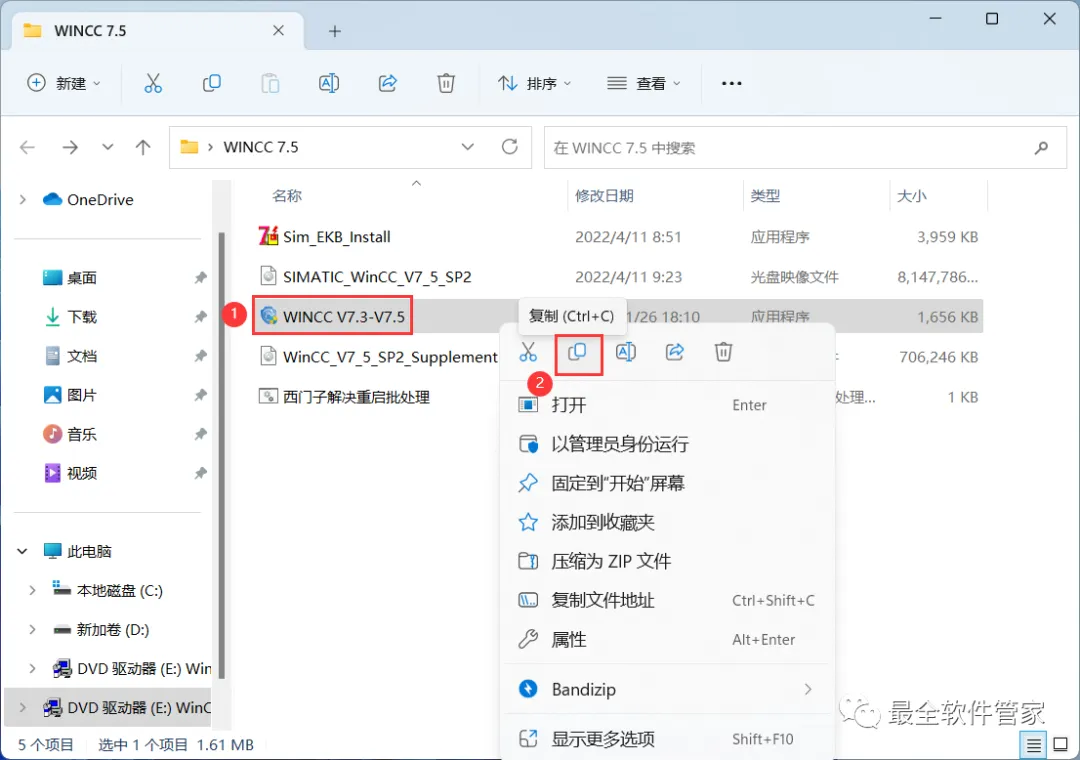
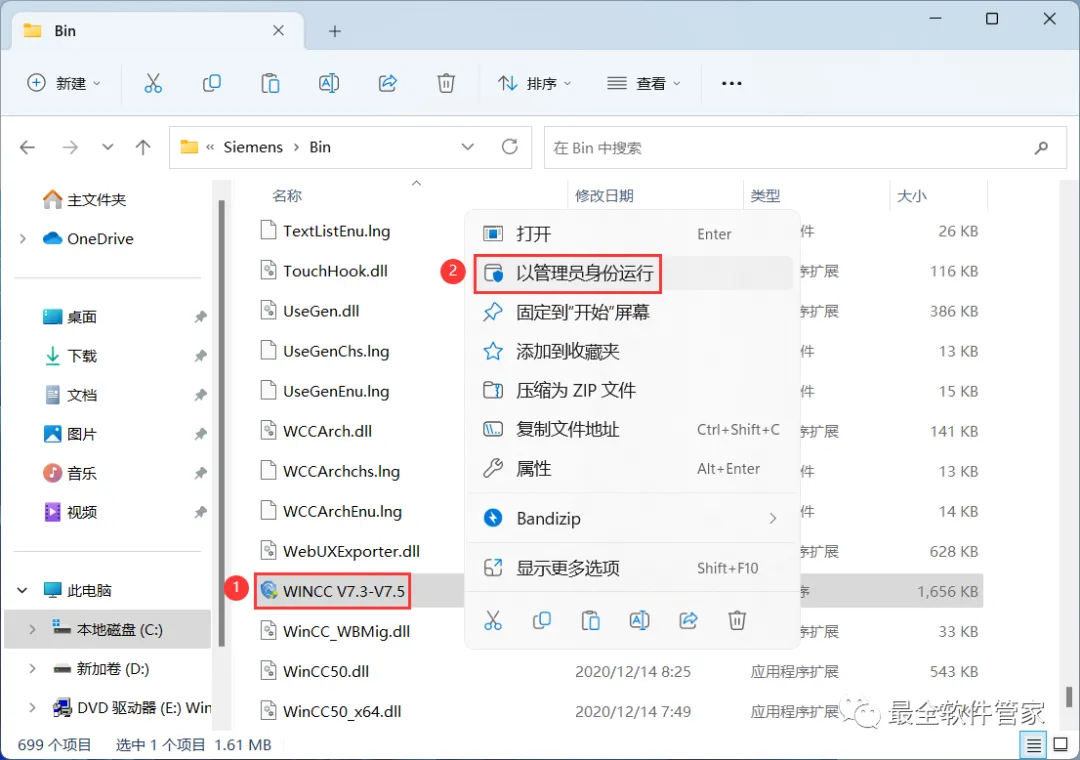
19、回到WINCC 7.5文件夹,找到【WinCC V7.3-V7.5】程序,右键点击【复制按钮】
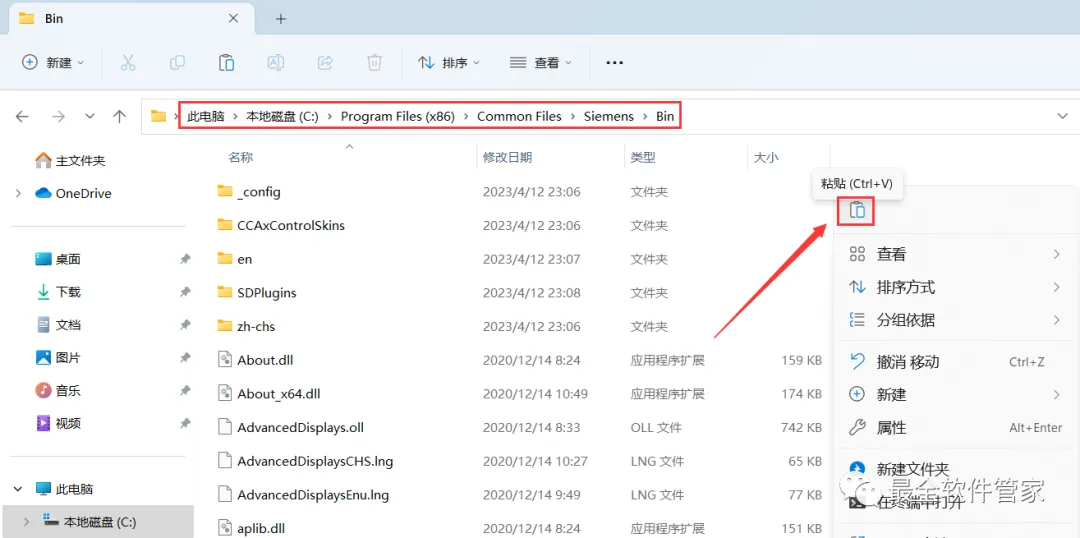
20、打开路径:C:\Program Files (x86)\Common Files\Siemens\Bin,再右键文件夹的空白处,点击【粘贴按钮】
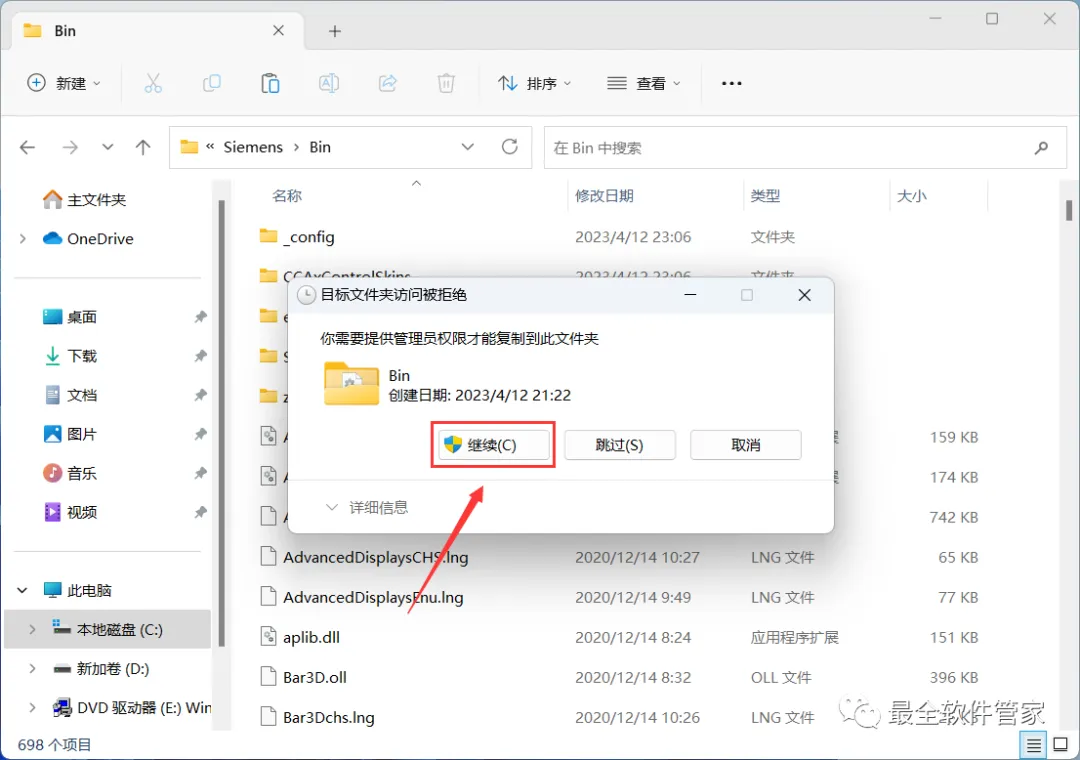
21、点击【继续】
22、找到粘贴的【WinCC V7.3-V7.5】程序,右键选择【以管理员身份运行】它
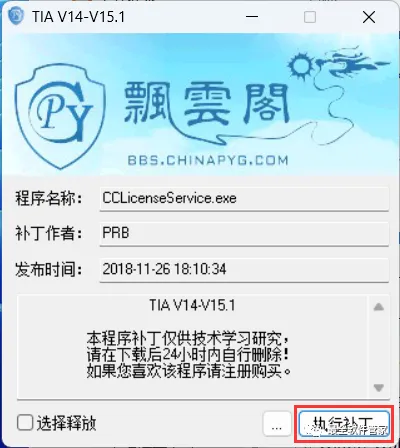
23、点击【执行补丁】
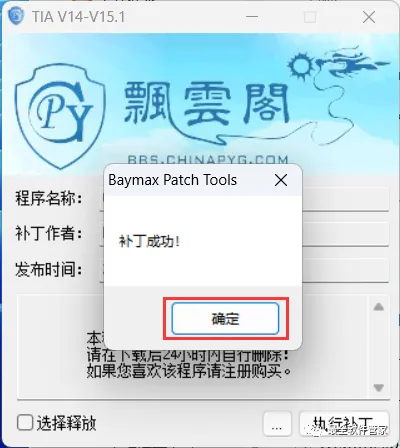
24、点击【确定】
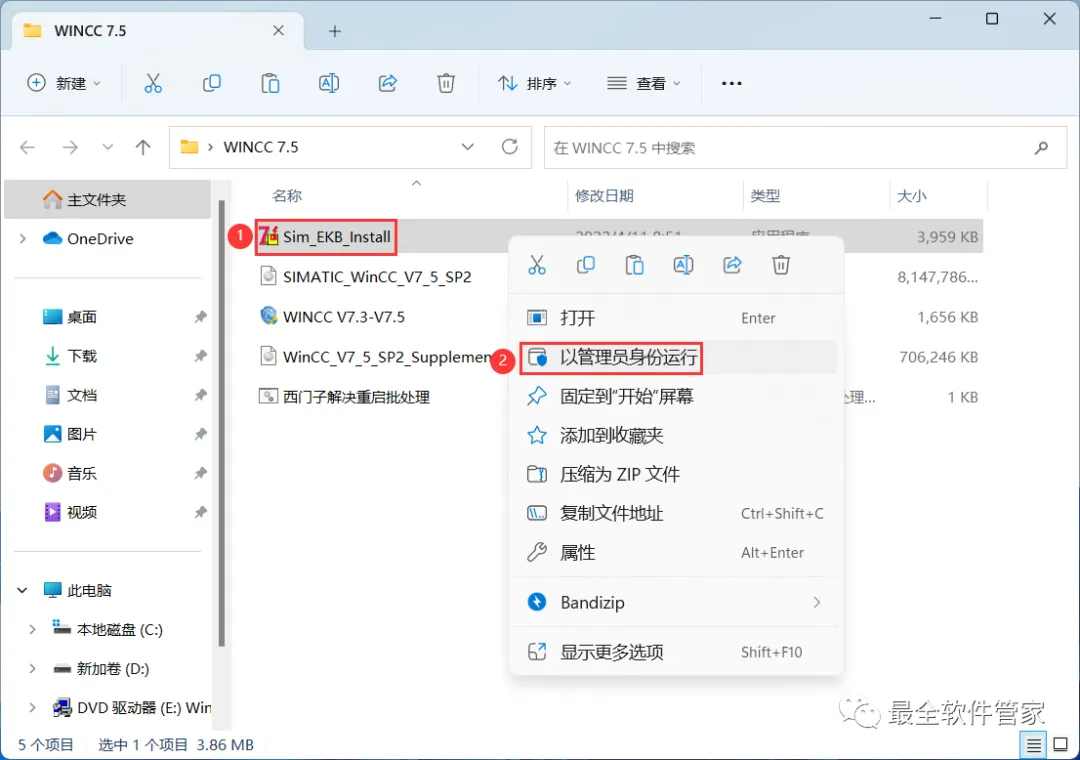
25、回到WINCC 7.5文件夹,找到【Sim_EKB_Install】程序,右键选择【以管理员身份运行】它
26、点击【需要的密钥】,全选【短名称】,勾选【工作地的单一授权“SISL”】,再点击【安装长密钥】
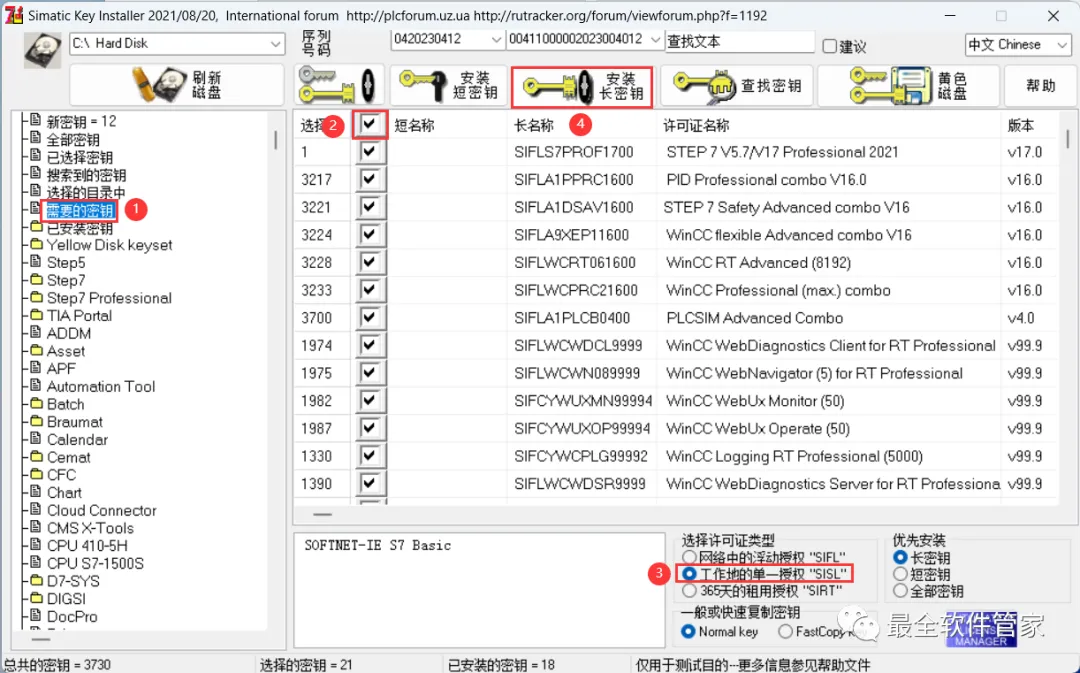
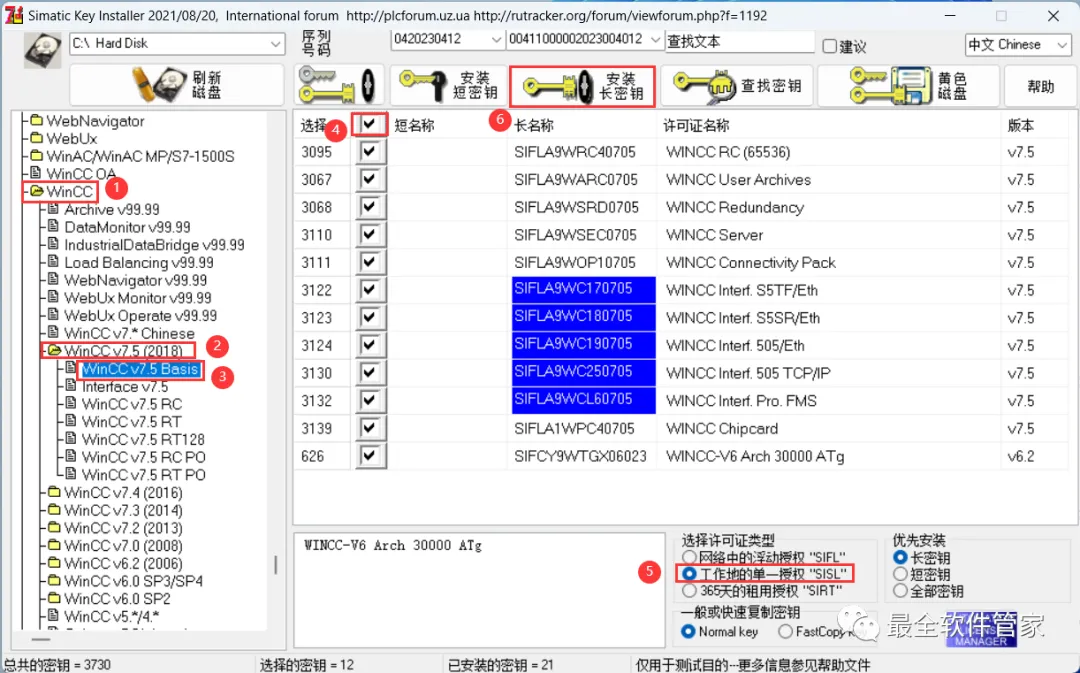
27、依次点击【WinCC】、【WinCC v7.5(2018)】、【WinCC v7.5 Basis】,全选【短名称】,勾选【工作地的单一授权“SISL”】,再点击【安装长密钥】
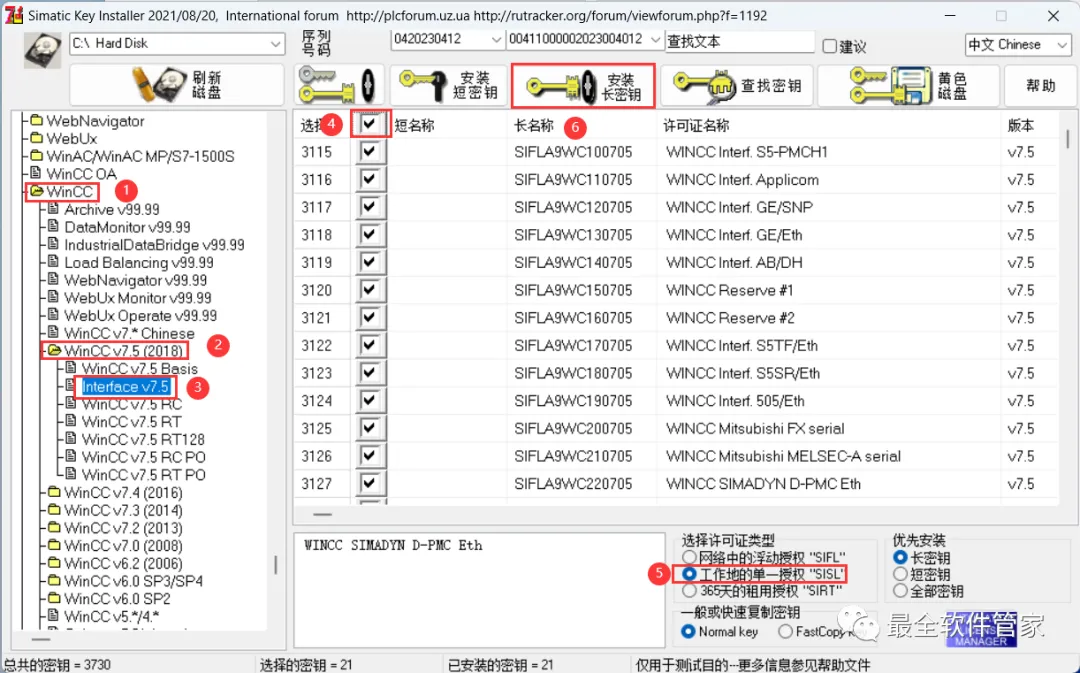
28、依次点击【WinCC】、【WinCC v7.5(2018)】、【Interface v7.5】,全选【短名称】,勾选【工作地的单一授权“SISL”】,再点击【安装长密钥】
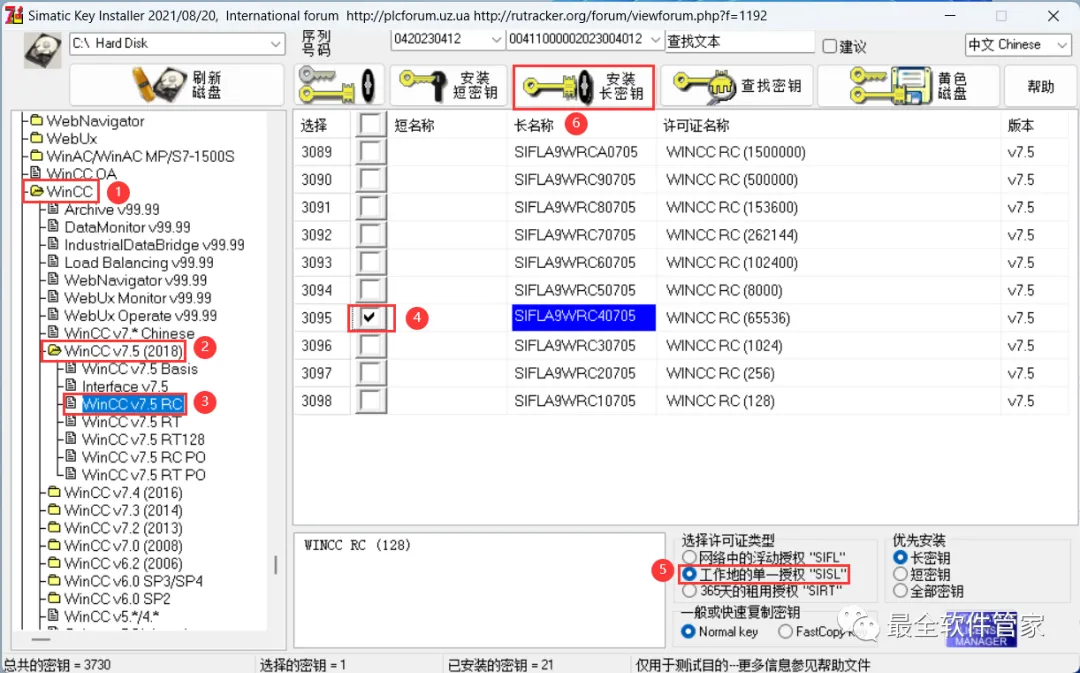
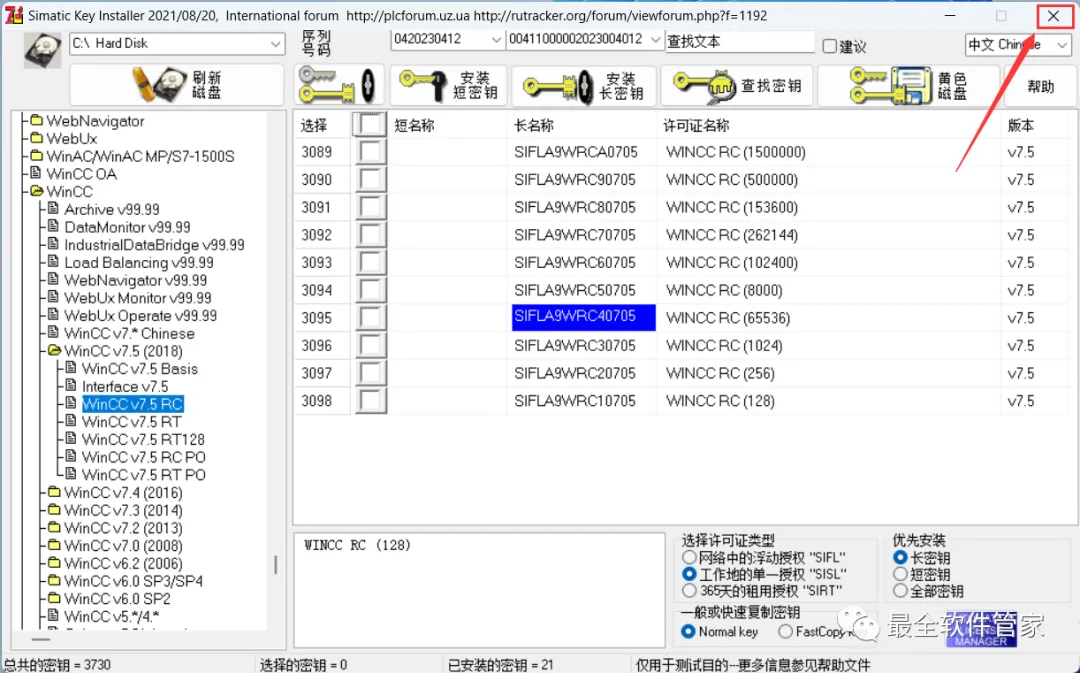
29、依次点击【WinCC】、【WinCC v7.5(2018)】、【WinCC v7.5 RC】,短名称勾选【3095】,勾选【工作地的单一授权“SISL”】,再点击【安装长密钥】
30、点击右上角【关闭按钮】
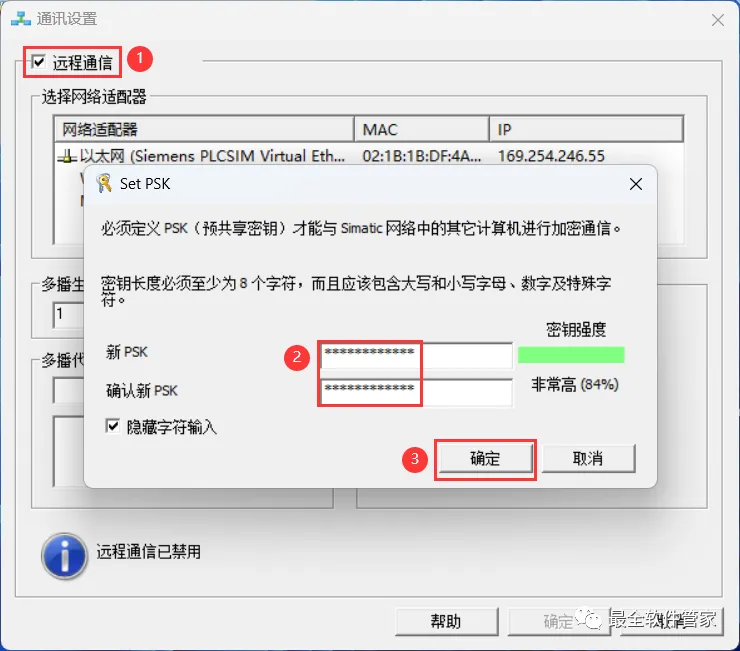
31、重启电脑,自动弹出【远程通信设置】,勾选【远程通信】,设置【PSK】,再点击【确定】
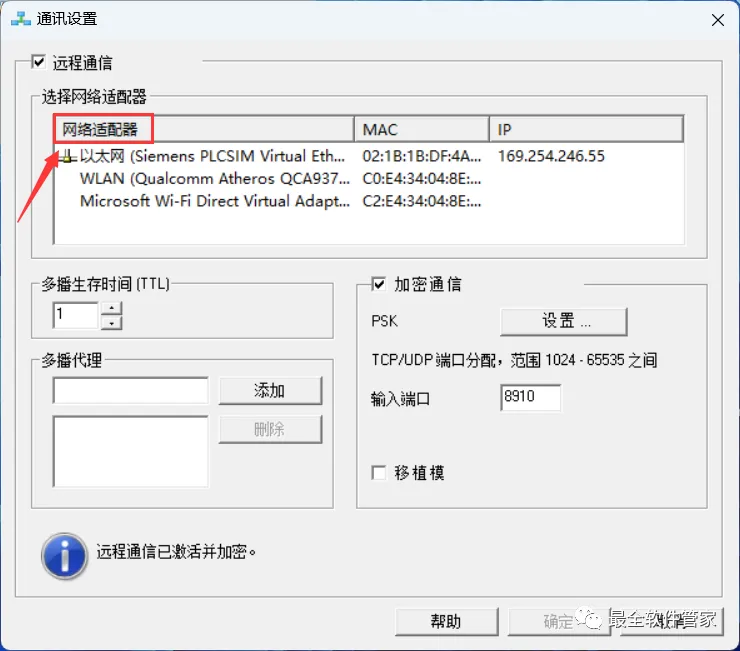
32、点击【网络适配器】
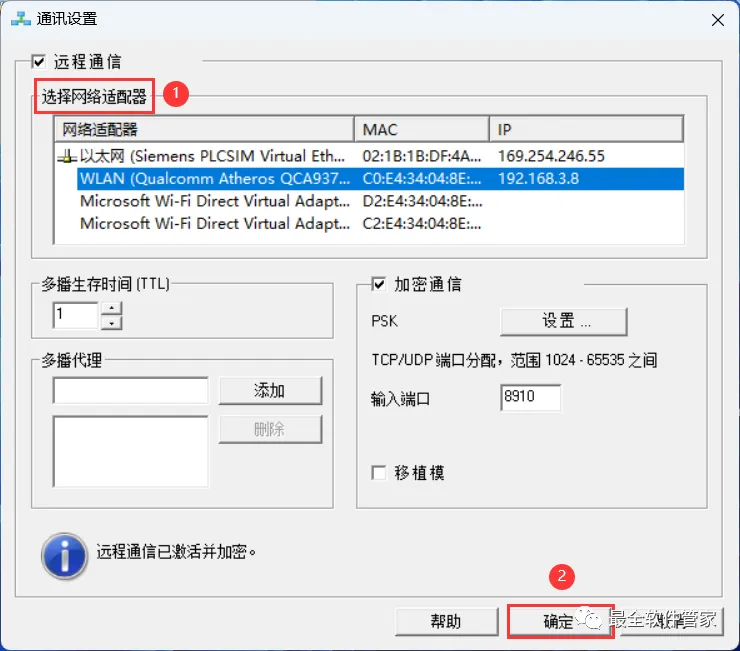
33、选择一个【网络适配器】,再点击【确定】
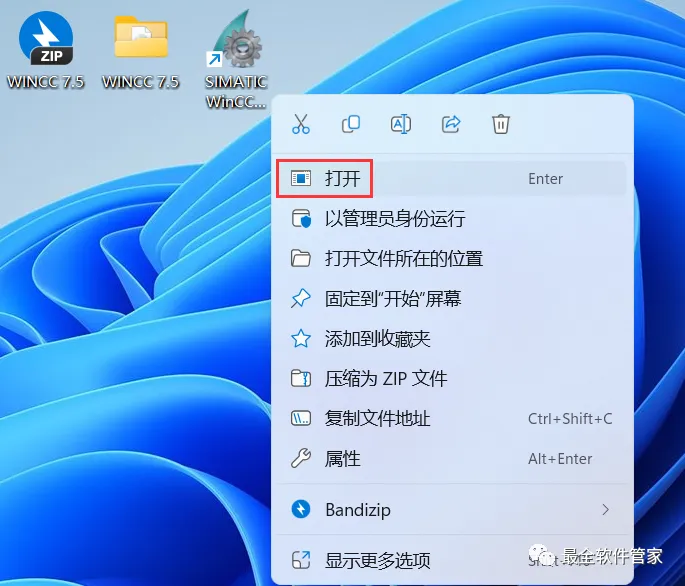
34、回到桌面,右键桌面上的【SIMATIC WINCC 7.5软件图标】,点击【打开】
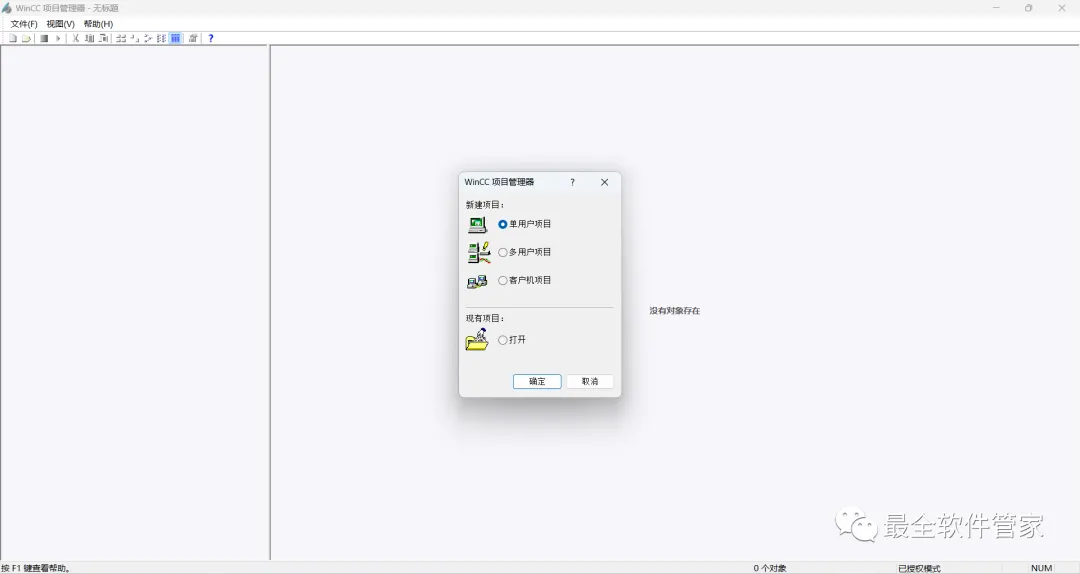
35、软件打开成功,运行界面如下:
36、以上就是WINCC 7.5软件安装的全过程,要是对你有帮助的话,请为小编点个赞!

