 夜雨聆风
夜雨聆风


开发Office Word/Excel插件教程(第一期):介绍与准备
写在前面
经常使用Word/Excel/PPT进行办公朋友多多少少会接触到这样的插件:嵌入选项卡,即开即用,无需额外软件,如下图:
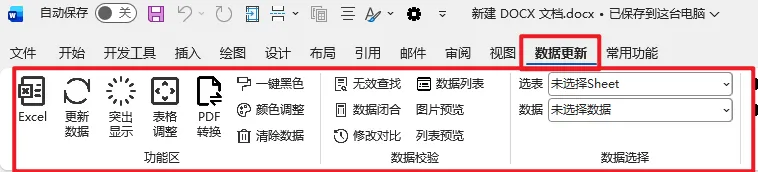
Word插件
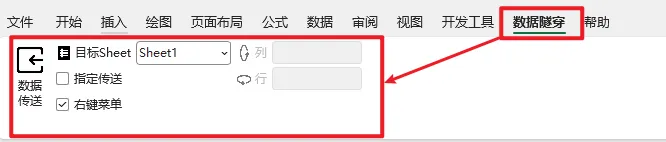
Excel插件
但有的人很疑惑,这种插件怎么做的?
有时候市面上的软件不能实现定制化需求,很头疼。
也想把自己的一些经验、重复性工作转为可复用的工具,有的是使用VBA,这个相对来说比较简便。
但想实现更复杂的功能、想更简单的调用、想发给同事等,用VSTO是比较方便的,因此本教程把我自学的经验分为三部分(暂定):
1、办公插件的概念、软件安装及入门介绍
2、如何利用AI实现非复杂功能代码(你不需要会代码)
3、插件的封装
VSTO概念介绍
VSTO 全称为 Visual Studio Tools for Office,它是微软提供的一套开发工具,允许开发者来扩展和自定义 Microsoft Office 应用程序(如 Excel, Word, Outlook, PowerPoint 等)。
简单来说,VSTO 是用专业编程语言(一般为C#)来开发 Office 插件的解决方案。
VSTO 允许开发者深度定制 Office 的用户界面,包括:
选项卡功能区,添加自定义的选项卡和按钮
自定义任务窗格,在侧边栏显示复杂的交互界面
右键菜单,修改右键点击时的选项
软件安装
VSTO的开发依赖的是Visual Studio,可以去微软官网下载,有免费的社区版,完全够用。
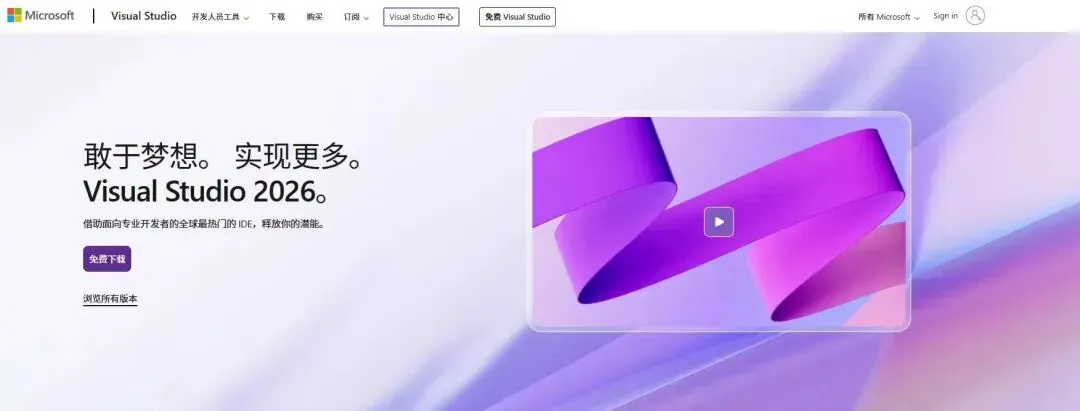
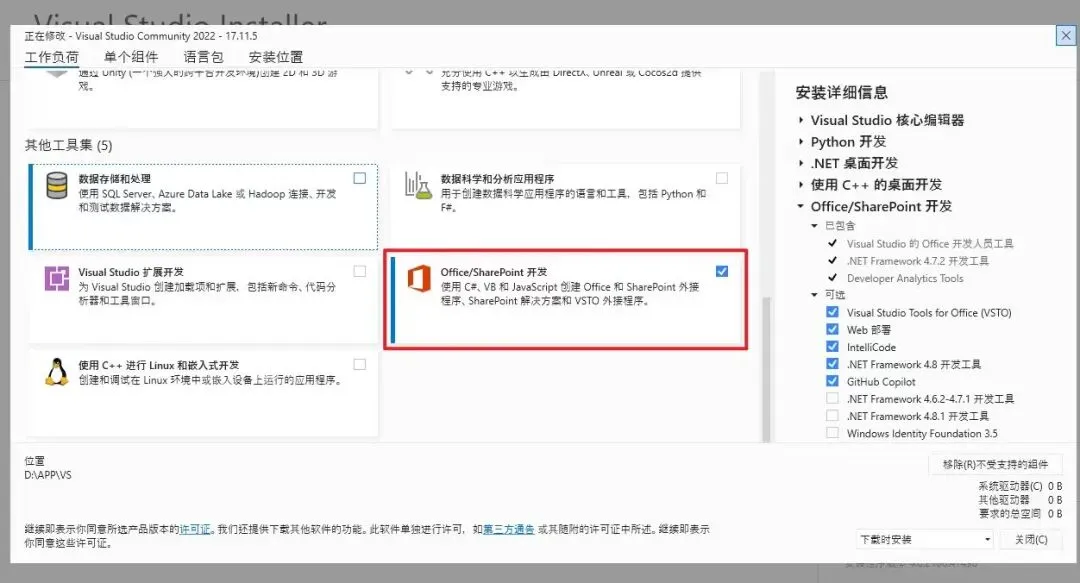
具体的安装教程这里不再赘述,网上有很多详细教程,但VSTO的开发,记得给下图红框内的工具勾上。
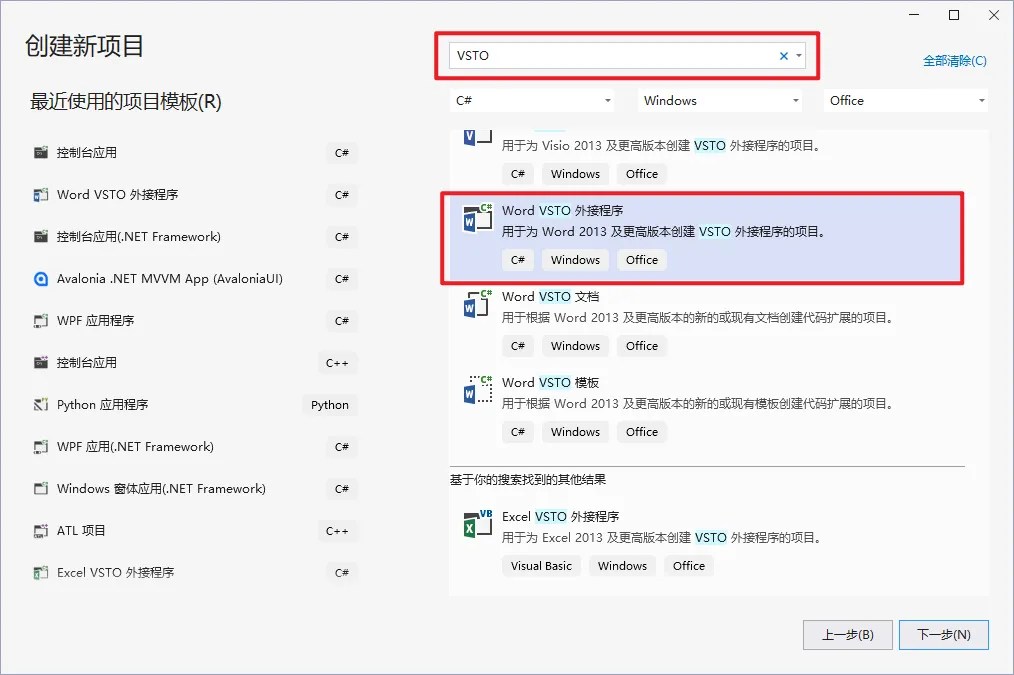
安装完毕后打开Visual Studio,创建新项目→搜索一下VSTO,就可以做对应的Word、Excel、PPT等软件的插件了,我以Word为例,选择Word VSTO外接程序,点击下一步,起一个项目名字,选择项目保存路径即可。
上述流程操作完,就真正进入到了VSTO的插件开发环节,打开是这样的:
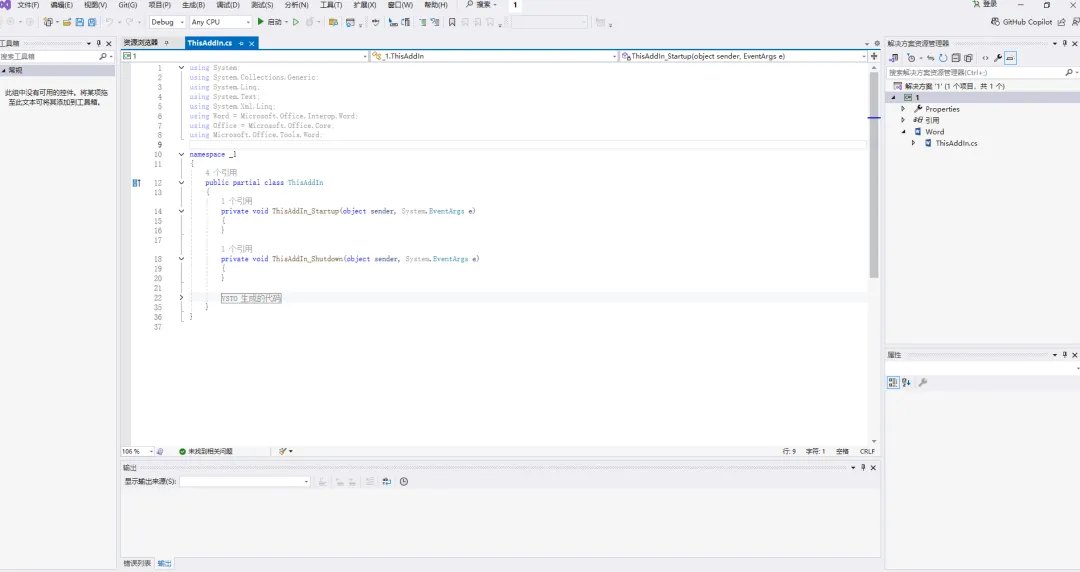
不用懵,可以通过可视化操作制作界面,无需写代码。
在顶部点击项目→添加Windows窗体→功能区(可视化设计器)。
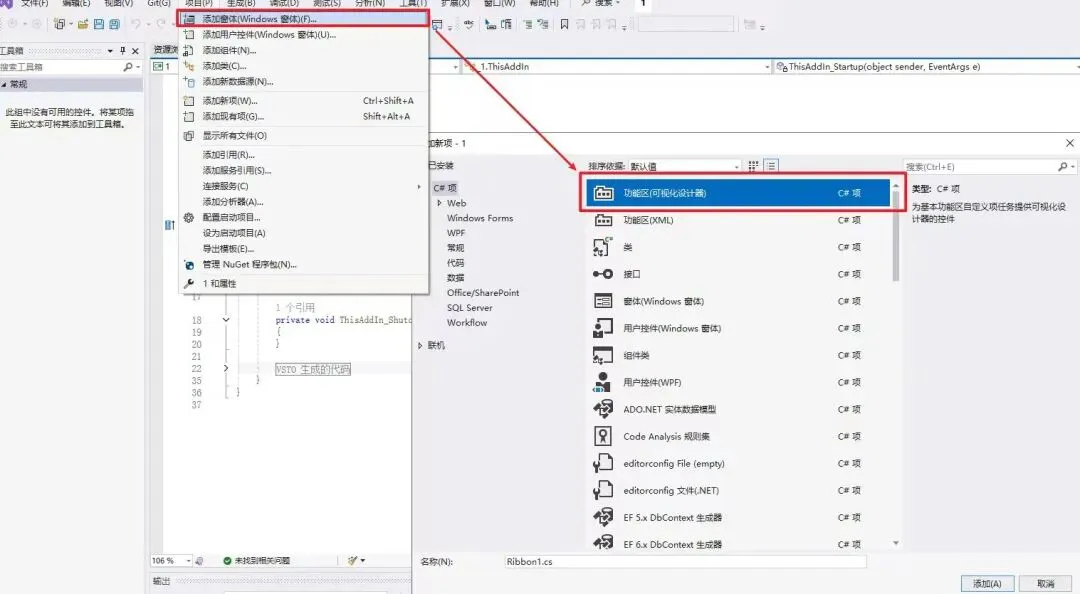
随后就可以自定义想要的功能按钮、文本框等,如下图所示。
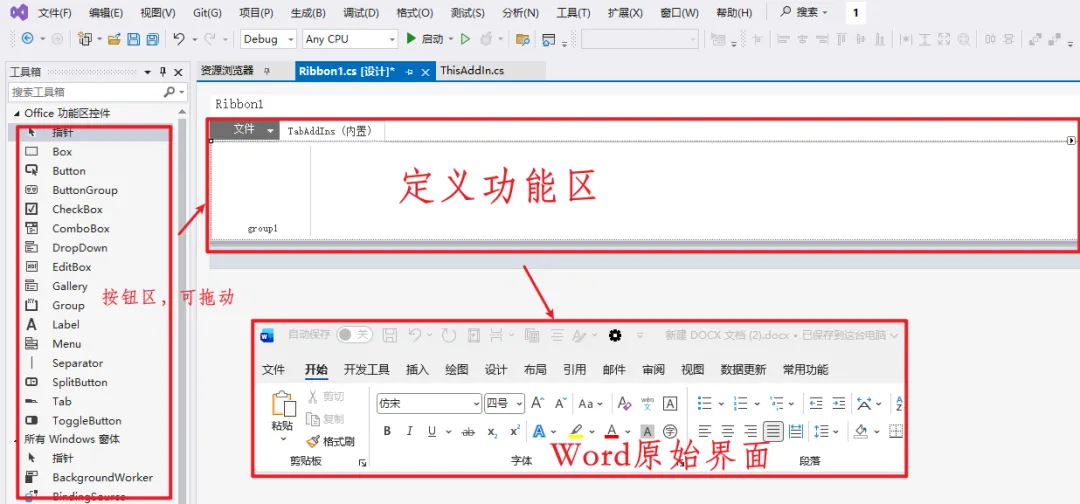
自定义功能区就是你要设计的界面,很熟悉吧,长的跟Word里面一模一样,左侧拖动可以把按钮(Button)、文本(Label)等都拖入进来(由于没有功能代码,所以现在只是空壳)。
结语
以上就是非常基础的VSTO开发前奏,下一期将会讲述,如何利用AI进行功能代码的开发。
打个广告推荐一下我开发的Word和Excel数据互通插件:

