 夜雨聆风
夜雨聆风


2026 必装!打造最强第二大脑,这 3 个插件让你的 Obsidian 进化成完全体
哈喽大家好,今天我们来认识一波,让 Obsidian 更好用的神级插件。
首先要知道,Obsidian 这款软件,主打的理念就是“本地优先,隐私至上”,所以它没有像 Notion 那样,开发官方内置的 AI 功能。
但这架不住它的扩展中心是开放的呀!无数开发者为它开发了各种 AI 插件。说实话,Notion 的 AI 功能,还得额外订阅付费,而 Obsidian 可以配合插件,自定义接入各种主流 AI,以及各种与时俱进的好东西,如claude code。 这样不仅更自由、更安全,而且丰俭由人。
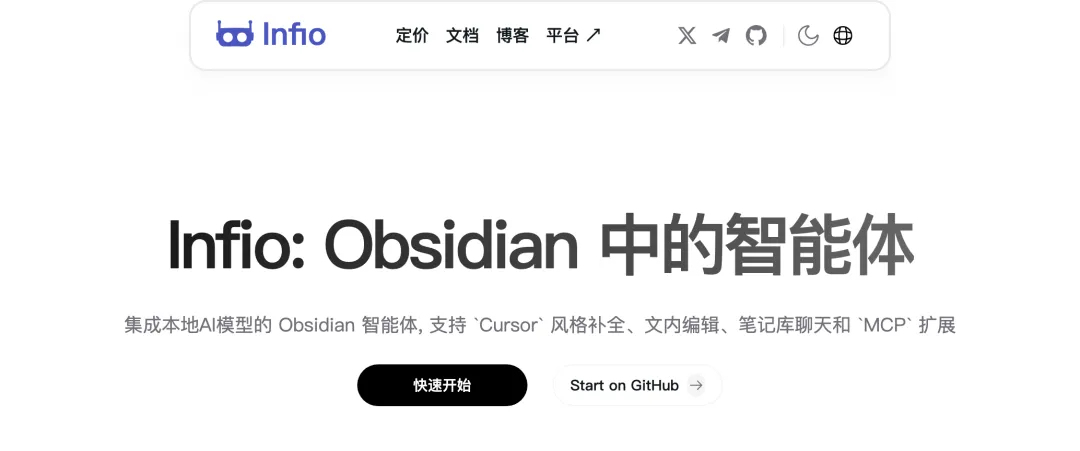
例如我们之前推荐过的 Copilot,就支持几乎所有国内外主流平台的 AI 模型。无论是 RAG(知识库问答)、聊天、洞察还是自动补全,你都可以自由选择最合适的模型,属于 Obsidian 的必备插件啦。当然现在这类插件非常多,像 YOLO 也是不错的选择,大家可以自由挑选。
今天,我们重点再来认识三款“黑科技”插件。
ObShare(飞书发布与备份)
有人可能会说,Notion 编辑的文章,可以直接发布到公网上分享,Obsidian 只能自己在本地看。
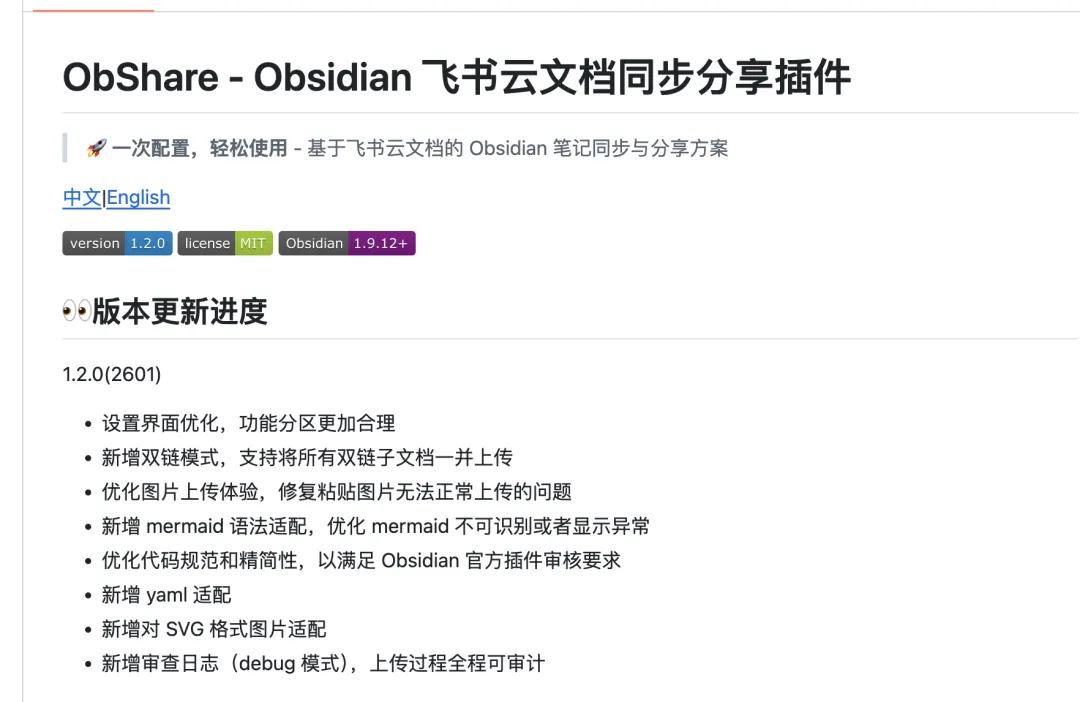
其实通过 ObShare 这款插件,你也一样可以将 Obsidian 的文章,一键同步到飞书文档上。这非常适合那些,习惯在飞书上做知识分享的用户。
当然,你也可以把它当作免费的云备份。点击分享此页面后,你就能随时通过飞书 App,或网页版,查看到这篇文章了。(众所周知,Obsidian 官方同步是收费的,这个方案也就是个“白嫖”平替)。
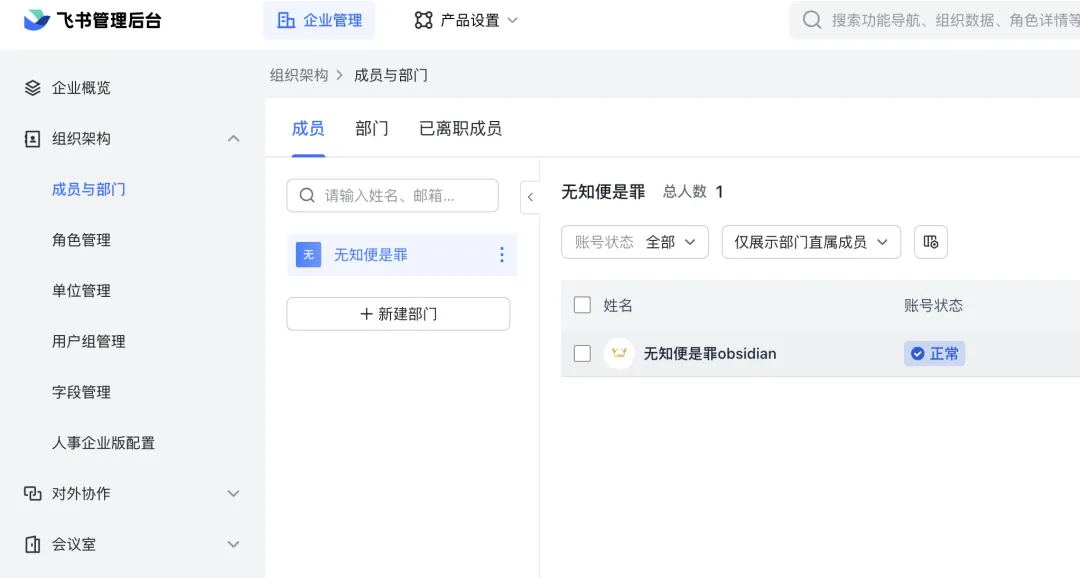
这里简单说下原理,具体的配置方法,大家可以查看作者提供的教程文档。
首先注册个飞书企业账号——放心,不需要营业执照,随便填个名字建个组织就行。这是为了获取“企业版”才有的创建应用权限。

然后在应用后台添加个机器人,开通云文档权限。接着建个群,把机器人拉进去,把你想同步的云文档文件夹,也分享给这个群,权限设为可管理。这样通过群组作为中转站,机器人就能通过群权限,直接读写你的文件夹啦!
Remotely Save
说到同步,如果你需要在 多台设备之间无缝切换,官方同步又太贵,那么这款神级插件绝对不能错过。
不同于刚才提到的飞书同步,这款插件走的是通用的 WebDAV 协议。这意味着你可以自由选择各种网盘来存储你的笔记。
还记得我们之前介绍“书签同步”时推荐的 InfiniCLOUD 网盘吗?这款插件和它是绝配!只需要简单的配置,就能获得极快、免费且大容量的同步体验。具体配置方法可以翻看我们之前的教程。
这种方式特别适合 “Mac/PC + 安卓手机” 的混合双打用户。当然,如果你是全家桶用户(iOS + Mac),直接用 iCloud 其实更方便,但对于跨平台党来说,这就是目前的最优解。
Claudian / Agent Client(AI 深度管理)
如果说你不想让 AI 仅仅只是帮你辅助创作,而是想让它深度介入,管理你的 Obsidian 仓库,那一定要试试这款插件。
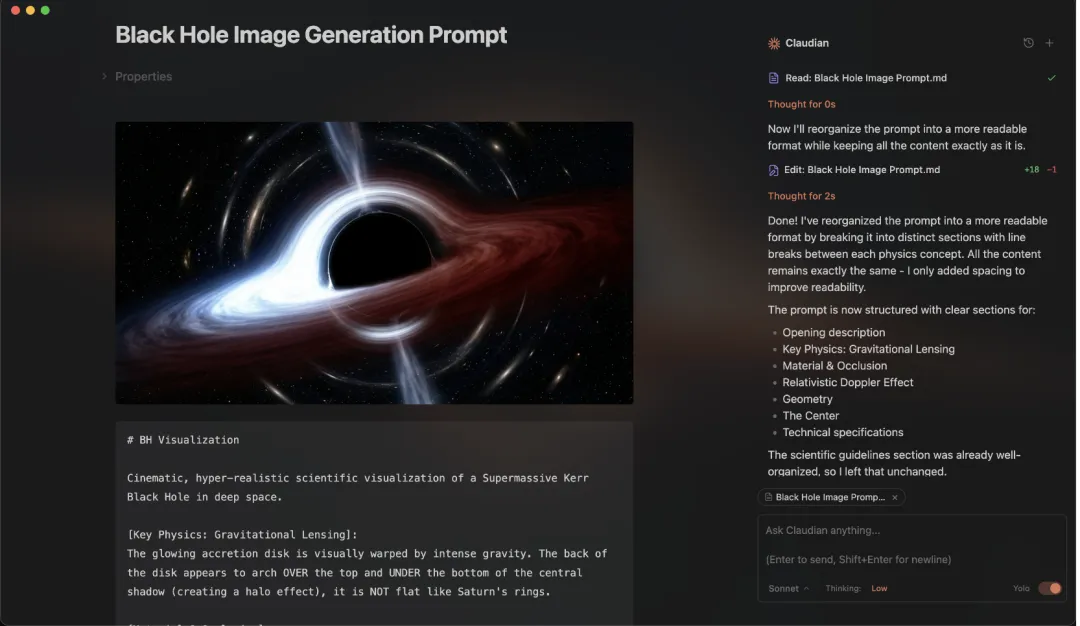
配合 Claude Code 命令行工具,它可以实现对笔记的读、写、编辑、搜索。它拥有强大的上下文感知能力,不仅能感知你当前的笔记,还能感知外部文件(比如你的文案库、代码库)。这样你就可以让它根据仓库里的零散数据,自动汇总、提炼、生成一篇新文章。
当然,如果你觉得 Claude Code 官方费率太贵或者配置太麻烦,完全可以选择它的开源平替 —— OpenCode。
这时候,Obsidian 插件我们需要换成 Agent Client,它能完美兼容 OpenCode。
最棒的是,你可以自定义使用 OpenRouter 或者本地模型,更省钱!
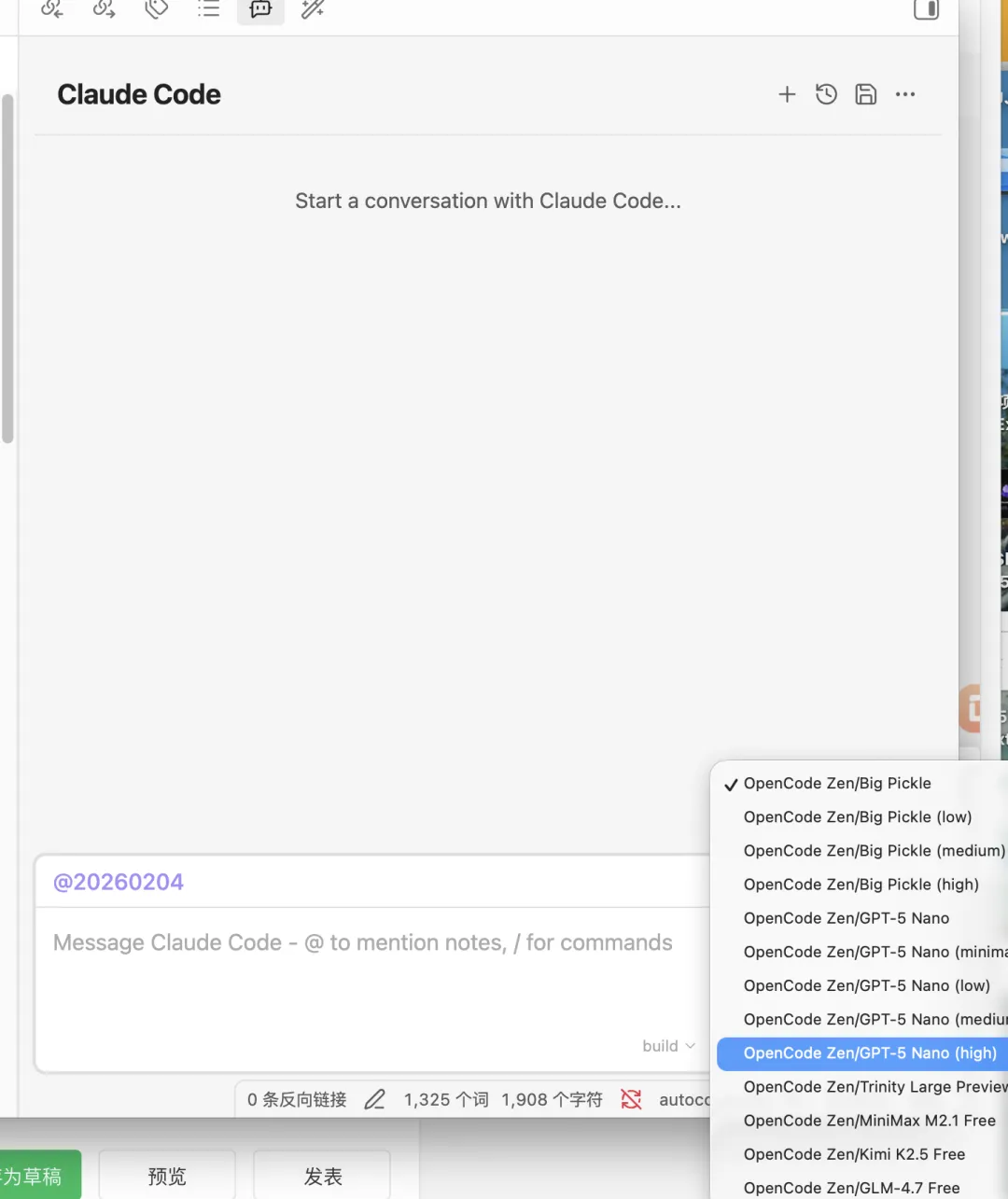
比如我演示的这里,用的就是 OpenCode 自带的免费模型。无需填写 API Key,只需要把 OpenCode 的路径填进插件,参数写上 acp,就能白嫖强大的 AI 辅助功能啦!既省时又省力。
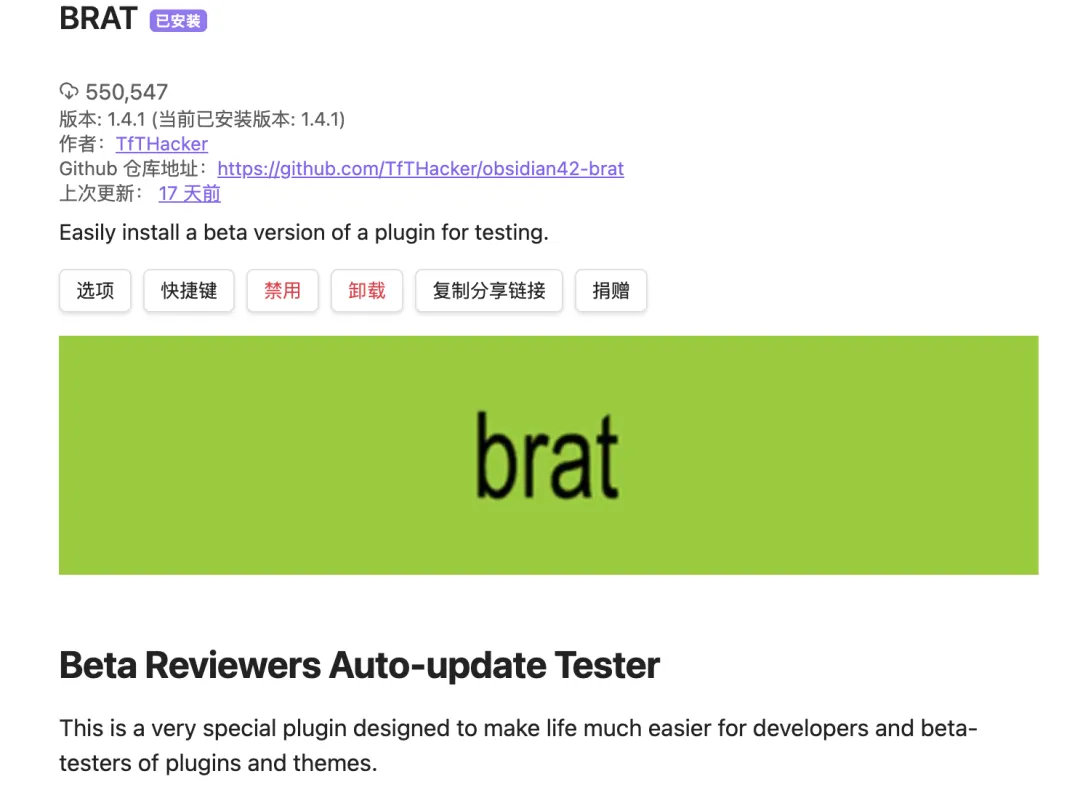
最后再说下,如果你是小白,不会装插件,建议直接点击设置,第三方插件,关闭安全模式,在插件市场里直接搜索BRAT安装,注意一定要大写。
他就相当于一个后台钥匙,可以绕过官方插件市场,直接从github仓库安装最新或者测试中的插件,因为有些插件是没上架官方插件市场的。这种方式最简单省事。在Add beta plugin的顶部,直接粘贴插件的github地址就可以自动安装啦,
好了就给大家介绍到这里吧,可在私信中发送关键字 工具,按发布日期获取本期分享。 (多网盘可选)
或者点击左下角阅读原文直接获取。(单网盘)

