 夜雨聆风
夜雨聆风


Obsidian核心插件(模板)的两个用法
📝本文写于 2026-02-05 11:28 ,如果喜欢我的内容,可以多多点赞,收藏,分享,给个支持。
之前我写过在纯纯写作手机和桌面端可以一键快速插入我公众号文章的固定开头和结尾。
具体可以看这两篇文章:
最近这两天研究 Obsidian 的核心插件——模板,在 Obsidian 中实现了类似的效果,整体还不错,分享一下我的方法。
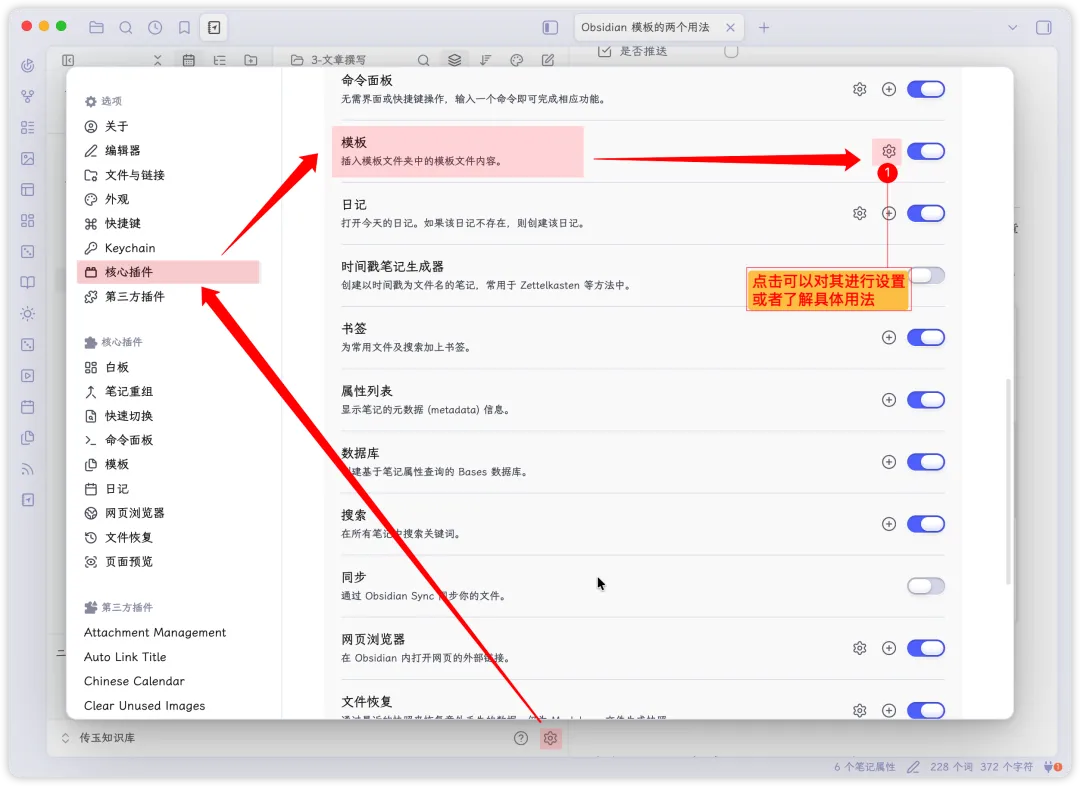
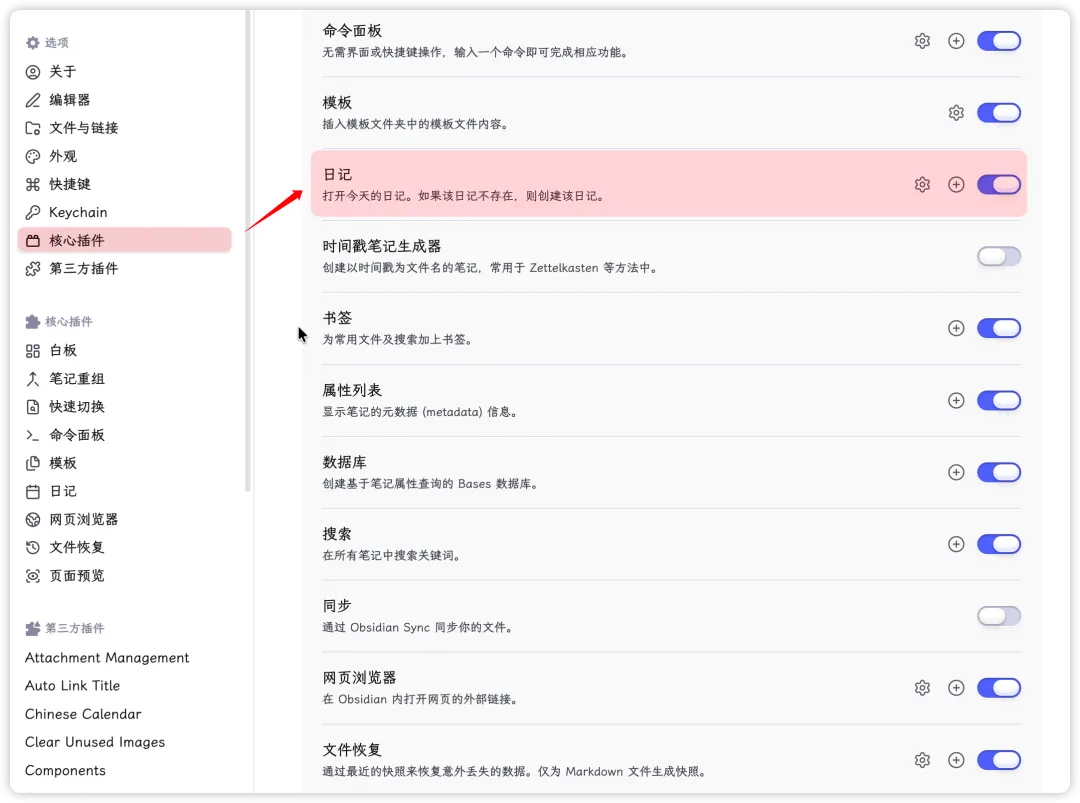
在使用模板前,我们首先需要开启 Obsidian 的这个核心插件。在设置中,找到「核心插件」,然后开启「模板」的开关。模板中,官方也内置了使用说明,感兴趣去学习。
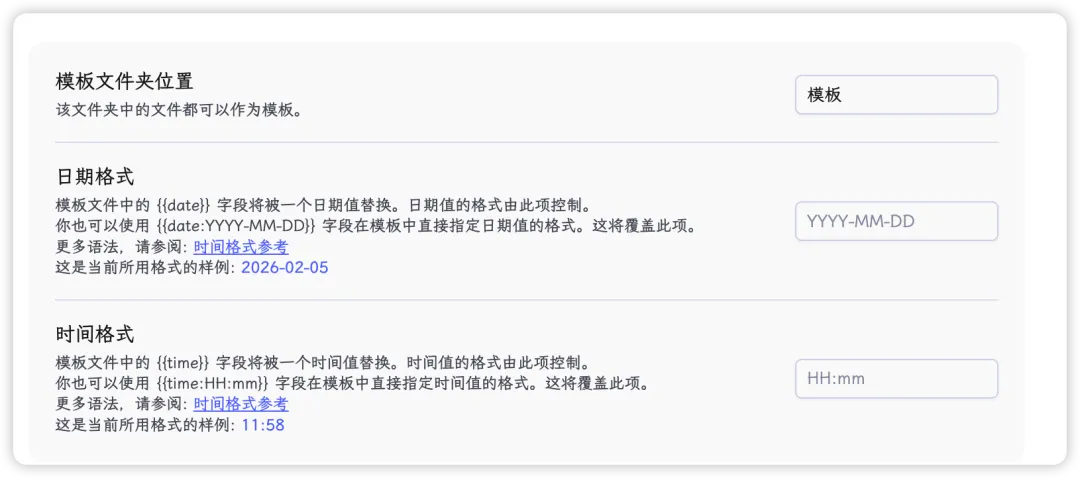
1、自动添加文章撰写日期与时间

我需要在写文章的时候自动插入固定的开头,如上图,其中的日期和时间我需要他根据我创建文章的时间自动添加。
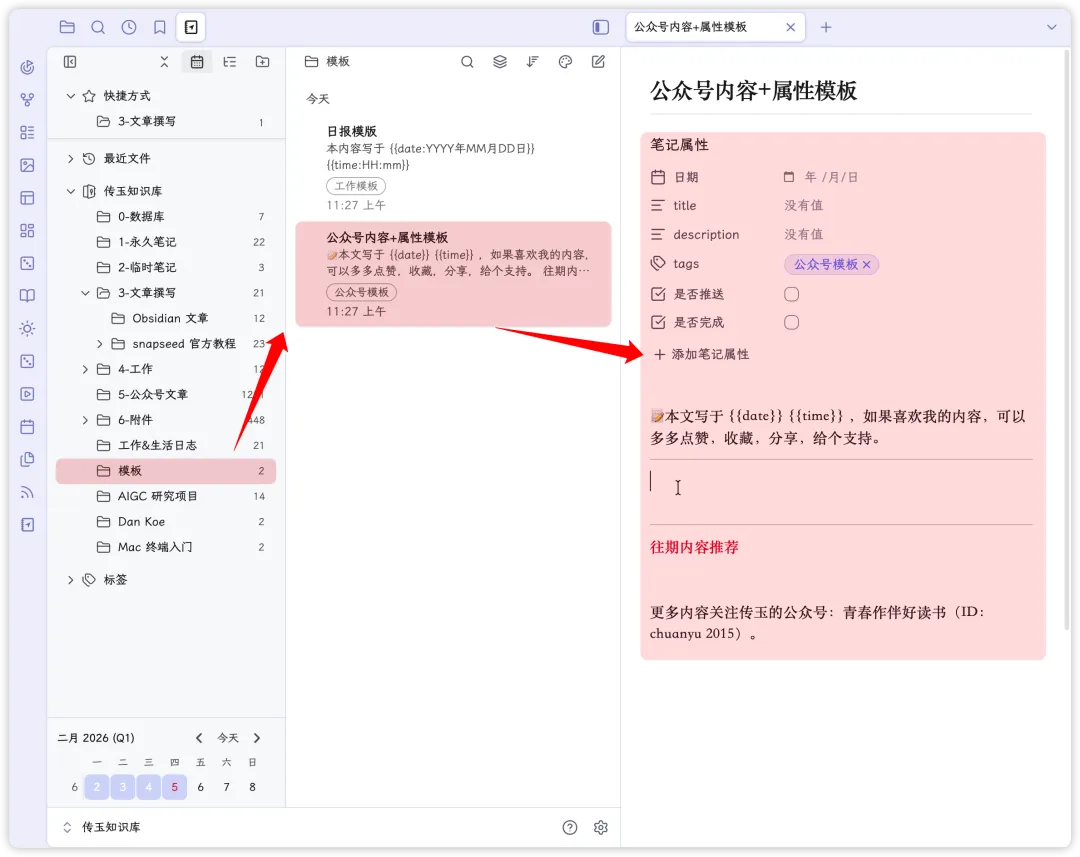
所以我在我的 Obsidian 中创建了一个文件夹,名为「模板」,模板中只保存我的常用模板。文件夹下我创建了一个名为「公众号内容+属性模板」的 md 文档,并且配置好了所需的笔记属性和公众号开头、结尾的固定内容。
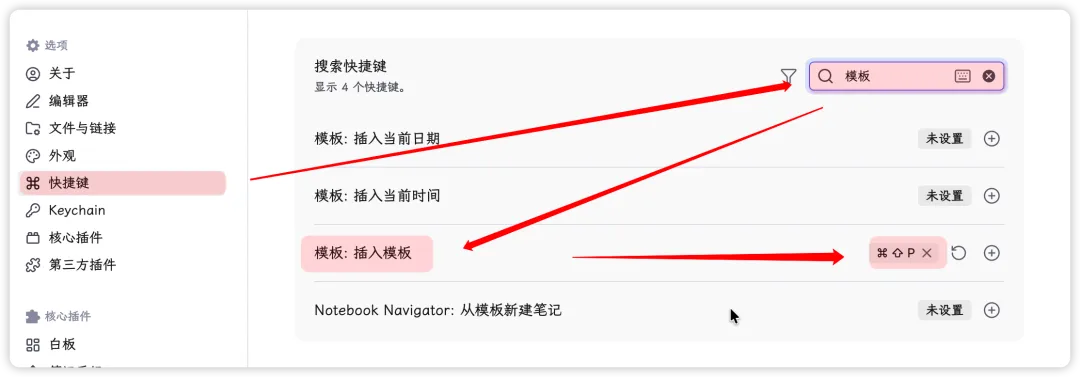
这样,每次使用时,我只需存创建好笔记,然后在笔记中通过快捷键⌘+P,选择所需模板,即可在开始写内容前完成笔记属性和笔记固定内容的自动创建。当然,还可以更进一步,在 Obsidian 中的快捷键中,设置快捷键,如我的快捷键为⌘+⇧+P,即可直接调出来模板的快捷菜单,选择所需模板。
2、与日历关联,快速添加日记创建日期
我最早是使用纯纯写作写每日工作待办,之后使用 flomo,现在这是完全转移到 Obsidian 中进行。不用纯纯写作的原因:不同日期之间有联系的待办,或者内容,使用 Obsidian 可以用双链关联,同时创建管理也方便。不用 flomo 的原因:我不想让工作待办这些内容,影响到我 flomo 的整体的内容框架,也会影响用其进行内容洞察。当然,这损失是友好且方便的跨端同步。但是我一般用 Obsidian 的场景也是在电脑上,基本不需要跨端进行,所以对我影响不大。
以下是我的方式方法(我用的是:日历插件+日记模板的形式)
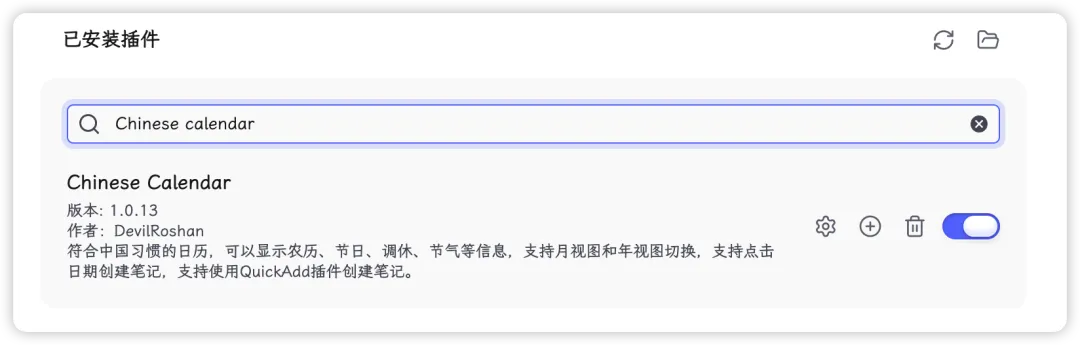
首先,下载并启用日历插件 我用的是「Chinese calendar」,因为他对农历支持更有好,而且支持点击具体的日期,创建当前的日记。
接下来,创建「日记模板」
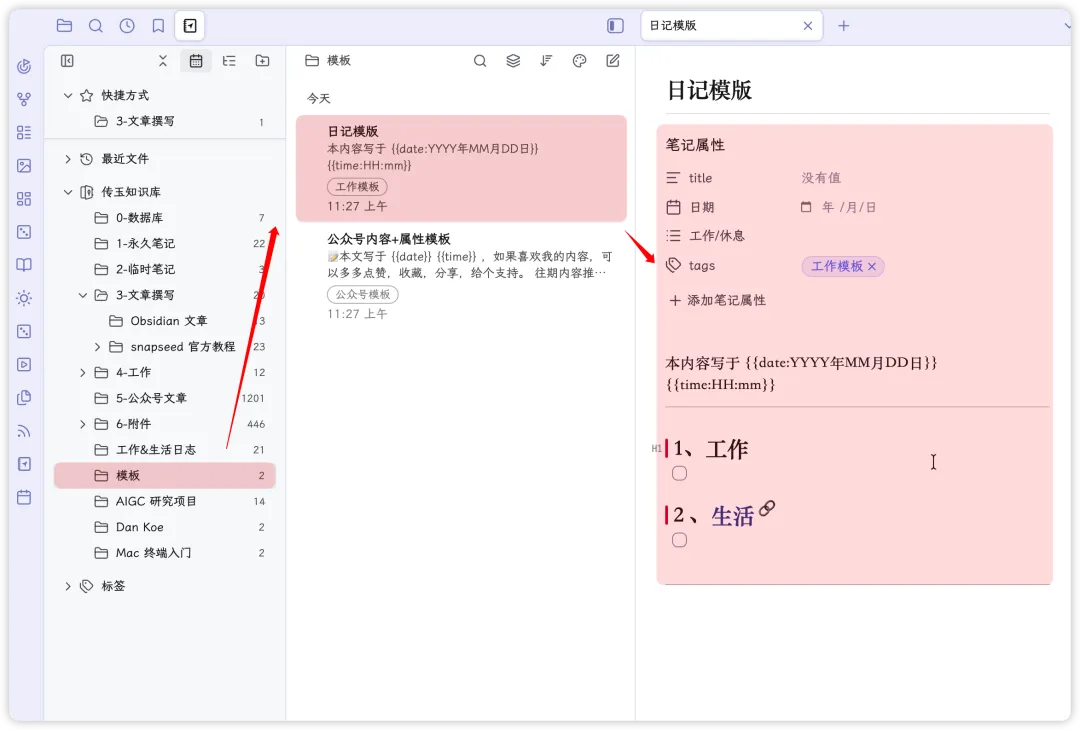
日记中照理需要插入创建日记的日期时间,同时也需要有固定的版式,比如工作中的待办、生活中的待办等。当然为了方便后续的管理,也需要创建「笔记属性」。最后,启用 Obsidian 核心插件-日记用它的原因是我需要引用具体「日记模板」,让 Obsidian 快速创建我所需要的「笔记属性」和笔记固定内容。
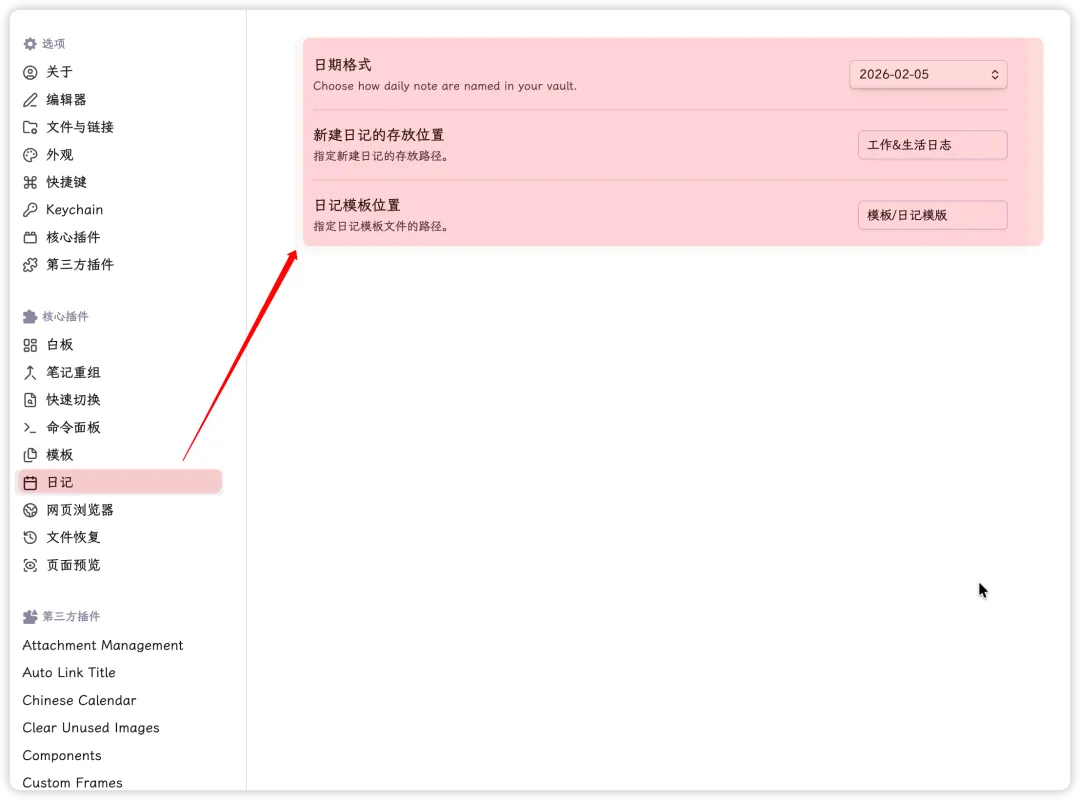
在核心插件-日记设置菜单中(上图),我们可以选择配置三个设置:
-
日期格式:创建日记的时候,这个会标记为笔记的的标题中。 -
新建日记的存放位置:你的日记在哪里,就选择到哪里; -
日记模板位置:选择「模板」中的日记模板;
这个日记模板配置后,我们就可以使用点击 Chinese calendar 中的一个日期去创建当天/其他日期的日记了。
往期内容推荐
Obsidian 1.9.0 的Bases插件,让知识管理效率翻倍
Obsidian 重磅更新:不用科学上网也能下载主题和插件!
更多内容关注传玉的公众号:青春作伴好读书(ID:chuanyu 2015)。

