ArcGIS 10.2软件安装包下载及安装教程!

收集 | 测试 | 排版 | ©软件安装管家目录
©允许转载,转载请注明出处
今日资源:ArcGIS
适用系统:WINDOWS

软件介绍:ArcGIS是一款专业的电子地图信息编辑和开发软件,提供一种快速并且使用简单的方式浏览地理信息,无论是2D还是3D的信息。软件内置多种编辑工具,可以轻松的完成地图生产全过程,为地图分析和处理提供了新的解决方案,可以无限的进行数据和地图的共享。同时全面拥抱前沿IT技术,升级平台大数据、三维、影像等核心能力,为我们打造了一个功能强大,性能卓越、稳定性高的WebGIS平台。
安装步骤:
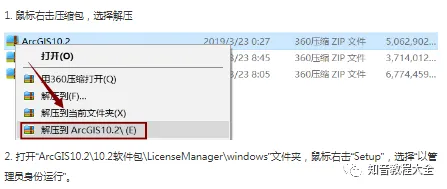
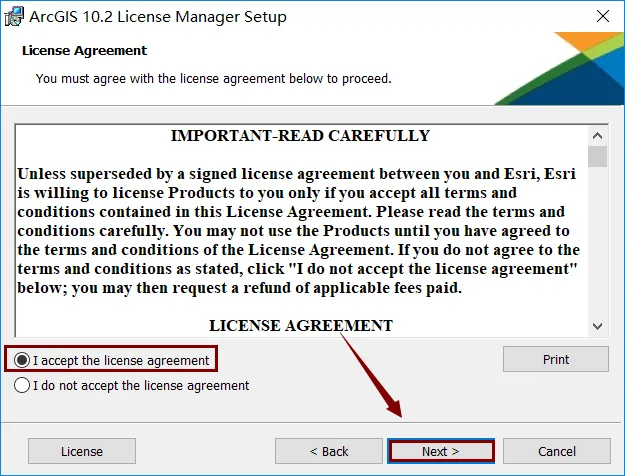
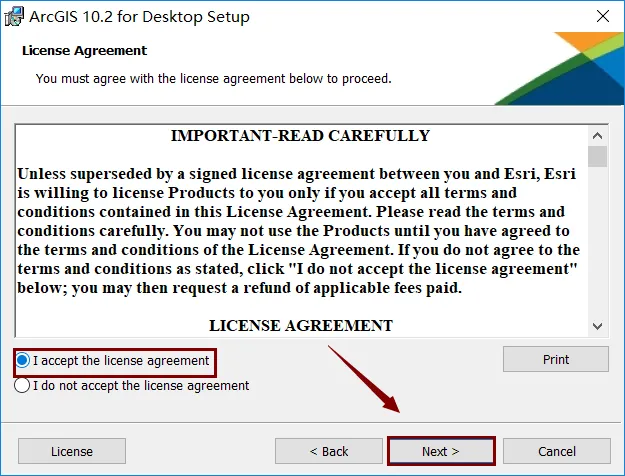
4. 选择“I accept the license agreement”,然后点击“Next”。
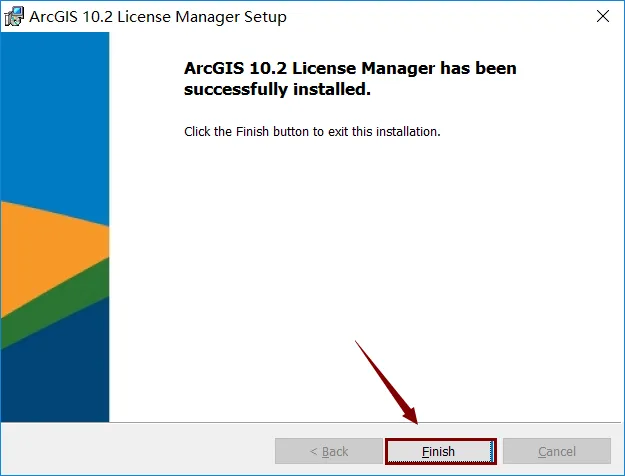
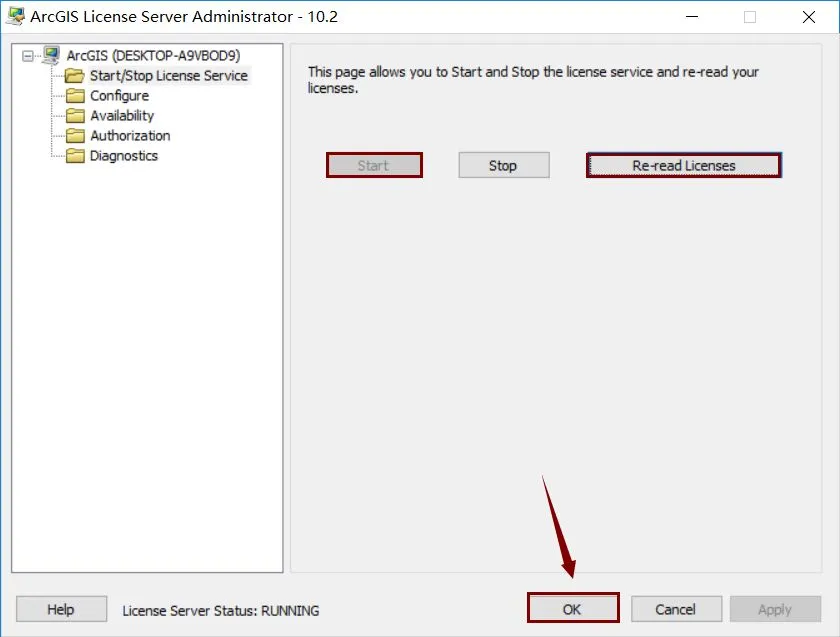
8. 点击“Finish”,自动弹出“ArcGIS License Server Administrator – 10.2”界面。
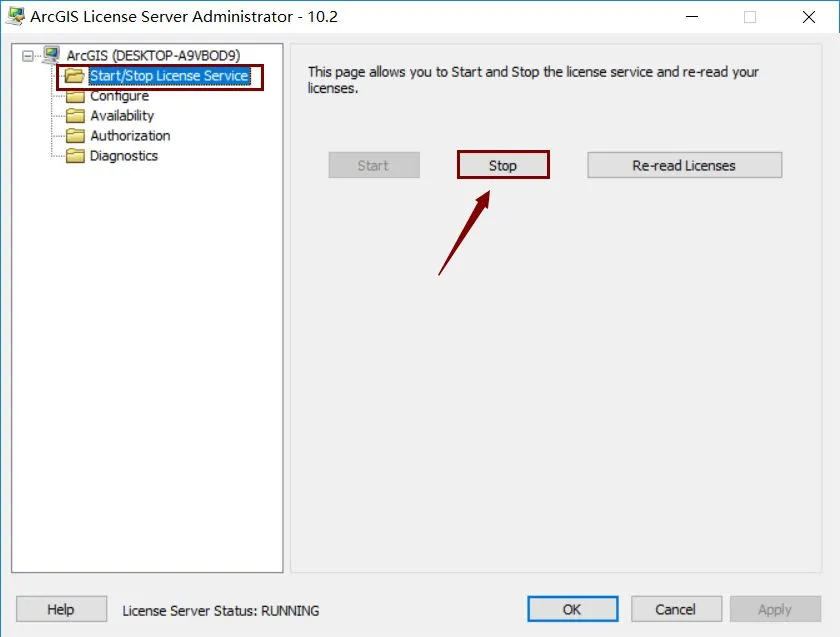
9. 选择“Star/StopLicense Service”,然后点击“Stop”,停止许可服务,且不要关闭该窗口。
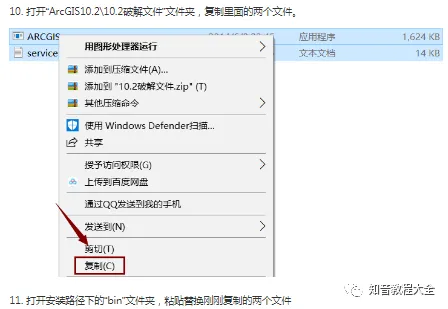

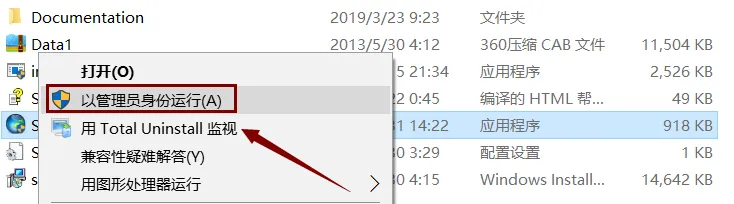
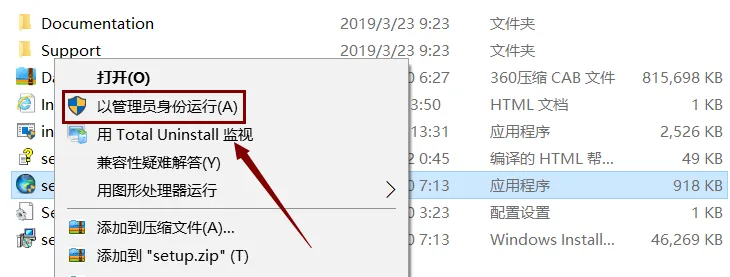
13. 打开“ArcGIS10.2\10.2软件包\Desktop”文件夹,鼠标右击“setup”,选择“以管理员身份运行”。
15. 选择“I accept the license agreement”,然后点击“Next”。
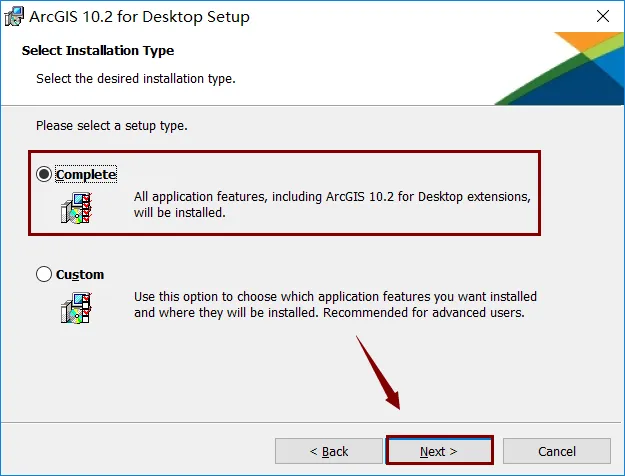
16. 选择“Complete”,然后点击“Next”。
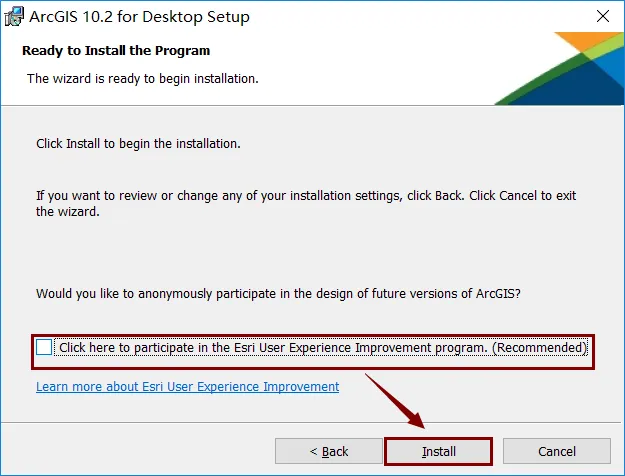
19. 将“Click here to participate in the…”前面复选框的勾去掉,然后点击“Install”。
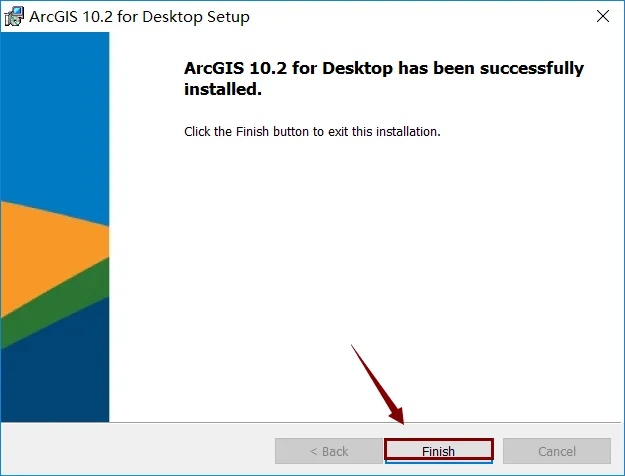
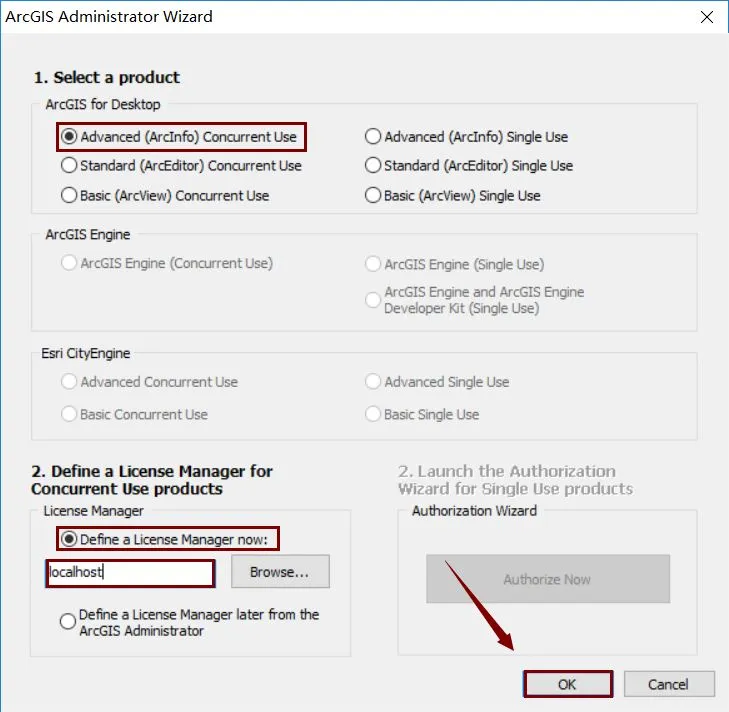
21. 点击“Finish”,然后自动弹出“ArcGIS Administrator Wizard”界面。
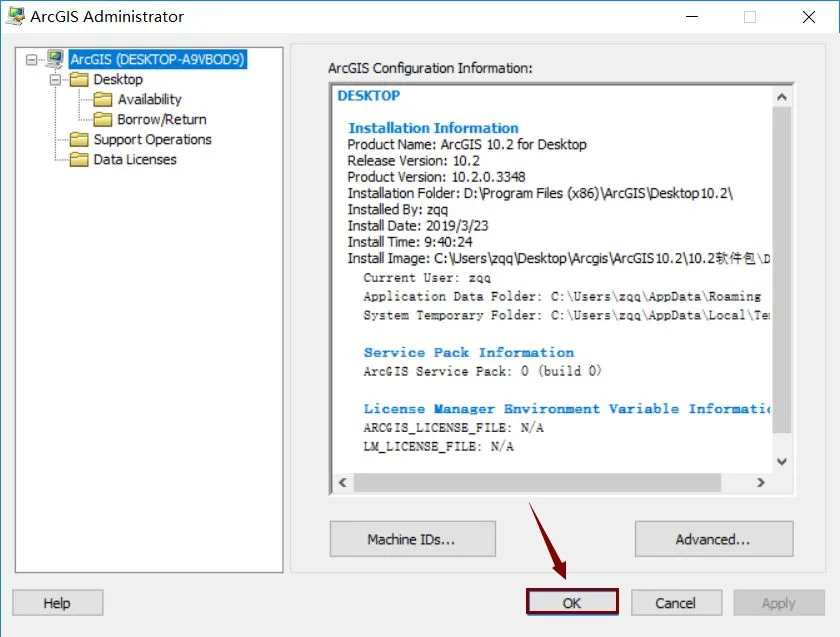
22. 选择“Advanced(ArcInfo)ConcurrentUse”,然后选择“Define a License Manager now:”,再将框中内容“Not_Set”修改为“localhost”,最后点击“OK”。
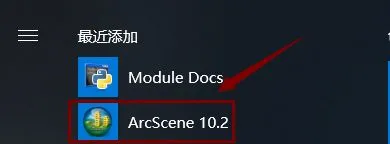
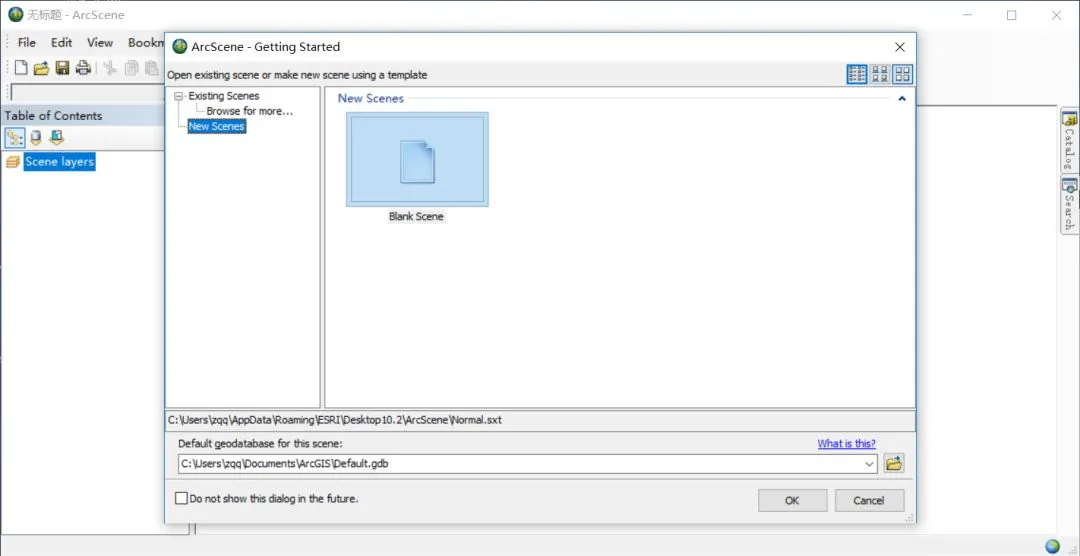
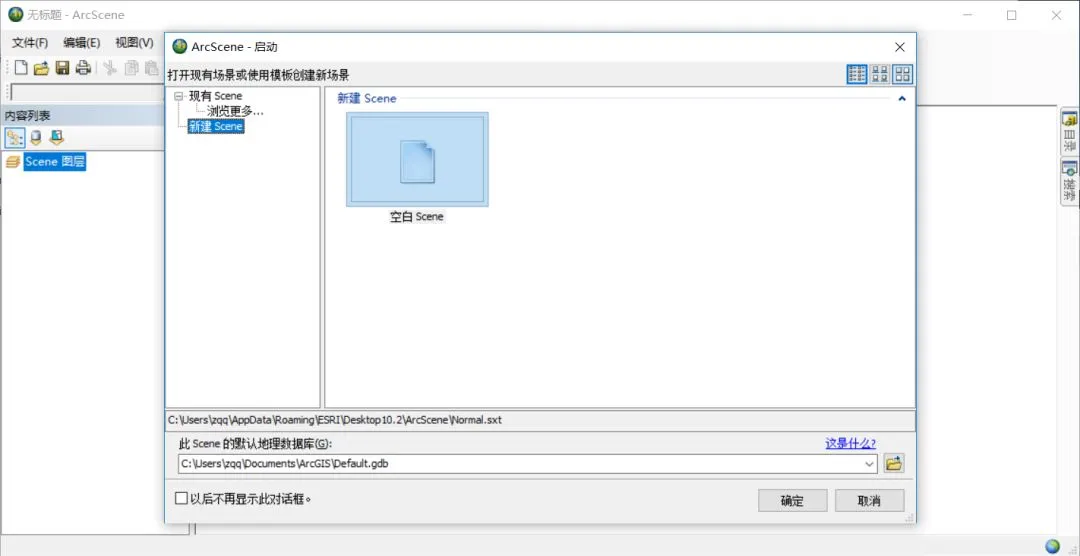
24. 点击左下角(开始)菜单栏,打开“ArcGIS”文件夹,鼠标左键单击“ArcScene 10.2”打开软件。
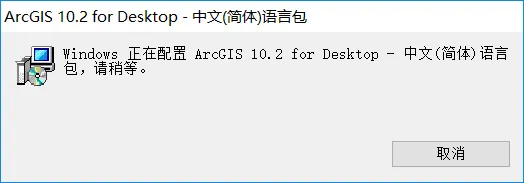
26. 打开“ArcGIS10.2\汉化包”文件夹,打开“DesktopChinese_CN”文件。
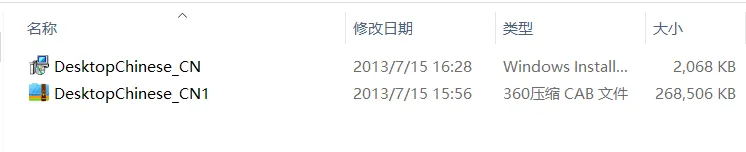 27.正在汉化过程中
点击文章右下角的”在看“
长按下面二维码
关注本公众号:软件安装管家目录

在对话框回复:GIS
 夜雨聆风
夜雨聆风