在 Windows 的 WSL 中以源码方式安装运行 OpenClaw 轻量级版 nanobot 并尝试进行自定义修改
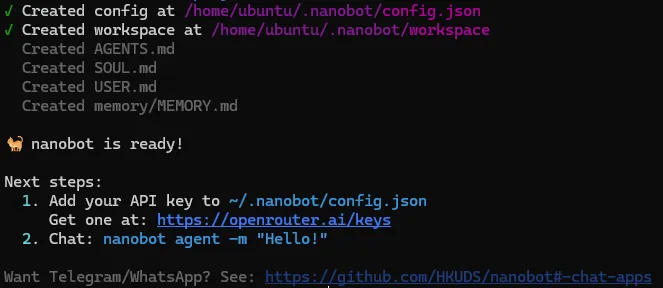
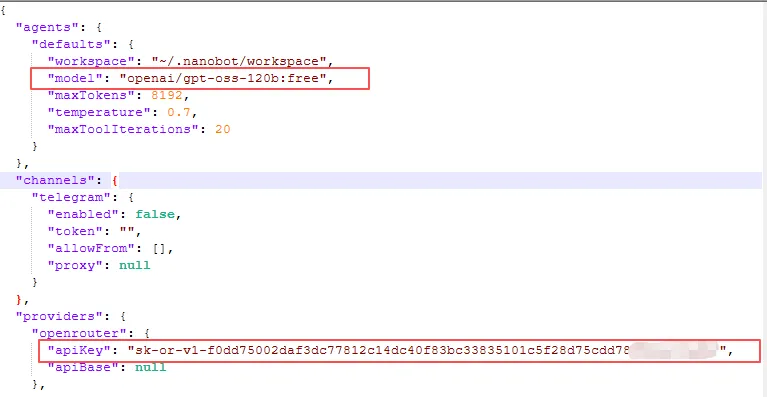
nanobot 是受 OpenClaw 启发的超轻量级个人 AI 助手,但代码量仅约 4,000 行,是尝试使用和学习的最佳选择。于是,在 Windows 的 WSL 中,使用源码方式进行发安装运行,并尝试改写代码来为下一步熟悉作准备。项目地址如下。https://github.com/HKUDS/nanobot在《Windows中使用Docker安装ChirpStack》中,提到了在 Windows 中安装 WSL 的方法,可作为参考。有了 WSL,就可以在 Windows 上安装 Linux 的各种发行版,这为 nanobot 的运行与调试提供了更适合的环境。
1、安装 Ubuntu 22 发行版
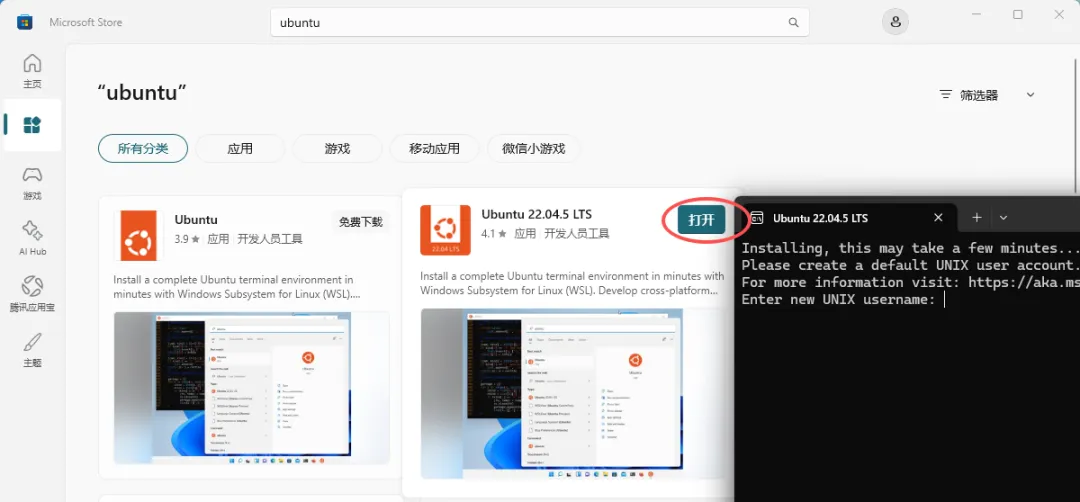
在微软应用商量中,很容易找到并安装 Ubuntu 的发行版,这里选择 Ubuntu 22.04.5 LTS 版本,安装后,点击打开,就进入的熟悉的 linux 命令窗口,首次会提示建立管理员账户,一不小心建立了一个名称为 ubuntu 用户。这时,在 Windows 中使用以下命令即可查看到已经安装的这个发行版。
wsl -l -v
2、Ubuntu 与主机文件互访
Windows 的所有磁盘(C 盘、D 盘等)都会被默认挂载到 WSL2 的/mnt/目录下,命名规则为磁盘盘符小写(比如 C 盘对应/mnt/c,D 盘对应/mnt/d)。在主机中文件夹地址栏输入\\wsl$,按下回车,则可看到你安装的 WSL 发行版(比如Ubuntu-22.04),进入即可访问 Ubuntu 的完整文件系统,核心用户目录路径为\home\Ubuntu用户名\
3、安装 nodejs
虽然主机上安装过 Nodejs,但那是windows 下的,ubuntu 要当新系统看。nodejs 考虑到版本兼容性,推荐使用nvm(Node Version Manager)安装,它是 Node.js 的版本管理工具。
 夜雨聆风
夜雨聆风