 夜雨聆风
夜雨聆风


Word一页打印的技巧
今天在做报告的时候想将所有内容都放到一页上去,于是在段落选项上找了找,还发现了一个宝藏-双行合一。下面我们来说一下Word的排版中将内容调整为一页打印的一些技巧:
1. 页边距
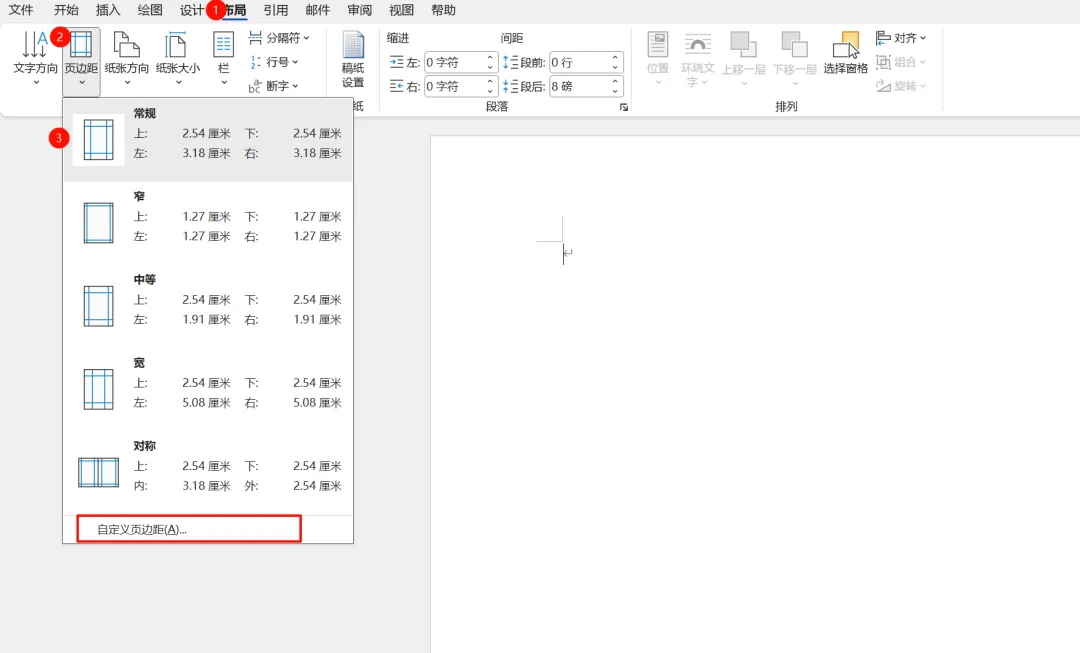
首先第一个想到肯定是页边距,就在Word的布局-页边距调整,根据需要调整页边距,Word提供一些预设好的页边距,如宽、中等、窄等;如果不合适的话也可以自定义调整,最少可以调整为0。
2. 行距
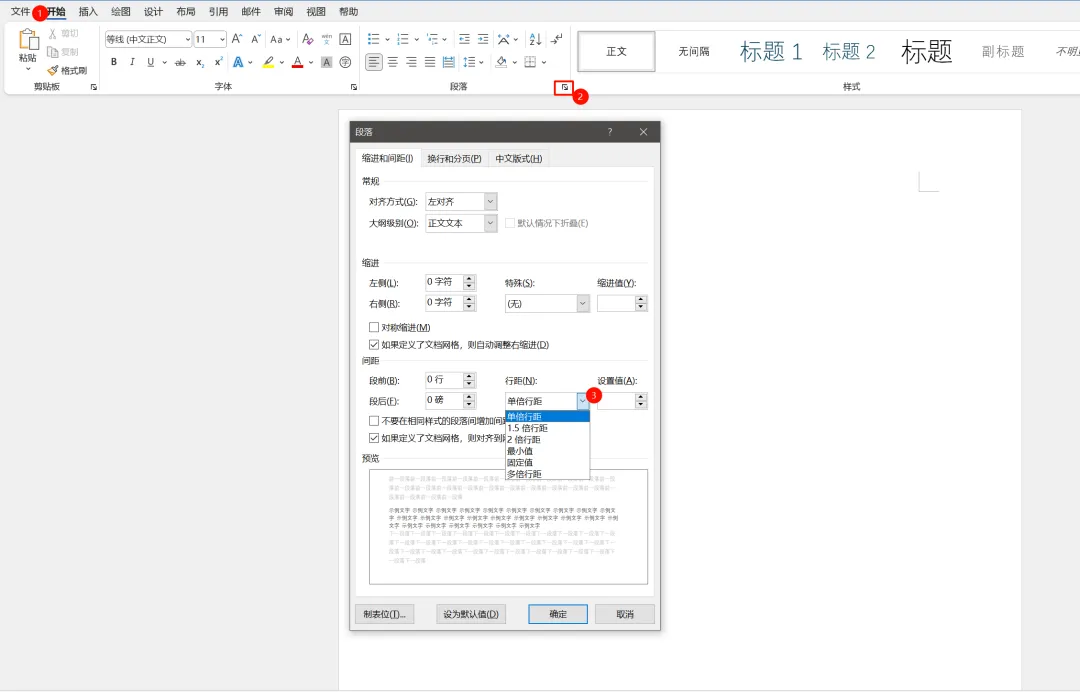
行距,顾名思义就是每行的间距,可以调整行与行质检的间距,最小为单倍距(倍数)、最小值(磅)。依次点击开始-段落的右下标会弹出对话框供选择,预设好的有单倍行距、1.5 倍行距、2倍行距、最小值、固定值、多倍行距。多倍行距看输入大于1以上的数字。
3. 双行合一
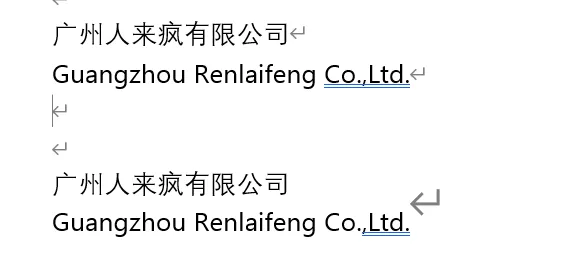
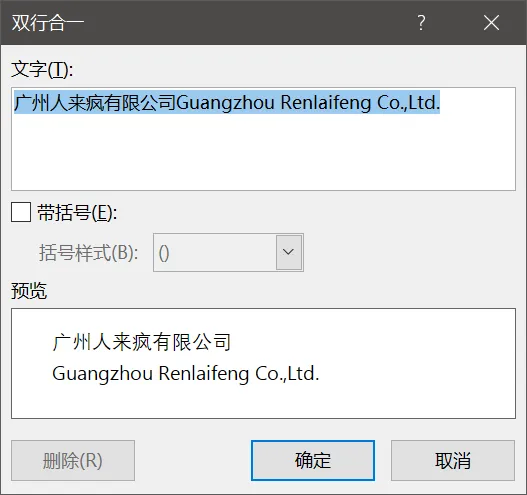
通过实际的使用发现,这个功能很适合在公司的中英文名称排版上,把两行当一行使用,但是这个功能有个缺点,就是不能使用段落相关的功能,如换行之类的。看下面的例子,上边为换行,下边为双行合一的对比:
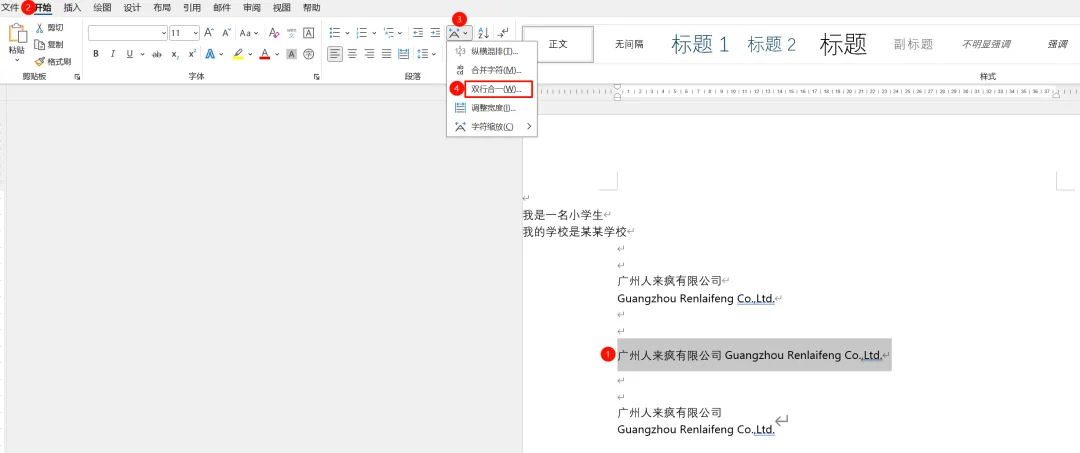
使用:文本调整为一行后,选中行,点击开始-段落-中文版式-双行合一实现;在弹出对话框后点击确定后再调整字体大小。
4. 字体大小
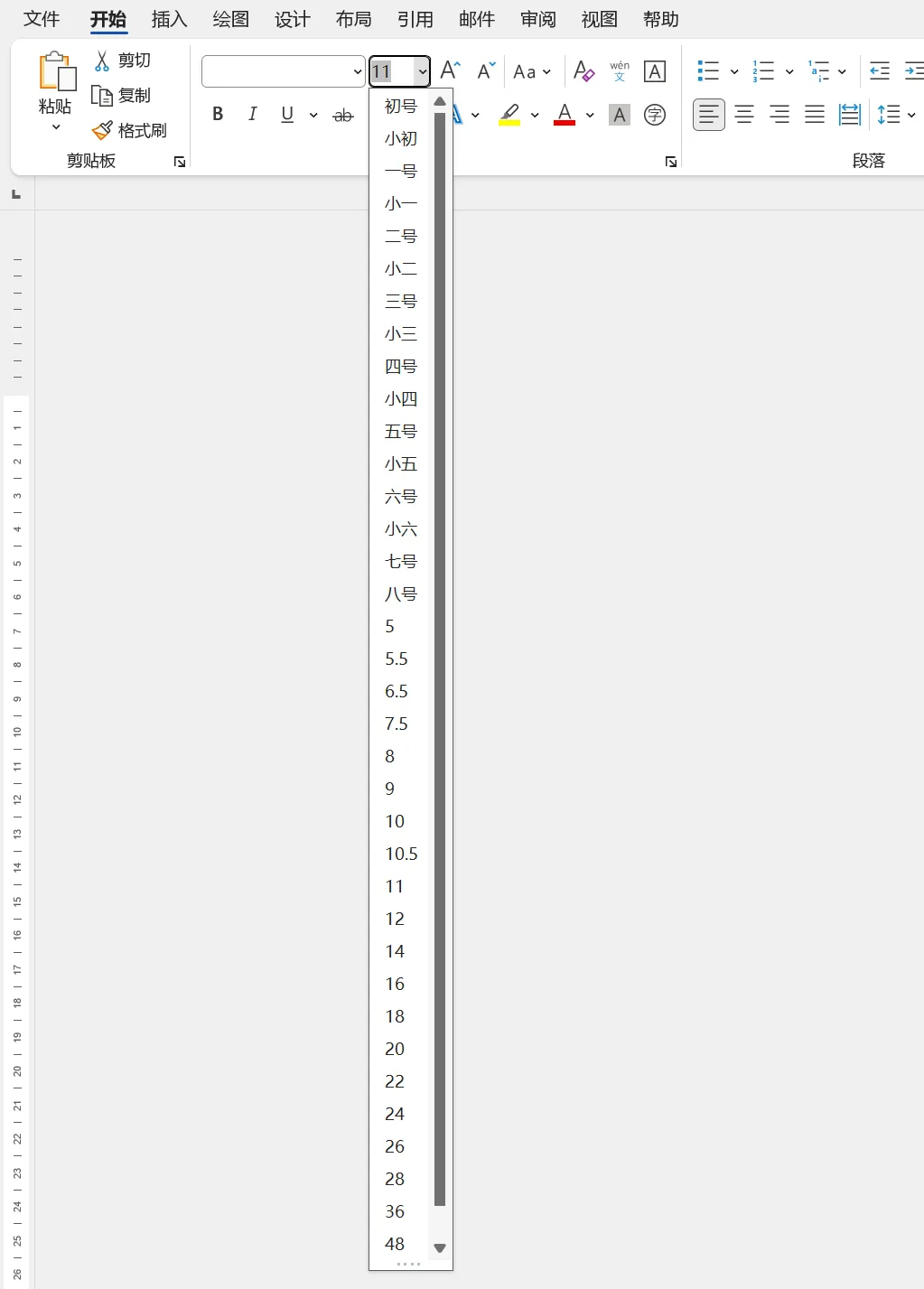
当然最简单粗暴的就是调整字号了,可以在开始-字号输入想要的任何字体大小。常用的字号主要有:二号、小二、三号、小三、四号、小四、五号、小五、六号。
以上就是我在日常排版中会使用的一些技巧,需要对大家有所帮助。有更好的技巧欢迎留言补充。

