 夜雨聆风
夜雨聆风


office 2019 word文档的几个实用小技巧
今天给大家分享几个实用的word文档操作小技巧。
编辑word文档时快速插入时间线
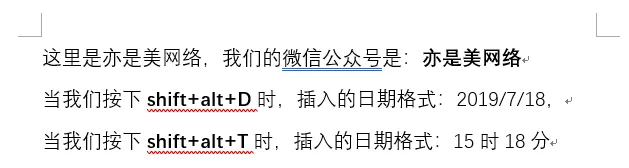
我们在编辑word文档的时候,经常需要插入编辑或修改日期,我们可以使用快捷键进行操作,
我们可以插入两种不同的日期格式,对应的快捷键分别是:
shift + alt + D,日期格式:2019/07/18,
shift + alt + T,日期格式:15时18分,
设置自动保存的间隔时间
很多小伙伴在操作office文档的时候,没有经常保存的习惯,而一旦出现意外情况,我们的辛苦劳动就化为乌有了,通过给文档设置自动保存可以避免这一问题的发生。
打开word文档,
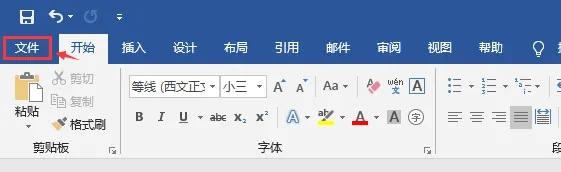
点击“文件”,
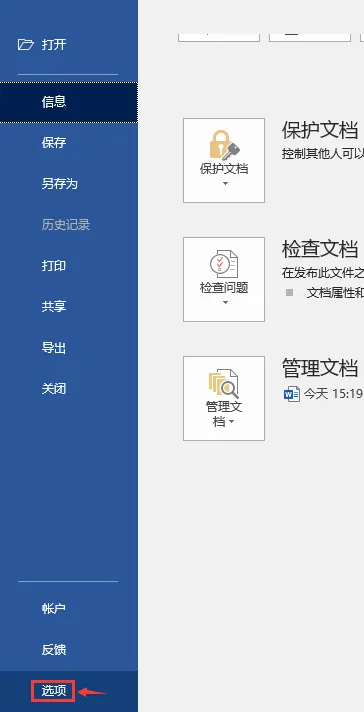
往下拉,找到最下面的“选项”,
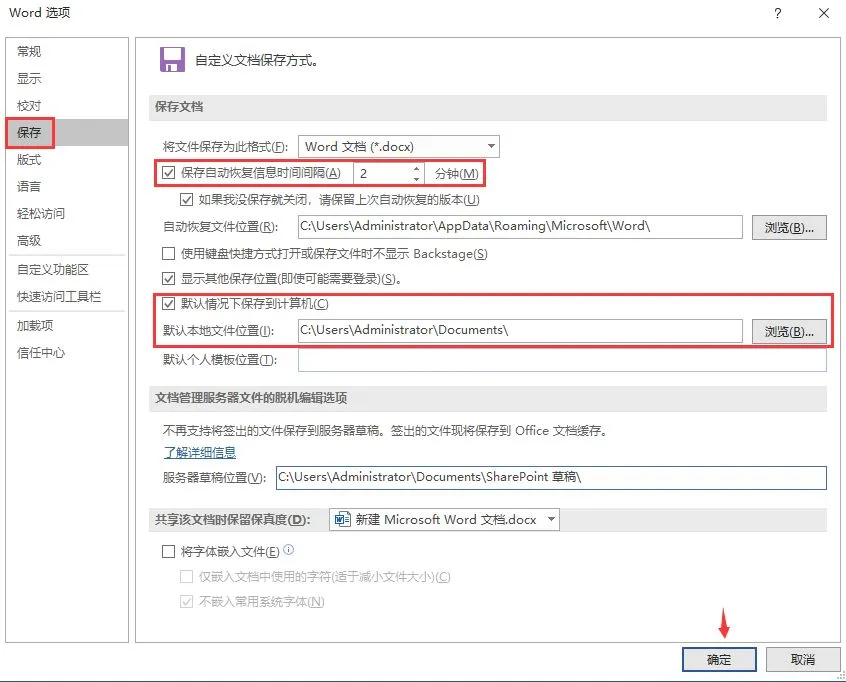
点击左边的“保存”选项,在右边可以设置自动保存的间隔时间,范围是1~120的整数,比如我设置的2分钟,还可以设置保存的路径,设置完成后点击“确定”就可以了。
给word文档设置访问权限,加密保存
点击菜单栏的“开始”,
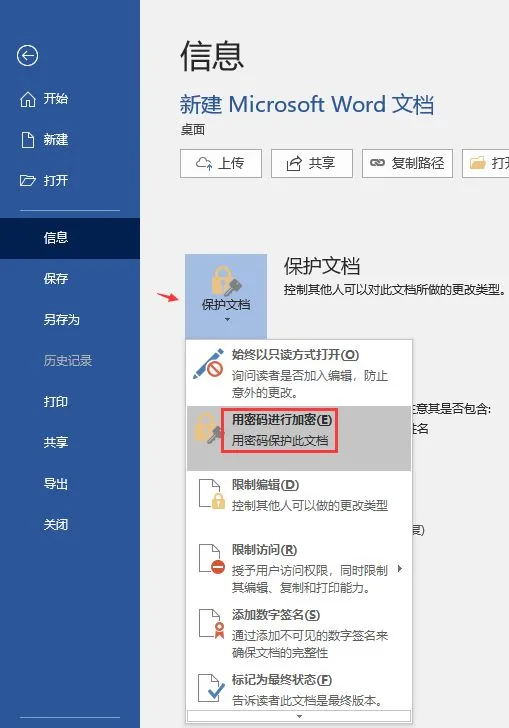
点击“保护文档”-“用密码保护此文档”,
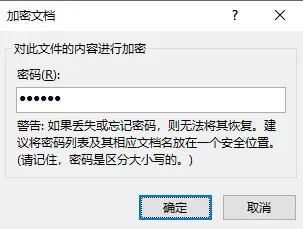
输入密码,点击“确定”,
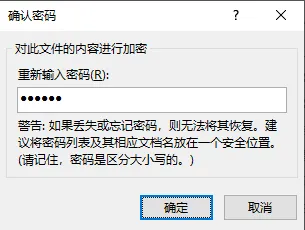
确认密码,再次输入一遍,点击“确定”,

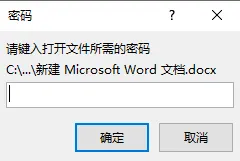
经过以上设置后,每次再打开word文档就需要输入密码了。

