 夜雨聆风
夜雨聆风


你知道吗?终端文件管理器cfiles
cfiles是一个轻量级,快速且极小的受Vim启发的终端文件管理器,使用ncurses库用C语言编写。
它像带有Vim快捷键一样,并依赖于许多其他Unix/Linux工具与实用程序。
依赖关系
-
cp和mv
-
fzf -搜索
-
w3mimgdisplay -用于图像预览
-
xdg-open-开放程序
-
vim -用于重命名,批量重命名和编辑剪贴板
-
mediainfo -用于显示媒体信息和文件大小
-
sed -用于删除特定的选择
-
atool -用于存档预览
在本文中,我们将展示如何在Linux中安装和使用cfiles终端文件管理器。
如何在Linux中安装和使用cfiles
要在Linux系统上安装cfiles,首先需要安装开发工具,如图所示。
[linuxidc@localhost Linux公社 www.linuxidc.com]$ apt-get install build-essential
[在 Debian/Ubuntu 上 ]
[linuxidc@localhost Linux公社 www.linuxidc.com]$
yum groupinstall
‘Development Tools’ [在 CentOS/RHEL 7/6]
[linuxidc@localhost Linux公社
www.linuxidc.com]$ dnf groupinstall ‘Development Tools’ [在
Fedora 22+ 版本]
安装完成后,现在可以使用git命令从其Github存储库中克隆cfiles源,如图所示。
[linuxidc@localhost Linux公社 www.linuxidc.com]$ git clone https://github.com/mananapr/cfiles.git
正克隆到
‘cfiles’…
remote: Enumerating objects: 77, done.
remote: Counting
objects: 100% (77/77), done.
remote: Compressing objects: 100% (52/52),
done.
接下来,使用cd命令进入本地存储库并运行以下命令进行编译。
[linuxidc@localhost Linux公社 www.linuxidc.com]$ cd
cfiles
[linuxidc@localhost cfiles]$ gcc cf.c -lncurses -o cf
接下来,通过将可执行文件复制或移动到$PATH中的目录来安装该可执行文件,如下所示:
[linuxidc@localhost cfiles]$ echo
$PATH
/usr/java/jdk1.8.0_192-amd64/bin:/usr/java/jdk1.8.0_192-amd64/jre/bin:/usr/lib64/qt-3.3/bin:/usr/local/bin:/usr/local/sbin:/usr/bin:/usr/sbin:/bin:/sbin:/home/linuxidc/.composer/vendor/bin:/home/linuxidc/.local/bin:/home/linuxidc/bin
[linuxidc@localhost
cfiles]$ cp cf
/home/linuxidc/bin/
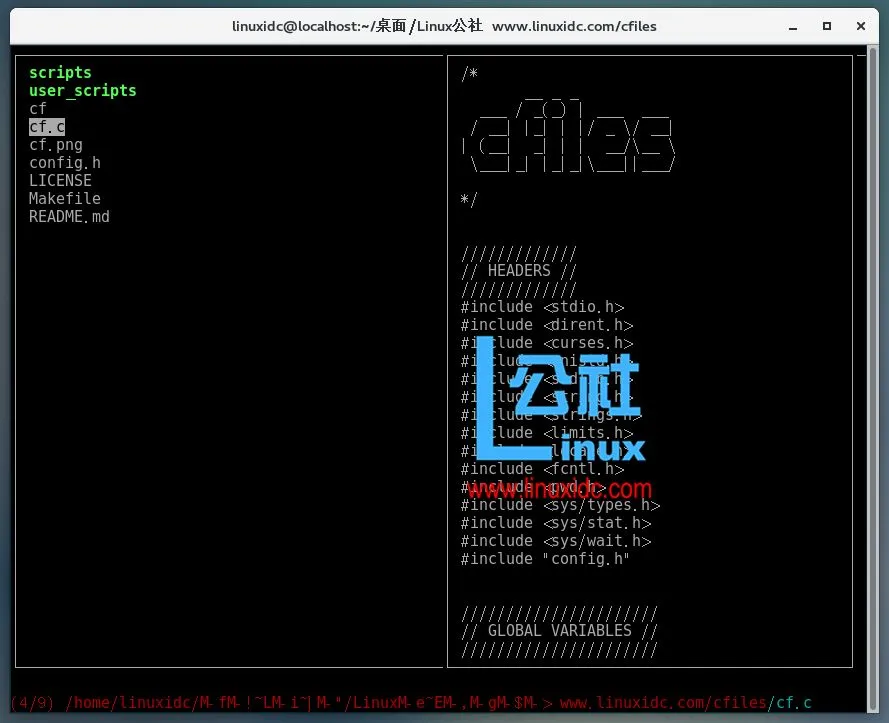
安装完成后,按图所示启动它。
[linuxidc@localhost cfiles]$ cf
快捷键
您可以使用以下快捷键。
-
h j k l– 导航键 -
G– 转到最底部 -
g– 转到最顶部 -
H– 转到当前视图的顶部 -
M– 转到当前视图的中间位置 -
L– 转到当前视图的底部 -
f– 使用fzf搜索 -
F– 在当前目录中使用fzf进行搜索 -
S– 在当前目录中打开Shell -
space– 添加/删除选择列表 -
tab– 查看选择列表 -
e– 编辑选择列表 -
u– 空选择列表 -
y– 从选择列表中复制文件 -
v– 从选择列表中移动文件 -
a– 重命名选择列表中的文件 -
dd– 将文件从选择列表移动到垃圾箱 -
dD– 删除所选文件 -
i– 查看媒体信息和常规信息 -
.– 切换隐藏文件 -
'– 视图/转到书签 -
m– 添加书签 -
p– 运行外部脚本 -
r– 刷新 -
q– 退出
有关更多信息和使用选项,请参阅cfiles Github存储库:https://github.com/mananapr/cfiles
Cfiles是一个轻量级,快速且极小的终端文件管理器,用C语言编写,与vim类似的快捷键。 这项工作正在进行中,还有许多功能尚未实现。
通过下面的留言与我们Linux公社分享您对cfiles的看法。
Linux公社的RSS地址:https://www.linuxidc.com/rssFeed.aspx
本文永久更新链接地址:https://www.linuxidc.com/Linux/2019-01/156632.htm


