 夜雨聆风
夜雨聆风


手机APP下载 | Camera Connect 玩转佳能无线 WI-FI……
目前,越来越多的佳能相机都内置了Wi-Fi无线传输功能,我们可以方便的使用手机或者电脑无线连接相机,进行照片传输或者无线遥控拍摄,是一个非常便捷实用的功能。下面,我们就以佳能EOS 200D为例,跟大家分享一下Wi-Fi无线连接手机的完整操作过程。
目前,越来越多的佳能相机都内置了Wi-Fi无线传输功能,我们可以方便的使用手机或者电脑无线连接相机,进行照片传输或者无线遥控拍摄,是一个非常便捷实用的功能。下面,我们就以佳能EOS 200D为例,跟大家分享一下Wi-Fi无线连接手机的完整操作过程。
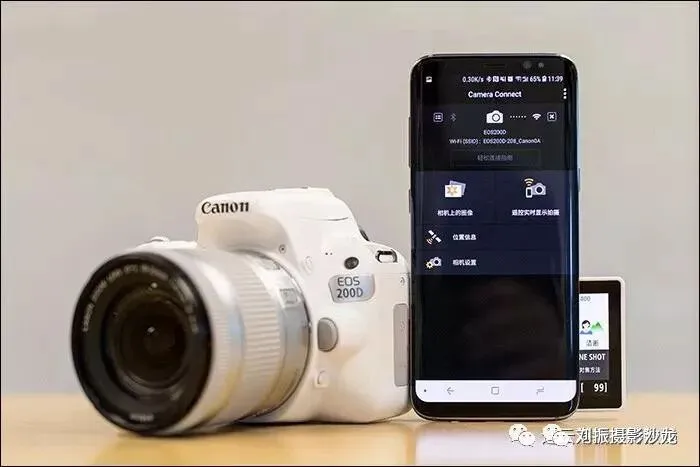
通过相机内置的Wi-Fi,可以方便的连接手机
1、 相机设置部分:开启相机Wi-Fi
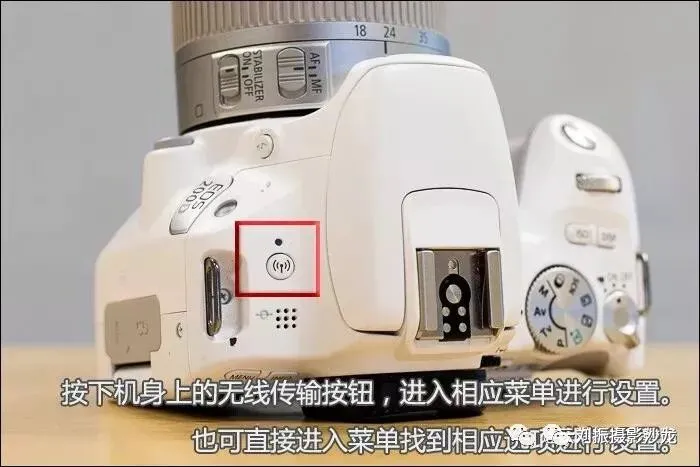
按下机身上的无线传输按钮,即可进入相应菜单
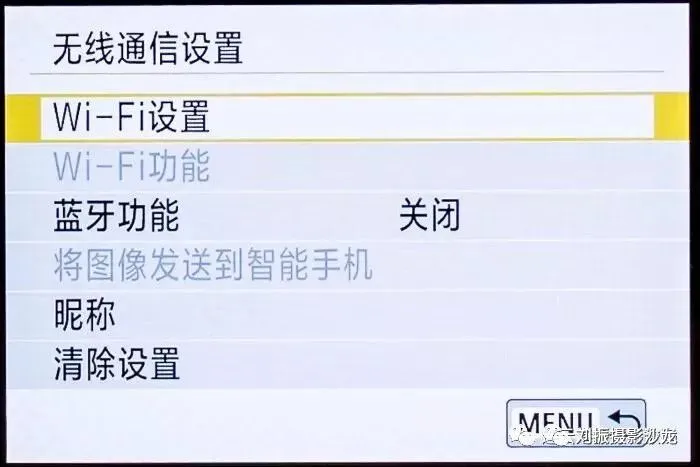
进入无线通信设置
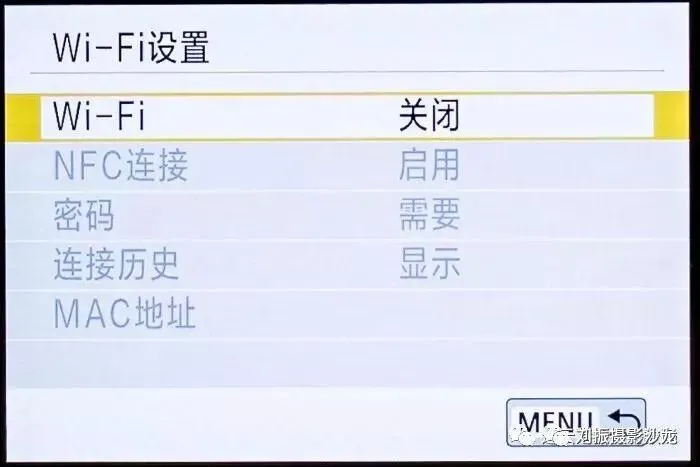
选择第一项Wi-Fi设置
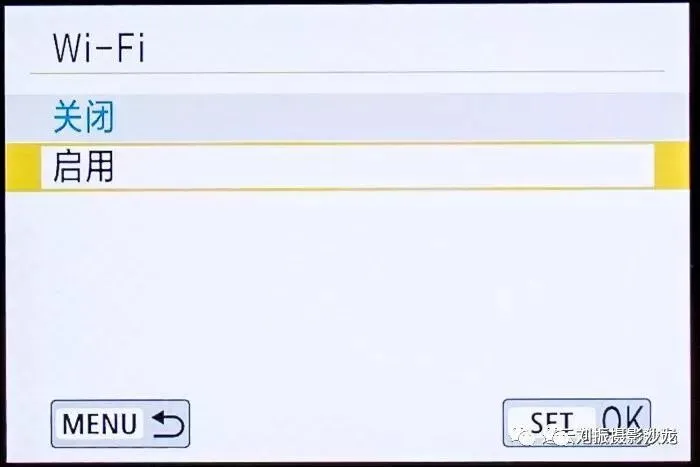
打开相机的Wi-Fi
2、给相机取个昵称
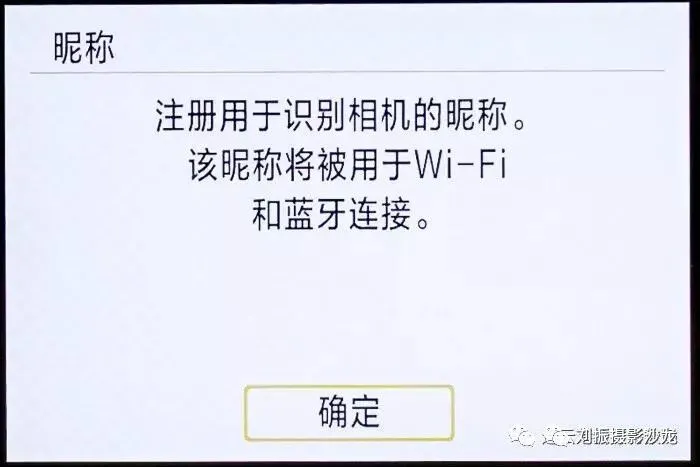
提示设置相机的昵称
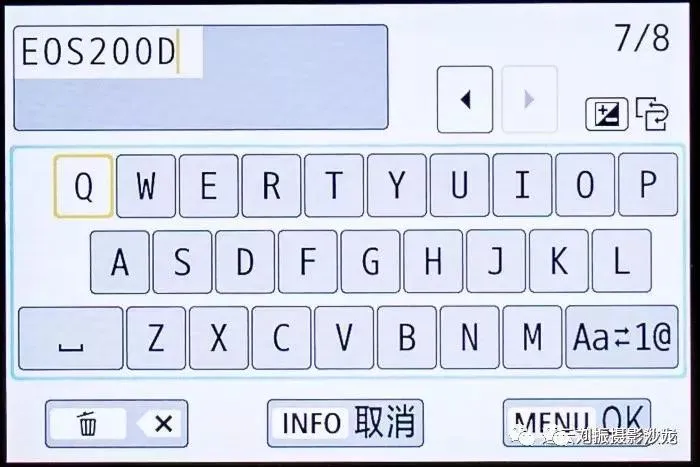
默认就好,点击左下方的OK键
3:将WI-FI功能设置为“连接至智能手机”
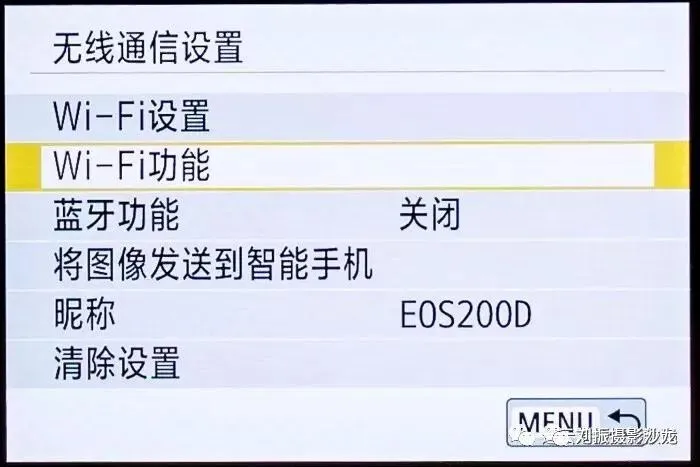
选择菜单第二项“Wi-Fi功能”
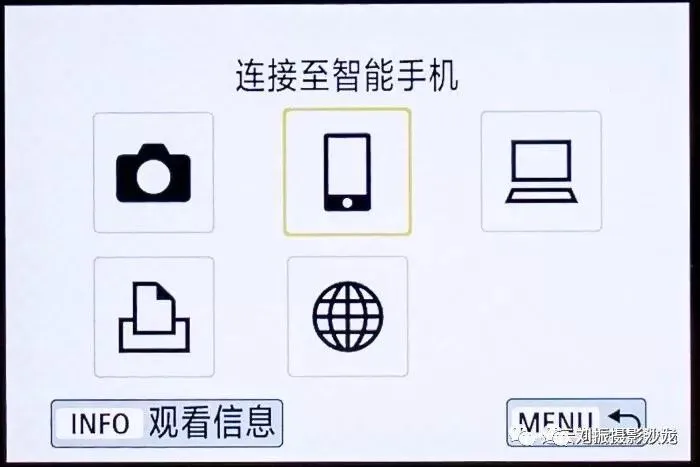
选择第二项“连接至智能手机”
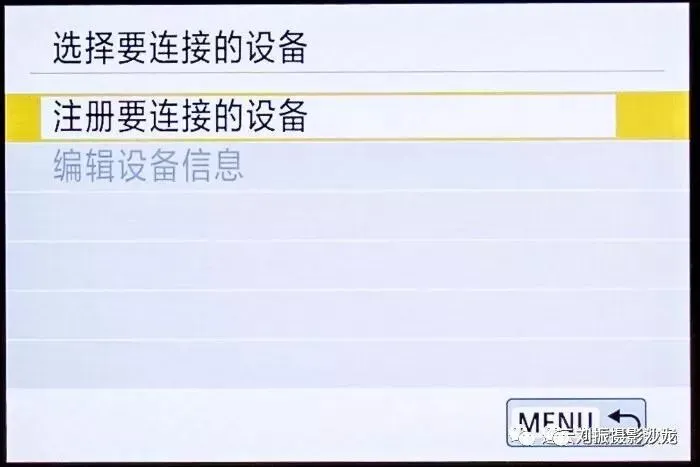
会提示“注册要连接的设备”,点击该项
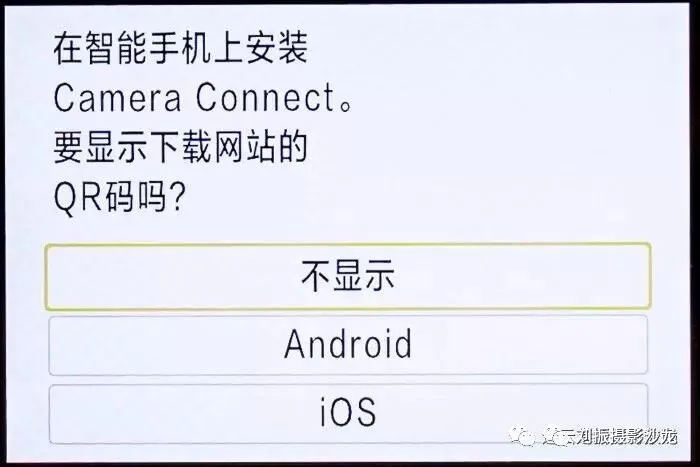
此时,相机会出现提示,可以调出手机APP二维码,扫码安装
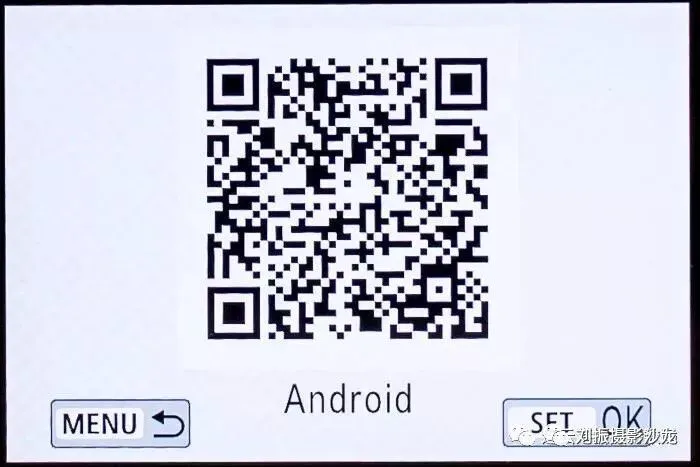
安卓手机APP的二维码,扫完安装,即可点击OK进入下一页
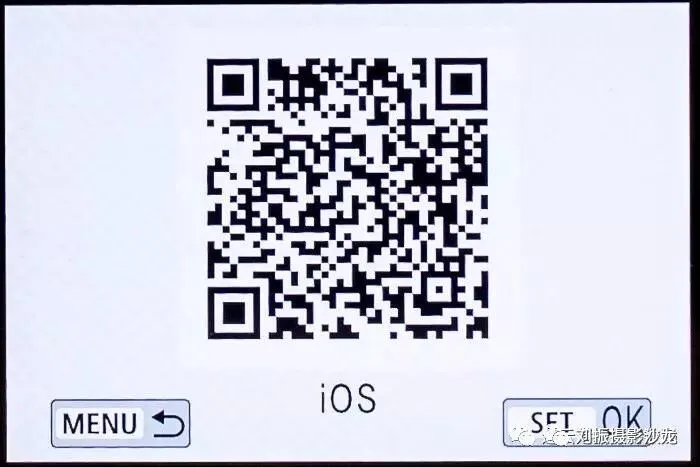
苹果手机APP的二维码
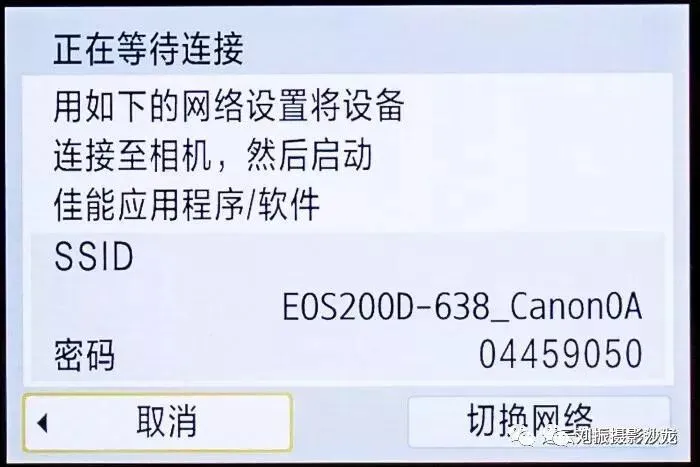
至此,相机已设置完成,屏幕上显示有Wi-Fi地址和密码
4、设置手机及APP
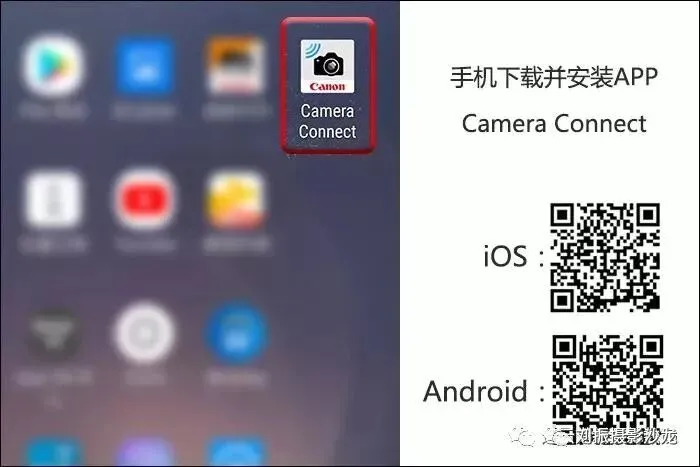
手机下载并安装APP:Camera Connect
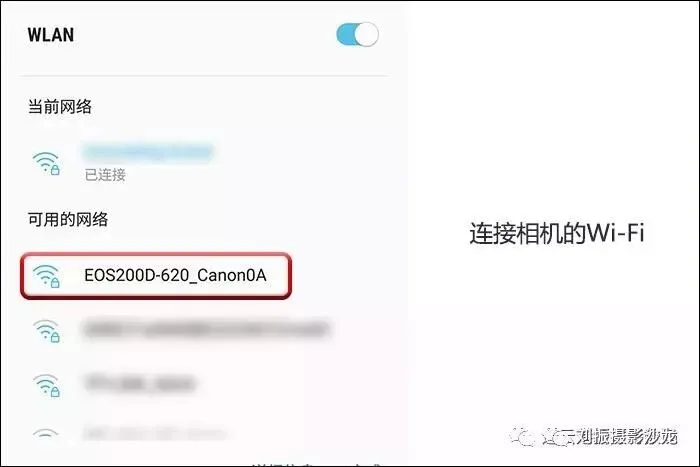
打开Wi-Fi列表,可以看到相机的地址,点击连接
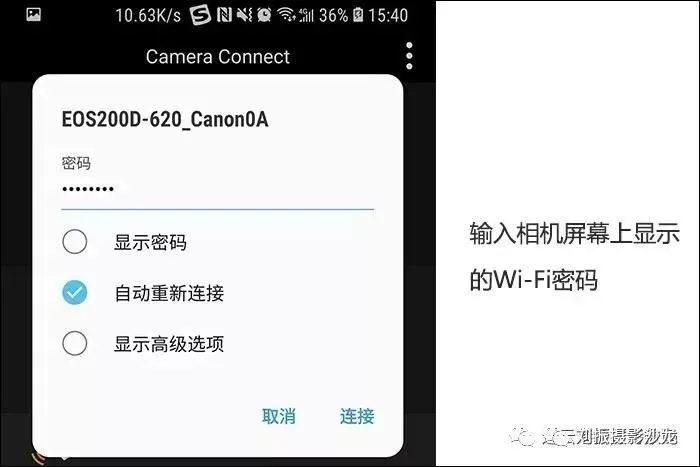
会提示输入密码,密码在相机的屏幕上有显示
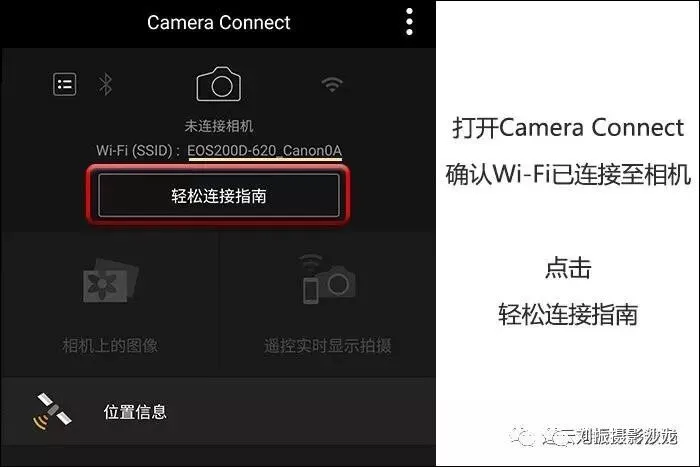
当Wi-Fi连接成功之后,打开APP,点击“轻松连接指南”
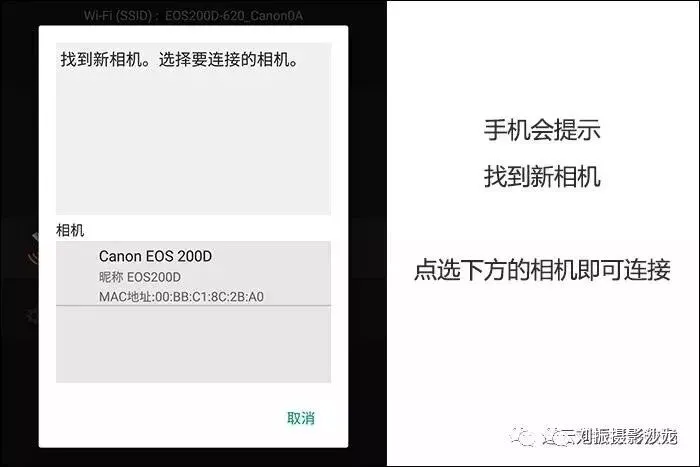
会提示找到新的相机,点击下方的机型
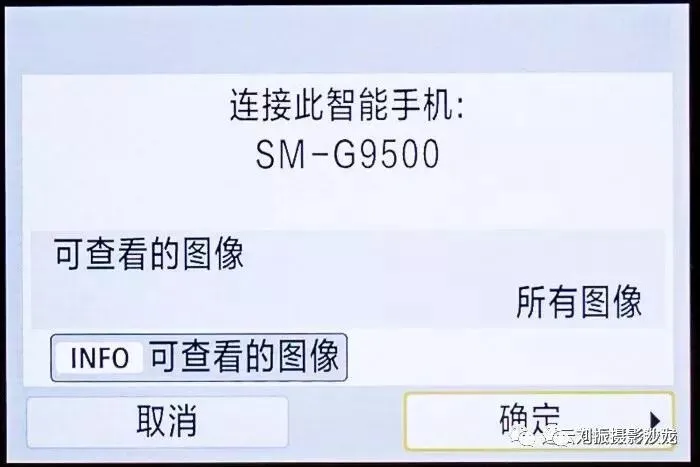
此时,相机上弹出提示,显示手机型号并可设置查看图像的权限
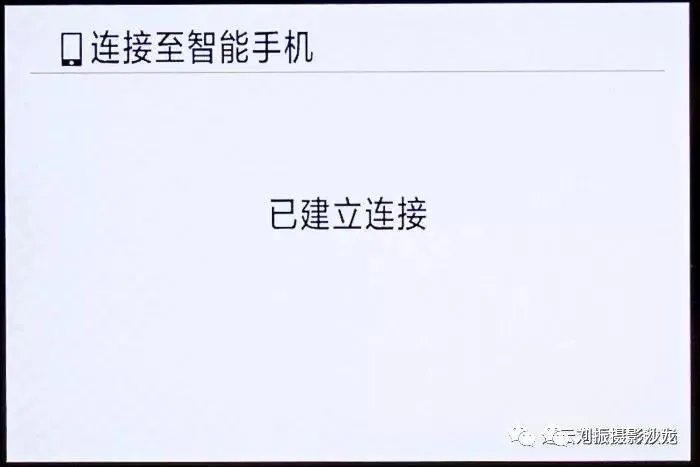
点击确定之后,Wi-Fi连接成功建立
5、联机之后的APP使用方法
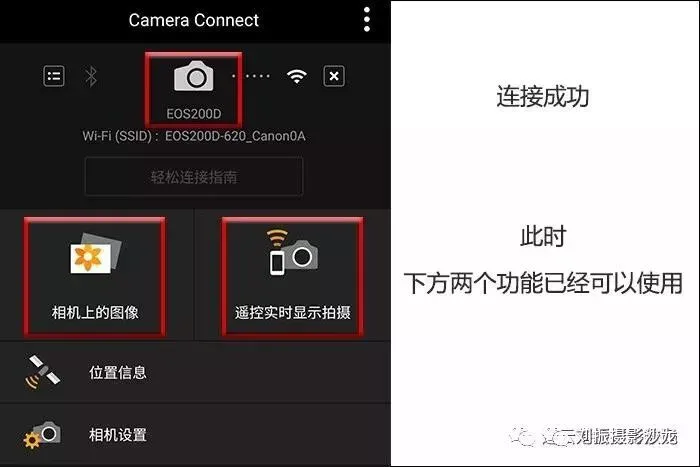
连接成功之后,下方的两个功能就可以使用了
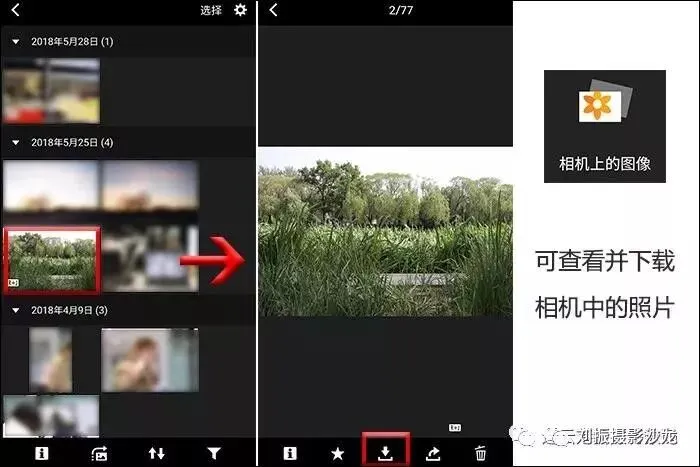
“相机上的图像”可查看相机中的照片,并下载到手机上
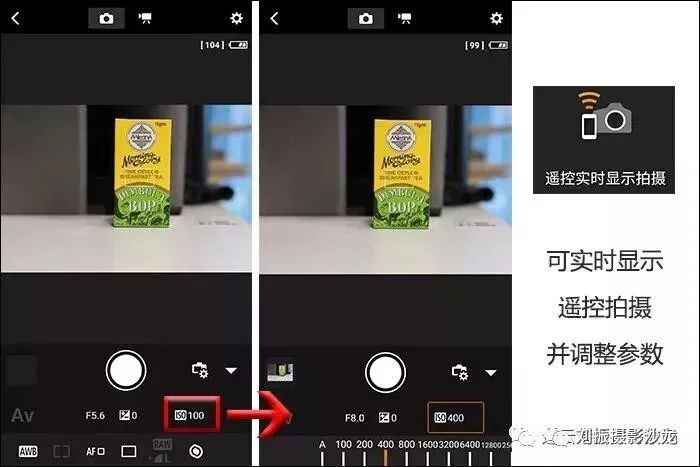
“遥控实时显示拍摄”,可实时显示、遥控拍摄并调整相机参数
在第一次如上设置之后,以后再次联机就非常方便了,只需要按机身上的无线按钮,然后将手机连接到相机的Wi-Fi,并启动APP即可使用。另外,需要注意的是,在不想连接手机的时候,不妨关闭相机的无线传输功能,这样可以起到省电的作用。

