夜雨聆风
夜雨聆风


WPS表格技能:取消单元格合并,快速批量填充数据

我们制作表格时经常会把单元格合并,这样虽然会使表格更美观,但会给后期的二次统计带来麻烦。
在设计表格时,我们就要有“二表分开”的意识,即基础数据表和结果报表要分开。
基础数据表+结果报表。
基础数据表往往是原始的数据录入记录,其最基本的设计原则是一个单元格只能传递一个信息,不能把很多数据信息放在一个单元格中,也不能合并单元格。只有这样符合规范的基础数据表,我们才可以在其基础之上非常方便地生成符合不同要求的结果报表。
取消合并的单元格后,如何把数据批量的重复的填充回去。
操作示例:
2种操作方法,菜单方法,公式方法
方法1:
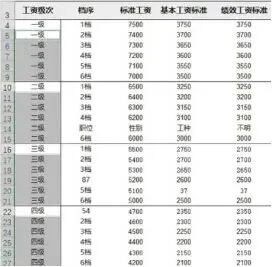
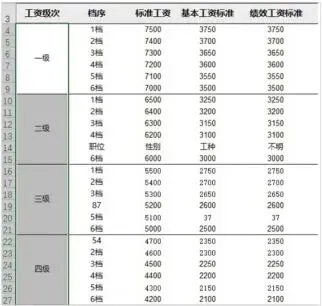
在“取消合并单元格”工作表中,选择A列中有合并单元格的区域A4:A45。
点击图片,打开小程序,进店购买。拼多多

方法2:
使用定位功能的办法。
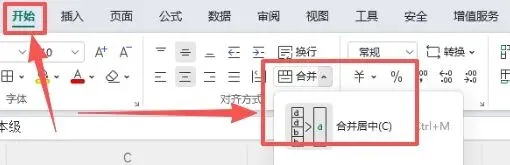
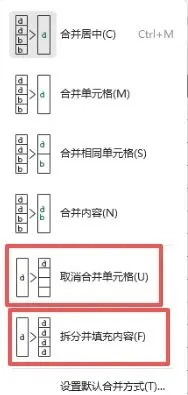
单击【开始】→【对齐方式】组→【取消单元格合并】按钮,即可取消单元格合并,但A5:A9区域的单元格中需要填充文本“一级”,依此类推,下方单元格区域需要填充文本“二级”“三级”等。
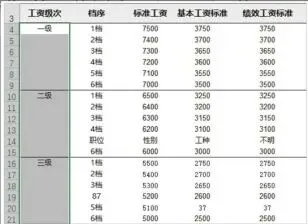
取消单元格合并后,不要随意单击单元格,否则会破坏当前的选中状态,以致无法进行后续操作。
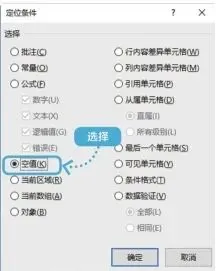
01打开【定位】对话框,选择【空值】单选项,单击【确定】按钮。
02这样就可以选择数据区域中的所有空值,在编辑栏中输入公式“=A4”
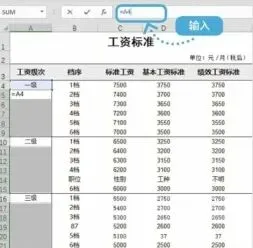
03按【Ctrl+Enter】组合键,即可快速完成填充。