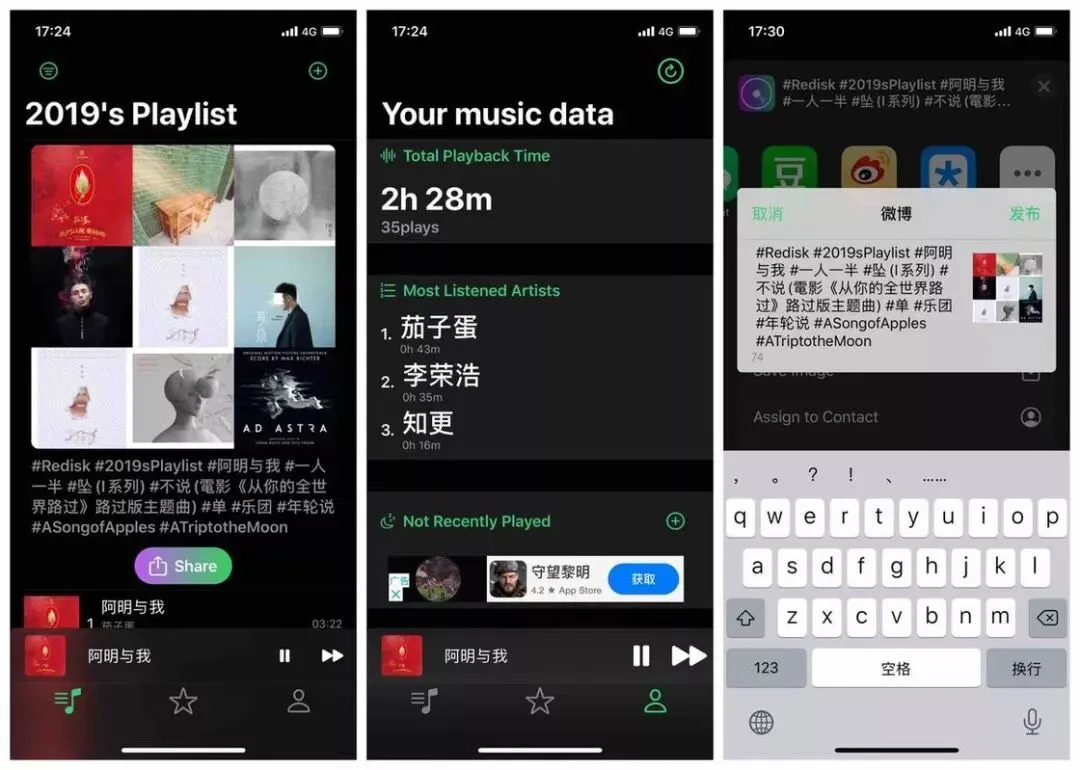
年末,又到了各类应用推出年终总结报告的时候,Apple Music 也在前一段时间推出了年度总结;不过,Apple Music 用户只能获得年度歌单、常听的歌手和专辑,想要查看更多数据就没有办法了。有了 Redisk 这款应用,或许会让你的 Apple Music 年度总结稍微丰富一些。首先,Redisk 会根据你的资料库内容自动生成 2019 年度播放榜单,点击右上角的「+」,你可以将这一播放列表加入到 Apple Music 资料库中。此外,你还可以将榜单和封面分享到社交网站上,与好友分享你的音乐品味。一份歌单未免太单薄,Redisk 还能让你了解自己在 Apple Music 上聆听了多少时间、最爱的歌手 / 艺术家是谁,以及最近被你抛在脑后的一些歌曲作品等,颇有一款 Apple Music 年度总结工具的意思。除了上述功能外,Redisk 也是一款简单的音乐播放器。你可以直接用 Redisk 播放你的年度音乐,不过应用仅支持播放 / 暂停和下一首功能,要作为主力第三方播放器就有些「寒碜」了。 你可以在 App Store 上免费下载 Redisk。
▍Things :优化「快速查找」,筛选任务更方便
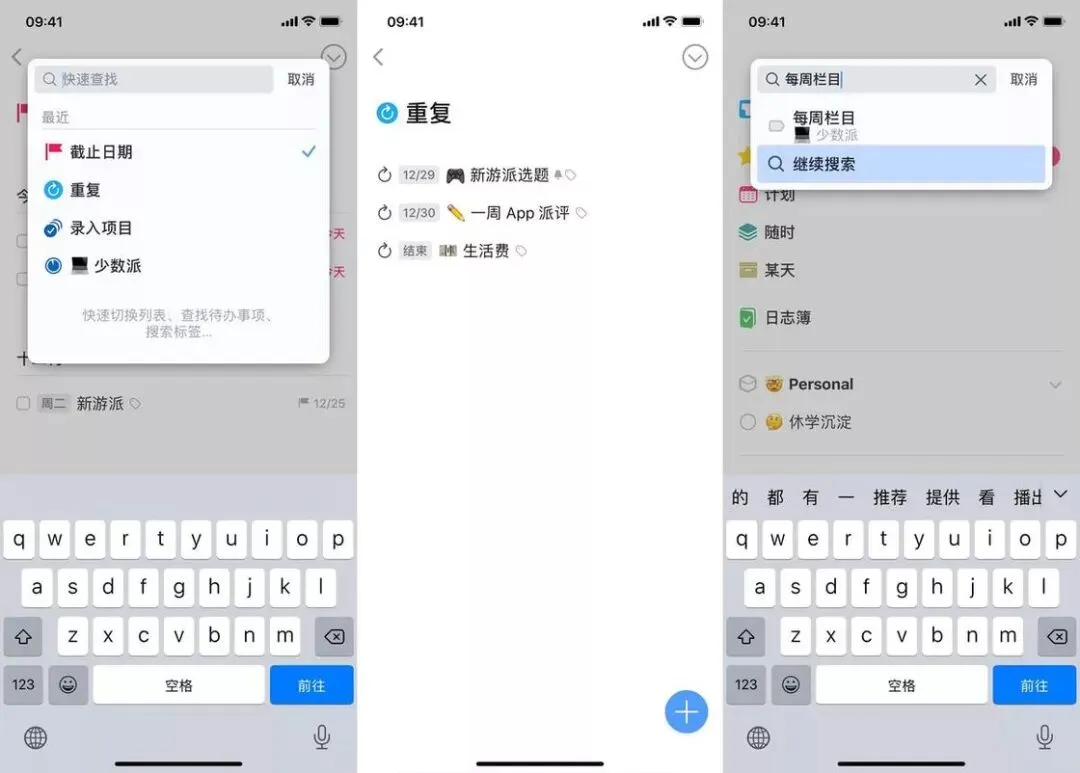
Things 是 Apple 生态中的老牌任务管理工具,凭借自己简洁的设计吸引了不少用户。Things 在最近发布的 3.11 版本中优化了「快速查找」功能,让你可以更快地筛选出需要的任务。此次更新为「快速查找」带来了多个关键词,你可以通过搜索「截止日期」「重复」等关键词筛选出带有对应属性的任务。在你调出「快速查找」的界面时,Things 还会展示你最近访问的 4 个列表,方便你在多个列表中来回切换。关注少数派(ID:sspaime),在后台回复「App」即可获得下载链接。除了筛选任务外,你还可以在「快速查找」里输入「设置」或「首选项」来打开设置面板。不仅如此,Things 在新版本中的「快速查找」还支持对项目标题的搜索,进一步提升了筛选任务时的速度。在新版本中,Things 的「快速查找」功能给我的感觉非常贴近系统的 Spotlight 搜索。你既可以用它来筛选出指定任务,也可以用它来跳转至具体位置。再加上此次更新后我们可以直接点击列表标题来调用「快速查找」,让用户不论身在何处都能方便地找到自己想要的任务。你可以在 App Store 购买 Things,应用售价 68 元。
▍Sometime:重要的循环任务,让它帮你记
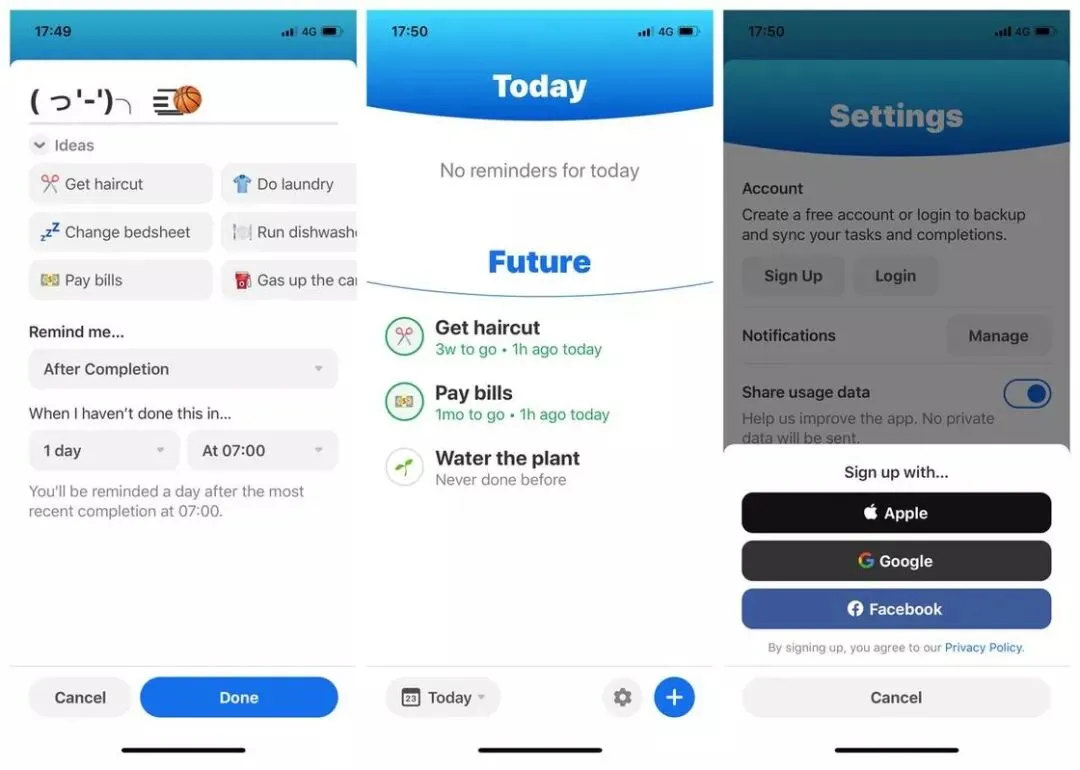
人一旦忙碌起来,很多日常事务容易忘记,尤其是那些经常要做的事,比如浇水、遛狗、打卡、发邮件等,像我有时候甚至不记得自己是不是已经做过某件事情了。在这种「懵圈」的时候,你就需要找一款工具帮你记住这些事,最近刚上架的 Sometime 看起来就是一个不错的选择。应用内置了一些日常任务,例如理发、付账单、洗衣等等,点击即可直接调用。当然,你也可以在顶部输入框中自定义任务内容;输入框支持 Emoji 表情,你可以利用这点更好地对任务进行标识。接下来就是选择提醒模式了,Sometime 的设置非常灵活,你可以选择在每日或每周固定时间点进行提醒,也可以自定义在每次完成任务后的一定时间后再次提醒,从而满足周期性任务的需求,周期选项支持从「天」到「年」之间的常见时间单位,足够日常的使用需求了。在应用主界面,你可以清楚地了解目前需要完成的任务、以及下一次提醒的时间。如果有任务刚刚完成,长按任务名就可以轻松进行标记。如果你想删除任务或是调整提醒时间,左滑任务就可以进行进一步操作。Sometime 支持免费的云同步功能,利用 Sign in with Apple 注册账号进行同步还是很方便的。可惜的是,Sometime 所有任务都以「今日」为基础,你无法直接设置某一指定日期的任务;所以,Sometime 还是要搭配一款日程应用,才能更好地发挥它的作用。在这一点上,Due 之类的应用于我而言实用性更强一些。 你可以在 App Store 下载 Sometime,应用免费无内购。
▍MusicBot :Apple Music 全能助手
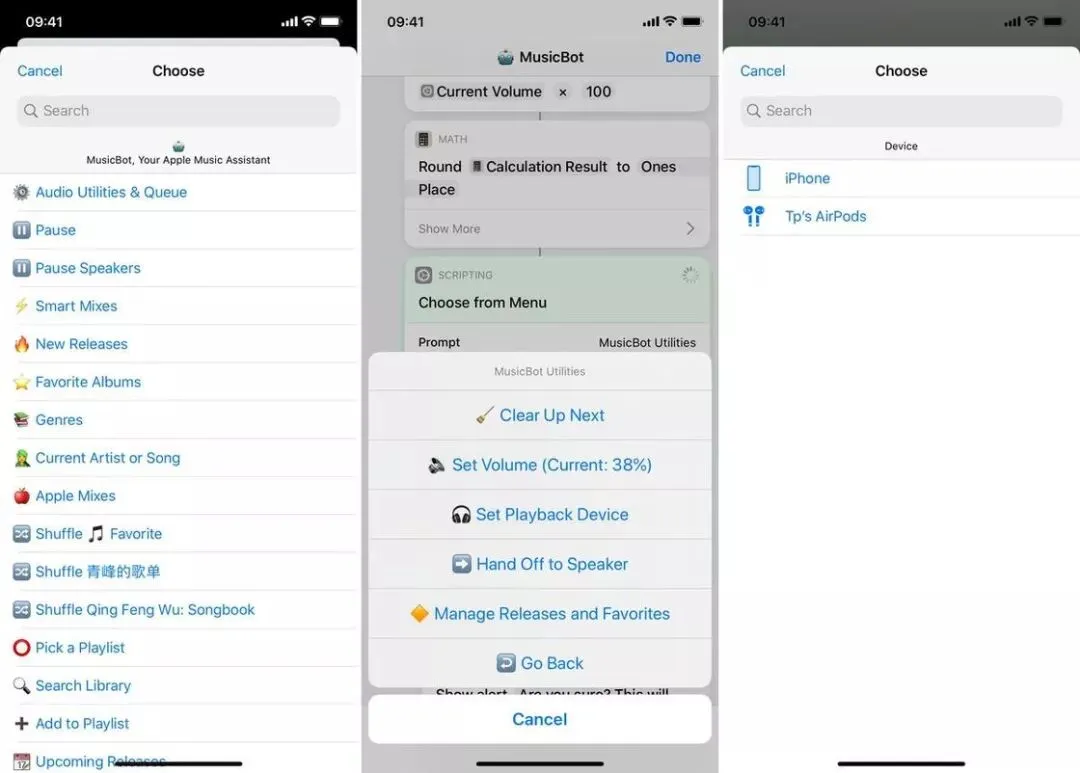
MusicBot 不是一款严格意义上的 App,而是来自于国外应用推荐媒体 MacStories 的一个快捷指令,需要基于 Toolbox Pro 及订阅 Apple Music 后进行使用,用户需要订阅 Apple Music 并安装 Toolbox Pro 和快捷指令 App 才能正常使用。借助 MusicBot,我们可以用更少的步骤来实现 Apple Music 的各项操作。在 Apple Music 中,如果你想随机播放一个歌单的操作并不算轻松:你首先要进入「播放列表」、随后选择歌单、再点击「随机播放」;但在 MusicBot 中,你只需要点击「随机播放 XX 列表」就可以了。这是因为在首次启动 MusicBot 时,它会要求你填入三个常听歌单,在使用的时候就减少了繁琐的操作,直接一步完成随机播放。除此之外,MusicBot 还支持一键播放白噪音、Apple Mixes 歌单等功能;不但减少了在应用中反复点击的步骤,还省去了搜索歌单的麻烦。MusicBot 还支持对音频播放进行设置,比如调整播放顺序、更改 AirPlay 播放设备等。令我比较意外的是,用户甚至还可以从 Apple Music 分享音乐、专辑到 MusicBot,并且进行新歌发售追踪等操作。不过该功能目前仅可在 MusicBot Pro 中使用,而 Pro 版需要加入 MacStories Club 才能获取。对于普通用户而言,MusicBot 免费版的功能也完全称得上是 Apple Music「全能助手」了。你可以免费获取 MusicBot,需要搭配快捷指令、Toolbox Pro 及 Apple Music 使用。
🤖️ Android
▍微笔记:结合日程与笔记的管理工具
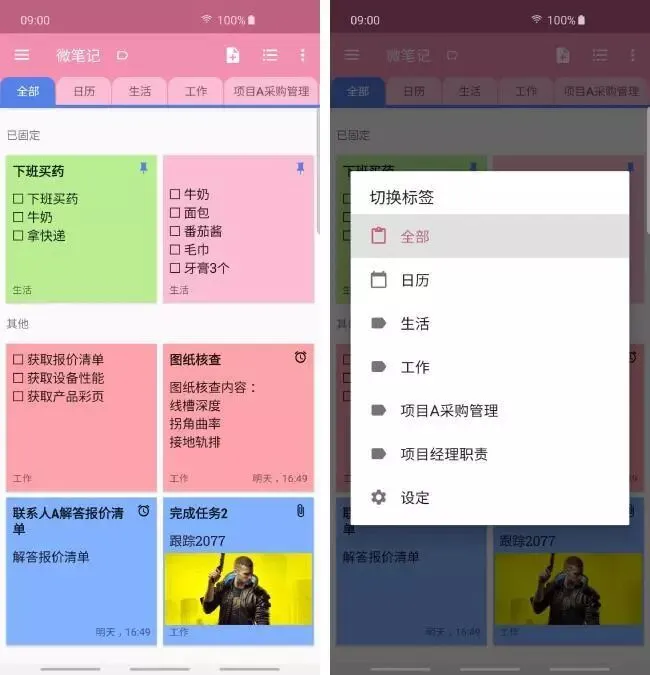
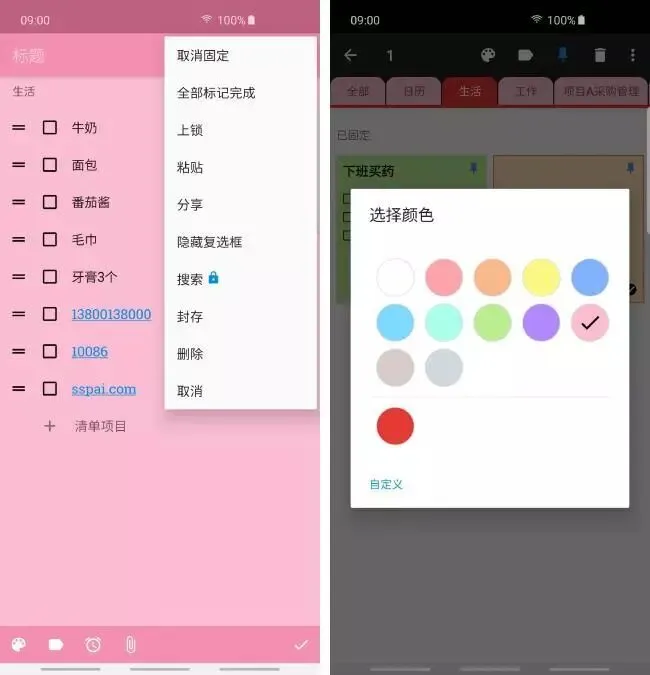
随着数字工具的普及,越来越多的人开始关注生产力管理。对于老鸟来说,做好生产力管理,再繁重的工作任务也能事半功倍,个人生活也能有条不紊地进行;而对于刚刚接触或还未曾接触过的读者来讲,「生产力」这个词似乎有些庞大而笼统。如果你也是其中一员,可以通过「微笔记」这款应用来入门。虽然这款应用的名称叫做微笔记,但它并不是一款笔记应用,而是通过将日程安排和便签相结合的生产力管理应用,这也是微笔记的一个小亮点。微笔记采用 Material Design 设计,通过标签页实现功能管理,「全部」标签用来查看当前所有未归档的便签内容,将安排过提醒时间的便签可以通过「日历」标签实现具象化的管理,除了这两个标签页以外,你可以自定义其他标签页名称及其主题色,例如将工作、生活或者具体的工作项目分门别类,使用逻辑非常直观。微笔记还提供了一个非常贴心的小功能,当标签页多到一个页面放不下的时候,顶栏处会出现一个标签图案,通过这个图案你就可以快速切换标签页而不再需要划来划去。关注少数派(ID:sspaime),在后台回复「App」即可获得下载链接。标签页内部则类似 Google Keep,通过便签实现内容管理,包括置顶显示、通知栏常驻、便签主题色、添加图片或附件、提醒时间、搜索等等,支持自动识别网址和手机号码,还可以通过密码或图形来锁定有着敏感内容的便签,但是不支持指纹识别算是一个小缺点,毕竟现在连爱爱手机都有指纹识别。微笔记将待办事项也看作是便签的一种类型,并且可以与记事便签通过「复选款」功能双向转换。对于已经开始系统地进行生产力管理的用户来说,微笔记确实有些乏力,而对于新手和轻度用户,微笔记是一款不错的生产力管理工具,日程和便签相结合的特色能够胜任简单的日程、记事、todo 工作,非常适合新手用户入门,体验生产力协作的优势。现在,你可以在 Google Play 下载微笔记。微笔记不需要登录账户,支持 Google Drive 托管备份,如果需要多设备同步则需要付费解锁高级版。除此之外,高级版可以提供更多主题色彩、插入录音、更多桌面小部件、个性化通知栏图标、便签内搜索等功能。
▍My Wall:让你的壁纸更合心意
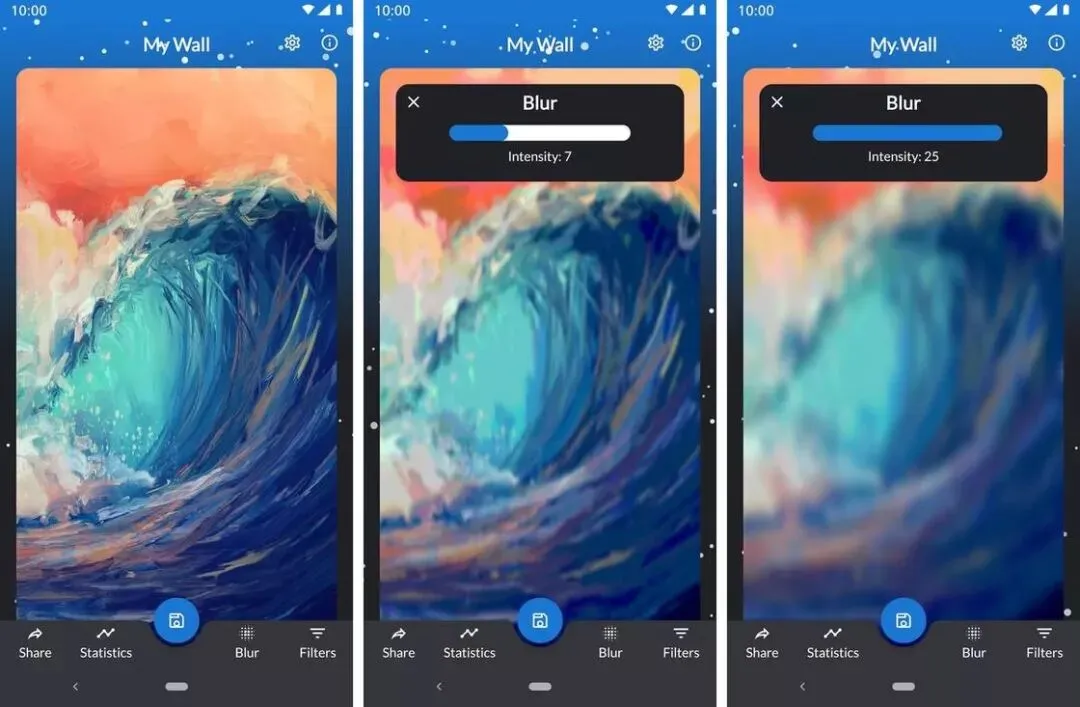
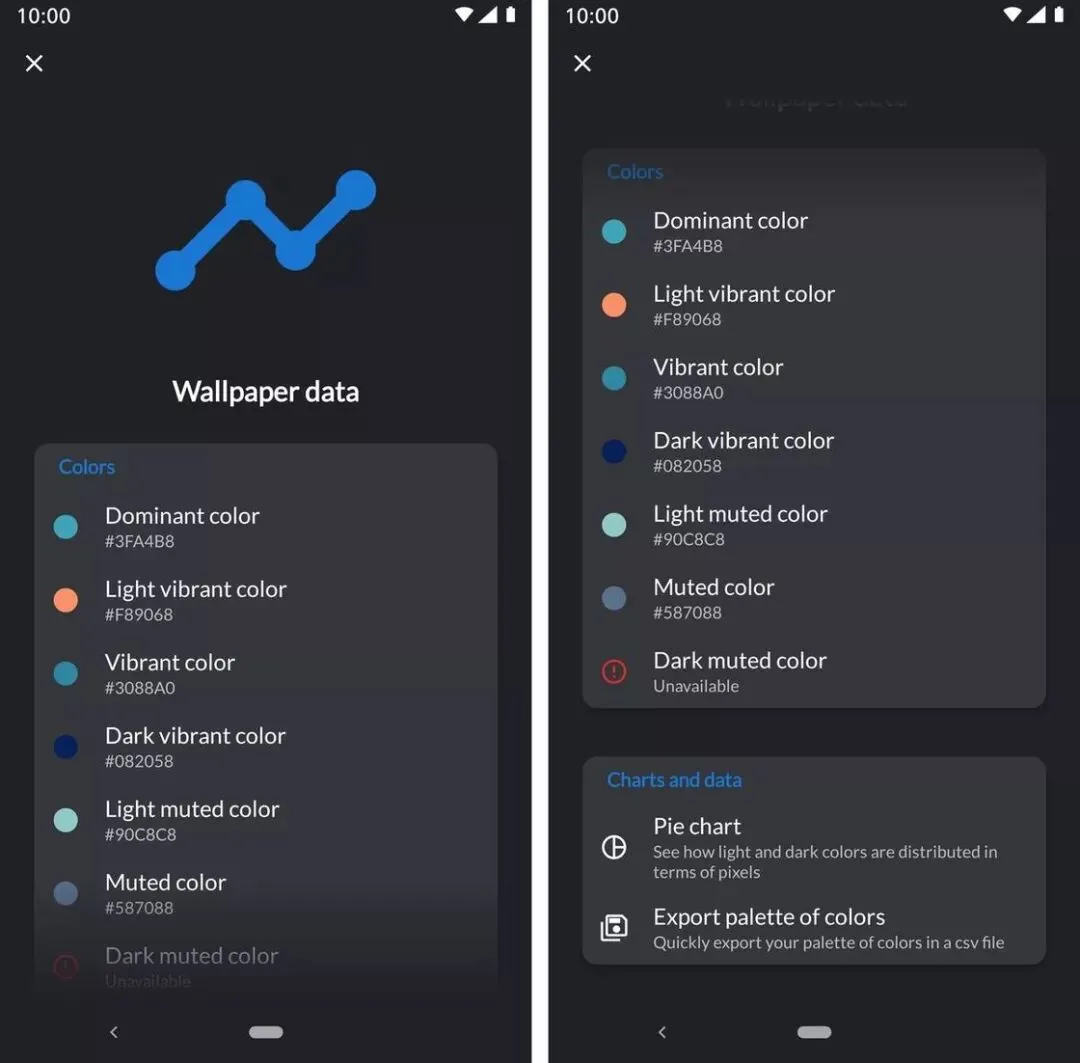
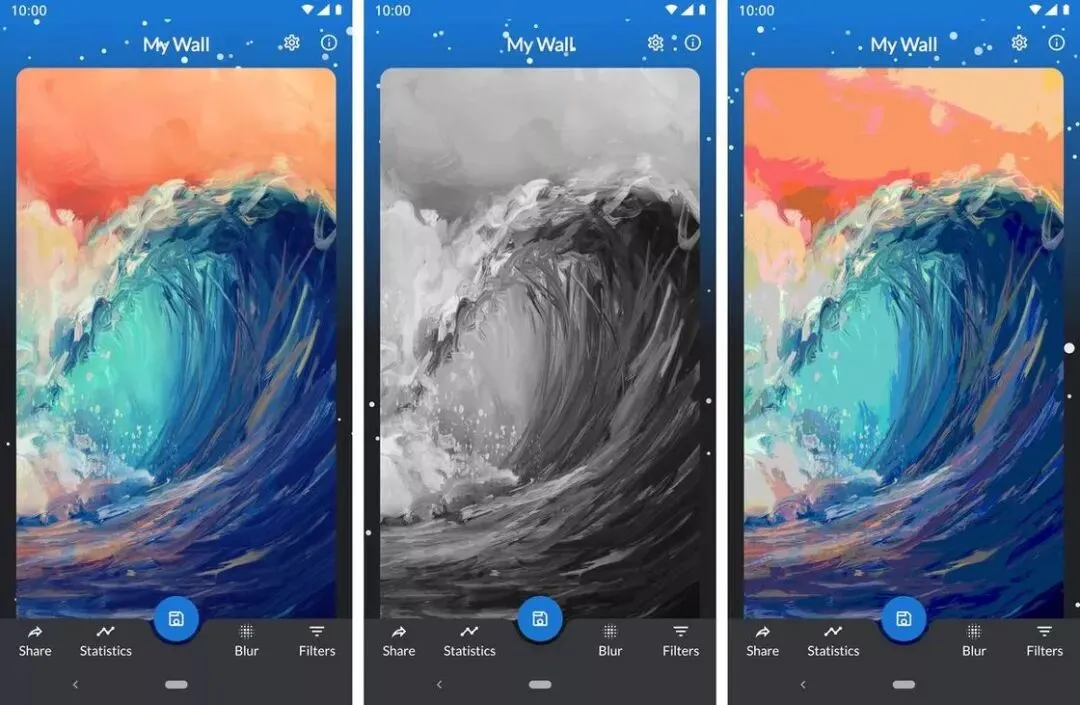
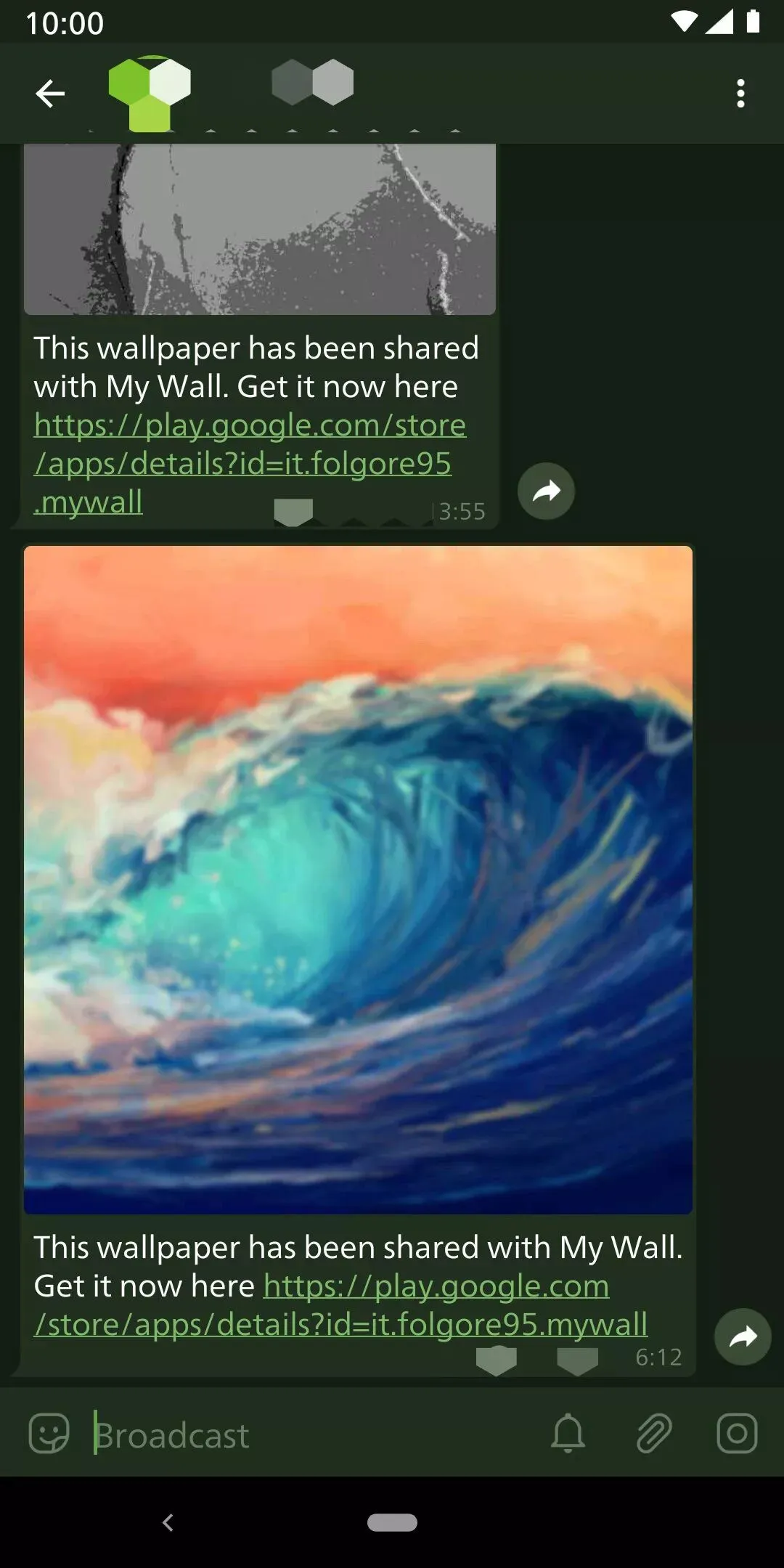
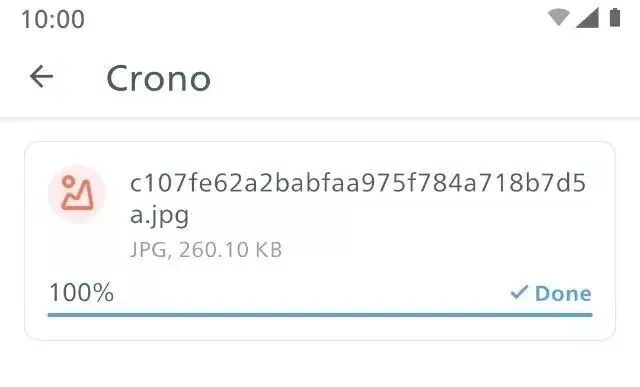
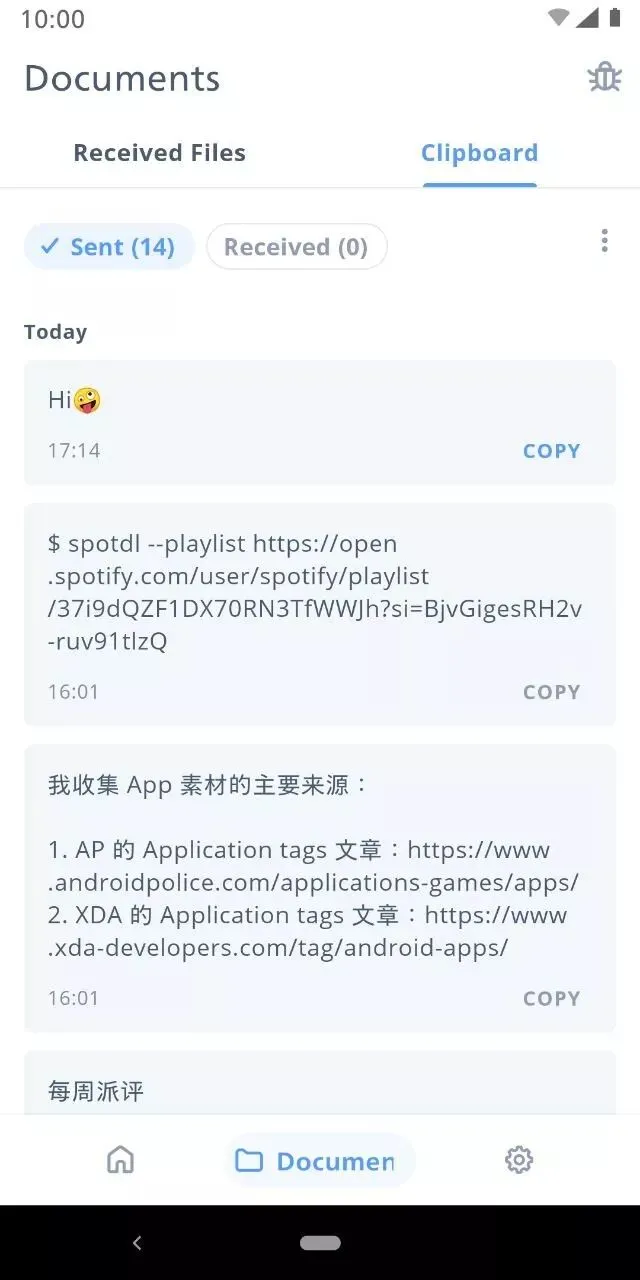
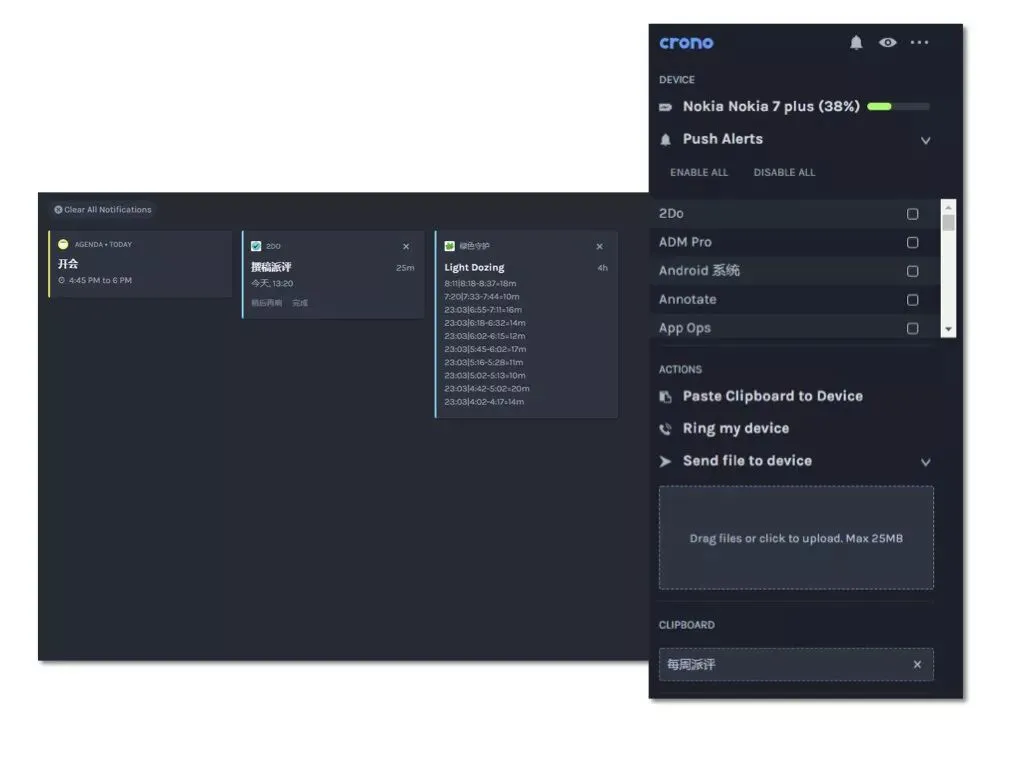
挑选壁纸是一件长久以来困扰许多人的事情,在少数派搜索栏输入「壁纸」这一关键词,得到的结果多到令人咂舌,这无疑说明挑选合适的壁纸对于颜值党而言是头等大事。而当我们好不容易在茫茫大海中挑选出了一张还算称心满意的壁纸,喜滋滋地应用到桌面后,却发现存在着壁纸颜色和图标颜色「打架」、桌面文字识别不清等问题,这种状况无疑是令人崩溃的。如果不想舍弃已经挑选出来的壁纸,为壁纸增加模糊效果或许是一个可行的解决办法,类似的工具少数派之前也有过介绍「克拉壁纸」,而今天介绍的这款 My Wall 除了能够为壁纸提供多档模糊效果以外,还围绕壁纸带来了一些实用小功能。首先是壁纸数据分析功能。My Wall 能够为用户生成当前壁纸的颜色数据,并给出主要颜色的色值;此外,用户还可以将壁纸的颜色数据导出为 .csv 格式的文件,这对于喜欢设计的朋友而言或许是个不错的功能。其次,My Wall 能为壁纸增加不同的滤镜效果。应用内置了两种滤镜效果,即「灰度滤镜」和「印刷效果滤镜」。其中,灰度滤镜会将壁纸一键设为黑白效果,能够突出屏幕图标或文字,但美观程度就大打折扣,具体使用偏好因人而异;印刷效果滤镜则会使得壁纸呈现出一种类似于报纸等印刷品的质感,适用于纹理类壁纸。另外,My Wall 还能帮你便捷地分享壁纸。在为壁纸套用模糊或滤镜效果后,用户可以通过内置的分享按钮直接将设置好的壁纸作为文件分享出去,省去了从相册应用中进行翻找的步骤。在 My Wall 中,模糊化、滤镜等功能均可以叠加,在主界面任意位置下拉便能恢复壁纸的初始状态,需要提醒的一点是,My Wall 当中的效果只适用于静态壁纸。你可以在 Play Store 中免费下载使用 My Wall。▍Crono:在你的手机和电脑之间架起桥梁
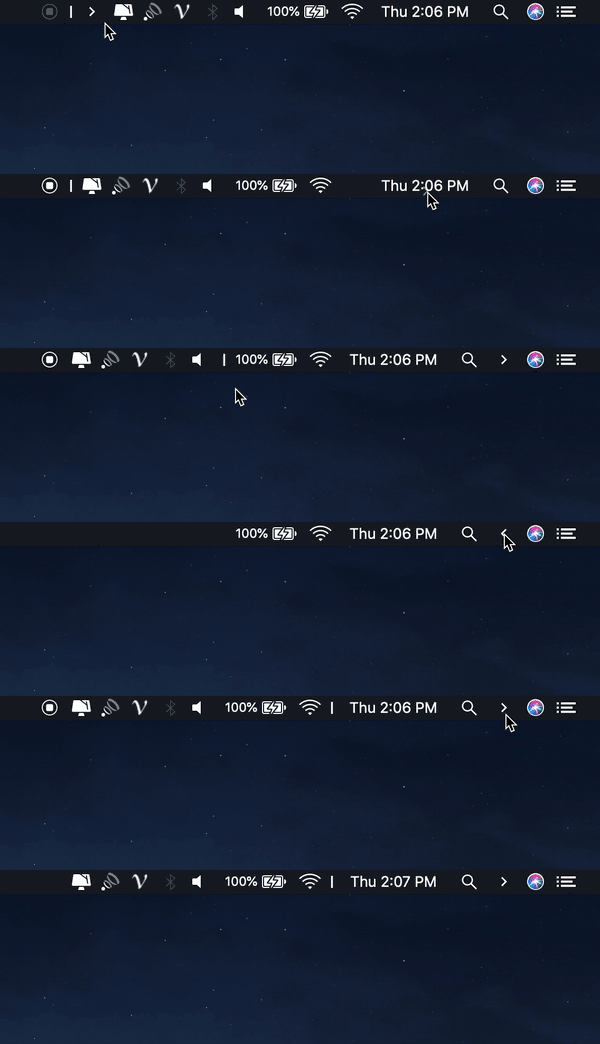
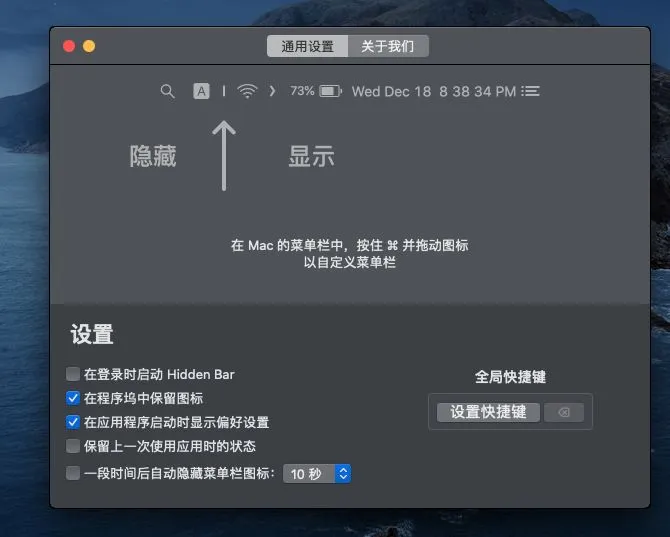
相比 Windows 状态栏可以手动隐藏不常用的图标,Mac 一直以来都没有相关的原生工具,以往都需要借助例如 Bartende 这样的第三方工具,而 Hidden Bar 也是类似的一款工具,当然相比 Bartende 主要专注于隐藏图标这一项功能。运行之后在菜单栏就会出现一个「|」分隔符,分隔符左侧是需要隐藏的图标,而右侧则是需要显示,按住 ⌘ 拖动图标到分割符两侧来实现是否隐藏或者显示。然后点击菜单栏右侧的小箭头来实现隐藏。 关注少数派(ID:sspaime),在后台回复「App」即可获得下载链接。Hidden Bar 支持设置全局快捷键来展开或者隐藏菜单,还可以设置多少秒之后自动隐藏图标。你可以在 Mac App Store 免费下载 Hidden Bar,或者在 GitHub 获取 Hidden Bar 的源代码。
▍Dropbox Transfer:Dropbox 推出文件传输工具
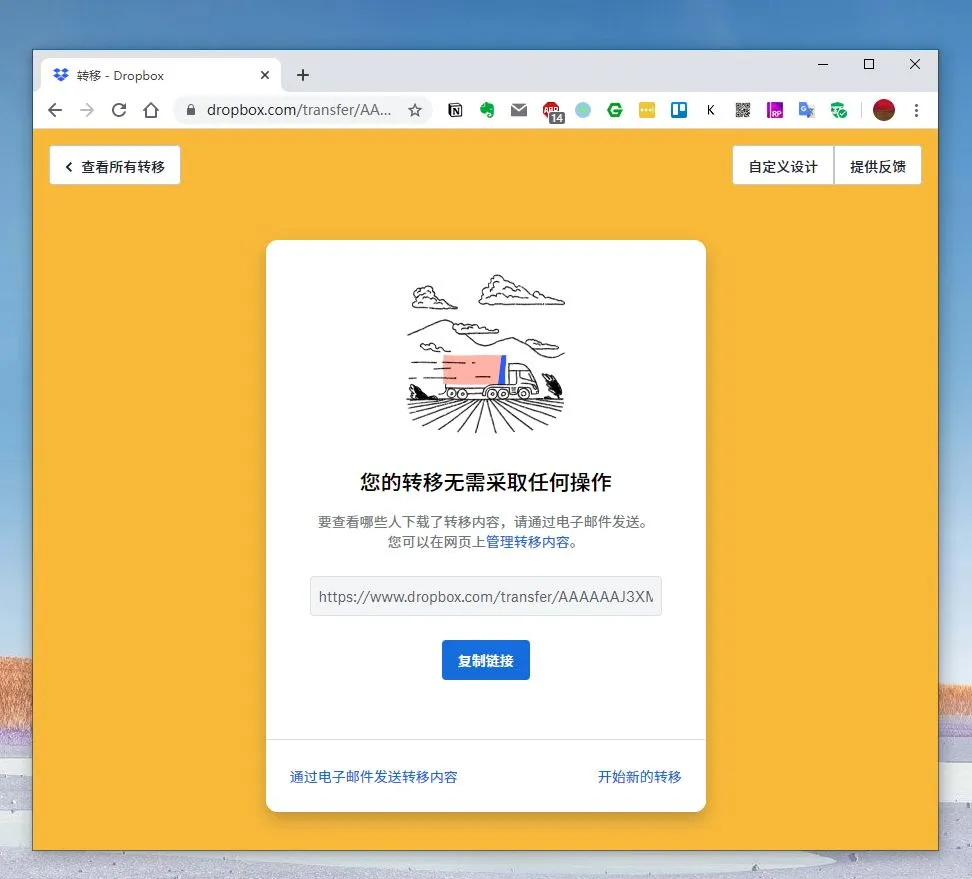
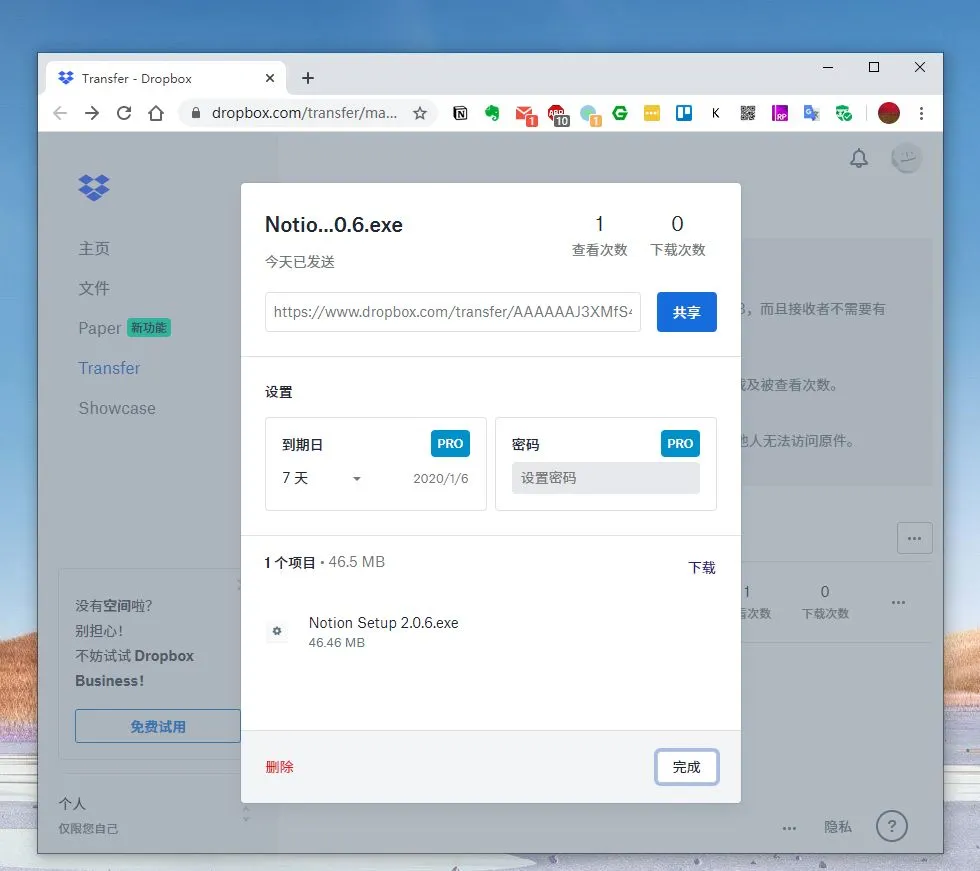
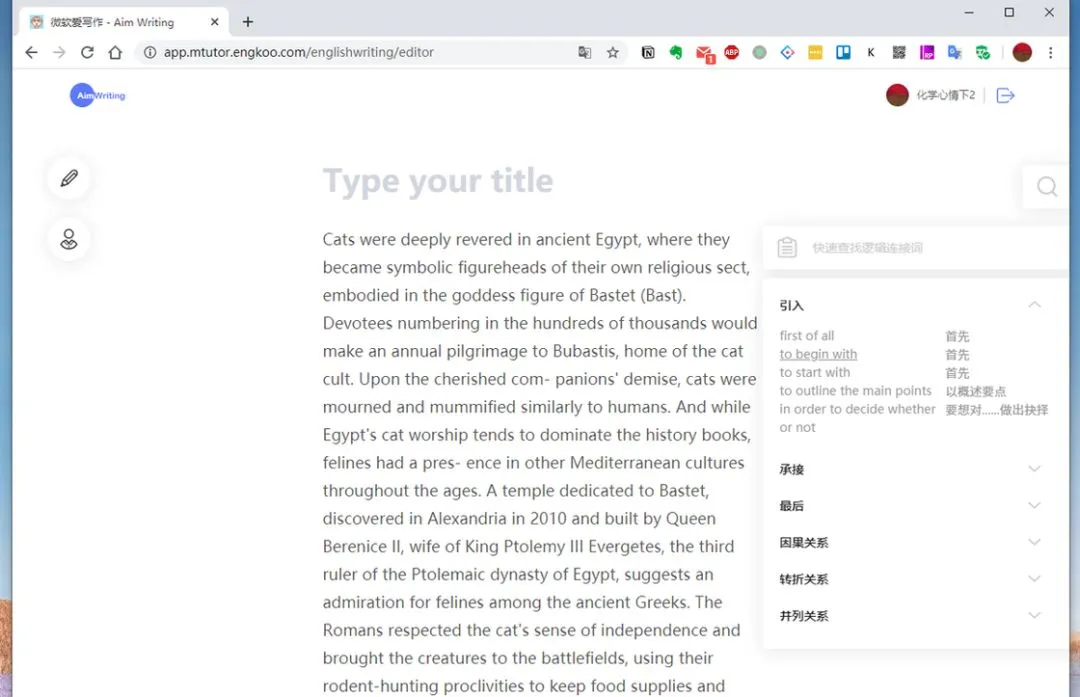
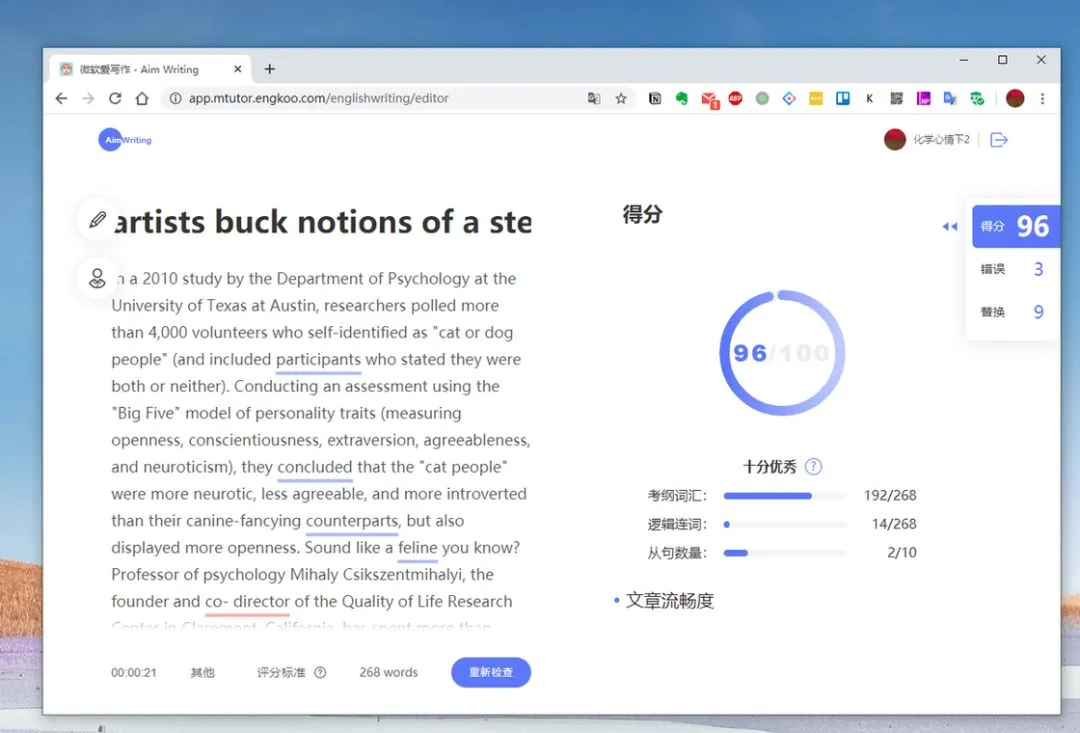
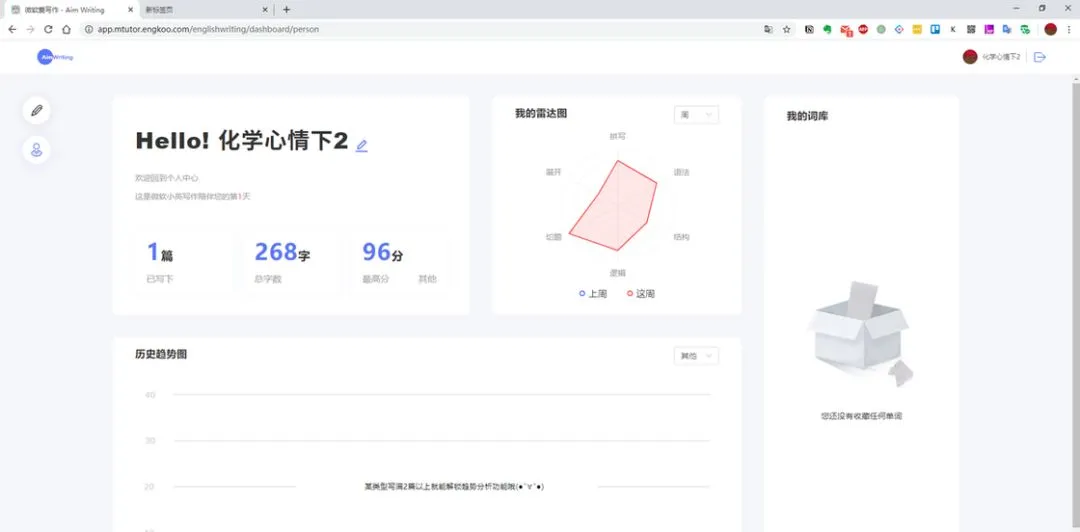
作为目前全球用户量最大的云存储服务之一,Dropbox 在近期推出了其文件分享服务:Dropbox Transfer。Dropbox Transfer 的中文名叫「转移」,登录 Dropbox 的网页版之后就可以看到文件的添加页面了;除了可以将文件和文件夹拖拽上传之外,还可以从 Dropbox 已有的文件中添加需要分享的文件。上传完成之后 Dropbox Transfer 会为文件生成一个下载链接,拥有链接的用户不需 Dropbox 可以直接下载文件。此外我们还可以对上传的文件进行管理:如果你是 Dropbox 专业版用户,还可以调整文件的到期时间并设定密码等,也能够查看文件的下载和分享次数。需要注意的是,Dropbox Transfer 对于上传文件的容量有一定限制:免费版账号单次最高可以上传 100MB 的文件,专业版最高支持单次上传 100GB 的文件微软爱写作:微软推出英文写作语法检查工具前段时间,少数派介绍过一款中文写作语法查错和辅助工具:秘塔写作猫。上周,微软也推出了一款类似的写作辅助工具:微软爱写作。不过,微软爱写作主要支持的是从小学到高中、四六级、考研、托福、雅思等一系列的英语考试作文检查,并且会针对不同级别的考试对考纲词汇进行匹配等,可以用来检查英文写作中存在的语法错误并给出修改意见。微软爱写作除了支持直接在电脑端输入文字之外,还可以将作文拍摄成照片后上传进行识别处理。在写作过程中,你可以通过右上角的快速查找逻辑连词按钮来对文章上下文进行起承转合,也可以实时查询单词的意译来帮助写作。写作完成之后,点击下方的检查按钮就可以对文章进行自动打分,打分项包括词汇、逻辑连词、从句数量。此外。微软爱写作还会对文章的流畅度以及句间关系、切题程度等进行评估,同时对文中出现的错误以及可以替换的词汇进行标注。在个人主页中,我们可以看到近期发布文章的趋势分析,通过雷达图来获取自己在英文写作方面的优劣势等。
 夜雨聆风
夜雨聆风