当前时间: 2026-02-07 15:04:34
分类:软件教程
评论(0)
学到了!WPS表格页面调整,原来这么简单!
关注【秋叶办公技巧】👆
发送【字体】
免费领取 50+精美免商字体!
哈喽,大家好,这里是秋叶编辑部,我是绝不想加班的禾一。
今天快下班时,老板让我把近期工作数据全部做成表格。
不就是填数据吗,这还不容易,我三下五除二就搞定了!
但是,表格上交后老板却很不满意……因为我的表格,不仅没有按照要求调整页面,而且太杂乱无章了!
我沉默了,我不调整表格页面,是因为我确实不会 T-T,页面大小布局啥的,我都统统默认……
同事看不下去了,决定送佛送到西,好好教教禾一怎么调整页面设置。
现在禾一已经 Get 到页面调整的要点啦,这就来给大家分享分享~
咳咳……今天就来给大家分享 4 个 PPT 处理图片的小技巧。
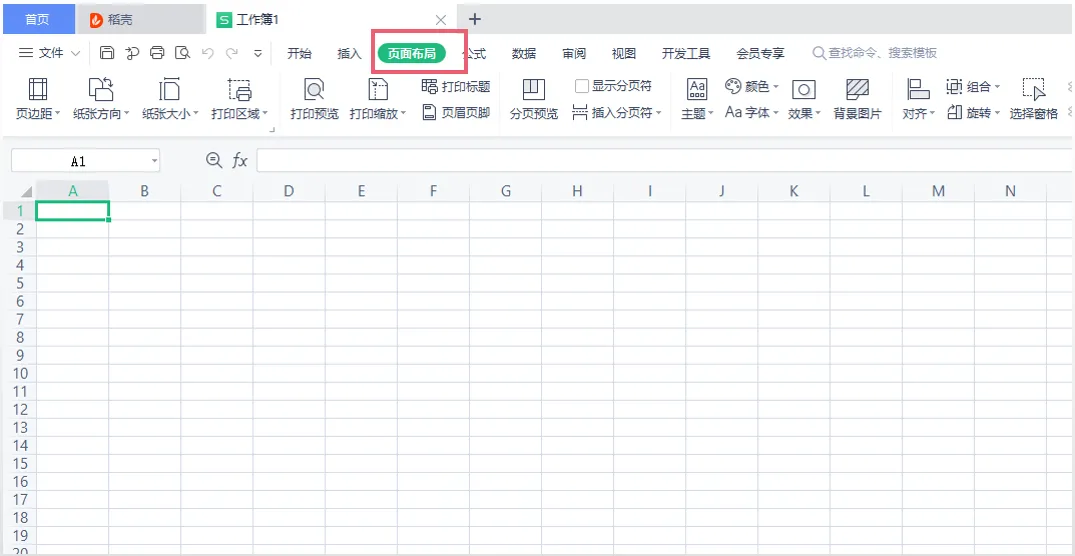
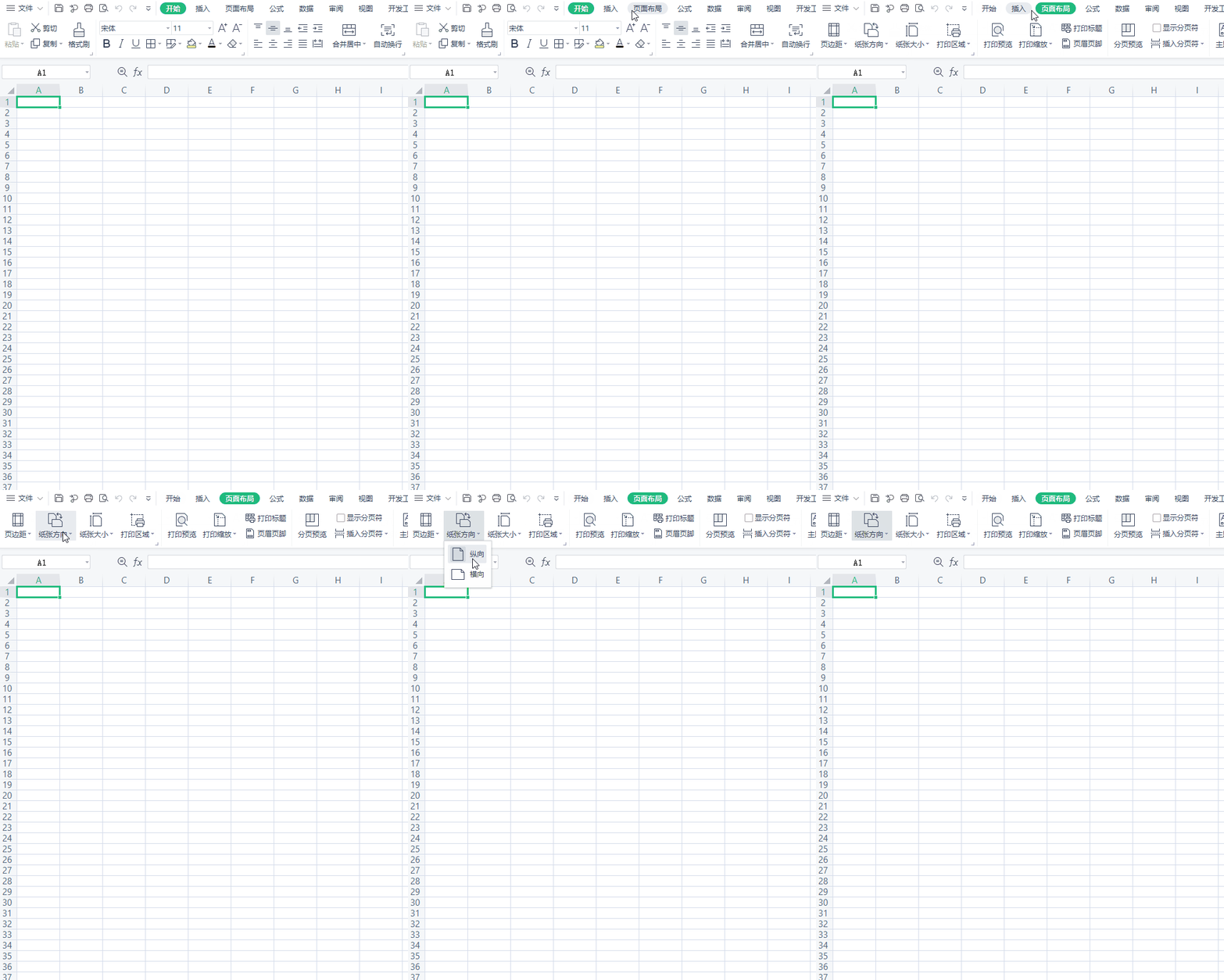
在正式介绍前,大家可以先点击 WPS 工作簿顶的部菜单栏,然后点击页面布局,工具栏会出现多页面布局的调整项:
比如页面大小、纸张方向、页边距、打印区域,一目了然~
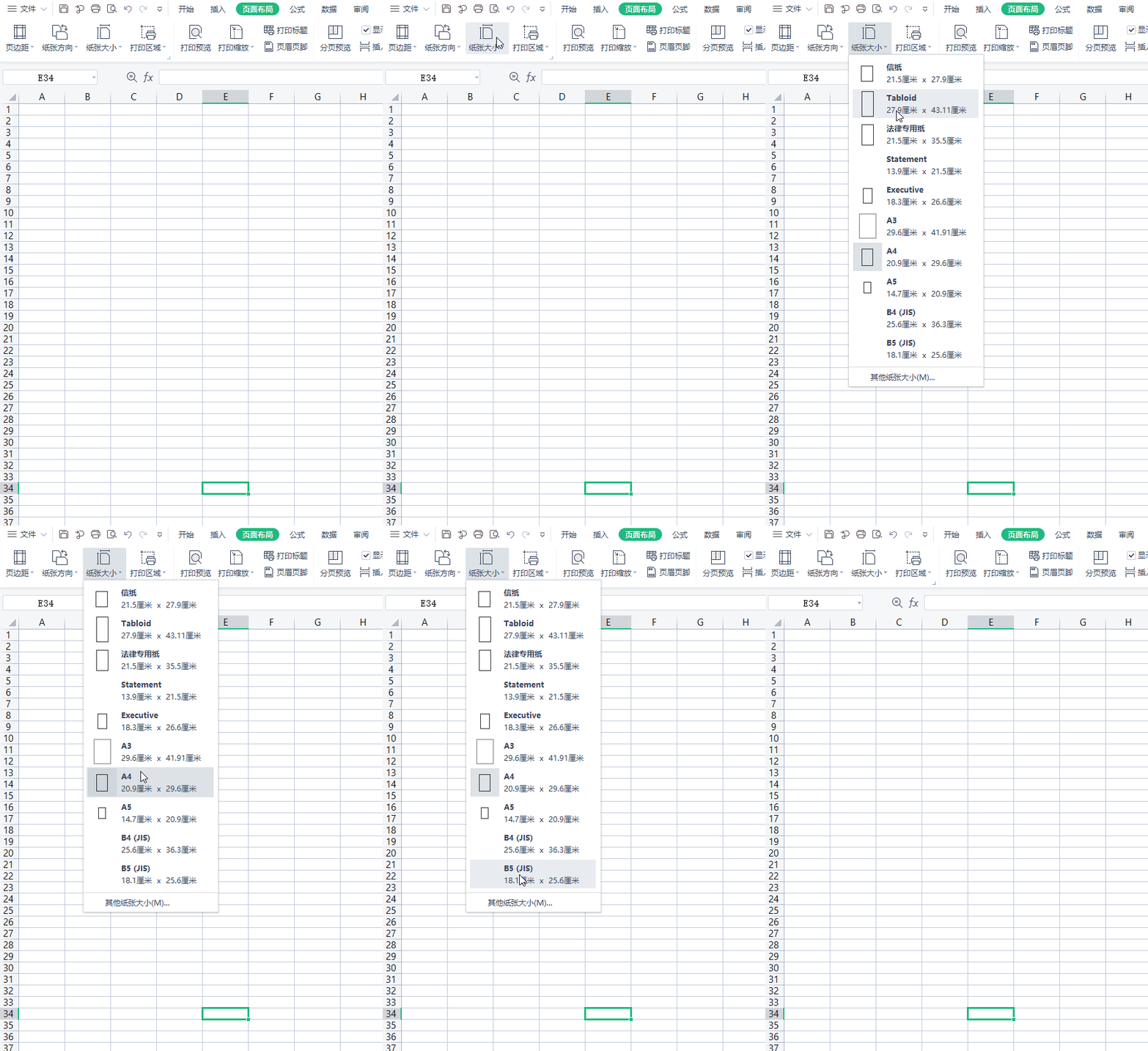
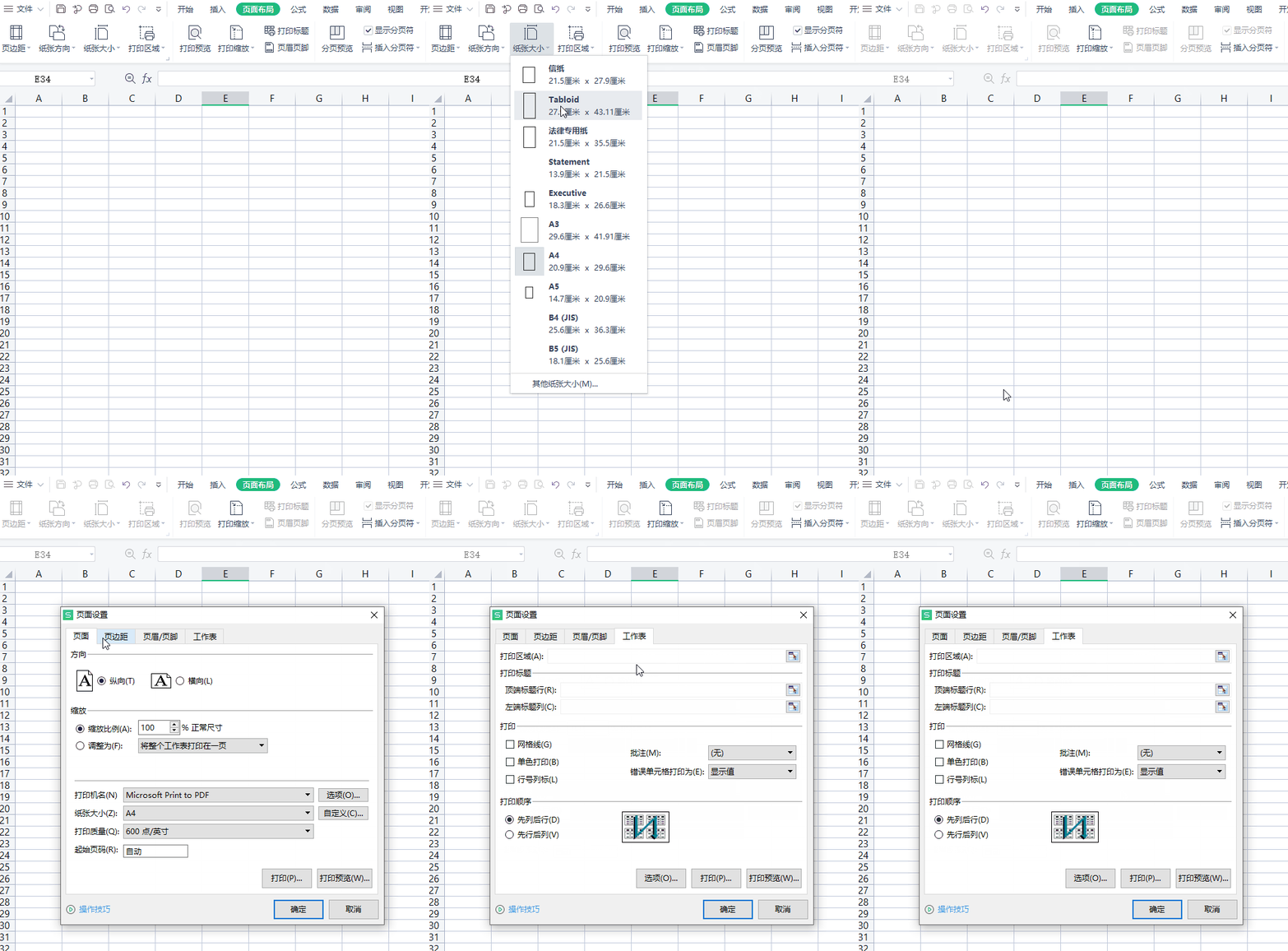
点击【页面布局】——【纸张大小】,然后根据自己的需要选择合适的纸张大小,表格默认的页面大小是国际标准 A4 哦。
如果没有你需要的页面预设,还可以点击纸张大小选项卡最下方的【其他纸张大小】,对各项数值进行更详细的设置。
首先点击【页面布局】——【纸张方向】,根据自身需要选择横向或纵向就 ok 啦~
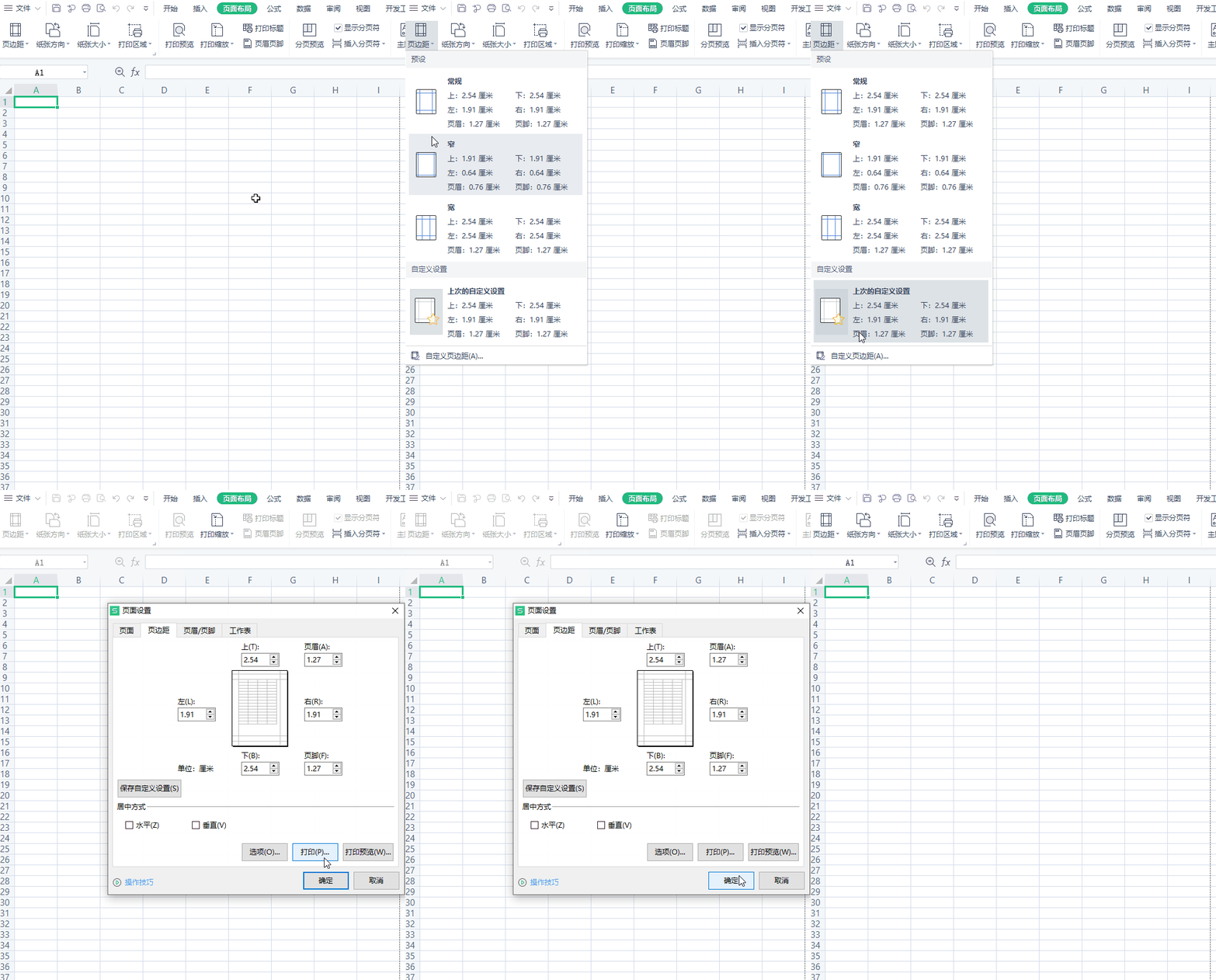
同样是先点击【页面布局】,然后选择【页边距】,就可以对页边距进行设置啦。
WPS 中有一些预设选项,如果有合适的,直接选择就好,没有的话也可以进行自定义调整。
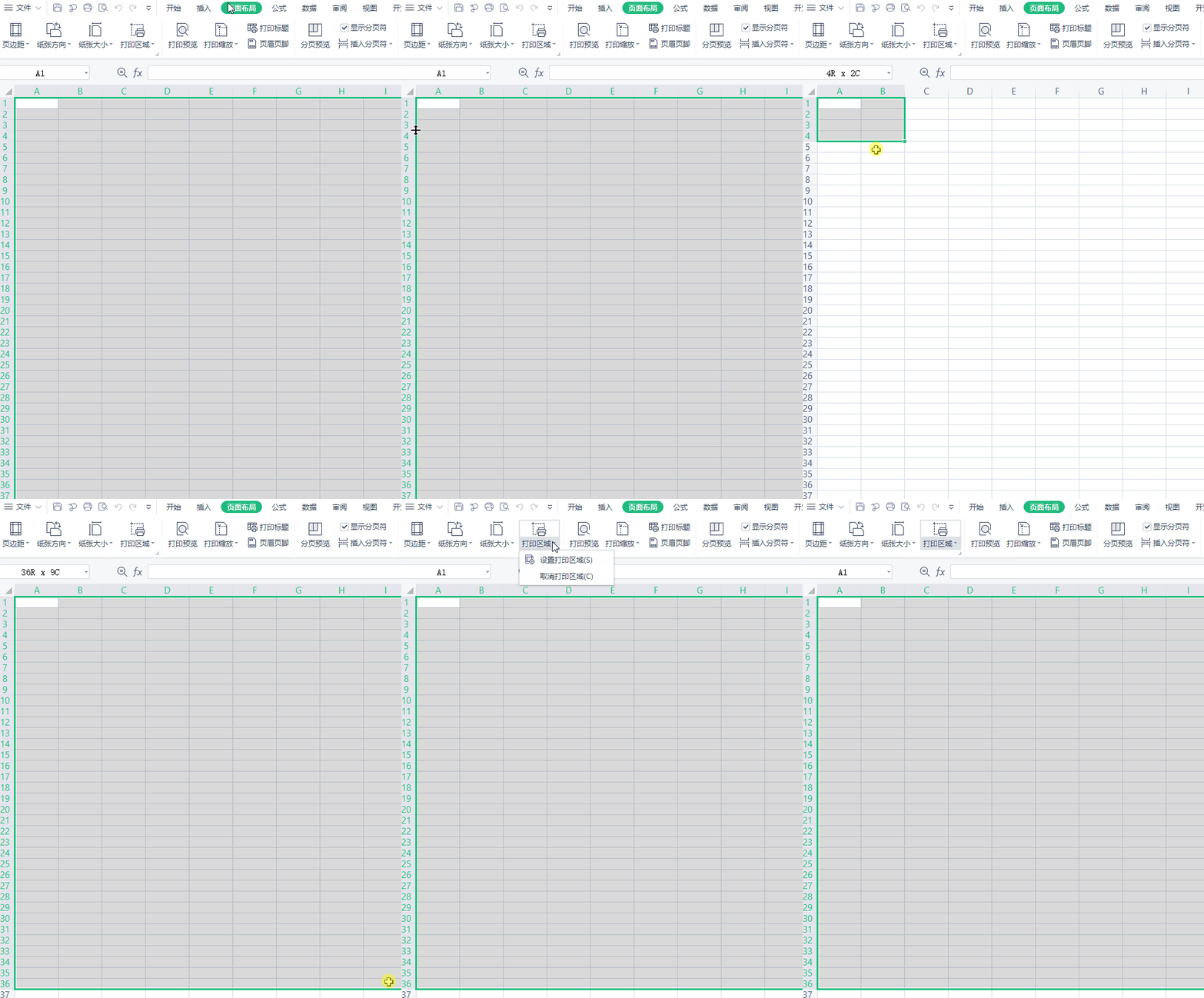
然后点击【页面布局】——【打印区域】——【设置打印区域】,就可以只打印这部分内容啦~
如果你也有想要分享的 WPS 小技巧,也可以在留言区跟禾一聊聊~
如果还没看够,记得点击下方卡片,关注【秋叶办公技巧】↓↓↓
现在关注【秋叶办公技巧】,后台回复「模板」,还能免费领取 200+精美原创 PPT 模板哦!
 夜雨聆风
夜雨聆风