夜雨聆风
夜雨聆风


二级 MS Office丨文档的基本操作

创建新文档后,在文本的编辑区域中会出现闪烁的光标,它表明了当前文档的输入位置,可在此输入文本内容。安装了Word 2010 程序后,“微软拼音”输入法将会被自动安装,用户可以使用“微软拼音”输入法完成文档的输入,也可以使用其他的输入法,如搜狗输入法等。输入文本的操作步骤如下:
步骤1:单击 Windows 任务栏中的“输入法指示器”,在弹出的菜单中选择一种输入法。
步骤2:在输入文本之前,先将鼠标指针移至文本插入点并单击鼠标,光标会在插入点闪烁,此时即可开始输入。
步骤3:当输入的文本达到编辑区边界但还没有输入完时,Word 2010 会自动换行。如果想另起一段,按 Enter 键即可创建新的段落。


在对文本内容进行格式设置和更多操作之前,需要先选择文本。“先选定对象,再实施操作”是 Office 系列软件中首先要明确的一个概念。选择文本既可以用鼠标,也可以使用键盘。本书只介绍使用鼠标选择文本的方法。
将鼠标指针定位到要选择的文本的开始处,按住鼠标左键不放拖动到所要选择文本的结束处,松开鼠标,此时被选择的文本呈现高亮状态,如下图所示:
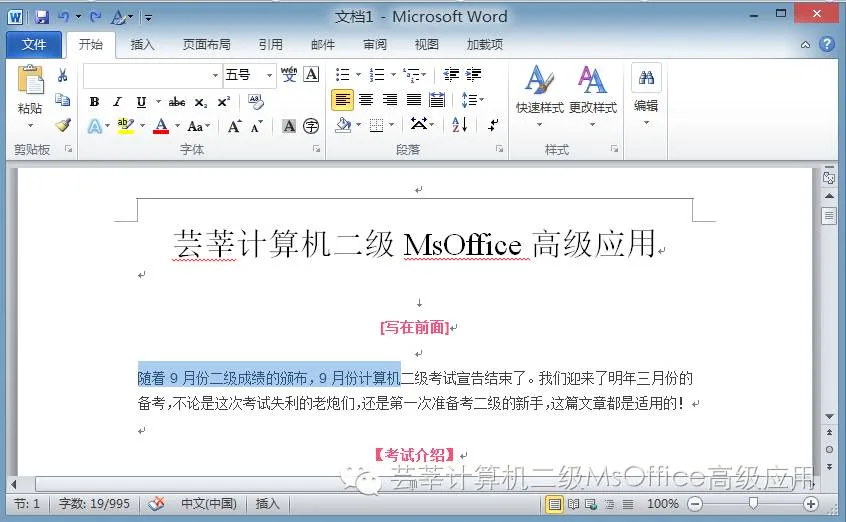
【拖动鼠标选择文本】
将鼠标指针移至该行的左侧空白处,单击鼠标左键即可选中这一行,如下图所示:
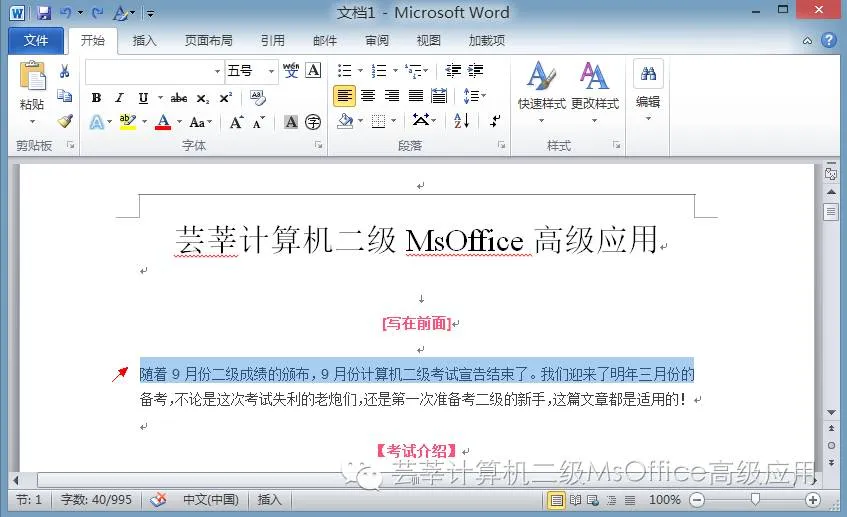
【选择一行文本】
将鼠标指针移动到该段落的左侧,双击左键,即可选择整段文本,如下图所示。另外,还可以将鼠标指针放置在该段落的任意位置,然后单击 3 次,同样可以选定该段落。
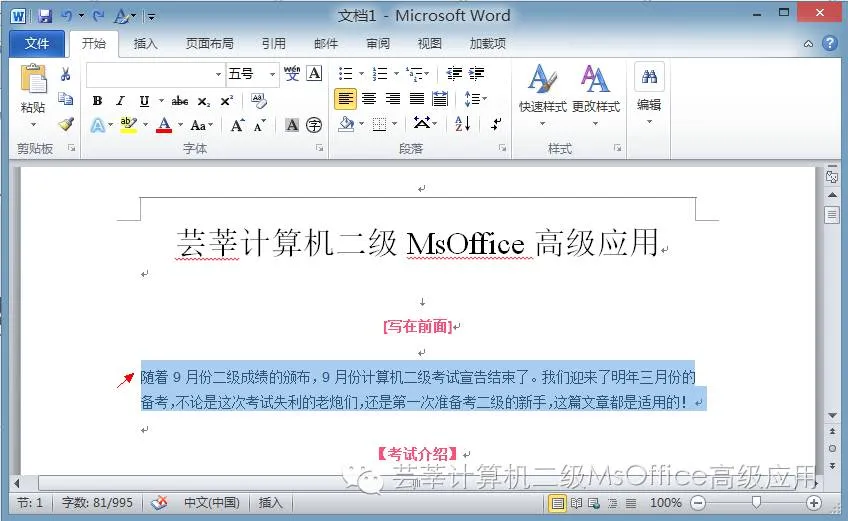
【选择一段文本】
按照上述任意方法选择一段文本后,按住 Ctrl 键不放,再选择另外一处或多处文本,即可将不相邻的多段文本同时选中,如下图:
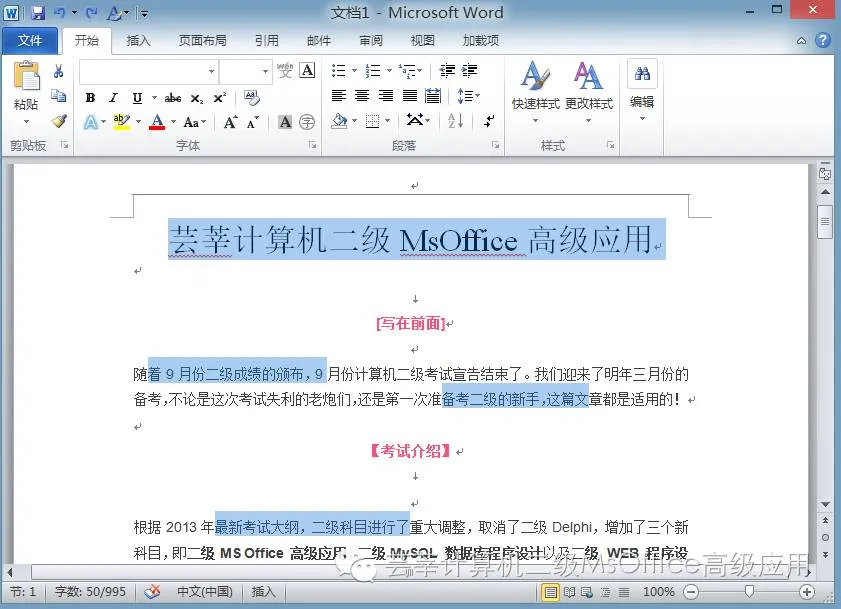
【选择不相邻的多段文本】
按住 Alt 键,将鼠标指针定位在需要选择文本的开始处,按住鼠标左键拖动鼠标,直至所选文本结尾处,松开鼠标左键和 Alt 键。此时,一块垂直文本就被选中了,如下图所示:
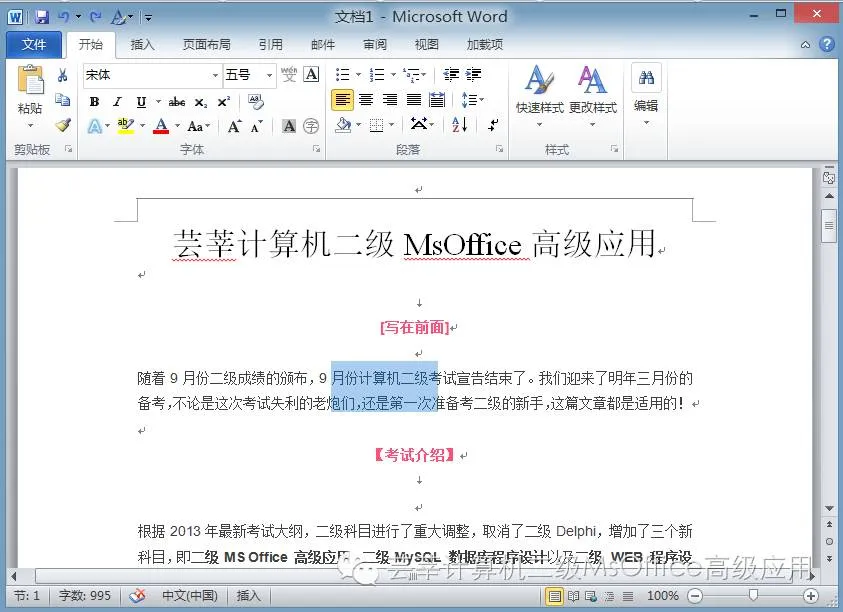
【选择垂直文本】
将鼠标指针移至文档正文的左侧,连续单击 3 次(或者按 Ctrl + A组合键)即可选择整篇文档,如下图:
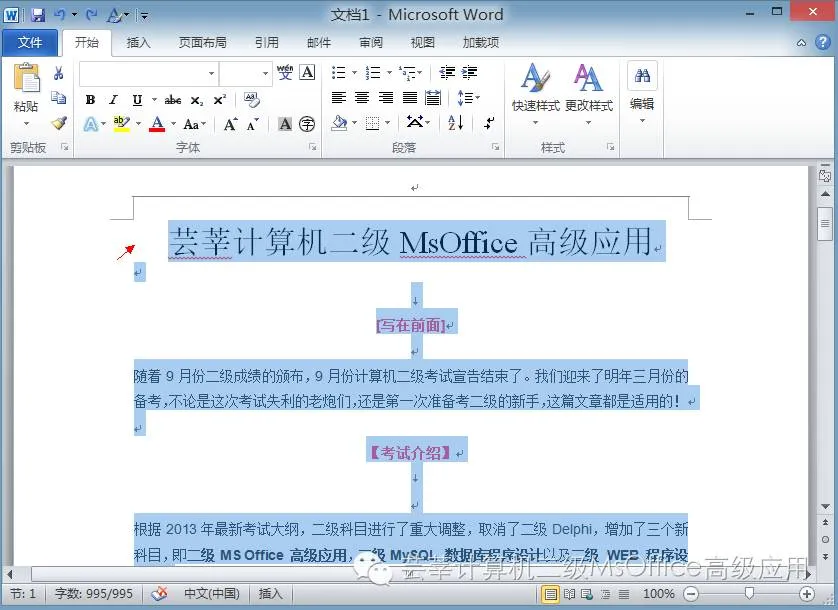
【选择整篇文档】
-以上-
我是 芸莘
一个集智慧与幽默于一身的男子
同学们有任何问题都可以在后台留言
点击最下方“阅读原文”查看昨天的内容
下期见