夜雨聆风
夜雨聆风


MS Office软件使用技巧 —— Visio篇(上)

对于职场人士来说,最流行的演示文稿软件是PowerPoint,最常用的文字处理程序当属Word,而电子制表软件的霸主则肯定是Excel。
然而,除此之外,职场上众多IT人士在微软办公软件中还会常用到另一个软件——MS Office Visio,这是一款负责绘制流程图和示意图的软件,也是一款便于IT和商务人员就复杂信息、系统和流程进行可视化处理、分析和交流的软件。大多数图形软件程序其实还是依赖于其结构技能,然而,在使用 Visio 时就会发现,以可视化方式传递重要信息则显得更为轻松。
凌佳佳将主要讲讲以下通过微软办公软件Visio制作的常用六类图的使用技巧:
1、基本流程图
2、跨职能流程图
3、用例图
4、业务流程分析图
5、类图
6、时序图
在为大家讲解这六类图之前,先带大家大致看一下如下图所示中用Visio制作时可以用到的总览图样式。
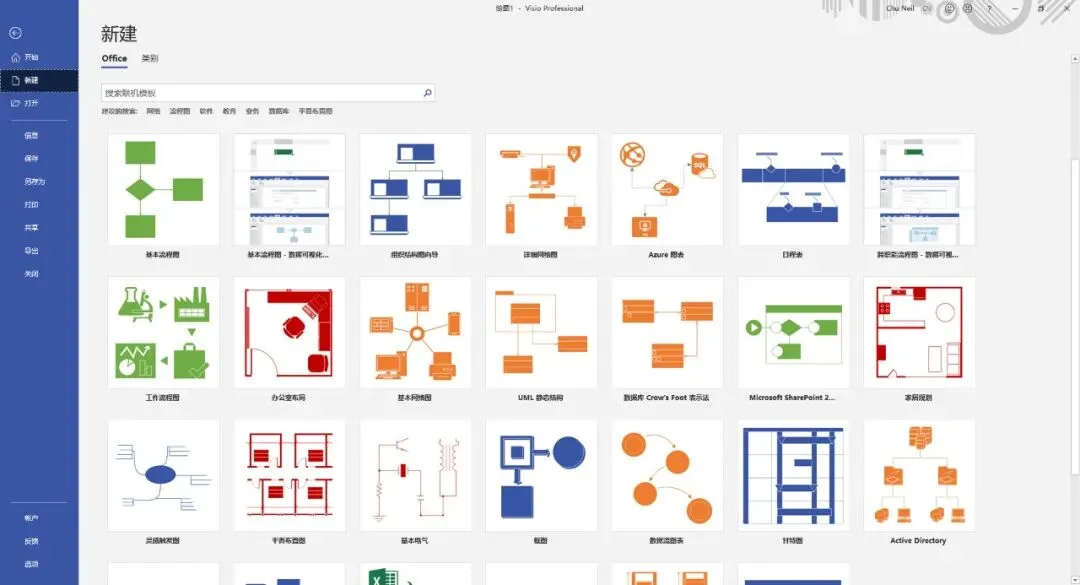
看完总览图样式后,是不是觉得各类结构特别丰富?今天,凌佳佳便从基本流程图讲起,带大家一起来了解上述常用六类图中的前三类!
用Visio做基本流程图时的界面如下图所示,从图中我们不难发现列表中对于基本流程图形状的分类显得更为清晰和直观,该软件利用可视化方式为制作流程图的用户提供了便捷,节省了很多时间。
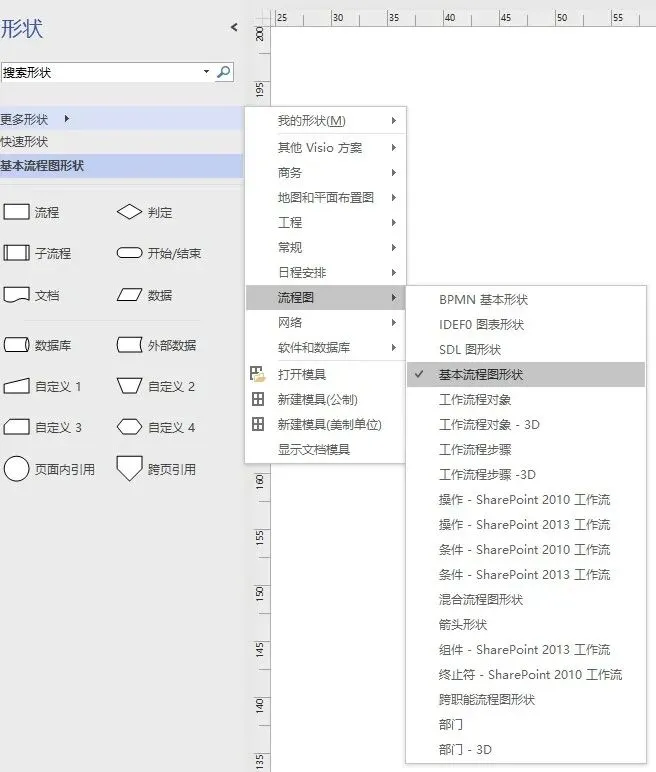
那么如何选择基本流程图形状呢?其实很简单,如上图中展现的一样,我们只需要在【更多形状】的下拉选项中选择【流程图】,再选择【基本流程图形状】,就可以选择想用的基本流程图图形啦!
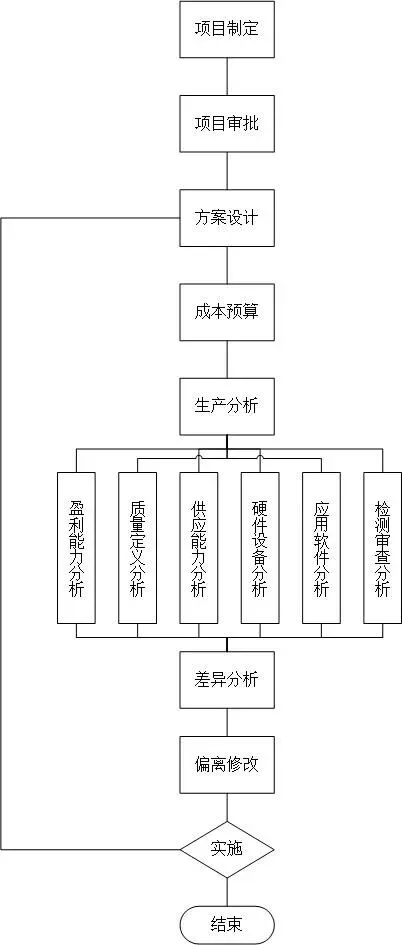
下图便是按照上图的步骤所做出来的基础业务流程图。
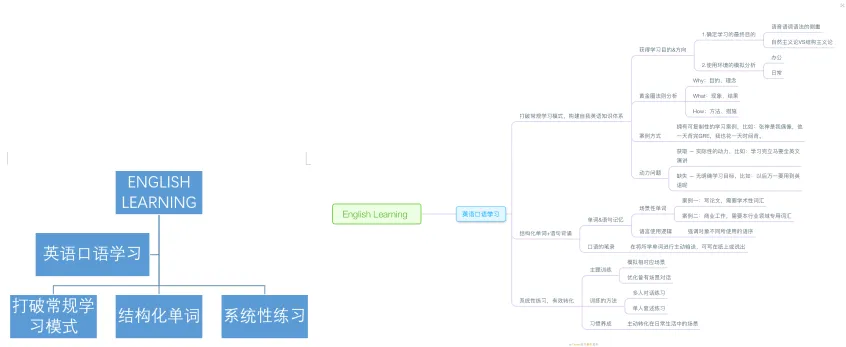
那让我们来看下普通的基本流程图和使用凌佳佳推荐的软件Visio做出来的基本流程图的区别吧!对比效果如下图所示,很显然,右图是使用了凌佳佳推荐的软件Visio做出来的基本流程图,不仅结构清晰,还有一定的美观性。
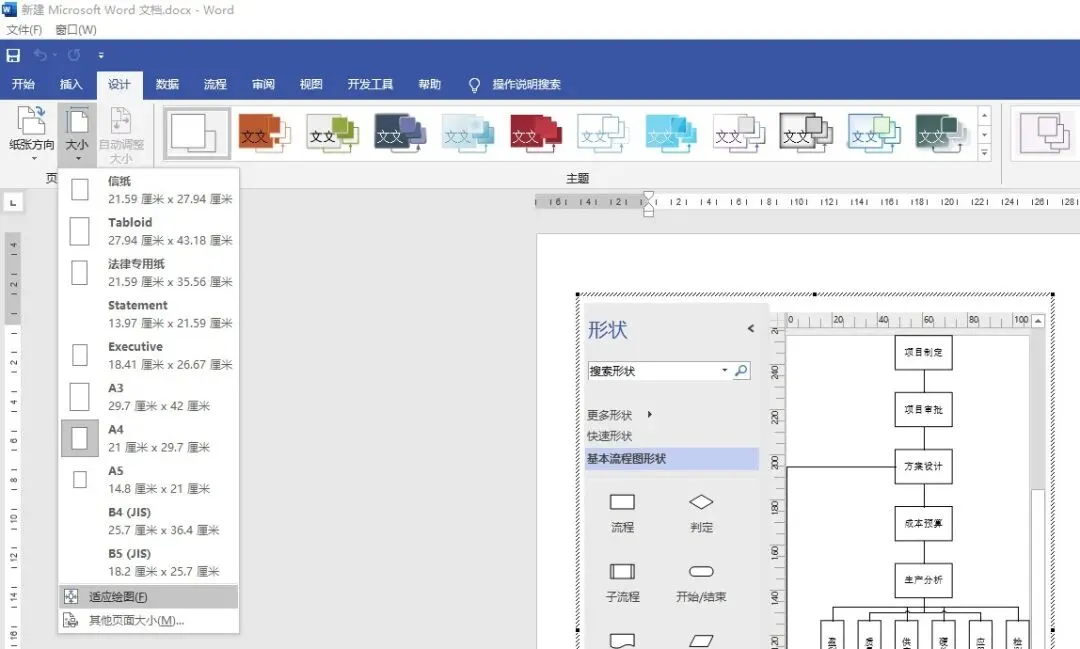
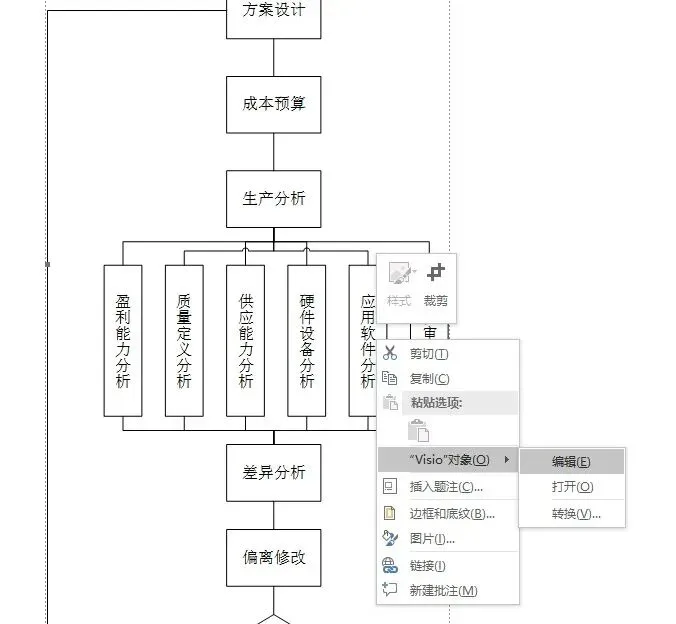
而且在制作基本流程图的过程中,通过拖拽模块就能随意调整流程图的样式,并能自动对齐各类框和线,这是不是听起来能让“强迫症患者”倍感身心舒畅呢?而对于习惯了使用Word来调整流程图的小伙伴们来说,也完全不必担心,使用Visio做完的流程图也能在Word中进行调整,这通常有以下两种办法:
1)如下图中显示的那样,在顶部菜单中选择【设计】一栏,并在其下拉选项中选择【适应绘图】,即可。
2)如下图中选中流程图,右键菜单中选择【“Visio”对象】中的【编辑】,便能在Word中调整通过Visio制作出来的基本流程图啦!
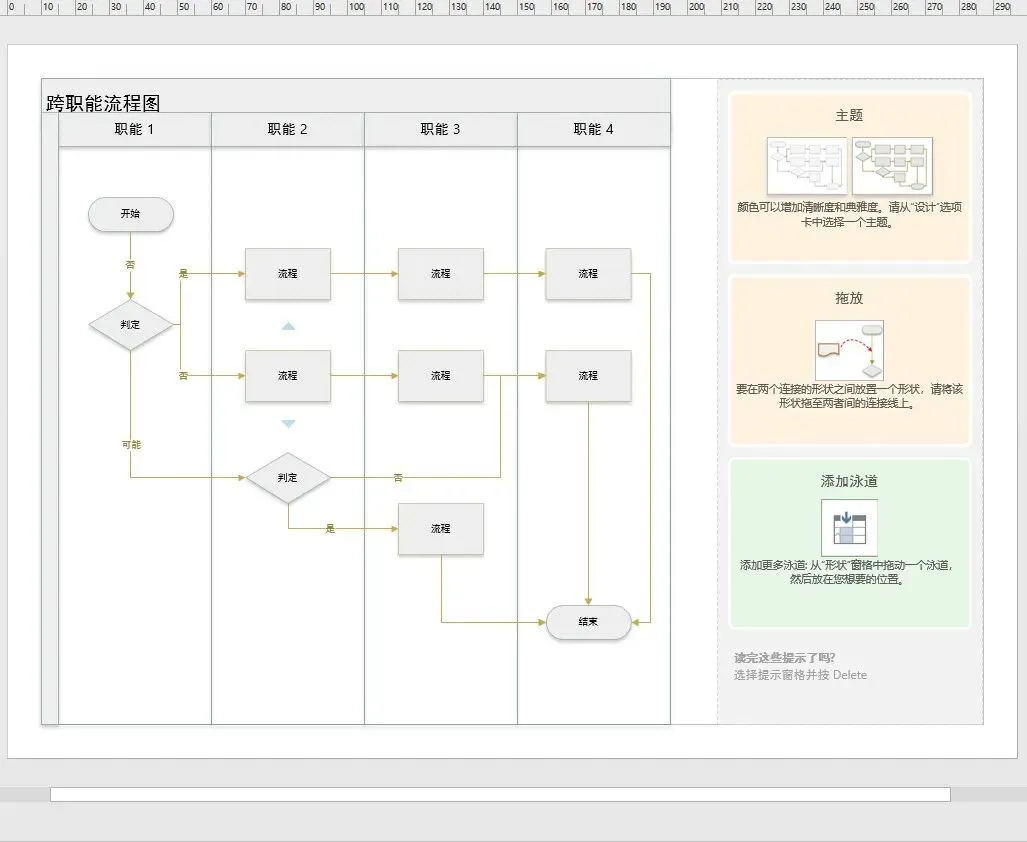
跨职能流程图主要是为了显示进程中各步骤之间的关系以及执行它们的职能单位,很多时候跨职能流程图可以被用来展现一个进程在各部门之间的流程,或者显示下一个进程是如何影响公司中不同职能单位的。
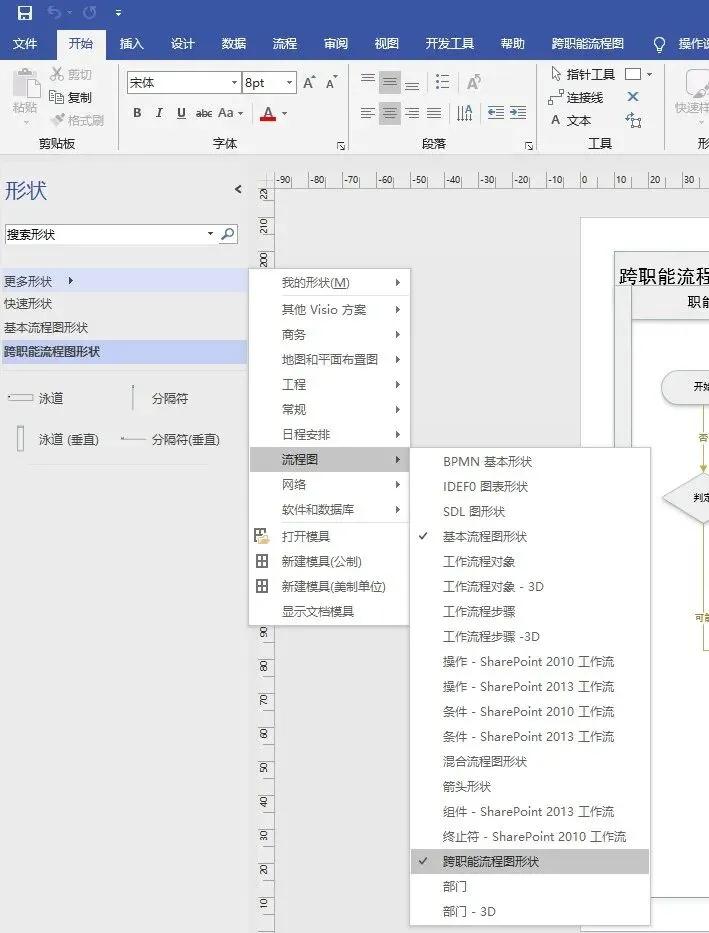
那么一个跨职能流程图该怎么画呢?这与上一个基本流程图一样,都是通过系统本身存在的图形形状来完成。如下图所示,在【更多形状】的下拉选项中选择【流程图】,再选择【跨职能流程图形状】,便能自如选择想用的跨职能流程图形状来绘制跨职能流程图啦!
除此之外,结合模块的基本形状,还可将其拖动到空白区域进行绘制,如下图所示,我们可以通过拖拽“泳道”和“分隔符”将一个个协作单位分开,而且,通过业务可视化的方式也更方便梳理各自业务范围及具体实施的步骤。可见,一个专业的工作流能帮助你的不只是一个项目,还有逻辑思维的培养,可以促使你学会如何从高处观察及学习。
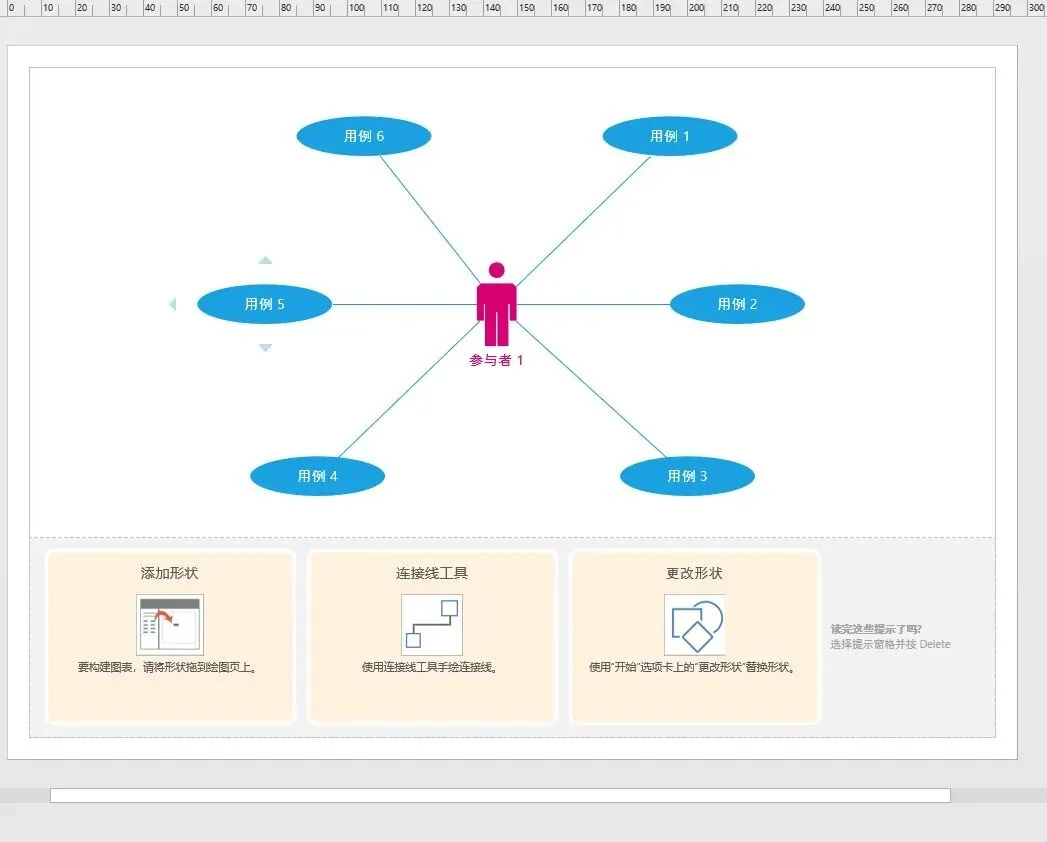
用例图是指由参与者、用例、关联以及它们之间的关系构成的用于描述系统功能的视图。用例图主要呈现的是一些参与者、一些用例以及它们之间的关系,主要用于对系统、子系统或类的功能行为进行建模。而它的主要作用有三个:获取需求,指导测试,以及在整个过程的其它工作流中起到指导作用。
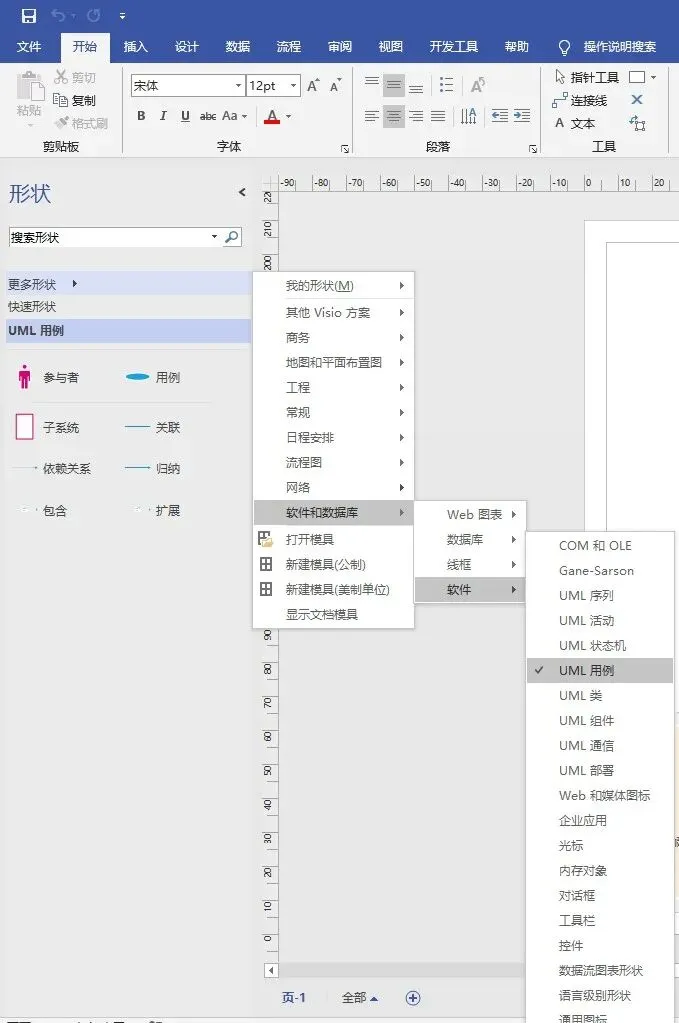
那在Visio软件中,如何找到绘制用例图的界面呢?就像下面两张图中所展示的那样,我们只要通过在【更多形状】中找到【软件和数据库】,再在其下拉选项中选择【软件】中的【UML用例】,将想要选用的模块拖动到右侧空白区域进行绘制,就可以将一个管理体系细分成一个完整的用例图啦!

通过上述三个常用图,我们发现Visio软件的界面不仅简洁干净,还能通过最简便的“拖拽”等动作对组件进行调整等操作,在完成图例的同时还相较于其他软件来的更为节省时间,同时兼顾了高效与美观。用过的小伙伴们可以看看自己的流程图是否用错了图形类别,还没用过的小伙伴们也可以赶快学习起来!
下次(11月13日),凌佳佳将为大家带来《MS Office软件使用技巧 —— Visio篇(下)》,带大家一起来认识另外三个Visio常用图,那就让我们到时候见吧!
本文作者:

想要学习更多职场小技巧,欢迎点击识别下方二维码,关注“上海外服凌佳佳”。凌佳佳将陪你一起找工作、寻真我。