 夜雨聆风
夜雨聆风


【 办公软件 Excel:解锁「色阶」实用技巧,助力高效数据可视化】
宝子们,在整理部门业绩目标完成率数据时,手动标注重点既耗时又易出错😲?其实有一个功能真的超好用——Excel「色阶」功能堪称数据可视化神器📈!无需公式,就能高亮关键数据哦,助你工作效率翻倍🎉!!
什么是「色阶」呢?简单来说就是 “用颜色定高低”哈📊~
打开 Excel 表格📑,选中你要处理的数据区域(比如 E2 到 E10 的数据),接着点击顶部菜单栏的「开始」→「样式」中的「条件格式」,在下拉列表里就能看到「色阶」选项啦🎨。
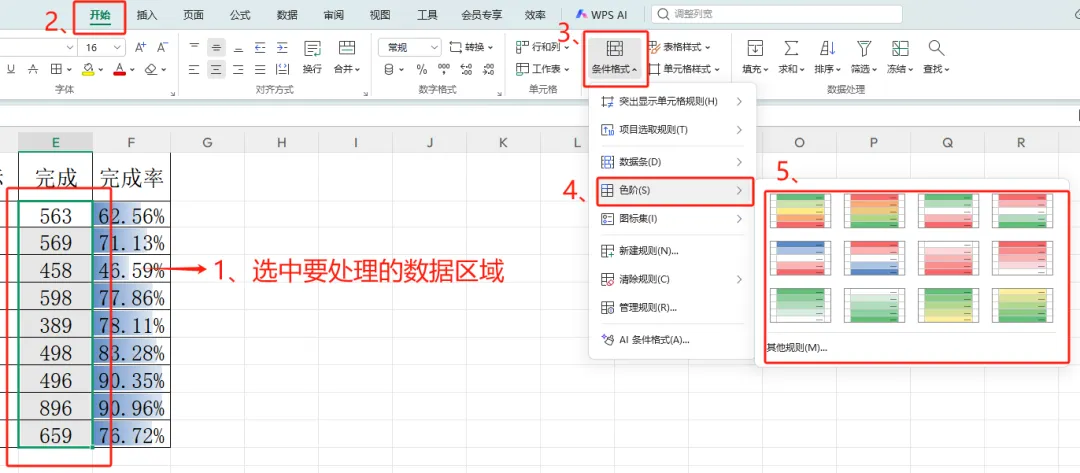
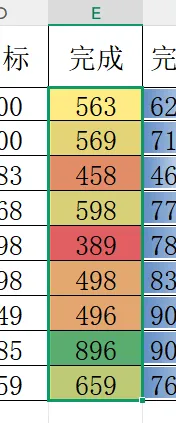
它的核心逻辑特别好理解📣:用深浅不同的颜色,自动标记数据的 “高低等级” —— 比如选第一个 “绿 – 黄 – 红” 三色阶,会把表格里数值最大的单元格自动变成绿色,最小的变红色,中间数值则用黄色过渡哈(如下图所示),数据好坏瞬间清晰,再也不用翻来覆去对比数字啦📊!
⚡最后划重点

