乐于分享
好东西不私藏

WPS也可以自定义主题色啦!

WPS也可以自定义主题色啦!


小叶子们大家好,这里是秋叶编辑部。

WPS 终终终于可以自定义主题色啦!

以后甲方随口一让你换个颜色试试,也不慌啦

那么,在 WPS 中具体如何操作呢?今天我们就跟着兽兽老师一起来探究一下吧~

作者:享兽设计 | ID:izcdesign
编辑:团团、萌萌
WPS 终终终于可以自定义主题色啦!大家都知道(应该都知道吧)运用了主题色之后,是可以一键替换颜色的,面对甲方随口一说的换个颜色试试,有了主题色就一点都不慌。
那么在 WPS 是如何实现的呢?
注意,以下操作均在普通视图中进行!
再注意,必须把 WPS 的版本更新到最新的!直接去官网下载即可。
修改主题色
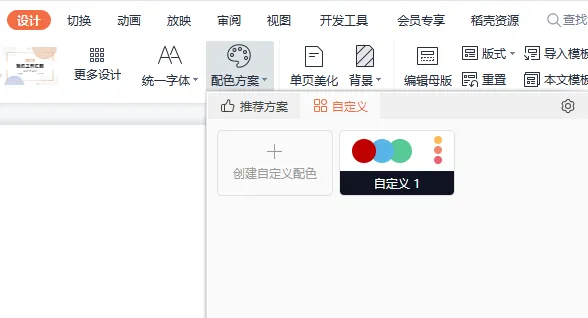
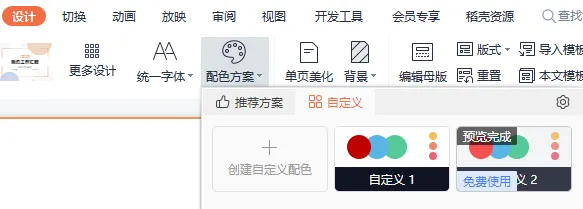
❶ 选择设计选项卡,找到配色方案,选择自定义,然后点击【创建自定义颜色】:
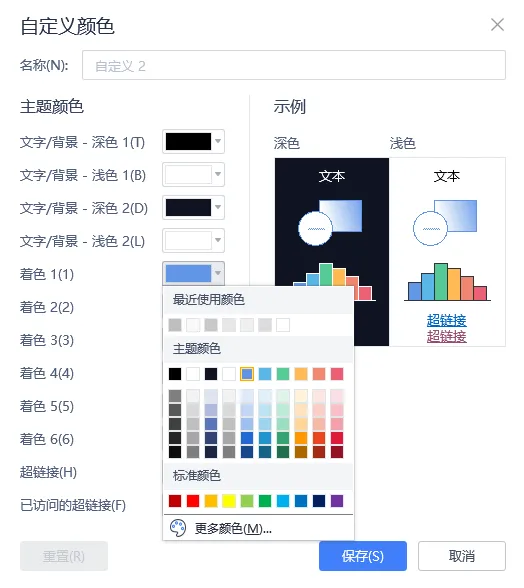
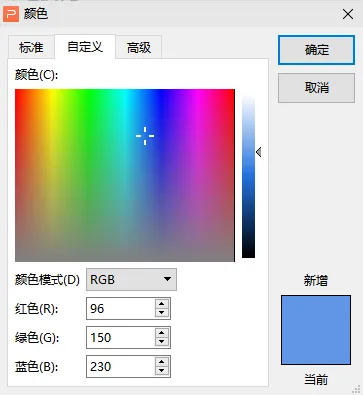
❷ 修改着色 1 为你想要的颜色。点击最下面的【更多颜色】即可通过输入颜色色值获取颜色:
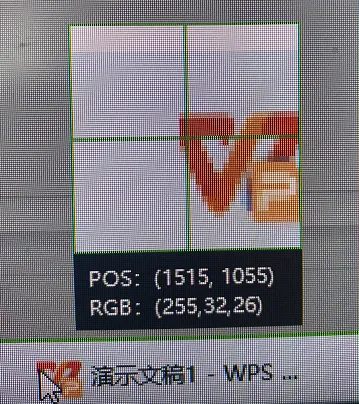
对了,获取颜色最快的方式,就是用你的微信截图,截图之后,仔细看能看到你鼠标所处的位置的颜色色值:
❸ 再次打开自定义颜色的面板,点击你刚刚自定义的颜色方案进行应用即可。为了方便查找,记得重命名:
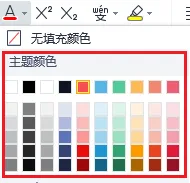
❹ 最后在设计的时候,你的字体,你的形状,要改颜色的时候,务必使用主题色面板来配色,否则刚刚你所有的设置都是白费的:
刚刚设置的着色 1,在这个面板当中的第 5 列,前面四个黑白灰不用管。
修改主题字
在设定主题色的同时,也会把主题字给改了。WPS 中修改主题字也很方便:
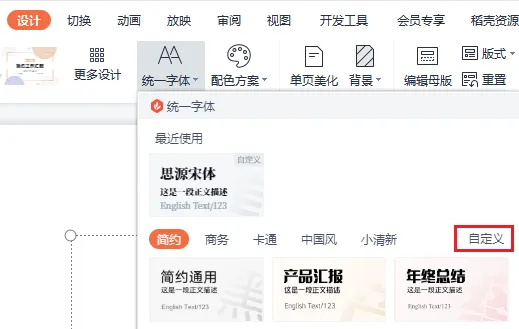
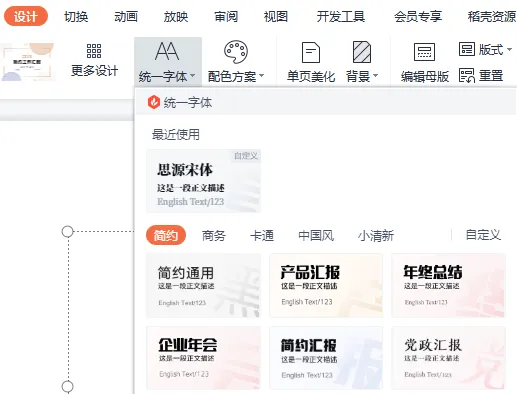
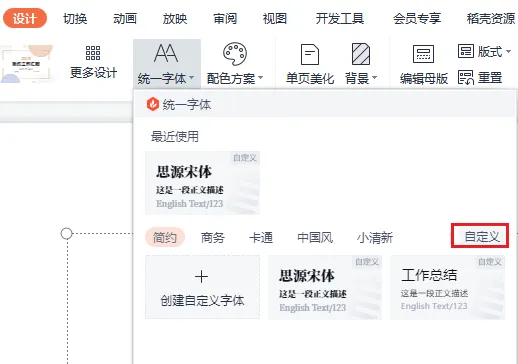
❶ 选择设计选项卡,找到统一字体,点击【自定义】:
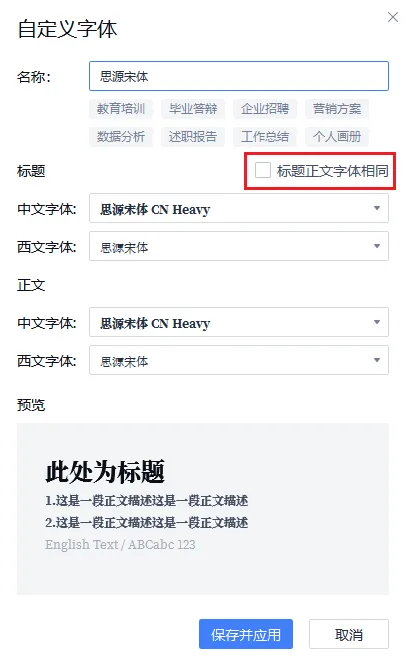
❷ 不要勾选标题正文字体相同,分别进行设置。选好字体,重命名一个名称,保存即可:

❸ 还是回到统一字体面板,选择最近使用或者自定义,选择刚刚的字体搭配方案即可:
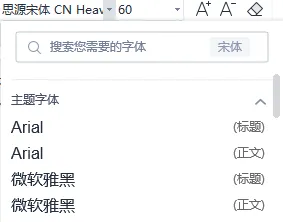
❹ 但是!WPS 有一个很 bug 的地方,就是打开字体面板之后,哪怕应用的刚刚的字体方案,主题字方案没有更新,还是 Arial 和微软雅黑:
那么就不能用了吗?不是,就是你还是要在字体面板这里,先老老实实的,是标题就用微软雅黑(标题),是正文就用微软雅黑(正文),做完之后再去统一字体那里替换掉。相当于 PPT 做完之后,再换字体……
WPS 你要加油呀!
📑
以上技巧学会了吗?如果还没学会,没关系,来上个 3 天集训营继续提升呀~!
只要你有学习 PPT 的热情,我们就欢迎你加入本期 PPT3 天集训营!
每天只要学习大概 10 分钟,从日常的功能出发,全程演示,一课一练,实进阶每一步,既有干货知识,又能实操检验学习成果。
现在限时领取!
每天 20 分钟,告别低效,减少焦虑
变身闪闪发光的自己!
粉丝特惠
新年充实自我,就趁现在!
👇👇👇
🎁
为感谢一直以为各位小伙伴的支持,秋叶 PPT 开设读者群啦!欢迎大家扫描下方二维码加入哦!
群内不仅有海量 Office 资料包,还有各种职场干货分享、红包掉落等福利~
赶紧扫码入群,解锁更多惊喜
↓↓↓
本站文章均为手工撰写未经允许谢绝转载:夜雨聆风 » WPS也可以自定义主题色啦!

评论 抢沙发

5 + 7 =
  • 昵称 (必填)
  • 邮箱 (必填)
  • 网址
×
订阅图标按钮