 夜雨聆风
夜雨聆风


实用软件 | 希沃授课助手
之前与老师们分享推介了很多实现移动教学解决方案。今天,工作室的学科带头人,来自桐庐富春高级中学的俞洪键老师要向大家推荐一款移动教学软件——希沃授课助手。之前,柯桥钱清高级中学的王尧坤老师也作过推介,桐庐教育技术装备中心的李锋老师还专门做过使用微课,所以我们做了一次编辑整合,分享给大家。感谢以上各位,也欢迎大家来分享交流自己的技术应用之道。
——编者注
软件小档案
名称:希沃授课助手
架构:PC端(Windows)+移动端(iOS、Android)
功能:移动终端画面投影至电脑、移动终端控制电脑、移动端照片直传电脑、移动端简易白板,等等。
1
下载移动端App
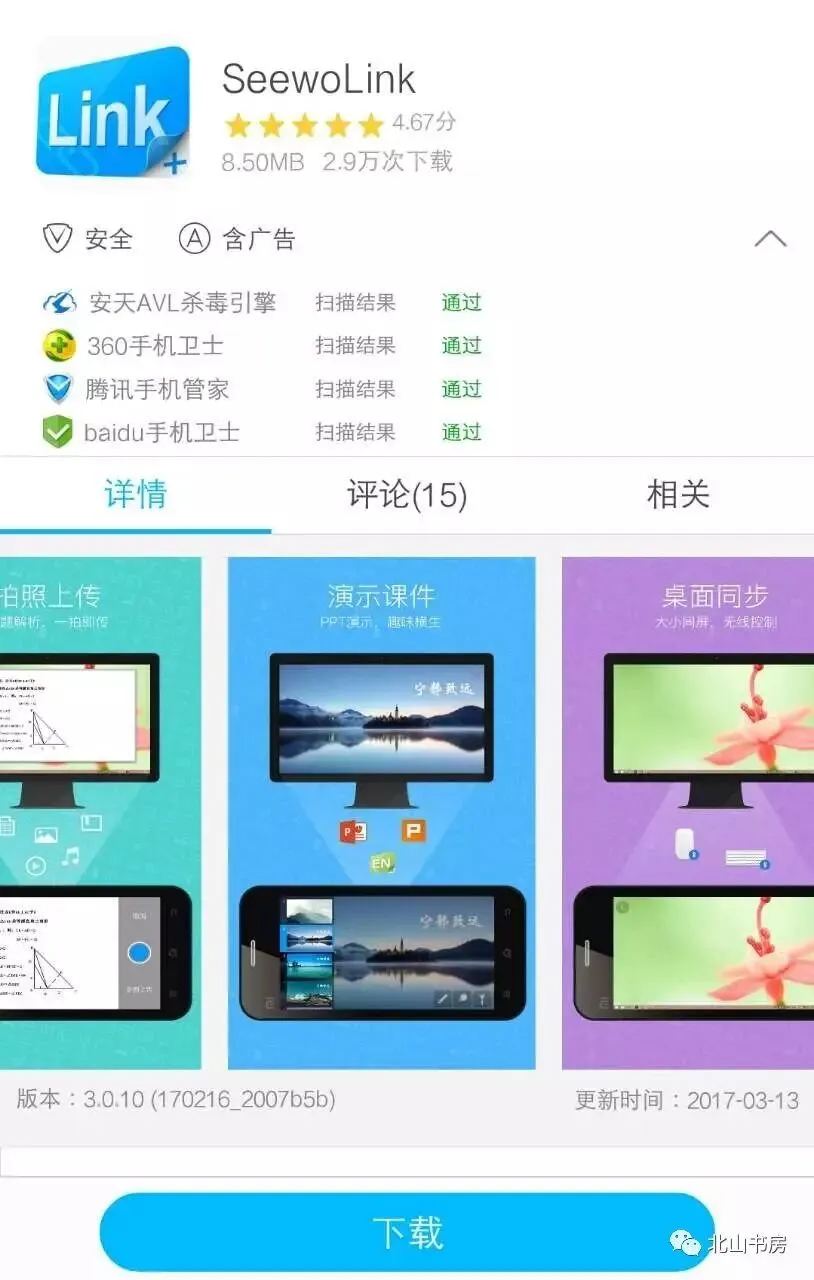
安卓用户可以在应用市场上,苹果用户在App Store上搜索“希沃授课助手”,直接下载就可以了。
2
电脑端应用安装
在希沃的官网下载“希沃授课助手”PC端,官网地址是:http://e.seewo.com/product/SeewoLink 。此外在工作室也已经为大家收录了此款软件,地址是:http://yun.zjer.cn/index.php?r=studio/resources/info&sid=531&resId=f27a3fd7e0a34e2e99ab5490e2429e99。 软件的安装很简单,就不介绍详细的过程了。
3
主要使用方法
移动端与电脑端都下载安装完毕,就可以开始连接演示了。
希沃授课助手有一个条件,就是需要两端均处于同一个无线局域网下,你可以采用无线路由器、随身WiFi等方式来创建热点网络。另外,如果你的电脑上同时拥有有线网卡和无线网卡,也可以用软件自带的功能创建热点来实现。
在使用时,首先打开电脑端软件,然后用移动端App扫描电脑端的二维码进行连接,然后就可以选择播放PPT、拍照上传、电脑控制等相关操作了。工作室的李锋老师为大家录制了一个操作视频,你可以点击“阅读原文”来查看。
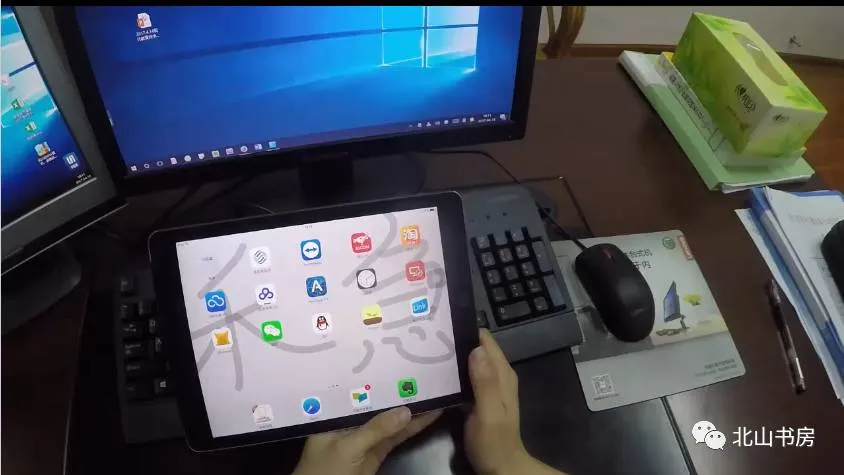
在本文的最后,我们也有一个投票邀请大家参与,在使用移动终端来支持演示教学的时候,你采用的技术方案是?

长按关注“北山书房”
欢迎赐稿:i@ilester.net,欢迎转发。

本期编辑团队:
/供稿:俞洪键等 / 编辑: 景慧 /审核:Zstar

