 夜雨聆风
夜雨聆风


新版文件管理器
之前的文件管理器,有着很多问题,虽然功能强大,但对于新入坑用户来说,有些功能其实是没必要的
所以我回归初心,全面优化,删繁就简,只保留了核心功能
除了和文件相关的功能,其它统统删删删

我个人觉得吧,安装组件这个操作,对于新新新手来说,如果是从本系列教程开始看到现在,想必已经了解的差不多了,安装途径有多种,我就不再多加赘述了
现在我就讲一下自己习惯的一套操作
-
首选肯定是用docker安装HA
-
安装好之后就注册登录,然后打开高级模式
-
再之后就轮到这个组件了,必装(如果当时我用hassio,那么现在就可能没这个组件了 )

开始安装
大家知道的,原版HACS在国内使用坑多多,所以我一般不怎么用,为了能更简单的安装这个文件管理器,所以我写了一个快速安装的脚本,
访问链接
https://github.com/shaonianzhentan/ha_file_explorer/tree/dev/bash
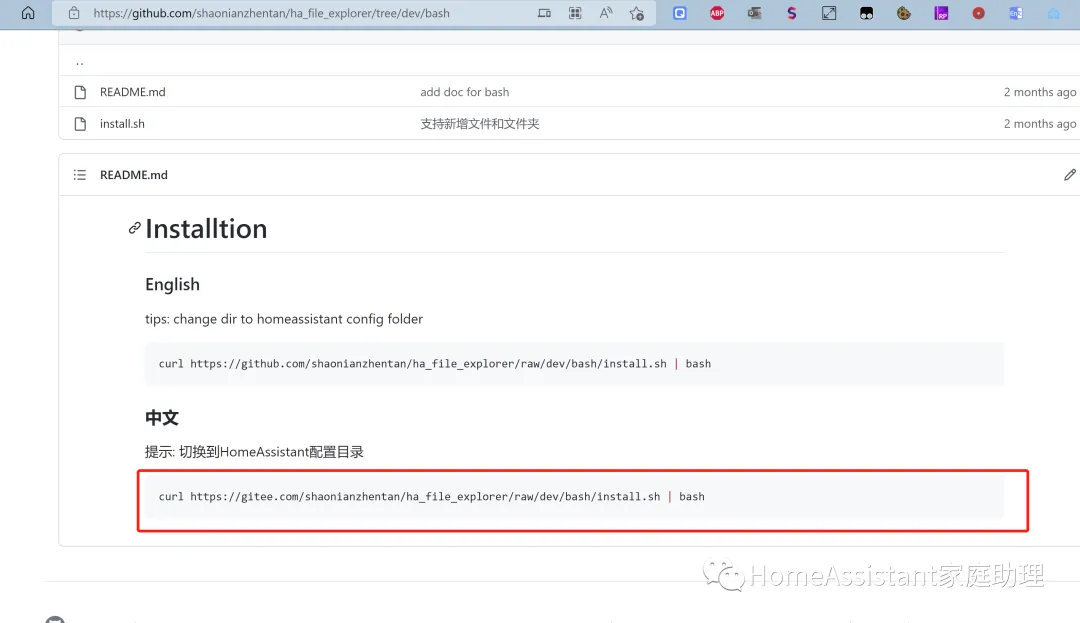
一定要切换到HA的配置目录,执行它,如果你是按照本系列教程来操作的,那就更简单了
打开docker,点击HA实例的打开终端图标
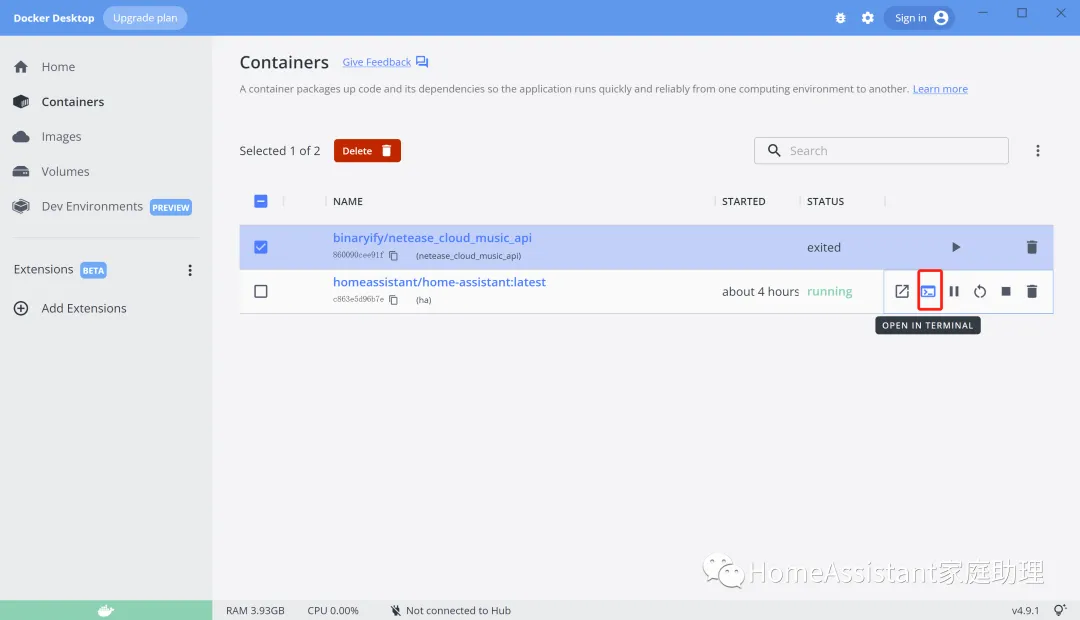
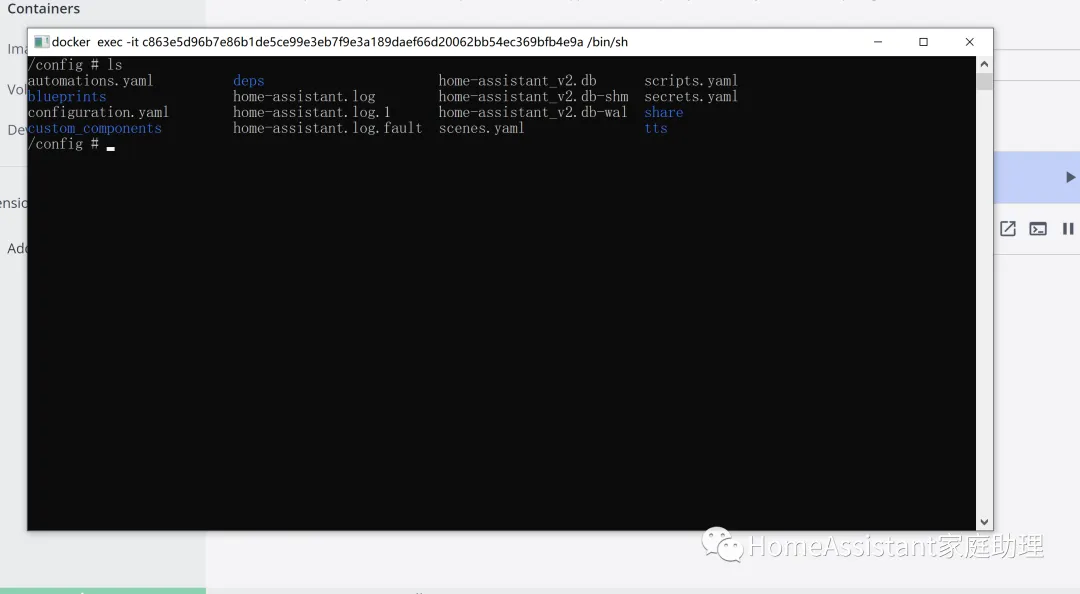
然后就自动切换到了HA的配置目录
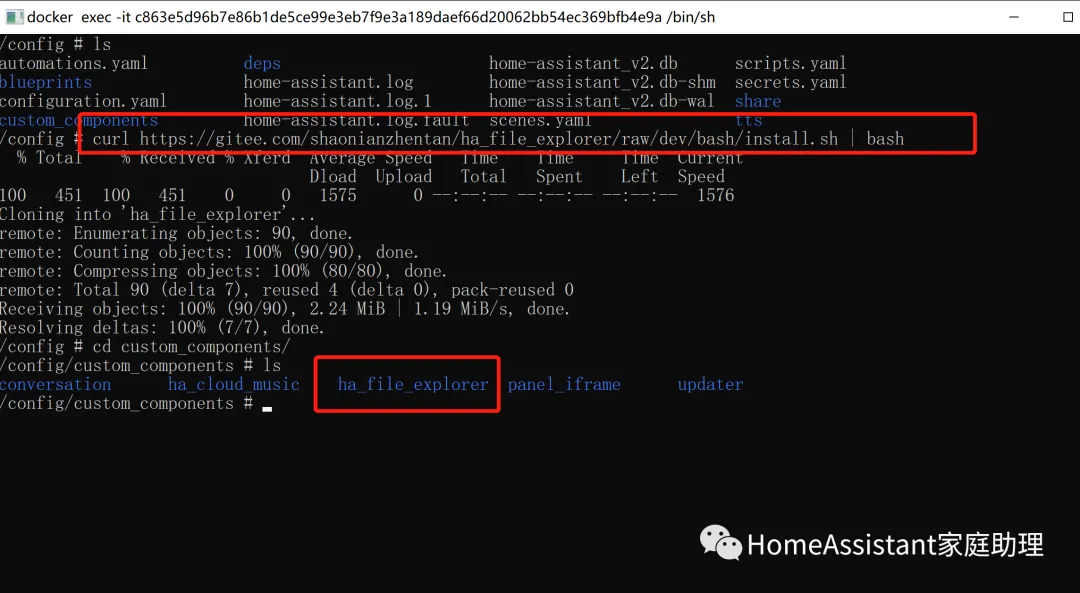
然后把命令贴进去执行就好了

什么???你没有Docker桌面应用,你只能在那个黑黑的窗口进行操作
行行行,问题也不大
在使用docker安装HA时,会进行配置目录映射,这里直接切换到映射后的目录即可
cd ~/homeassistant/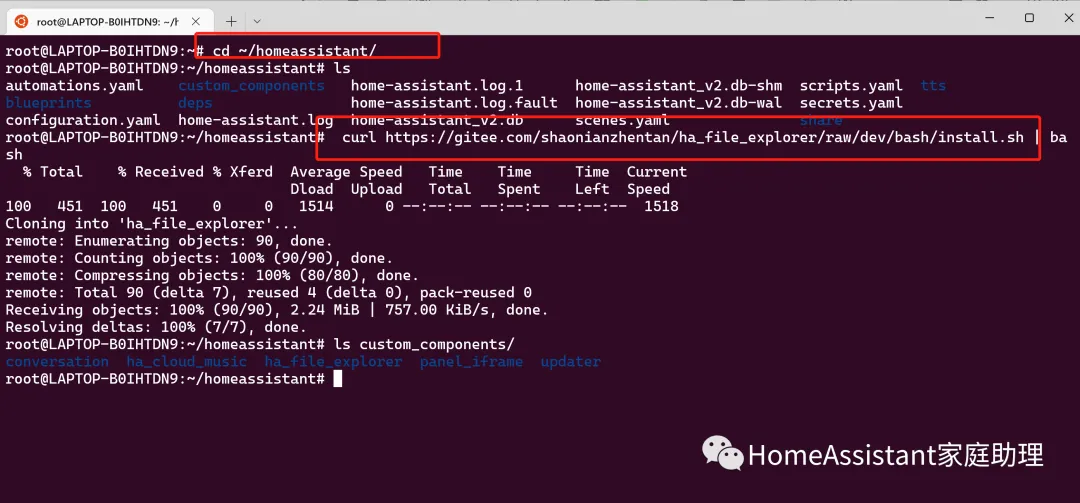
装好之后,重启HA,然后在集成中搜索文件管理器
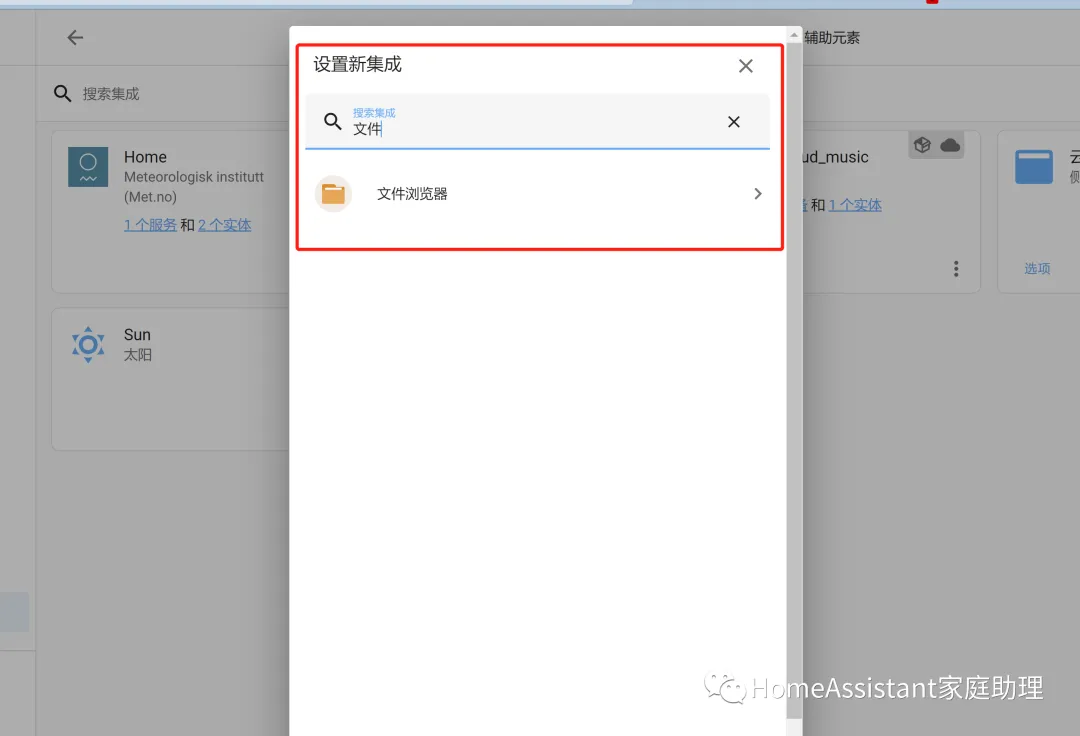
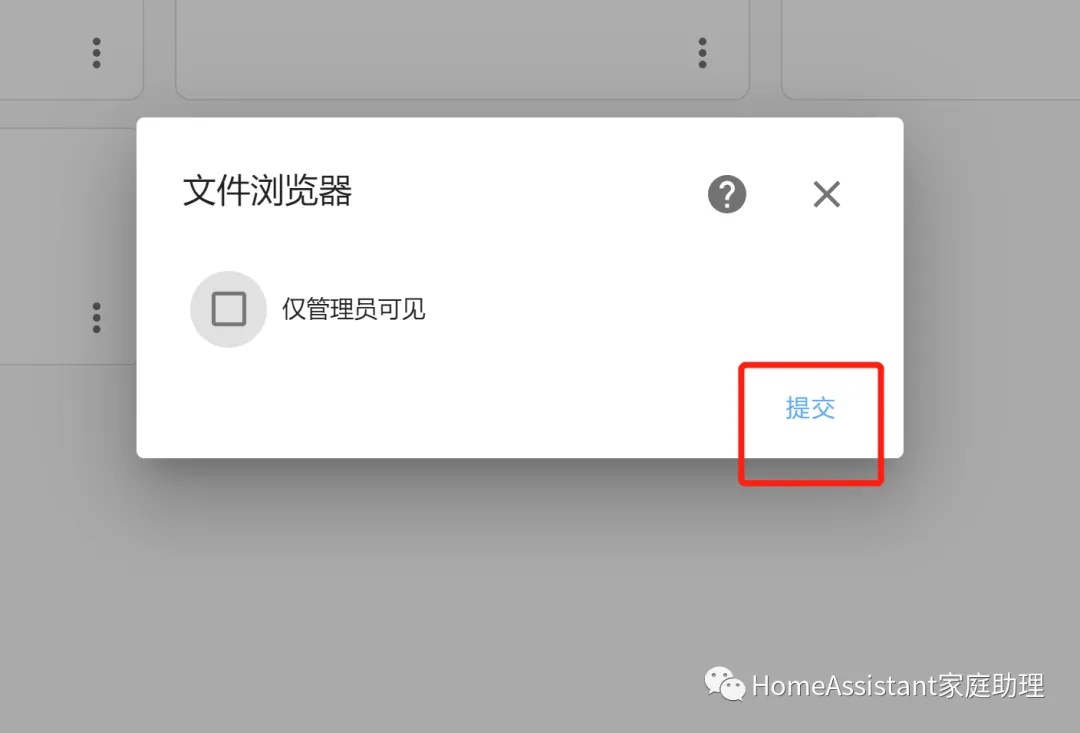
如果你不想让非管理员用户使用这个插件,可以勾中那个选择,普通用户就无法在侧边栏发现它了
添加成功后就能直接访问了,由于不需要任何依赖,所以安装时不会出现烦人的转圈圈
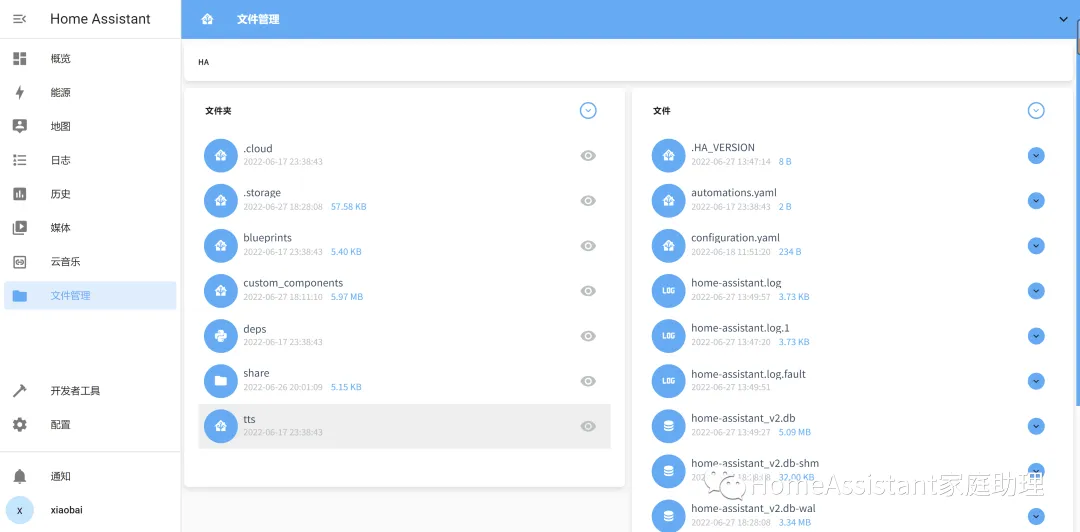
主题随着系统变化
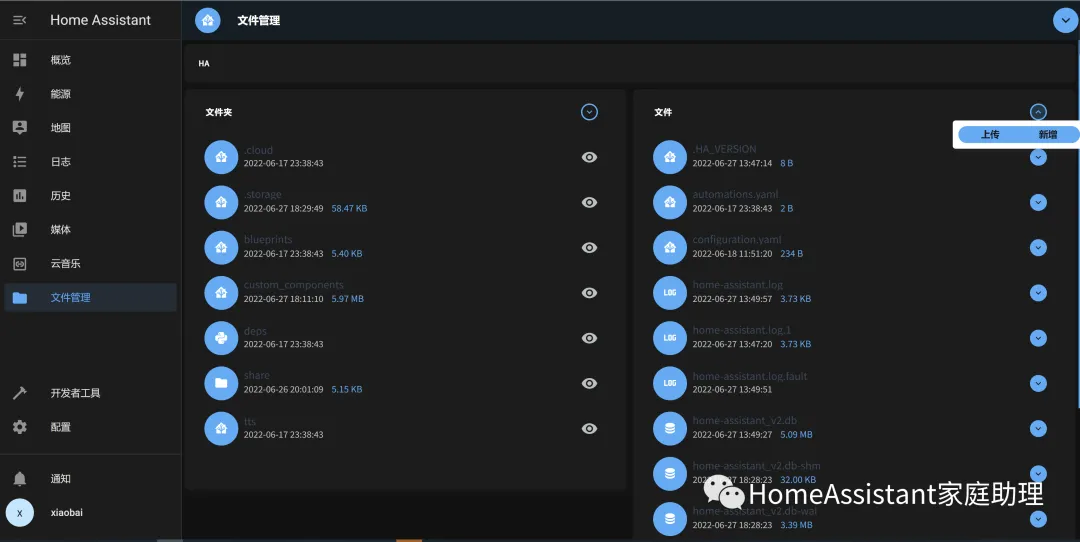
由于文件编辑功能还是在电脑上使用的比较多,加上电脑屏幕现在都很宽,所以分成两列显示,左边是文件夹,右边是文件
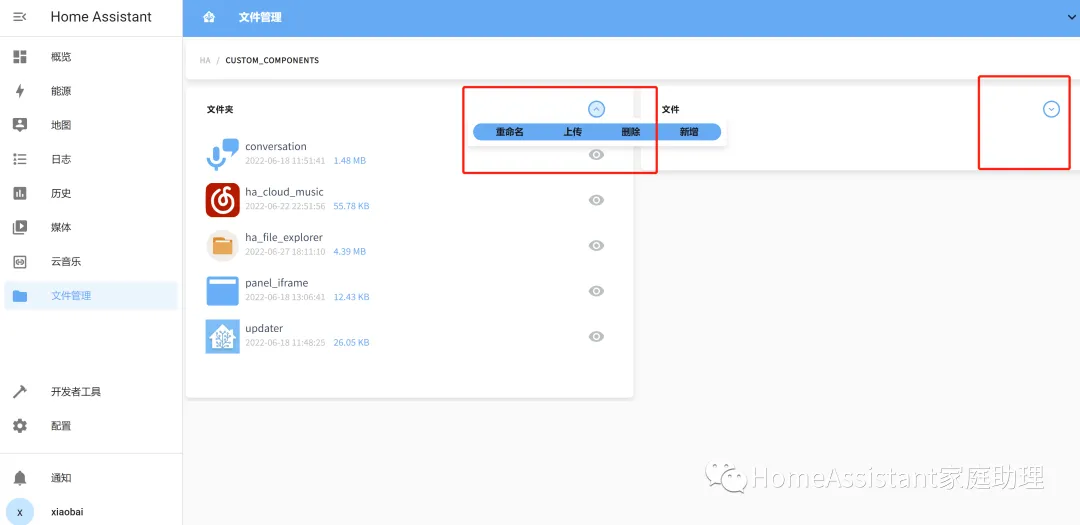
两边的基本操作也是一样的增删改查,然后还有上传文件和上传文件夹的功能
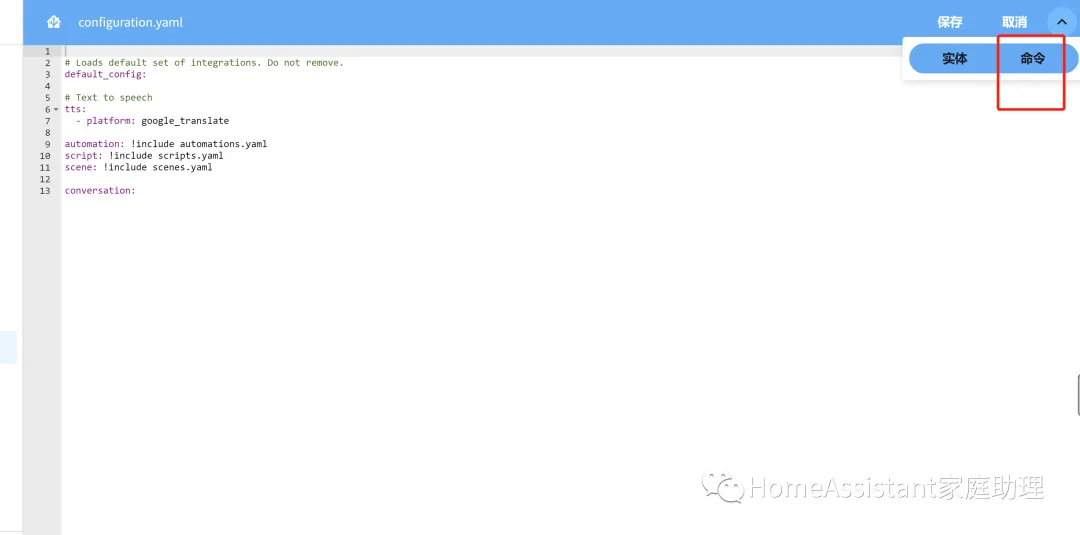
当我们编辑完文件,想要重启服务时,可以直接点击命令按钮
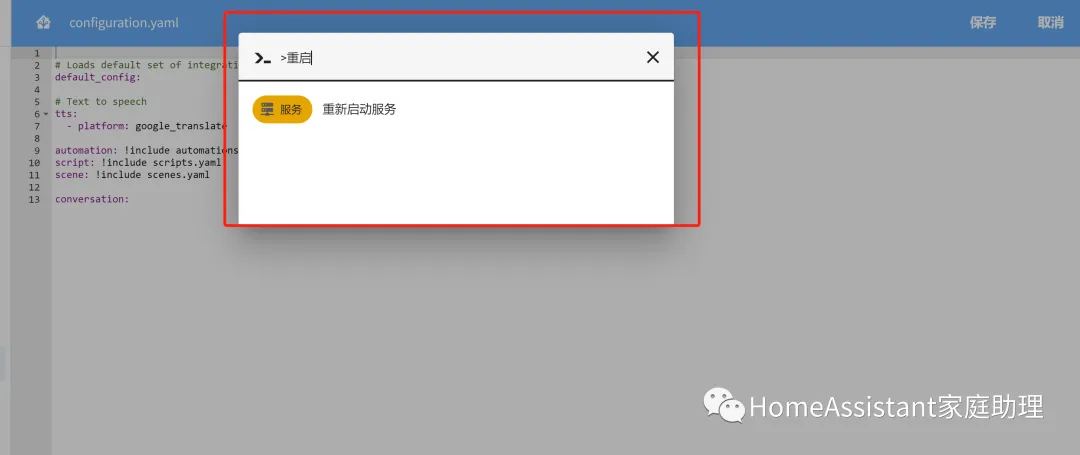
然后输入关键词找到相关服务执行即可
如果在使用的时候遇到问题,可以在github中提issue

