 夜雨聆风
夜雨聆风


设计师的进阶课:C++ CAD插件开发环境搭建(保姆级图文,副业赚钱指南)
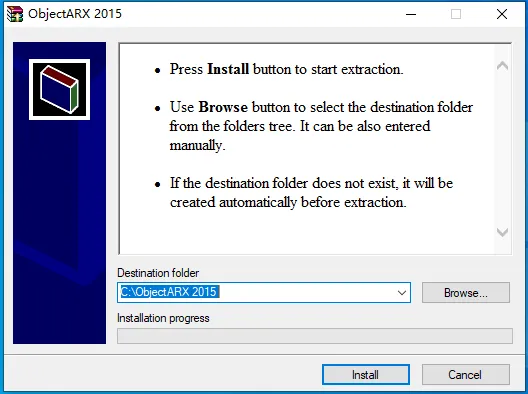
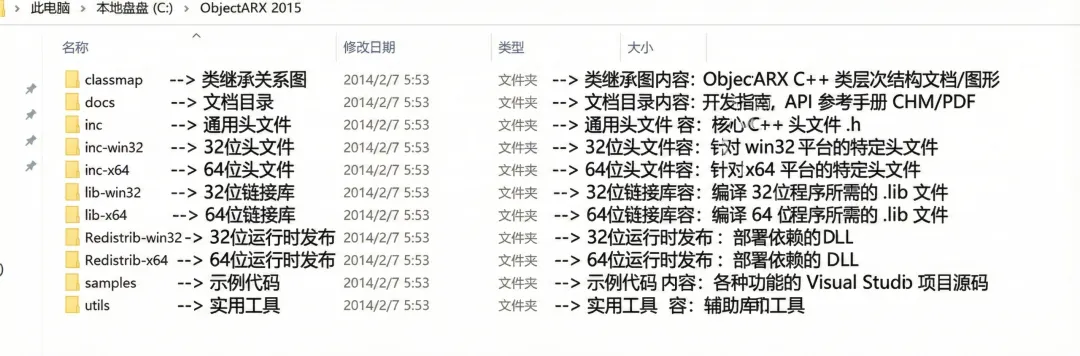
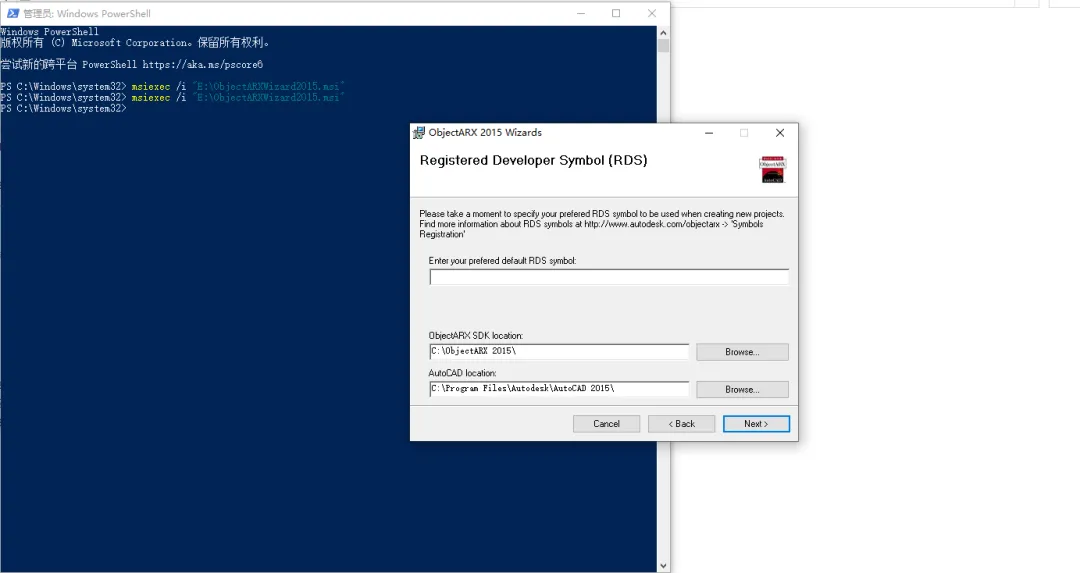
msiexec /i "你的文件路径.msi"选择之前安装的SDK路径,点击next,由于在虚拟机中,又是新手配置,位置就不改了
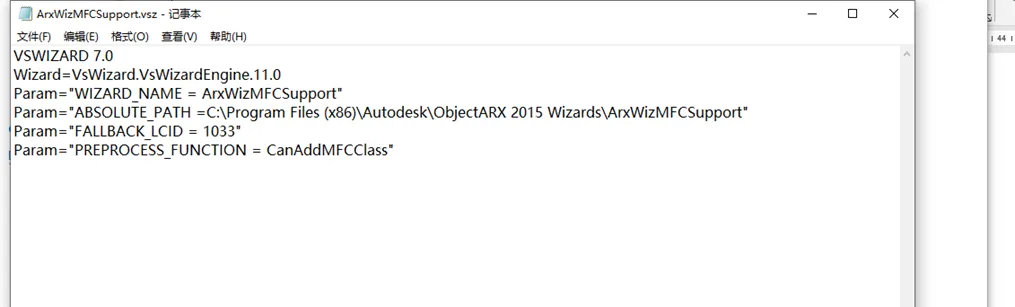
安装完成后,检查安装的是否正确,主要是在C盘可能存在权限问题导致安装失败,需要手动修正,检查以下两个文件:

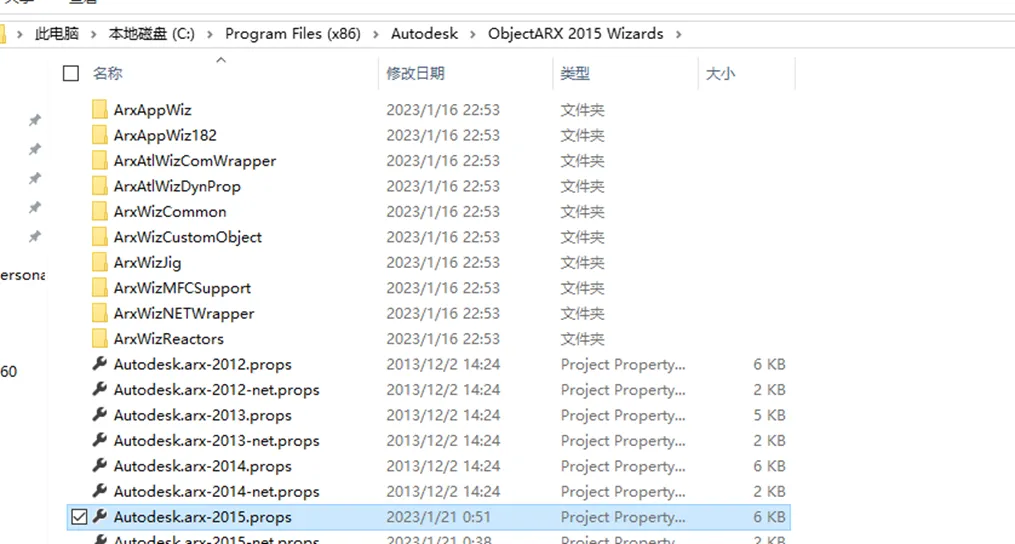
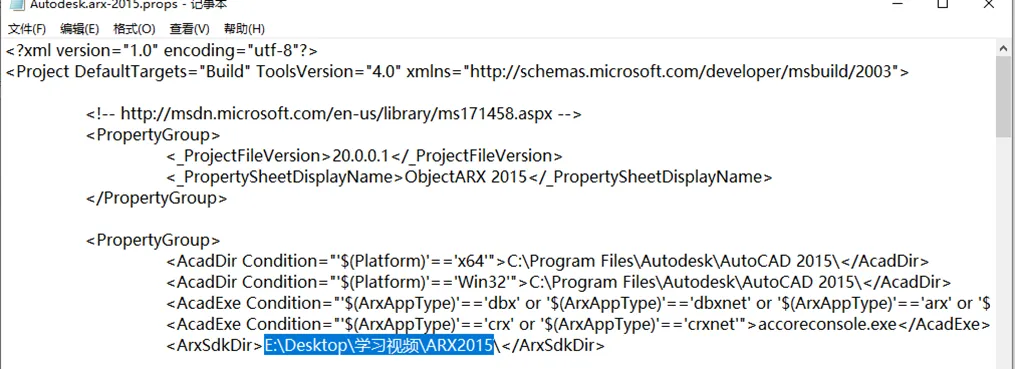
然后将以下两个文件进行修改为

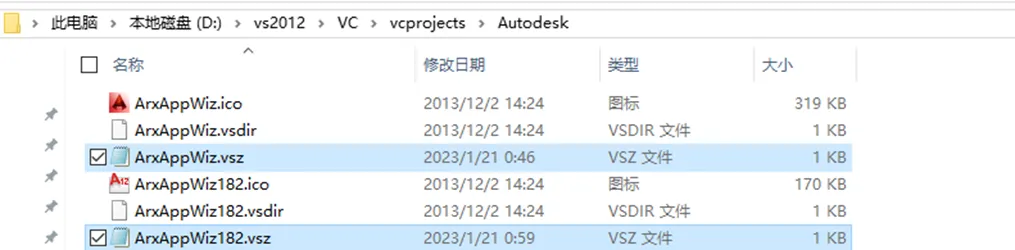
最后修改
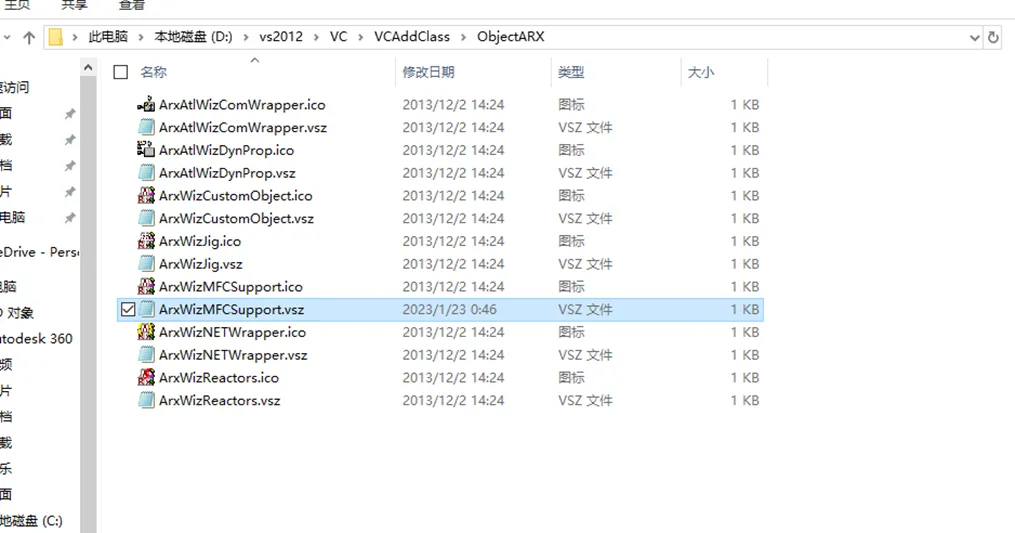
中的文件为:
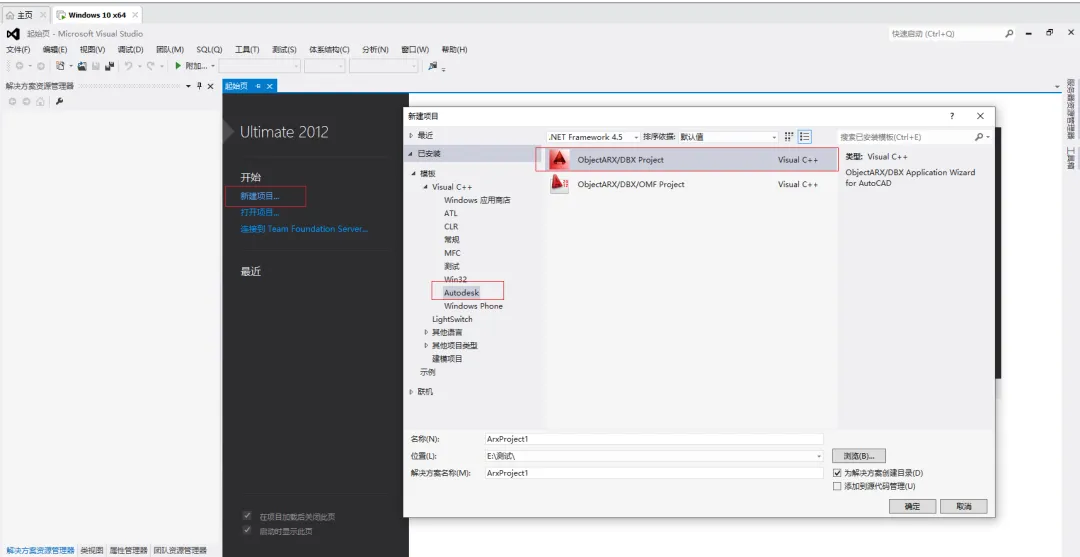
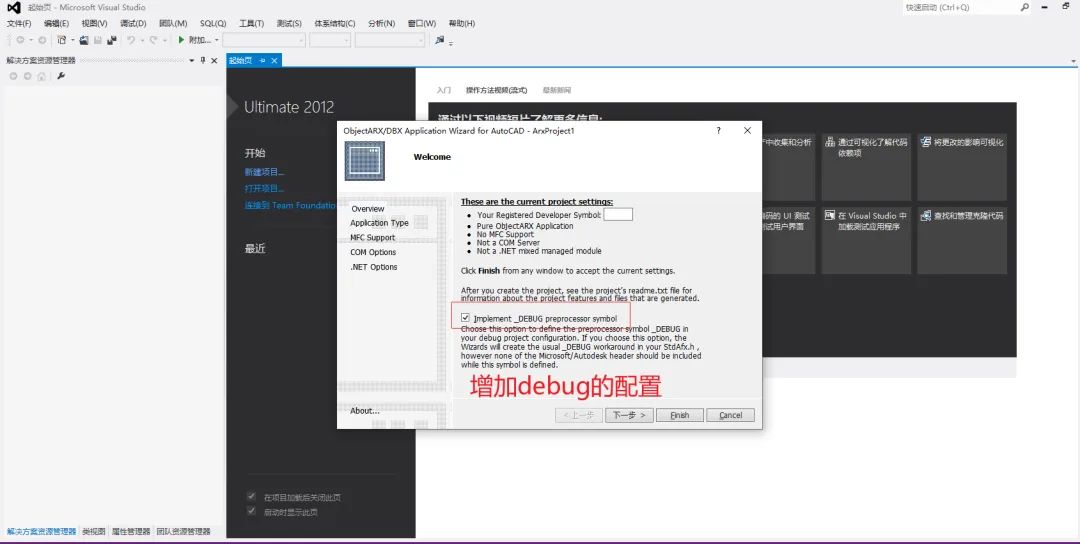
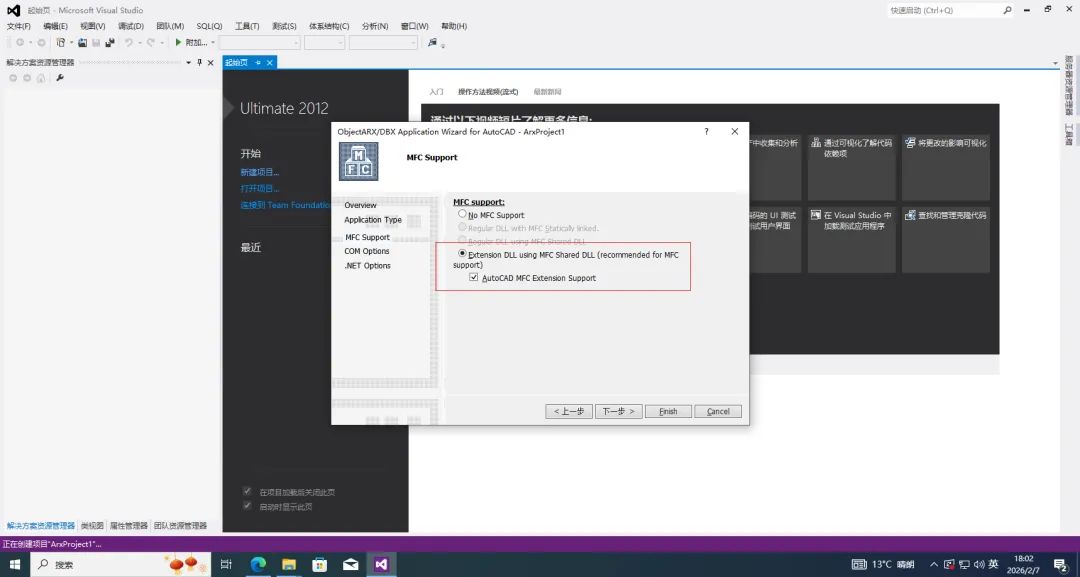
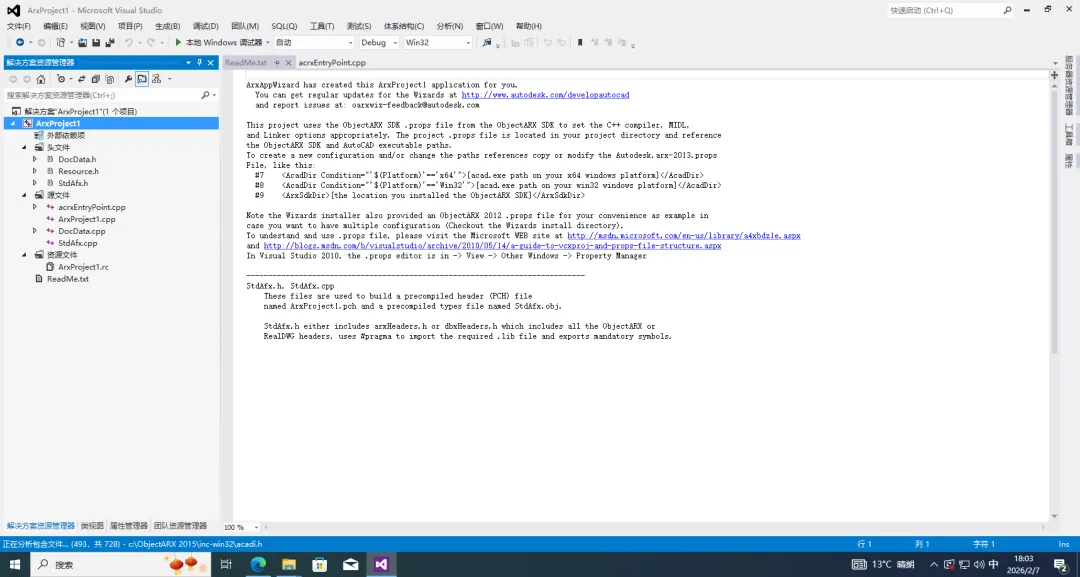
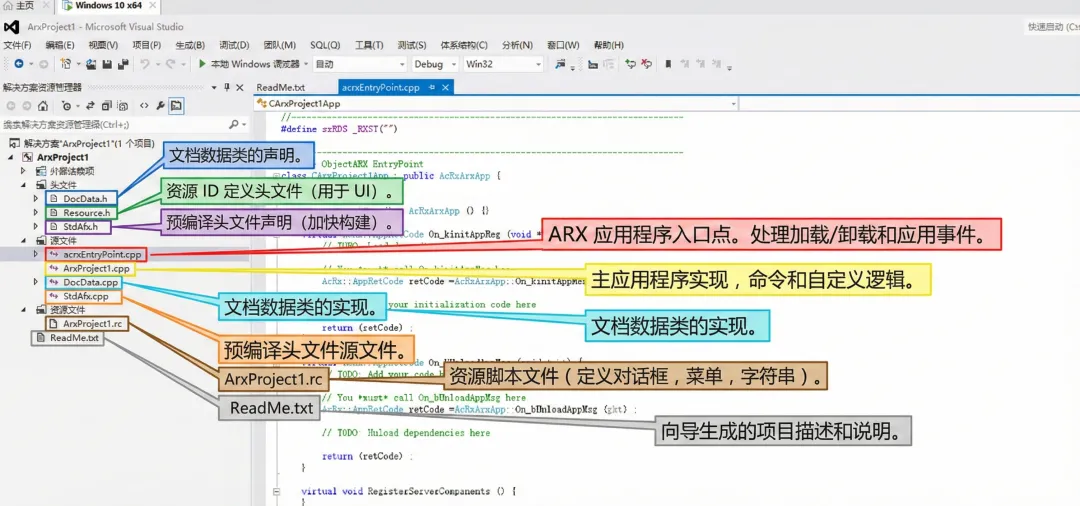
这是一个典型的 ObjectARX (AutoCAD Runtime Extension) C++ 项目的文件结构。以下是图片中标注的每个文件的中文作用说明:
-
DocData.h: 文档数据类的声明。用于声明与每个 AutoCAD 文档(图纸)相关联的数据结构或类。
-
Resource.h: 资源 ID 定义头文件。定义了项目中使用的各种资源(如对话框、菜单、图标、字符串等)的标识符 (ID)。
-
StdAfx.h: 预编译头文件声明。包含项目中常用的、不常更改的头文件(如 AutoCAD API 头文件、Windows 系统头文件等),用于提高编译速度。
-
acrxEntryPoint.cpp: ARX 应用程序入口点。这是 ARX 程序的核心文件,定义了
acrxEntryPoint函数,负责处理应用程序的加载、卸载以及其他系统消息和事件。 -
ArxProject1.cpp: 主应用程序实现。通常用于存放您自定义的 AutoCAD 命令注册、具体业务逻辑的实现代码。
-
DocData.cpp: 文档数据类的实现。包含在
DocData.h中声明的文档数据类的具体函数实现。 -
StdAfx.cpp: 预编译头文件源文件。仅包含
#include "StdAfx.h",用于生成预编译头文件 (.pch)。 -
ArxProject1.rc: 资源脚本文件。以文本形式描述了应用程序的用户界面元素,如对话框布局、菜单结构、字符串表等。
-
ReadMe.txt: 项目说明文件。由开发向导生成,包含关于项目的基本信息、如何编译和使用该 ARX 程序的简要说明。

