 夜雨聆风
夜雨聆风


平板上的WPS PC版怎么安装字体
今天有同学问:小米平板上安装的WPS,字体要啥没啥,怎么办?
怎么办,当然是手动安装字体啦!字体文件先提前准备好,otf或者ttf都可以,现在来看看安装教程吧!小米和华为,安排!如果你是别的设备,欢迎留言!
小米平板WPS字体安装步骤(本部分内容由刘寄奴同学提供):
第1步:确认操作系统为HyperOS2.0以上,打开文件管理。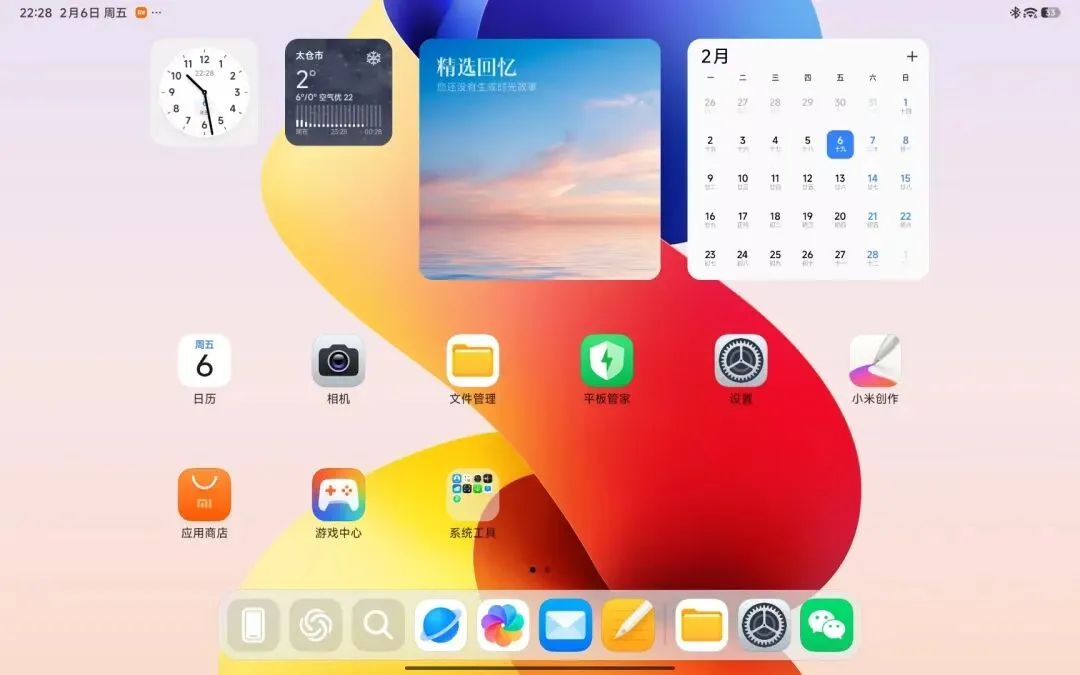
第2步:选择【内部存储】,在右侧找到【HyperEngine】文件夹。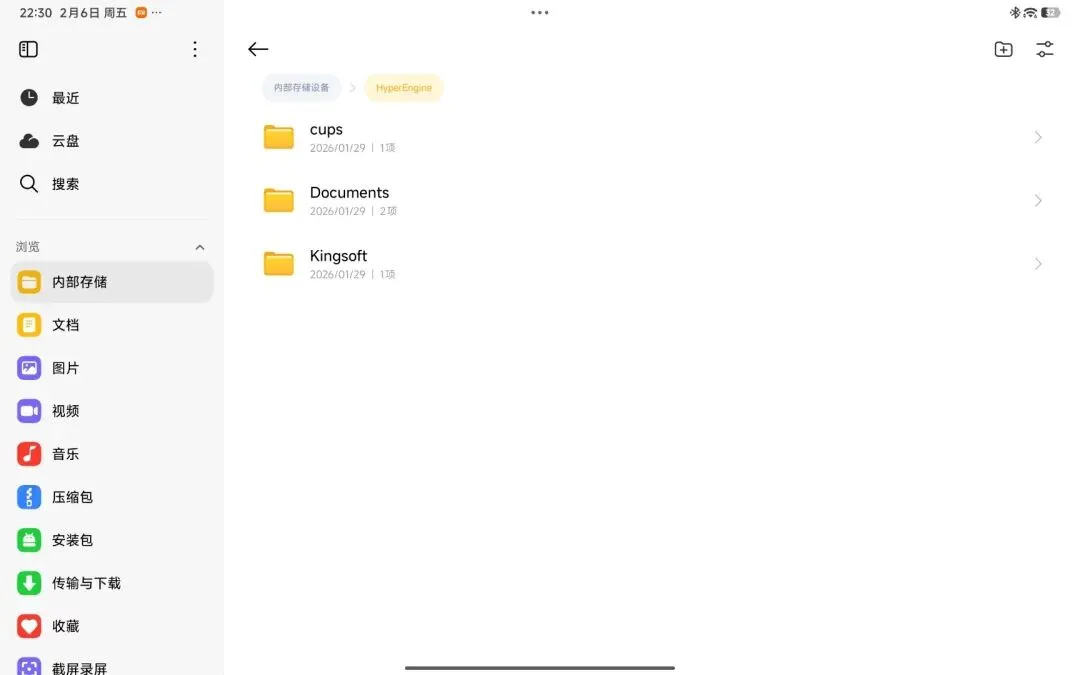
第3步:在文件夹下,新建【Fonts】文件夹。*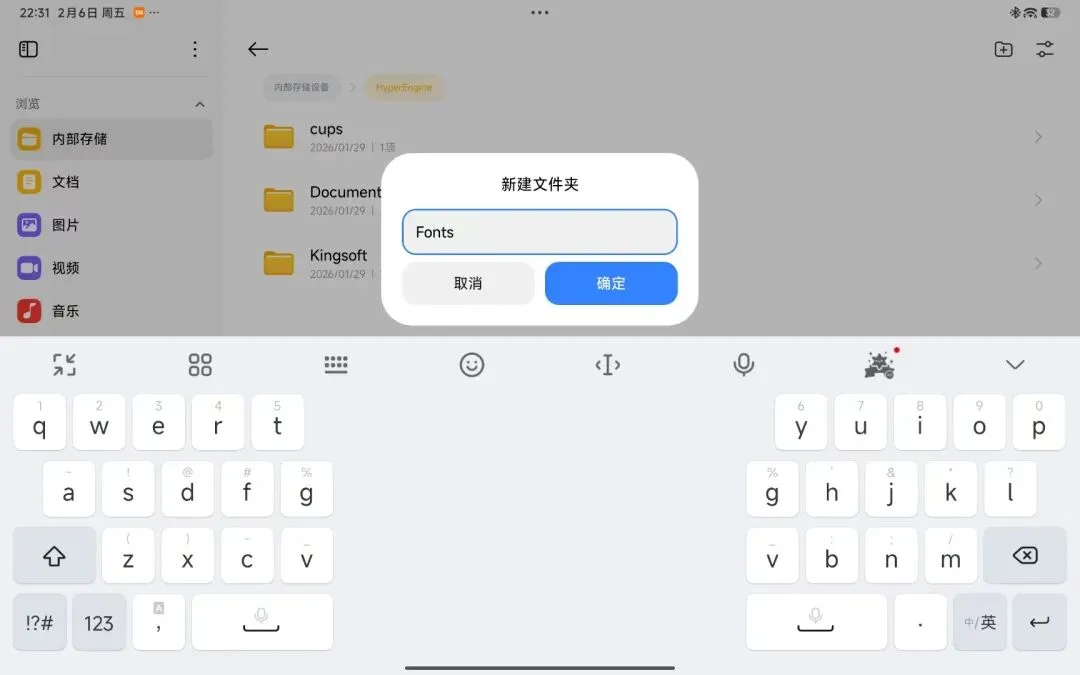
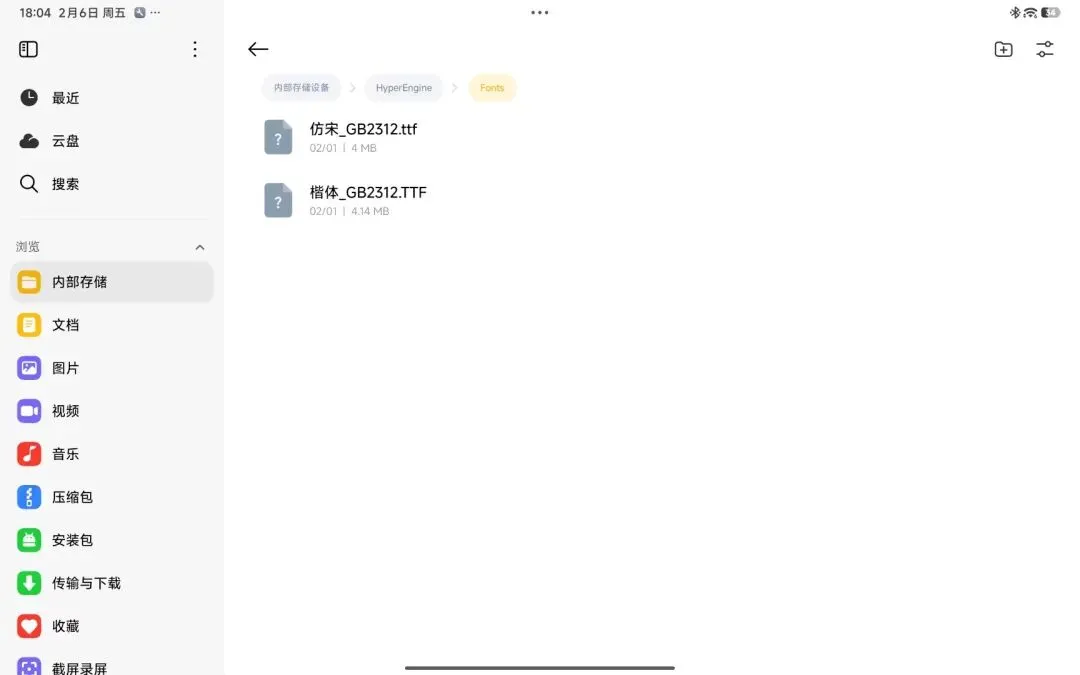
第4步:在【Fonts】文件夹中,将已获取到的字体复制进来。字体要求为ttf或otf格式。
第5步:重启平板——非常重要,只有重启才能生效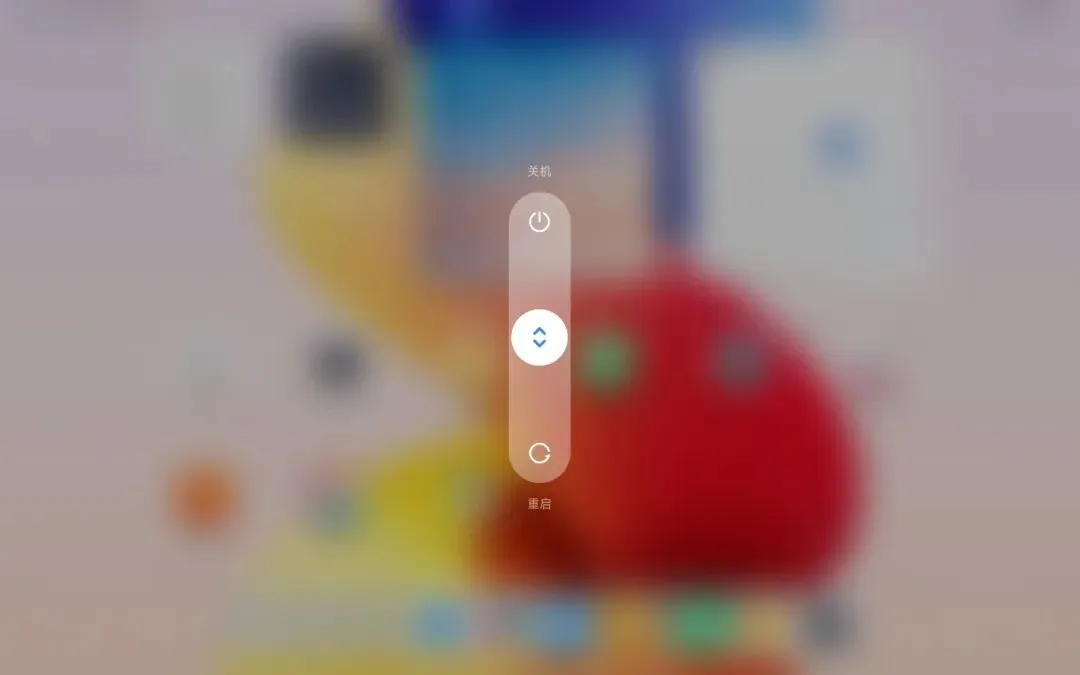
第6步:开机后,打开WPS Office PC,确认字体是否安装成功。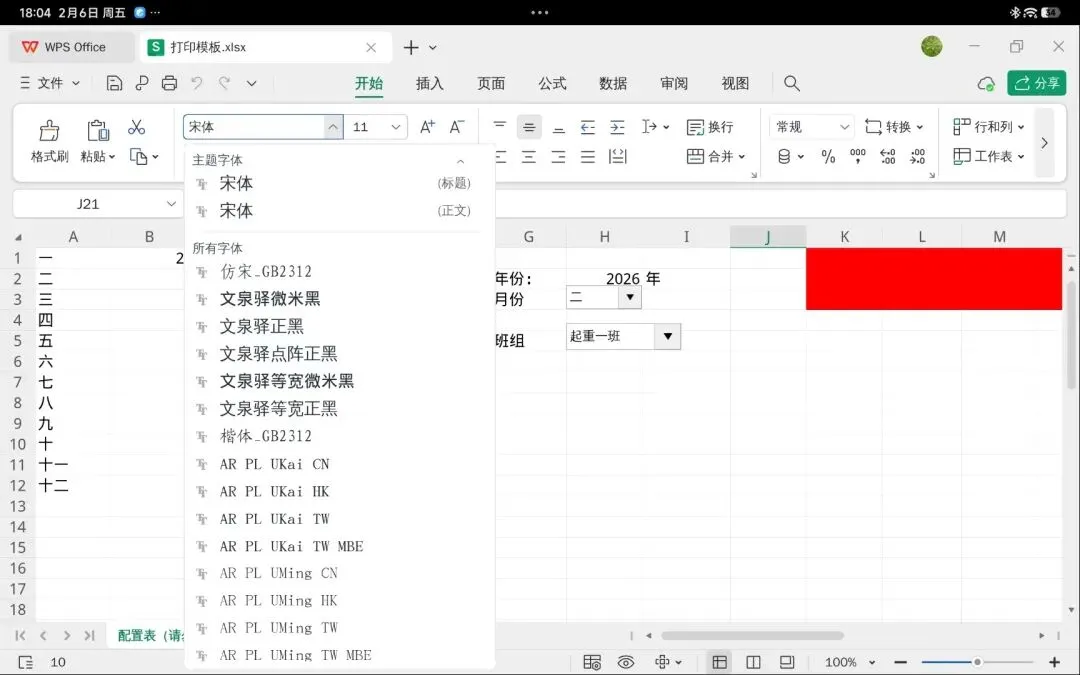
*注:新建文件夹为首次新增字体时所必需的操作,如日后继续新增字体,直接在已有的【Fonts】文件夹中新增即可。
华为平板WPS字体安装步骤:
第1步:找到【文件管理】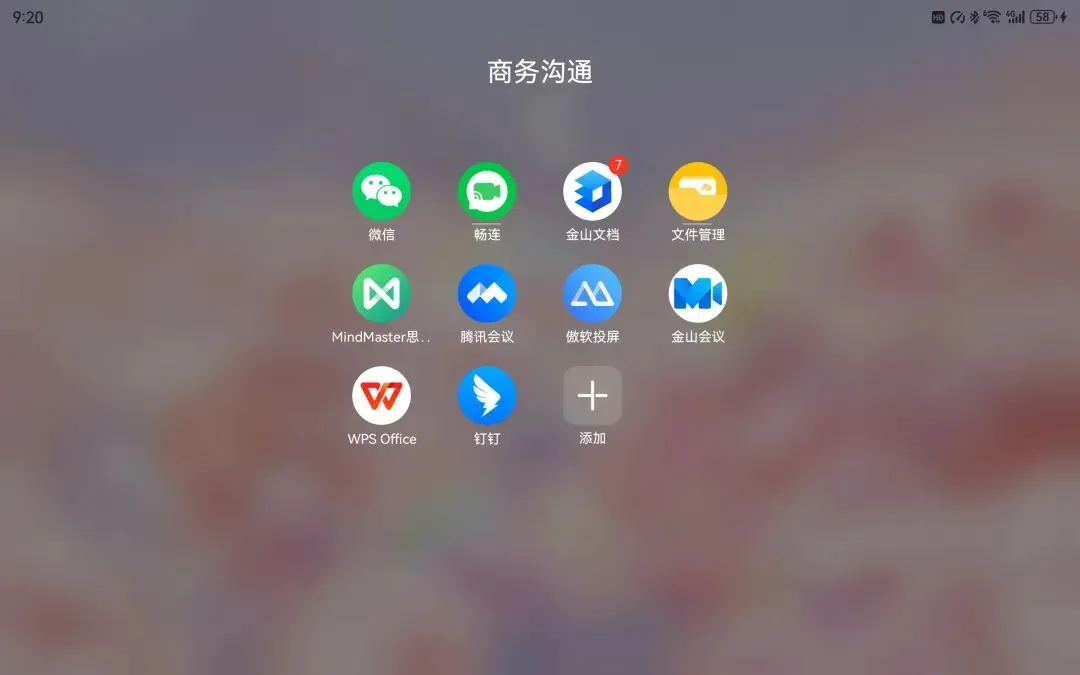
第2步:在【我的】界面,设置【显示隐藏文件】【显示系统隐藏文件】为打开状态,这个非常重要,不然后续没有办法操作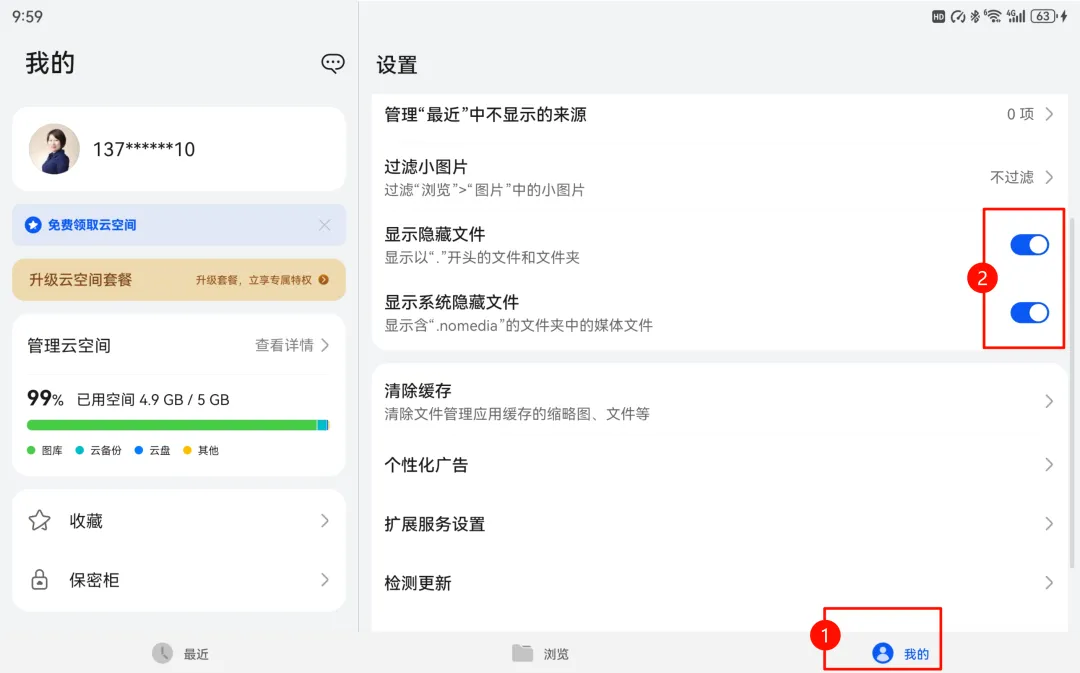
第3步:在【浏览界面】,通过左侧的【内部存储】,在右边文件夹中找到并找开【PCEngine】文件夹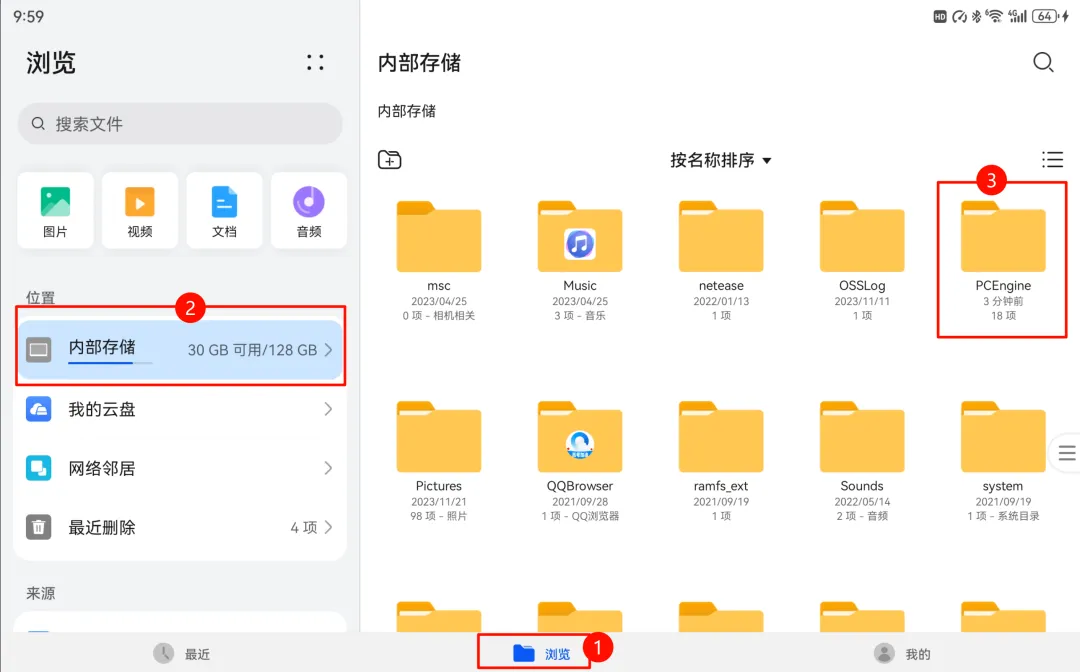
第4步,在【PCEngine】文件夹点击【新建文件夹按钮】,新建一个【.fonts】文件夹。注意,这个文件夹名字不能写错。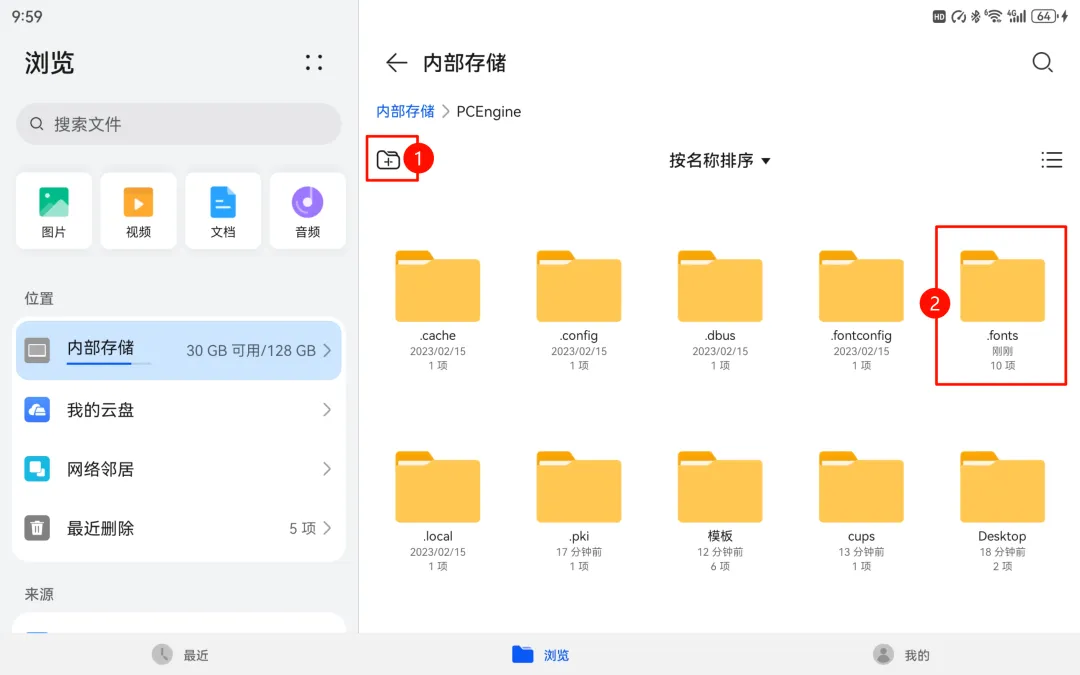
第5步:不管你的字体文件存在哪里,找到他并选中,然后点击【移动】,目标文件夹就是刚刚创建好的【PCEngine】【.fonts】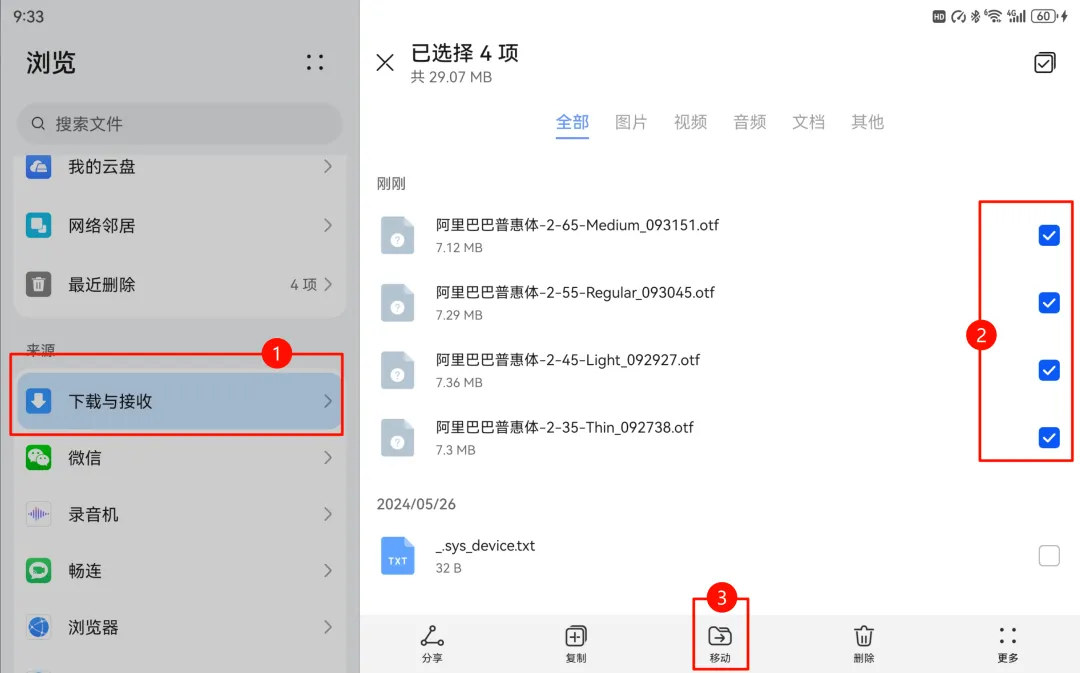
第6步:退出WPS,然后重启WPS,这个时候刚刚的字体就都已经安装成功啦!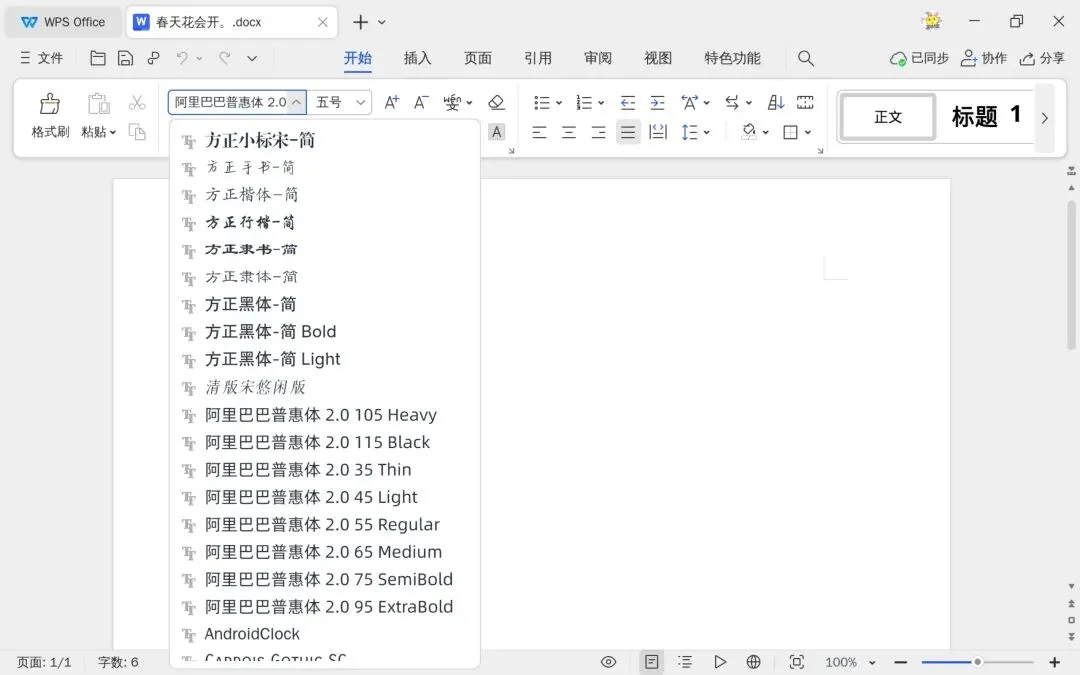
当然,我个人认为,12寸以下的平板,还是建议安装WPS移动版就好哈,如果是13寸以上的平板,并且有外接键盘的,安装PC版则是比较推荐的选择。
最后,对比一下小米平板和华为平板的字体安装操作细节:
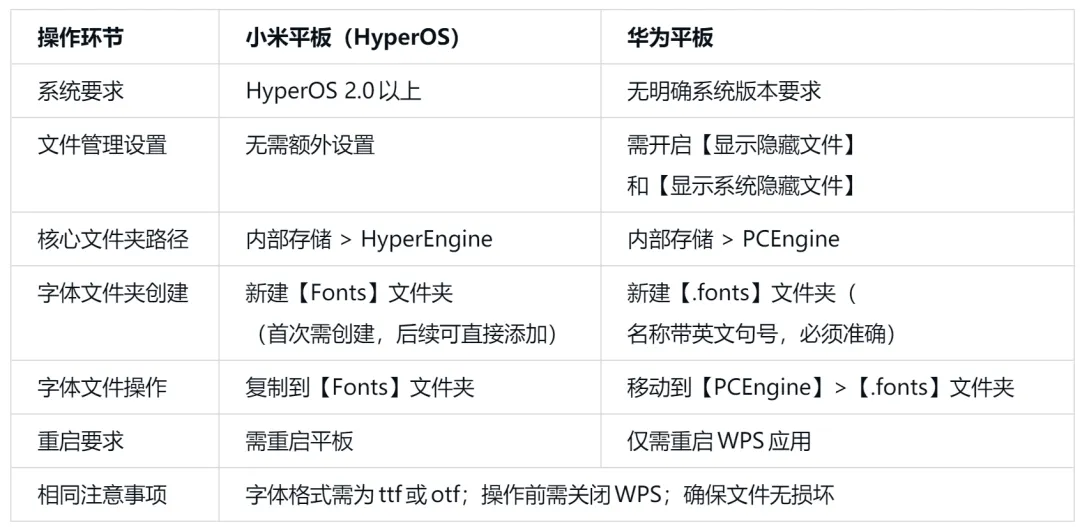
通过以上对比可以看出,不同品牌平板安装WPS字体的核心逻辑一致,但在具体操作细节上存在差异。建议在操作前仔细核对系统版本和文件夹路径,确保字体文件格式正确,以顺利完成安装。

