【软件分享】航天仿真软件STK12.6安装教程(附安装包+详细教程)
“当然有解决方案”。今天小编在这里给大家分享航天器设计“神器”——STK仿真软件。
在航天热控设计中,如果说Excel是随身携带的瑞士军刀,那么 STK (Systems Tool Kit) 就是我们的重型火炮。
为什么热控人离不开 STK?
STK (Systems Tool Kit) 是航天领域公认的行业标准仿真软件。对于我们热控设计师来说,它的核心价值在于“可见性”:
外热流计算:直观展示太阳矢量与轨道面的关系(即β角)。
姿态可视化:看着卫星在轨道上转,比对着一堆数字凭空想象要靠谱得多。
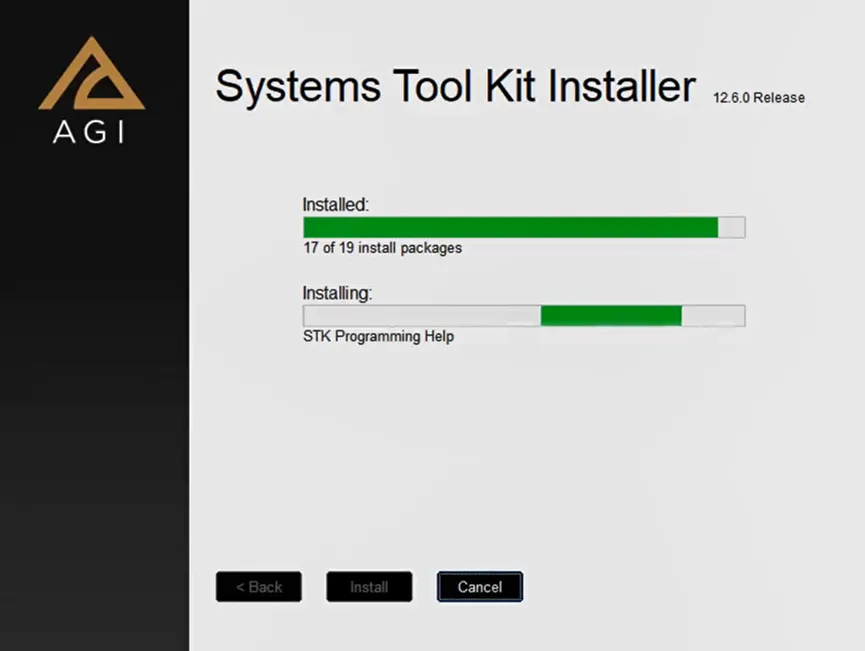
STK 软件安装保姆级教程
STK 功能强大,但安装过程出了名的“娇气”。很多新手卡在License或者环境配置上。为了防止大家踩坑,我整理了一份“防报错安装指南”。
(注:本次分享版本为 STK12.6,这也是目前工程应用最稳定的版本之一)
第一步:环境自检
在安装前,请务必关闭杀毒软件。STK依赖 .NET Framework 4.5 或更高版本,如果电脑没有,安装包内通常会自动引导安装。
第二步:主程序安装
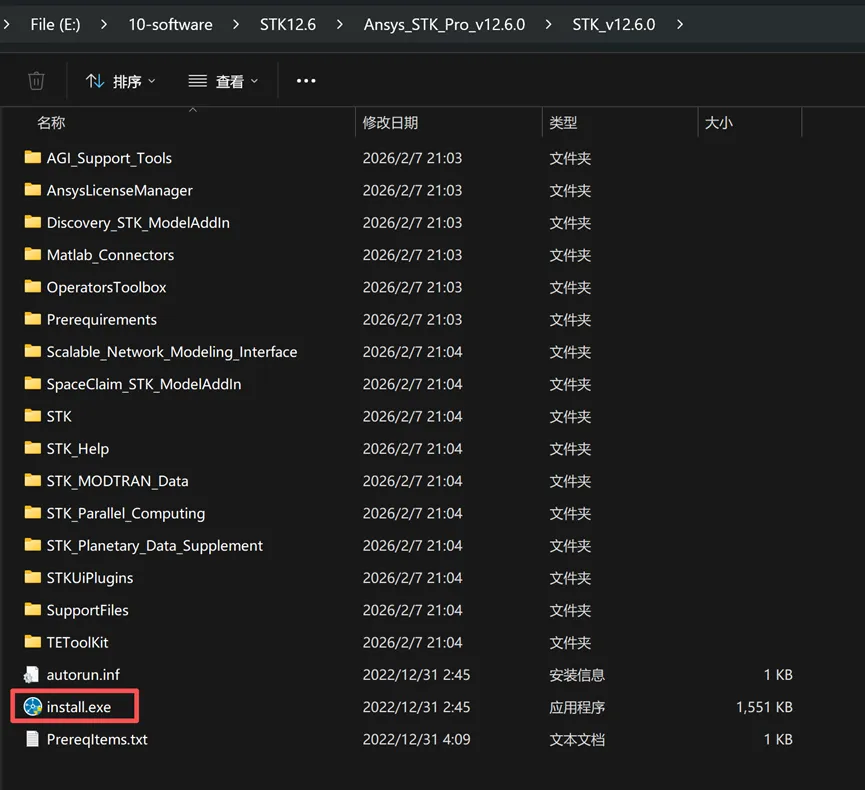
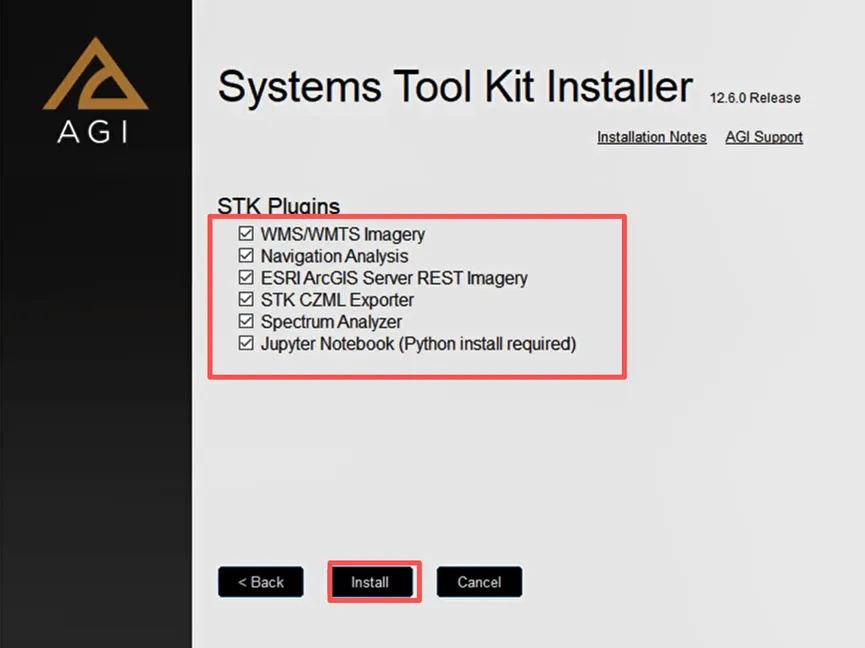
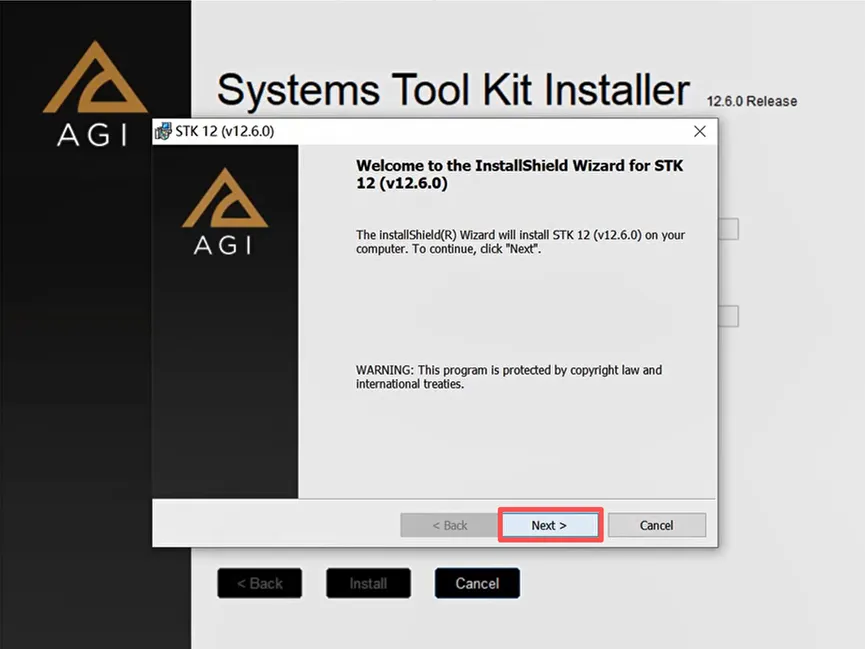
2.进入【STK_v12.6.0】文件夹,如下图,以管理员身份运行【install.exe】
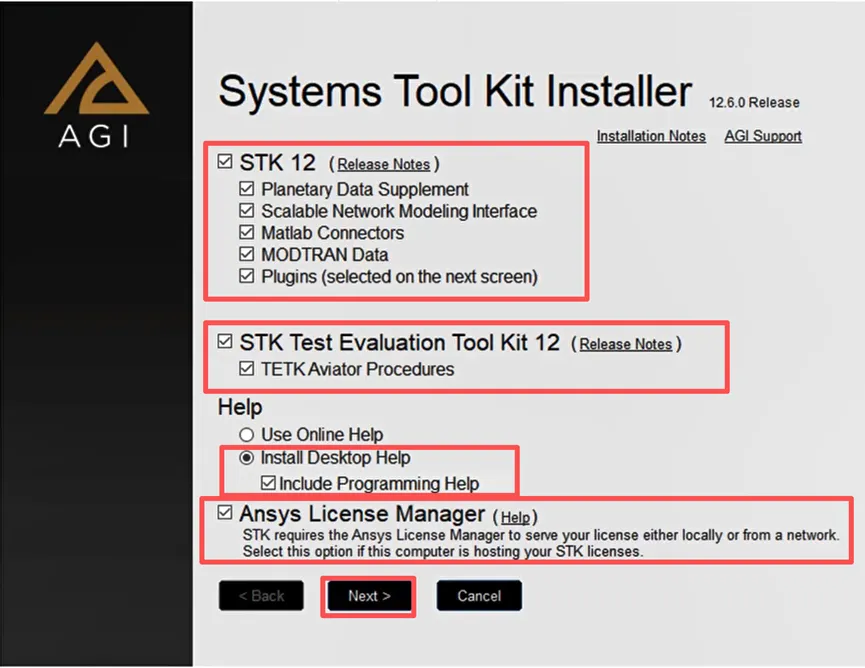
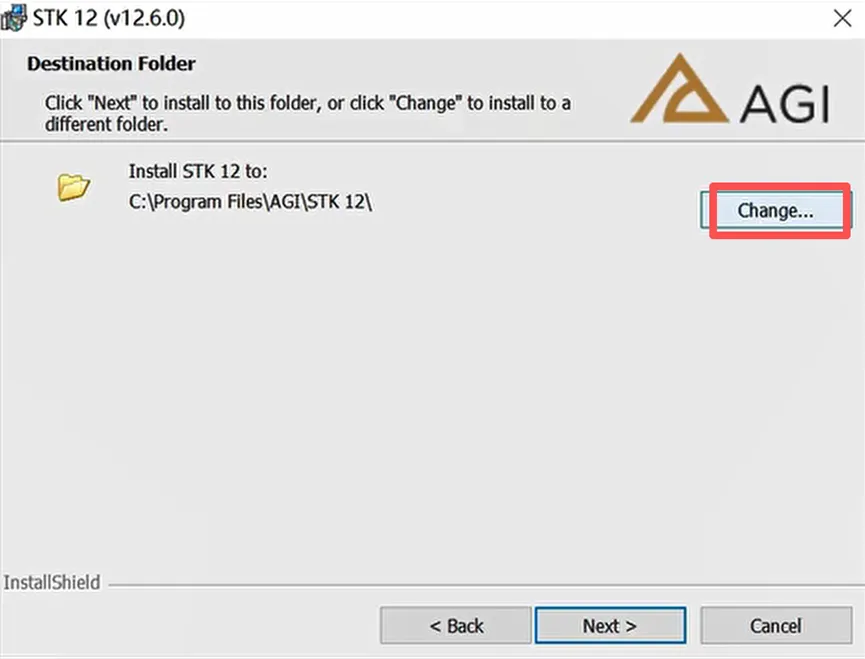
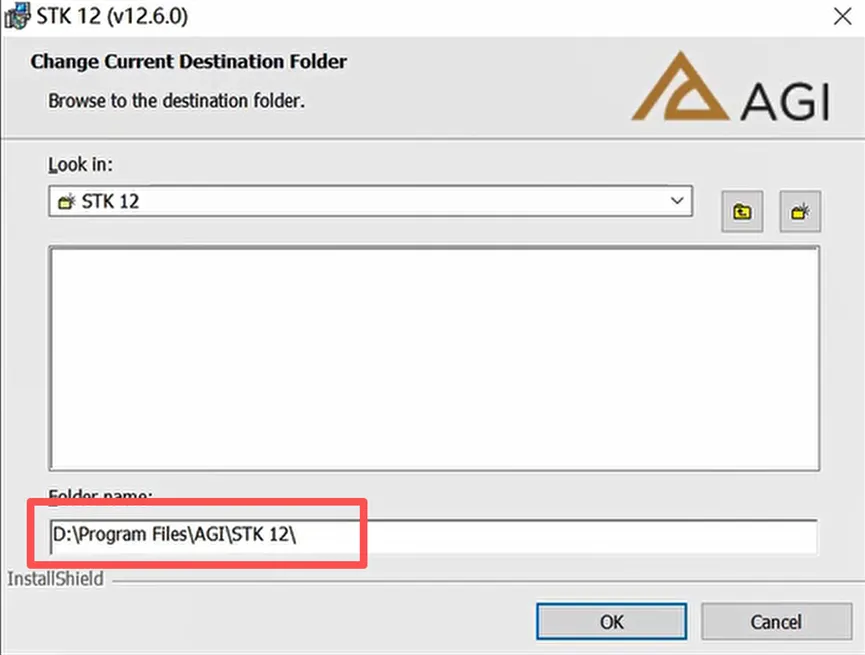
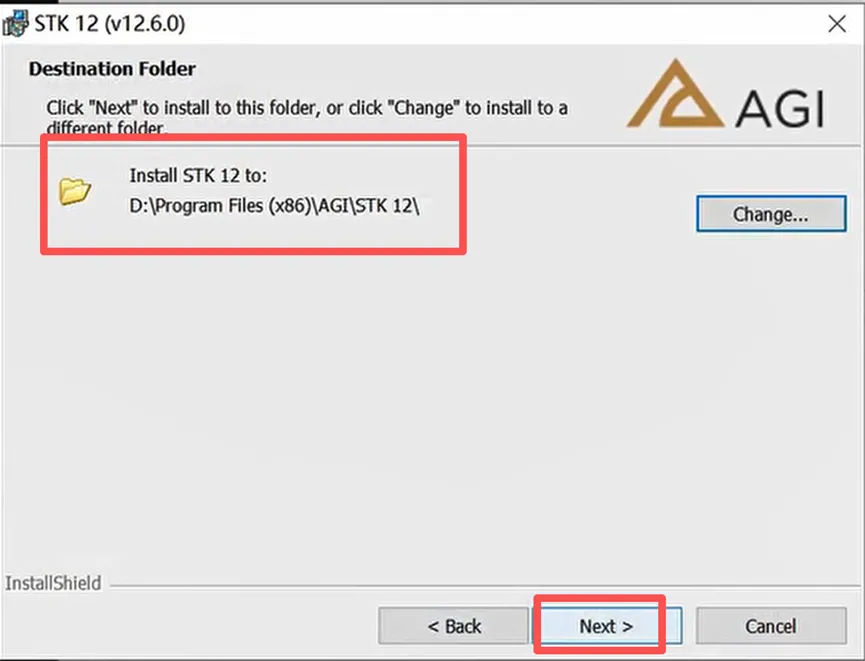
7.如下图,如果采用默认安装路径,直接点击【next】,跳转到第10步。如果想更改安装位置,点击【change…】
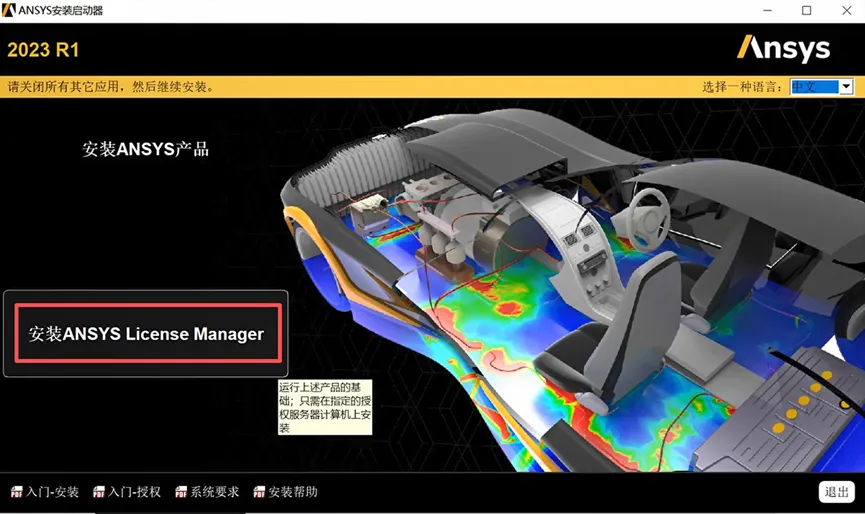
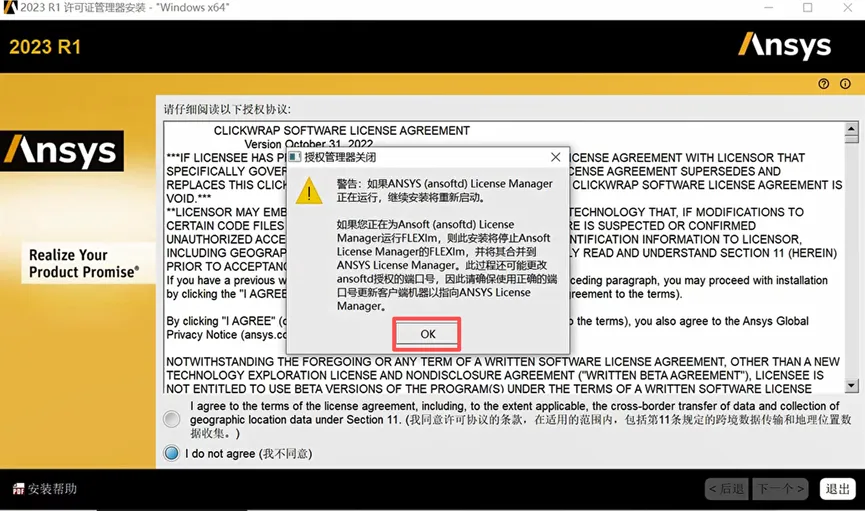
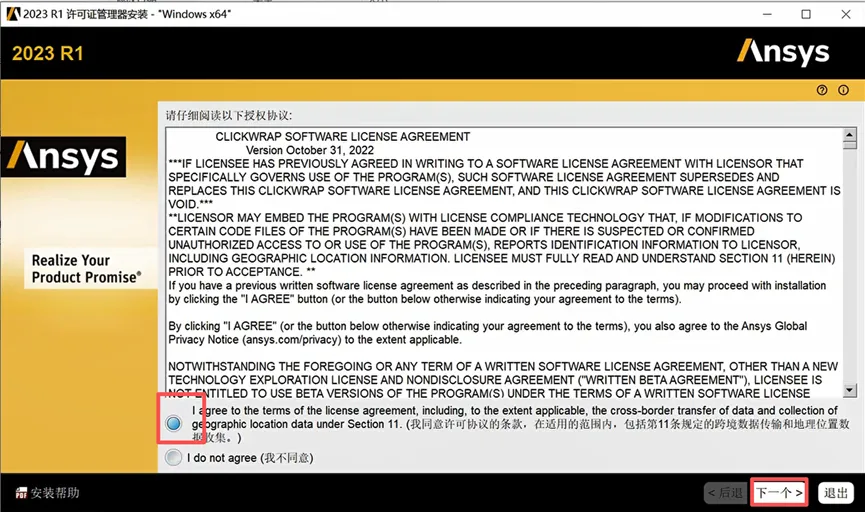
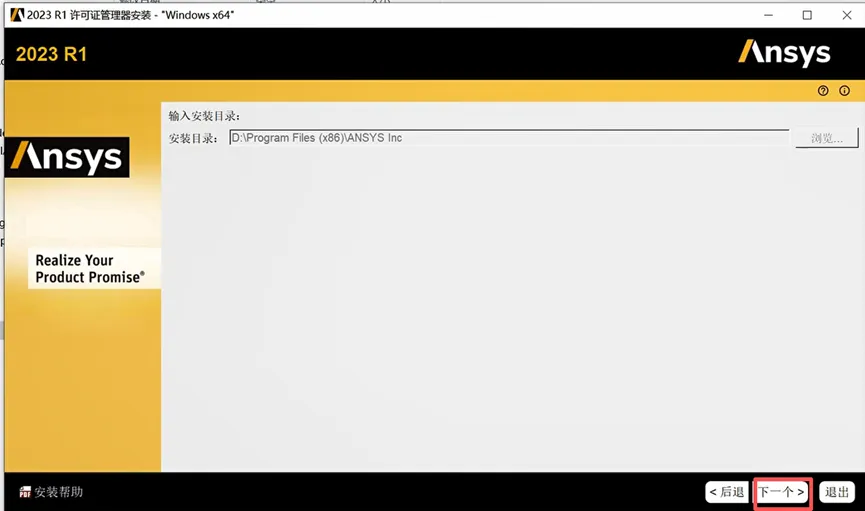
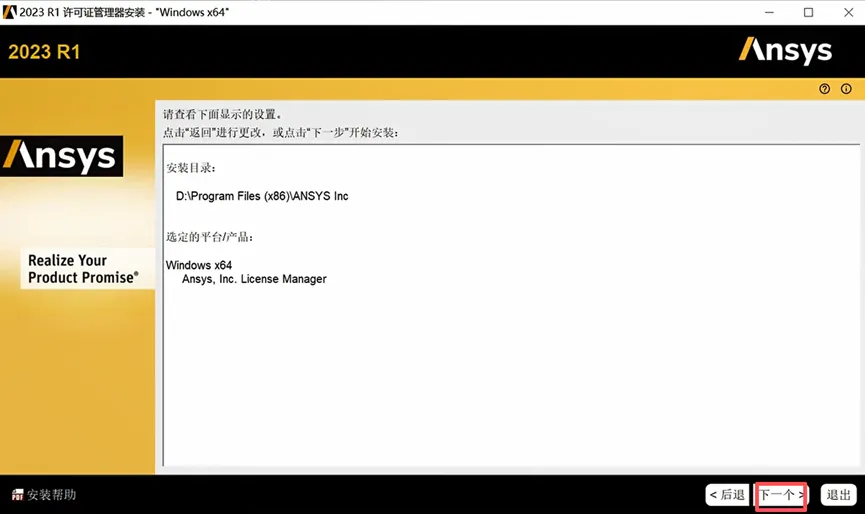
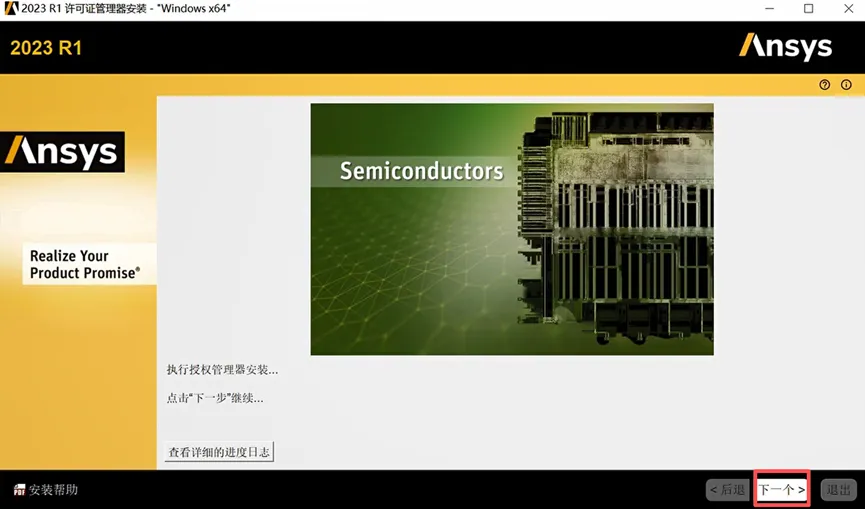
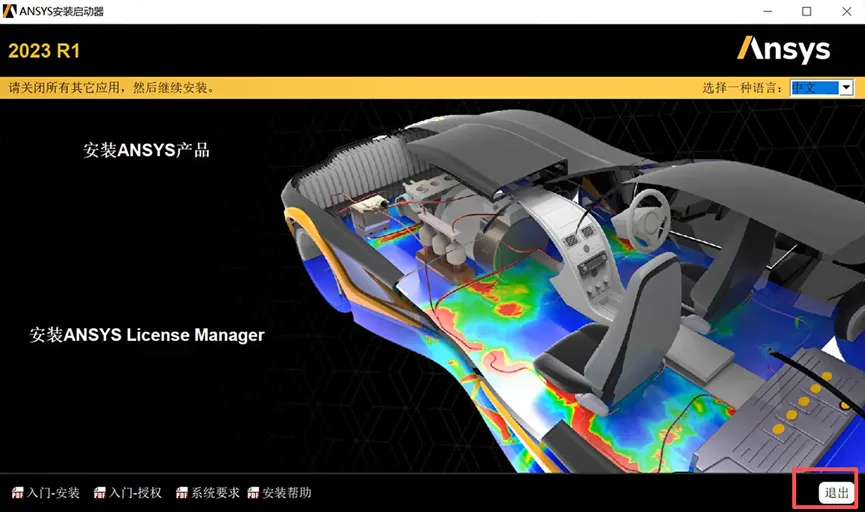
13.弹出如下图界面,选择【安装ANSYS License Manager】
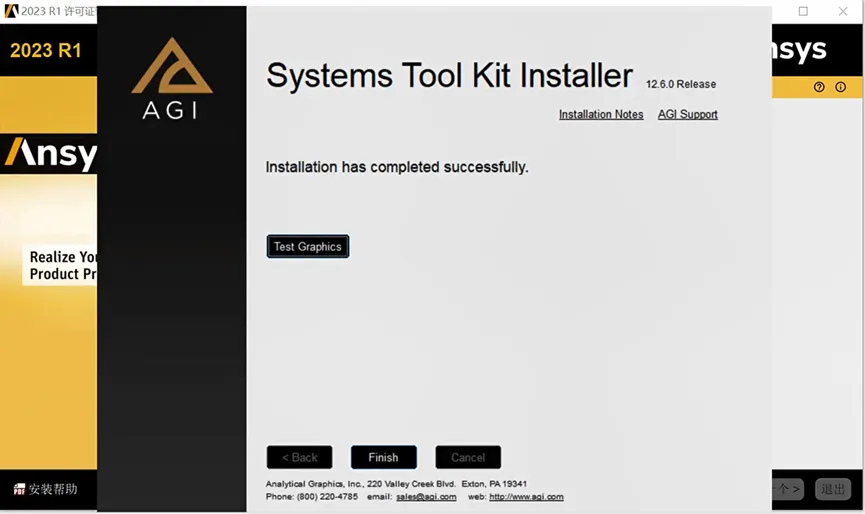
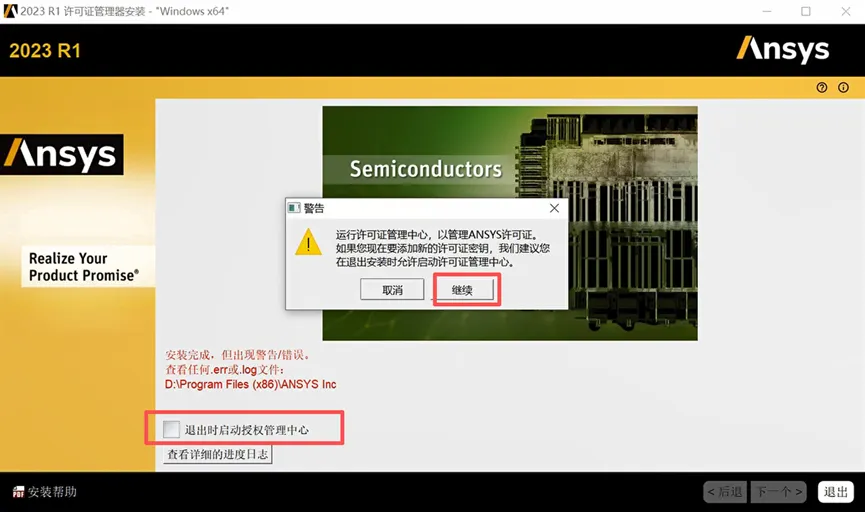
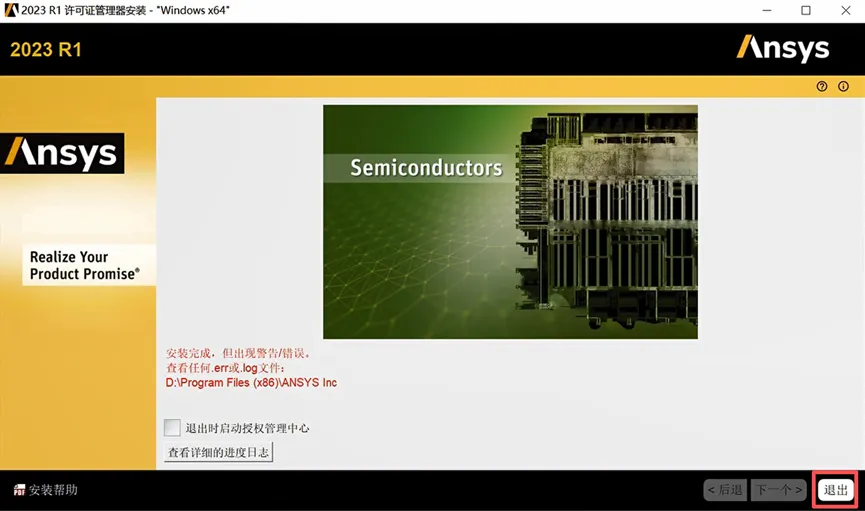
22.去掉【退出时启动授权中心】前的√,弹出窗口选择【继续】
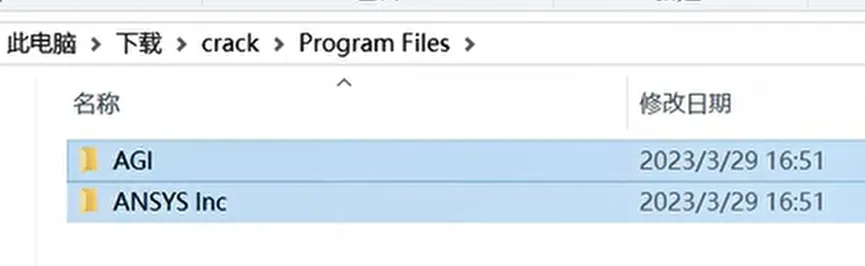
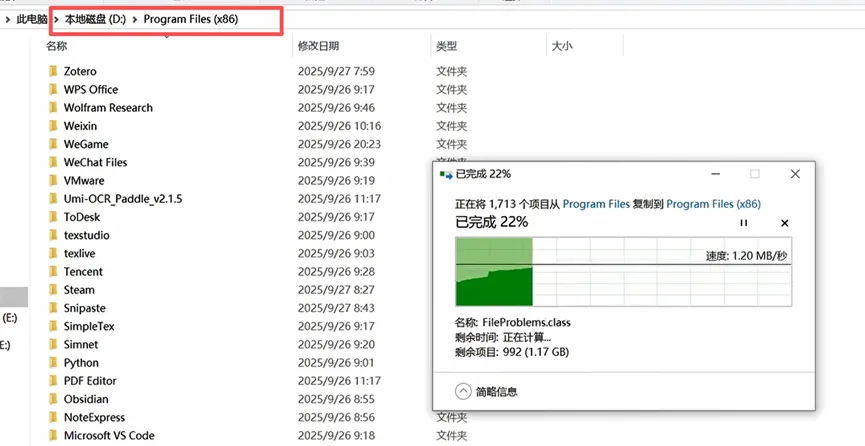
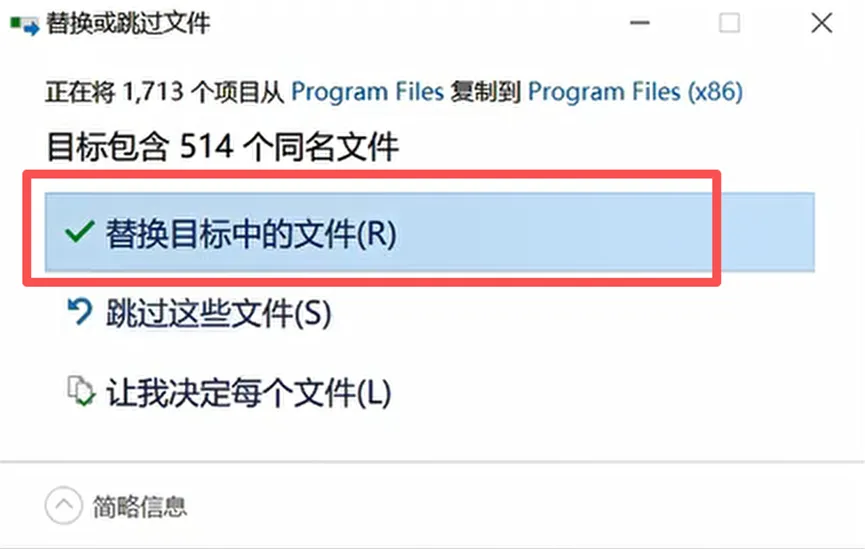
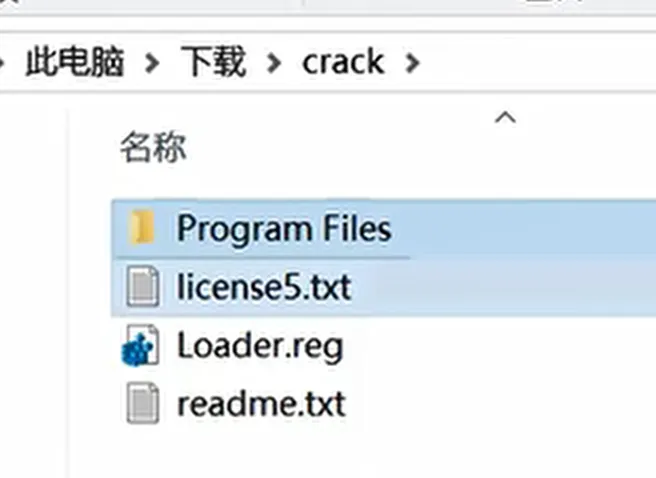
25.找到安装文件夹中如下图文件,选中后【复制】到安装目录下
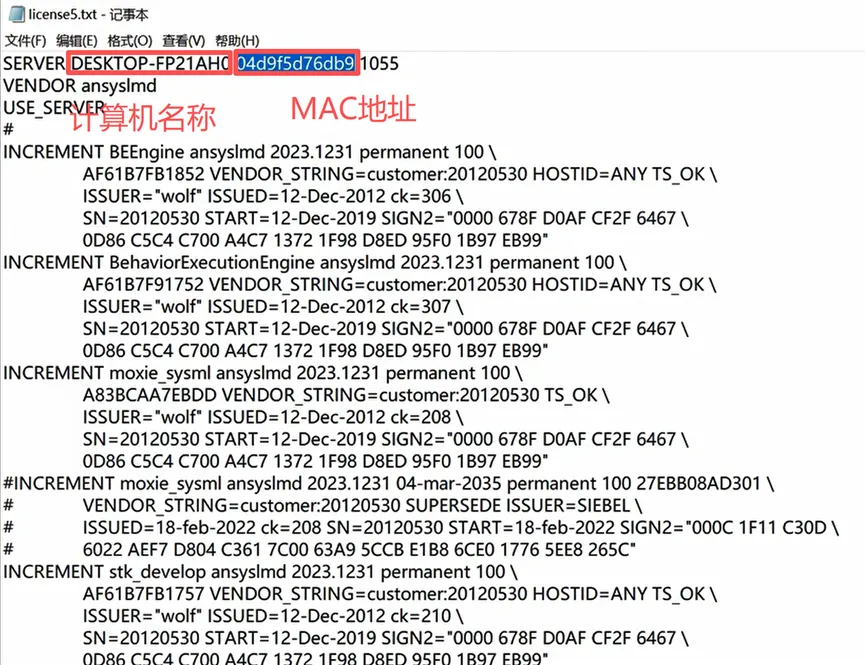
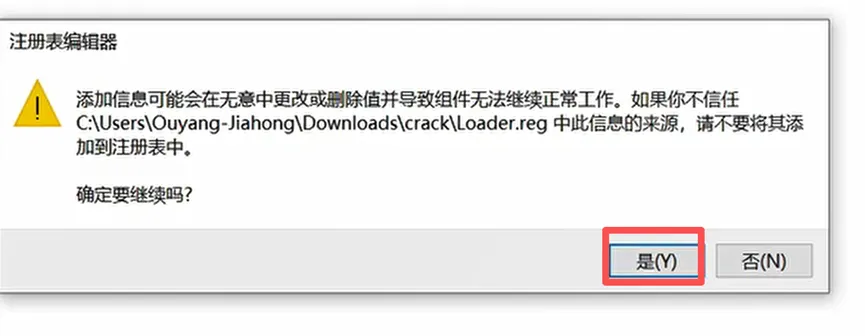
30.将自己计算机名称和mac地址替换到文件内的,如下图
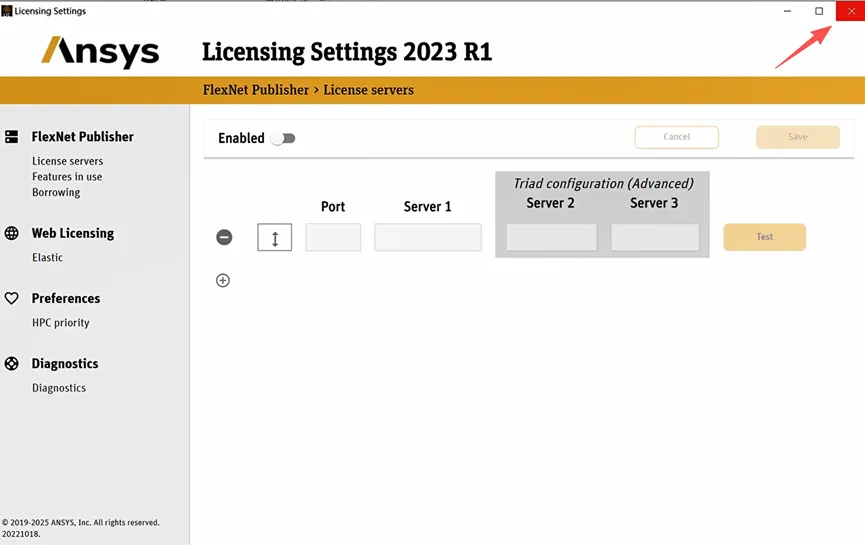
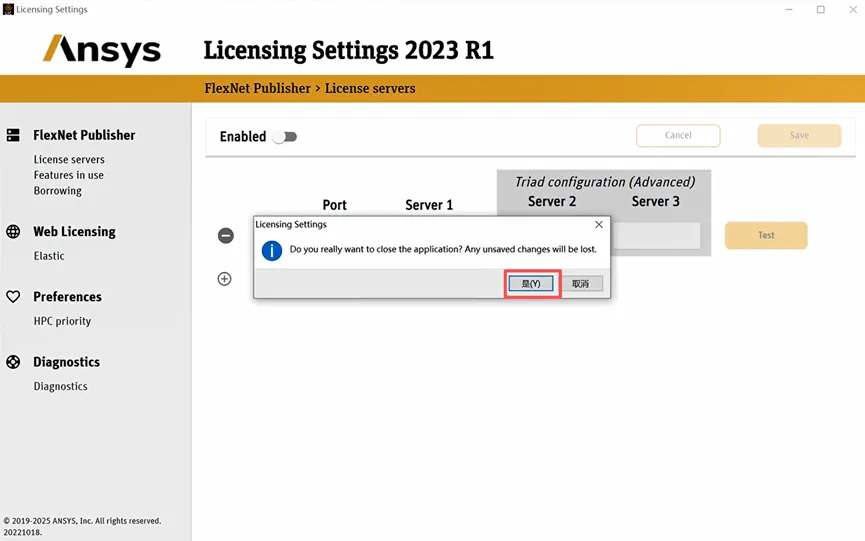
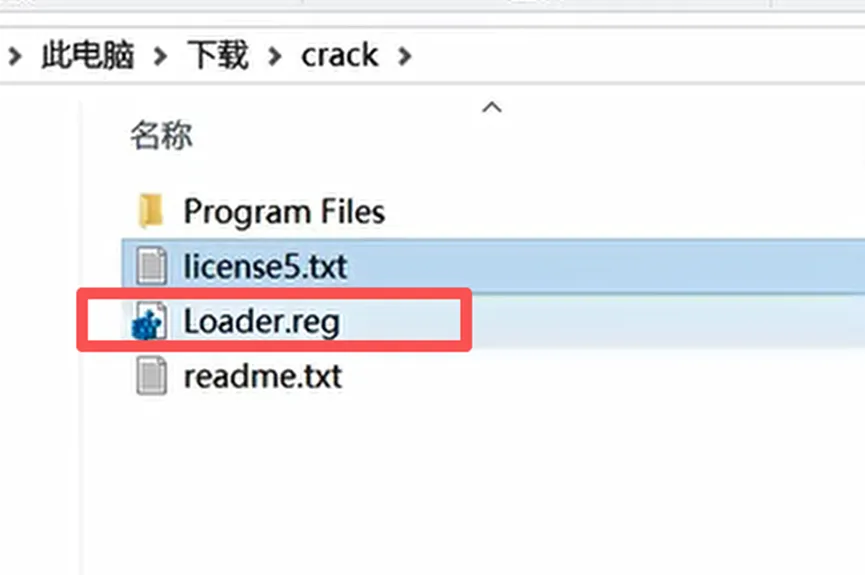
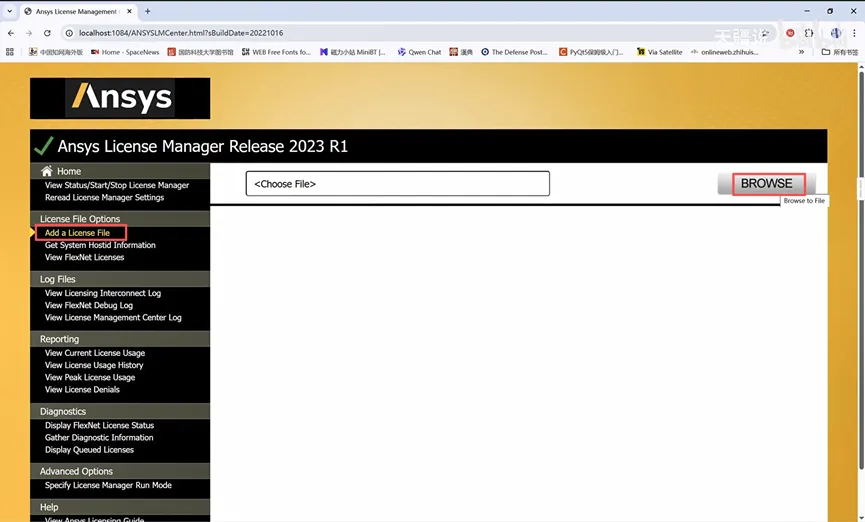
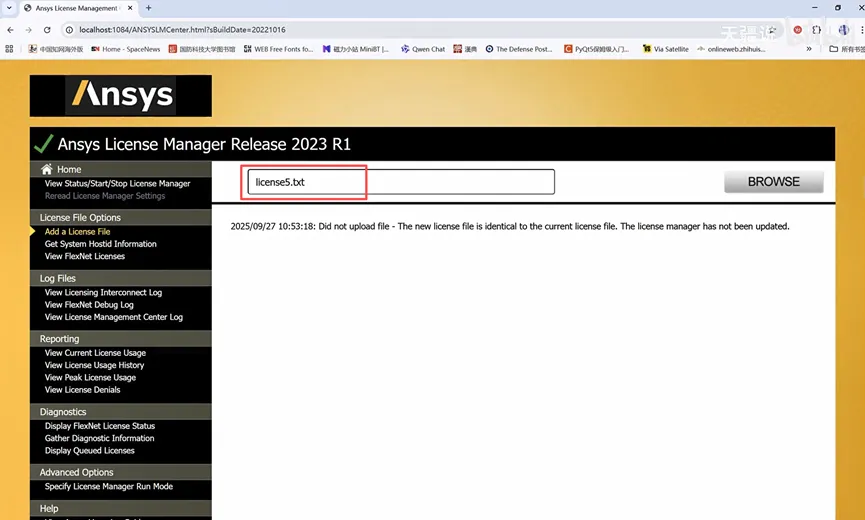
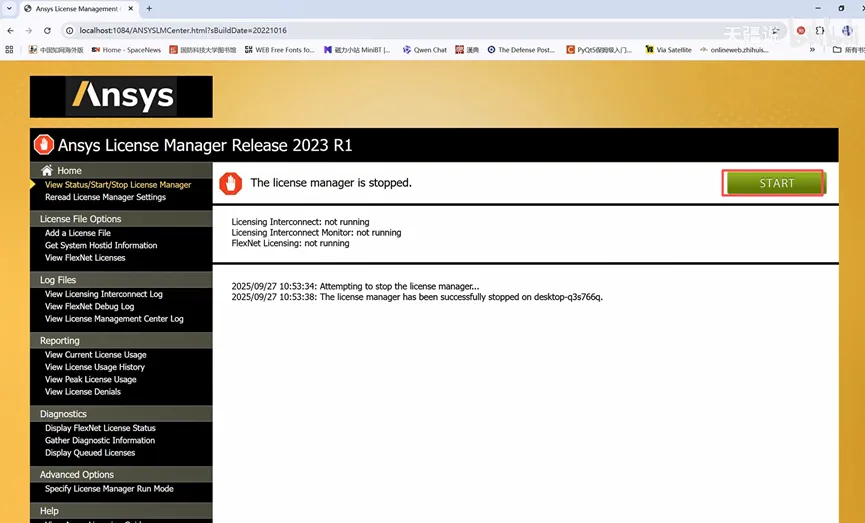
33.菜单栏启动【ansys license manager】,如下图添加刚刚修改的【license5.txt】
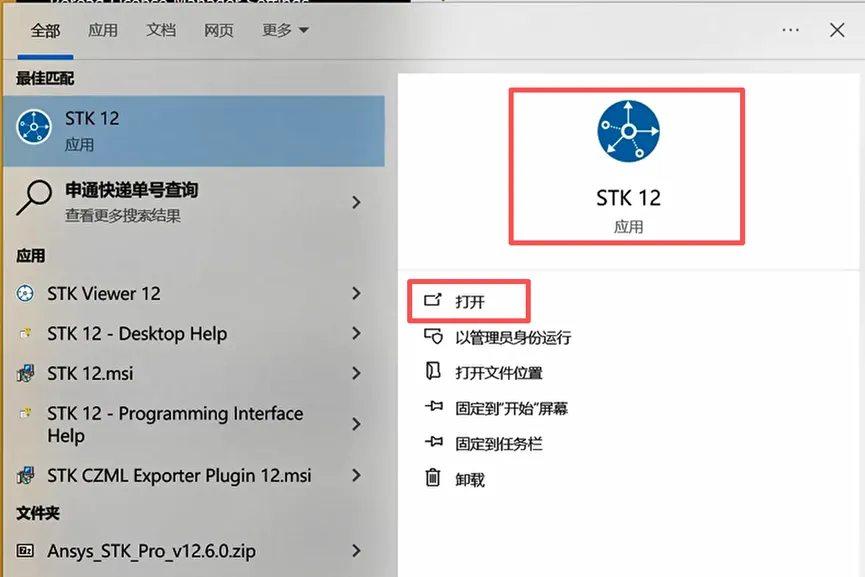
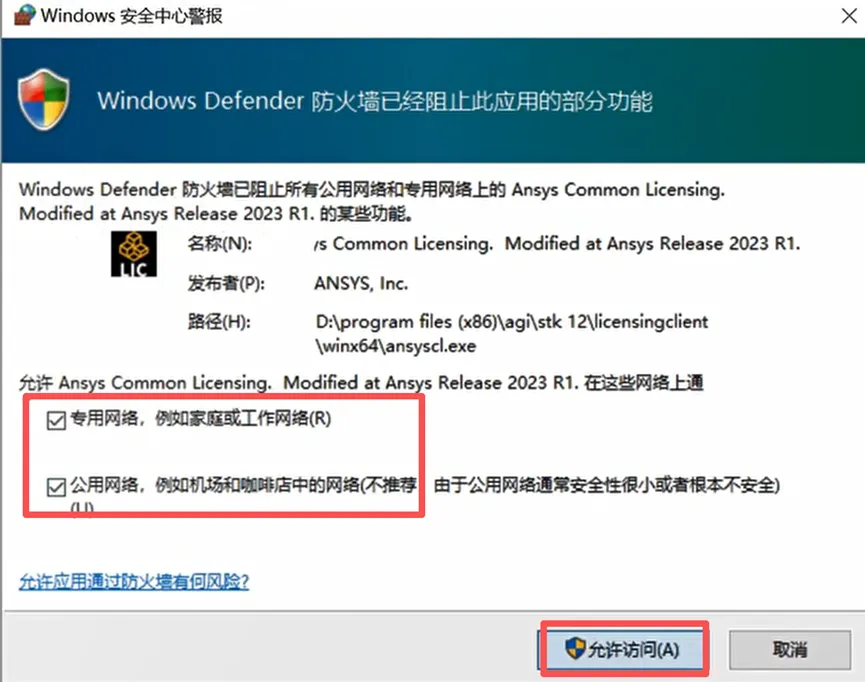
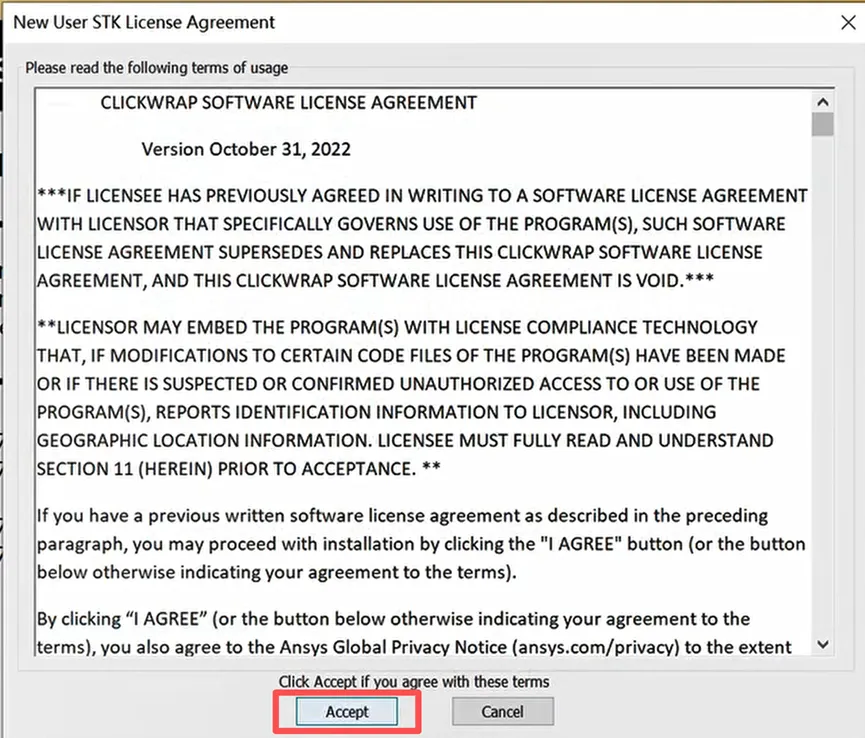
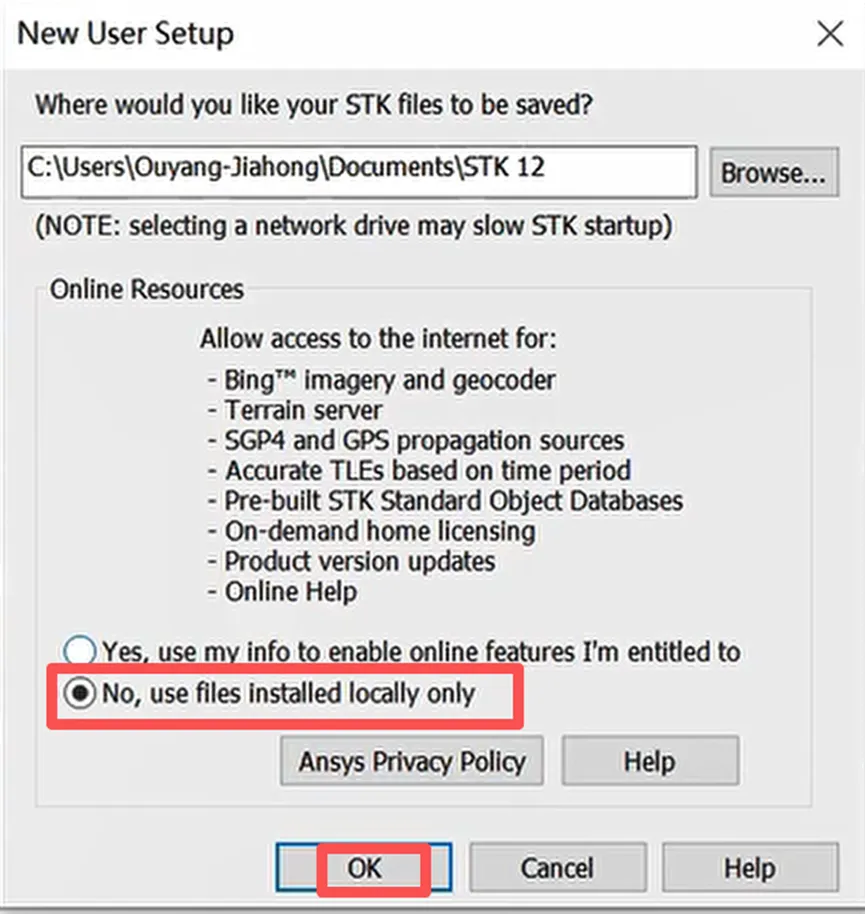
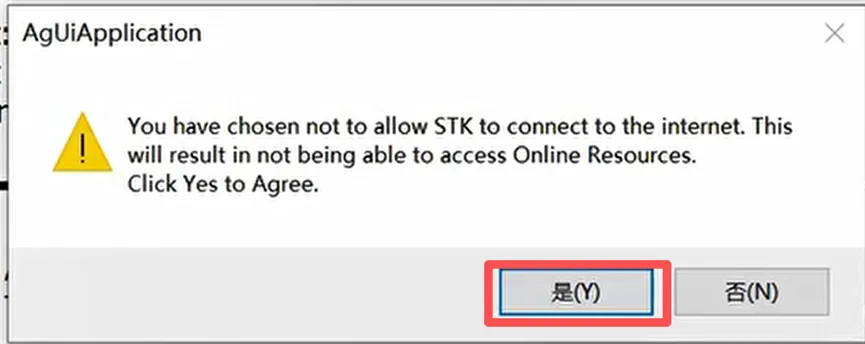
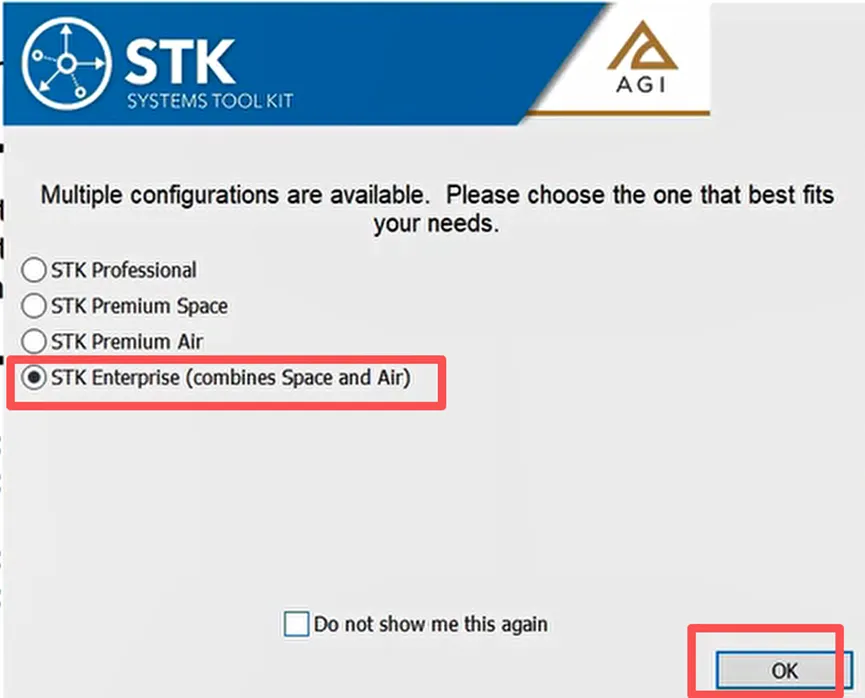
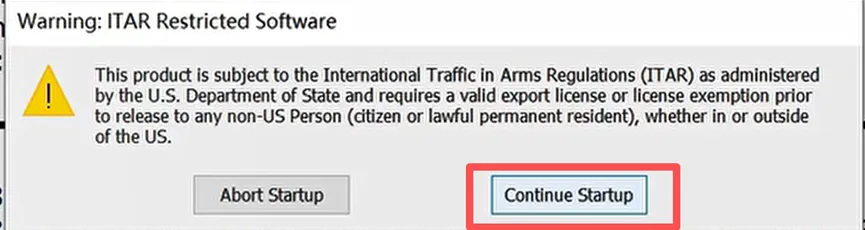
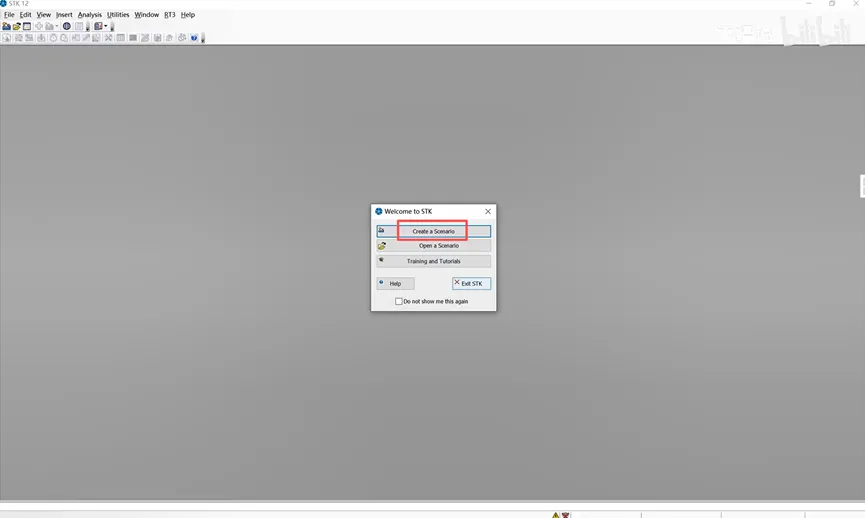
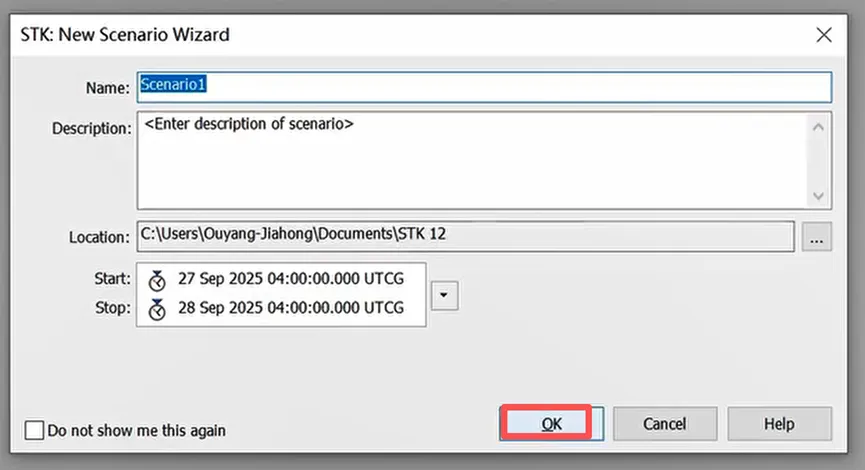
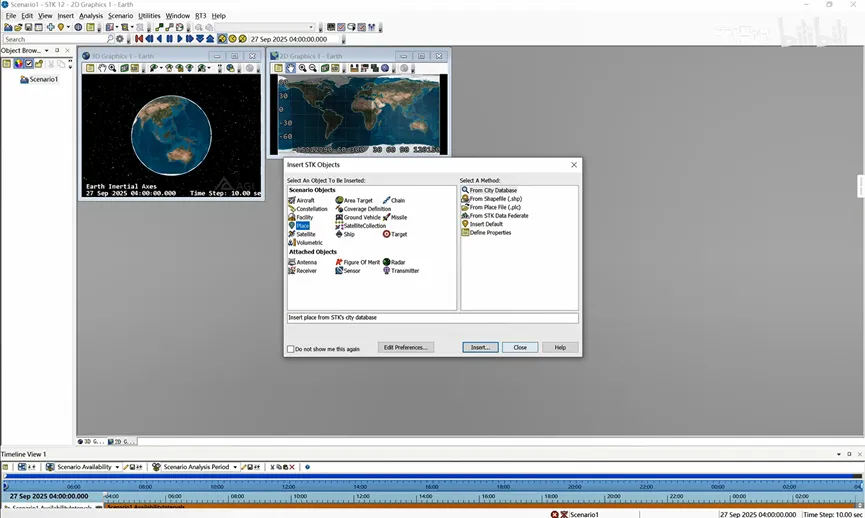
第三步:启动测试
资源获取方式
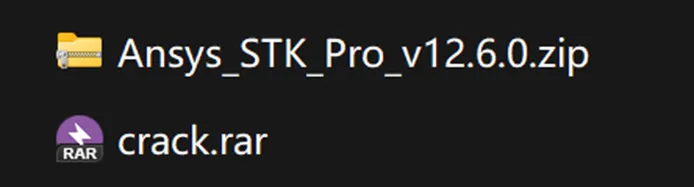
为了方便大家学习,我把STK 12.6 安装包 + 安装教程 + 官方基础教程手册打包好了。
https://pan.baidu.com/s/1ko9OA3ILSbmpDBjJgc4XOw?pwd=4de2
https://pan.baidu.com/s/1yQzhYtNpz1wtnOuqmbWeJg?pwd=bs6x
写在最后:工具只是手段,设计思路才是核心。如果习惯查看纸质书籍,推荐下面这本教程。
如果你觉得这篇干货对你有帮助,欢迎点赞、在看、转发三连!你的支持是我持续输出硬核知识的动力。
 夜雨聆风
夜雨聆风